170

Ответ на пост «Как снять защиту с листа или книги Excel»

Работаю в головной организации, часто приходится собирать отчеты с подведомственных подразделений. Готовлю форму отчета в Excel, отправляю в подразделения, они присылают кто во что горазд. Там где были забиты формулы - вбиты числа с клавиатуры и как правило их подсчет неверный, там где стояли крестики (ячейки, которые заполнять не нужно) тоже заполнены числами, а то и буквами. То добавляют на свое усмотрение ячейки/строки/графы, то удаляют их. Каждый раз свод отчета превращается в тот еще квест. Вместо того чтобы открыть сводный файл, в котором заранее прописаны все связи на ячейки со всех подразделений и нажать кнопку «обновить данные», я начинаю заниматься хернёй (копипастить вручную). Подразделей, конечно, не миллион, но 44 тоже не мало, а таблицы бывают очень даже большие с большим количеством данных. Прошу их постоянно не проявлять инициативу, но все просьбы как горох об стену. И вот решил я как-то (лет 5 назад) этот вопрос устаканить. Запаролил всё, за исключением только тех ячеек, которые нужно заполнить. В сопроводительном сообщении опять ругательно попросил не менять ничего вплоть до цвета, запаха, вкуса ячеек и т.д. и т.п. Присылают они отчеты, а там всё то же самое. Все переделано на свой вкус. Да твою ж мать! Как вы это делаете? Позже я выяснил, что финансирование на лицензию Microsoft Office предусмотрено только в головной (моей) организации, а в подведомственных установлены LibreOffice или OpenOffice. Уж какие там у них версии установлены я не знаю, но практика показала, что этим двум продуктам на пароль ячеек, установленный в Microsoft Office:

Т.е. спец-ы просто открывали присланные мною файлы, в меню снимали защиту,
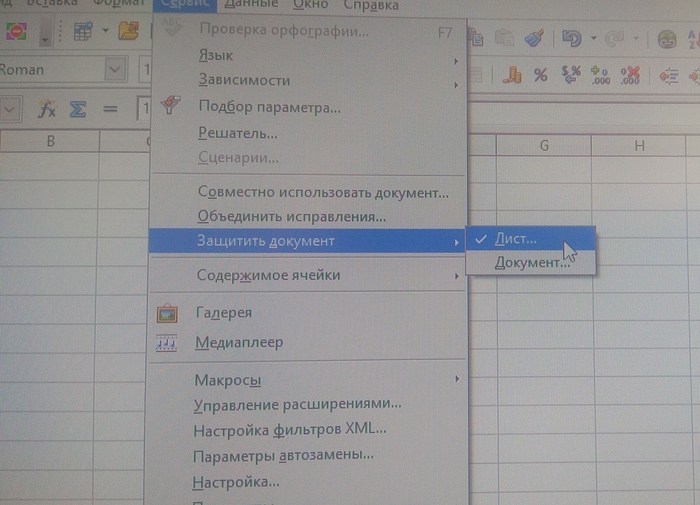
никакого запроса пароля нет, они опять редактировали всё по своему усмотрению и удобству. С тех пор идею я эту забраковал,  приучить к порядку большинство из спец-ов всё же удалось, но некоторые из них просто непробиваемые. И если спец-т (уже ученый) уходит в отпуск, его замещающий пришлет отчет обязательно по-своему/по своей форме.

Так что, если забыли пароль, то просто попробуйте открыть файл OpenOffice и снять защиту.

Показать полностью 2
989

Ответ на пост «Как снять защиту с листа или книги Excel»

Судьба свела с довольно частыми просьбами пользователей о снятии защиты от редактирования с таблиц и иногда документов, что вдохновило на небольшой скрипт на питоне, автоматизирующий этот процесс для файлов MS Excel (.xlsx) и MS Word (.docx). Если вам нужно снять блокировку с файлов старого формата (.xls и .doc), просто пересохраните их в новом формате

Установка и использование

Для использования данного скрипта вам понадобится Python (скачать с официального сайта), он и будет запускать данный скрипт. Просто запускаем установщик, жмём Install Now и ждём завершения установки

Далее скачиваем сам скрипт. Если Python установился удачно, скрипт должен запускаться автоматически

Есть два варианта использования скрипта:

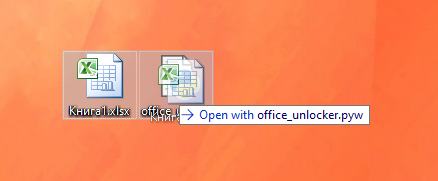
• Перетащить файл для разблокировки прямиком на скрипт:

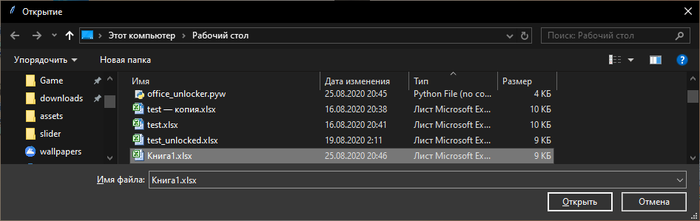
• Запустить скрипт двойным кликом и во всплывающем окне выбрать нужный файл:

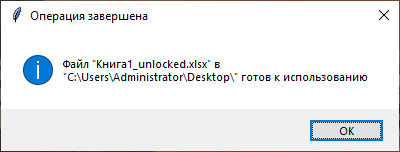
В обоих случаях вас должно встретить уведомление о результате операции:

Буду рад прочитать замечания и предложения в комментариях. Туда же и сообщения о непредвиденных ошибках

Скрипт мой, тег моё)

Показать полностью 3
7820

Как снять защиту с листа или книги Excel

Поставили защиту и забыли пароль? Или по другой причине, вам нужно снять защиту с листа или книги Excel. Нет ничего проще.

Первый способ, используя Блокнот

1. Переименуйте файл, изменив расширение с .xlsx на .zip.

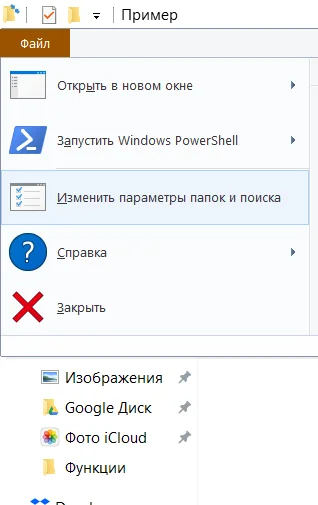
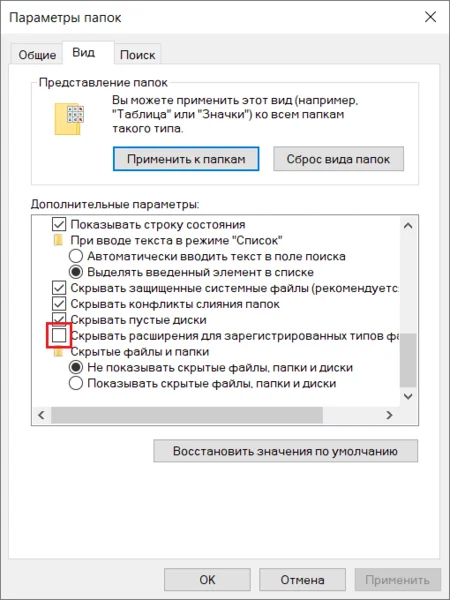
Для отображения расширений файлов в названиях выберите в окне навигации Файл ► Изменить параметры попок и поиска:

В открывшемся окне, на вкладке Вид, уберите галку Скрывать расширения для зарегистрированных типов файлов:

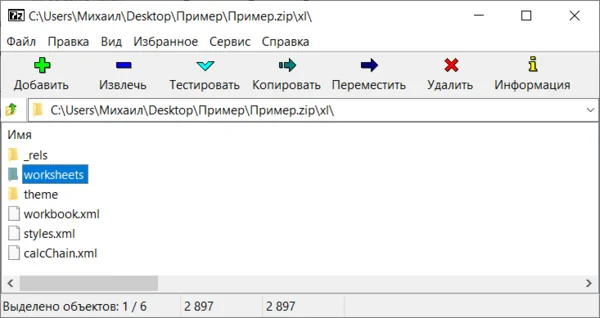
2. Откройте архив. Перейдите в папку xl ► worksheets:

3. Копируйте, в папку с исходным файлом, файл sheet1, или тот который у вас защищен, или файл workbook.xml из папки xl, если защита на книге.

4. Нажмите на файл правой кнопкой мыши (п.к.м) ► Открыть с помощью ► Блокнот. При помощи поиска (Ctrl+F) найдите строку:

* Для снятия защиты с листа: <sheetProtection и удалите целиком текст строки в файле <sheetProtection ..........> вместе со скобками;

* Для снятия защиты с книги: <workbookProtection и удалите целиком текст строки в файле <workbookProtection ..........> вместе со скобками.

5. Сохраните файл(-ы) и перенесите его обратно в архив.

6. Верните файлу исходное расширение .xlsx.

Защита снята.

Второй способ, через с Google Диск

1. Откройте в браузере Google Диск (нужно иметь аккаунт).

2. Перетащите в него защищённый файл.

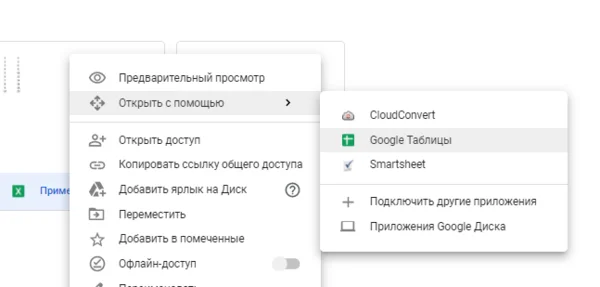
3. Кликните п.к.м на него и выберите Открыть с помощью ► Google Таблицы:

4. Сохраните файл: Файл ► Сохранить как таблицу Google.

5. В открывшемся окне, выберите Файл ► Скачать ► Microsoft Excel.

Готово. Защита будет снята и с листов и с книги целиком.

Интересное по теме Excel:

ВПР (вертикальный просмотр)

Трюки с листами книги

Мгновенное заполнение

"Умные" таблицы в Excel

Показать полностью 4
Отличная работа, все прочитано!

Темы

Политика

Теги

Популярные авторы

Сообщества

18+

Теги

Популярные авторы

Сообщества

Игры

Теги

Популярные авторы

Сообщества

Юмор

Теги

Популярные авторы

Сообщества

Отношения

Теги

Популярные авторы

Сообщества

Здоровье

Теги

Популярные авторы

Сообщества

Путешествия

Теги

Популярные авторы

Сообщества

Спорт

Теги

Популярные авторы

Сообщества

Хобби

Теги

Популярные авторы

Сообщества

Сервис

Теги

Популярные авторы

Сообщества

Природа

Теги

Популярные авторы

Сообщества

Бизнес

Теги

Популярные авторы

Сообщества

Транспорт

Теги

Популярные авторы

Сообщества

Общение

Теги

Популярные авторы

Сообщества

Юриспруденция

Теги

Популярные авторы

Сообщества

Наука

Теги

Популярные авторы

Сообщества

IT

Теги

Популярные авторы

Сообщества

Животные

Теги

Популярные авторы

Сообщества

Кино и сериалы

Теги

Популярные авторы

Сообщества

Экономика

Теги

Популярные авторы

Сообщества

Кулинария

Теги

Популярные авторы

Сообщества

История

Теги

Популярные авторы

Сообщества