Топ-9 нейросетей для генерации изображений в 2026 году
Когда я решил побаловаться и поиграть с AI генераторами изображений я и не знал что их так много и раз уж начал веселиться, то поздно останавливаться. Я подготовил для вас наверное наиболее полный список и отсортировал на свой вкус и цвет. Где то у меня получилось предоставить пример, а где-то я не смог оплатить или уперся в региональные ограничения.
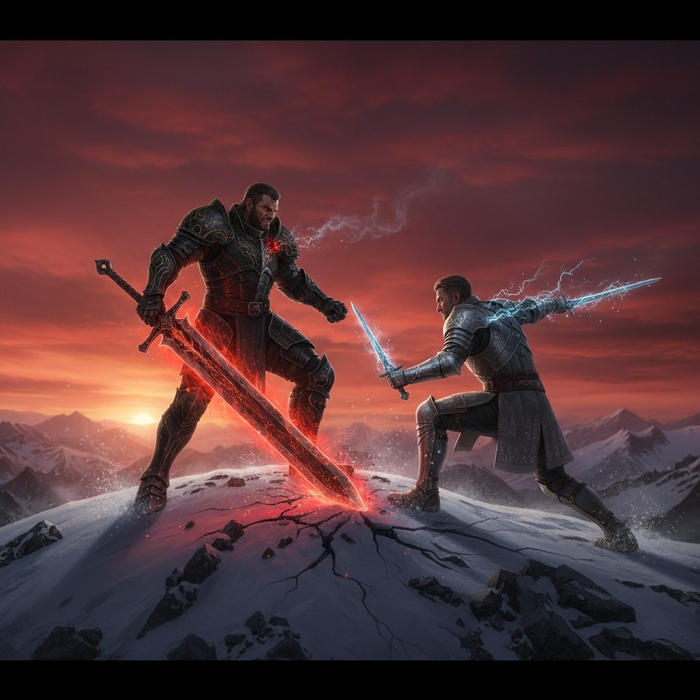
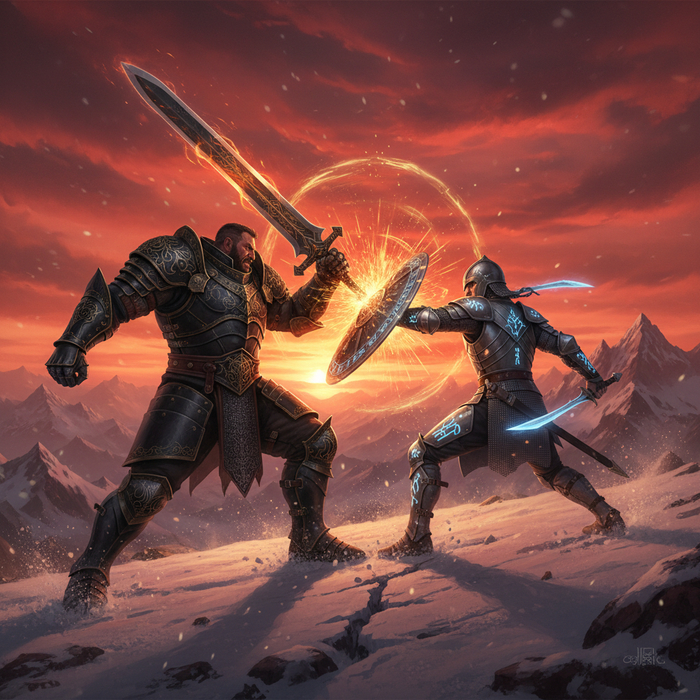
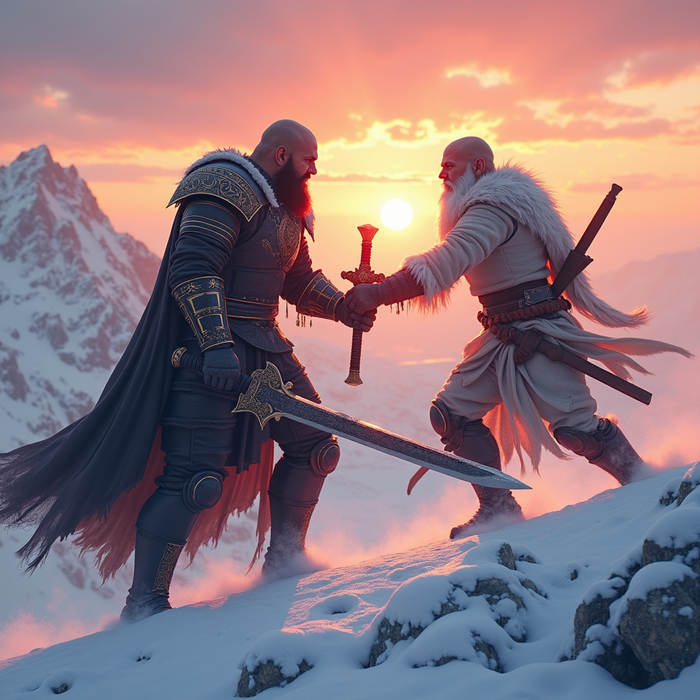
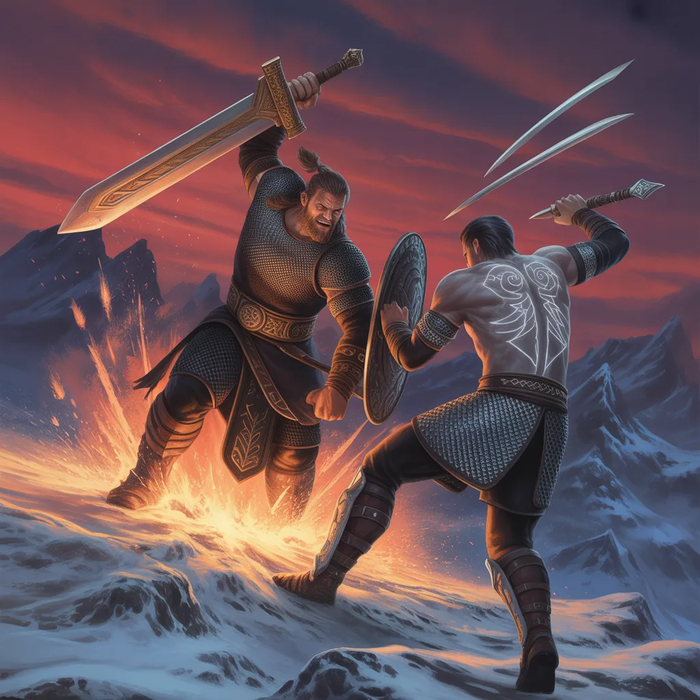
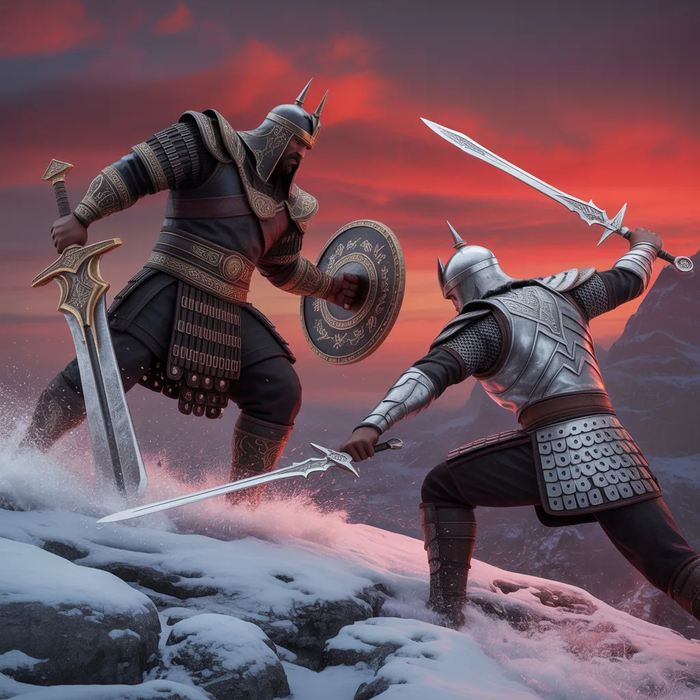
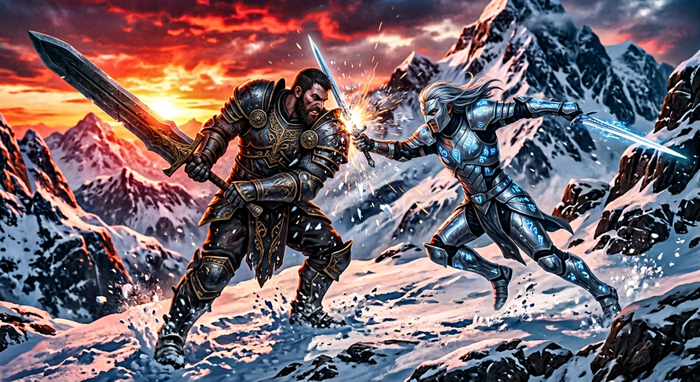
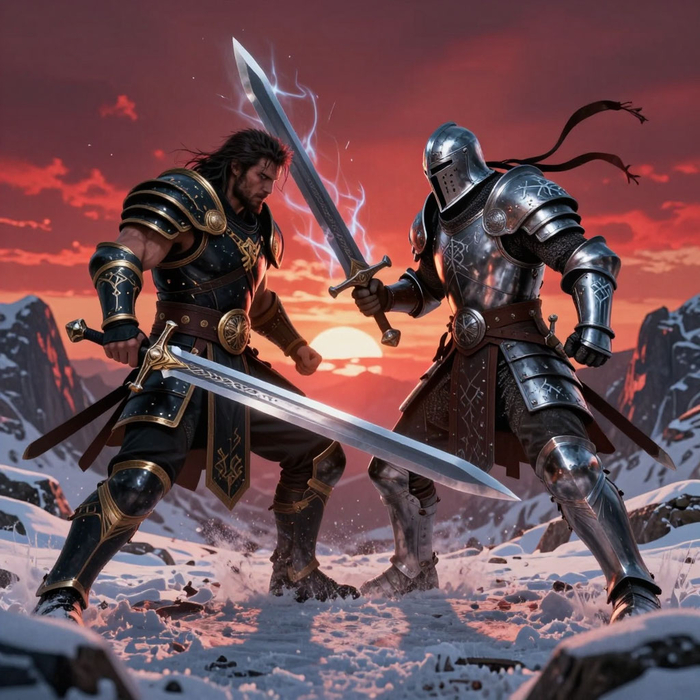
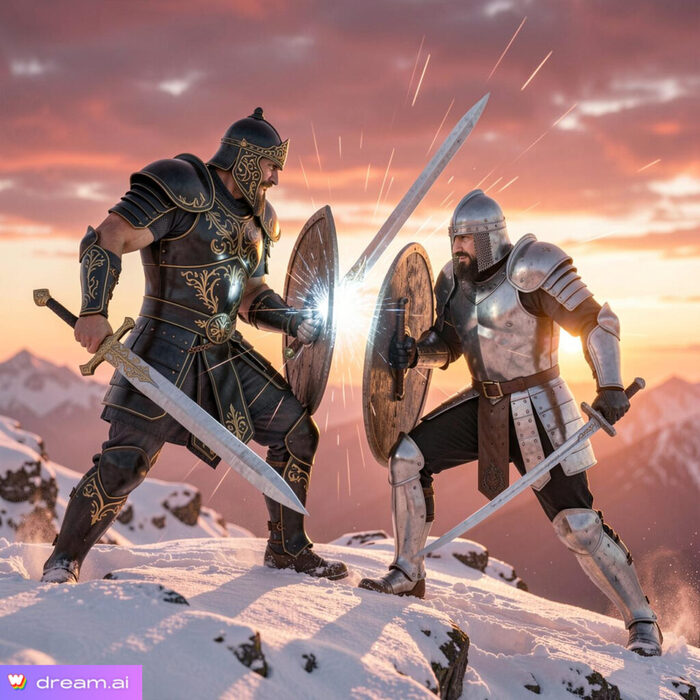
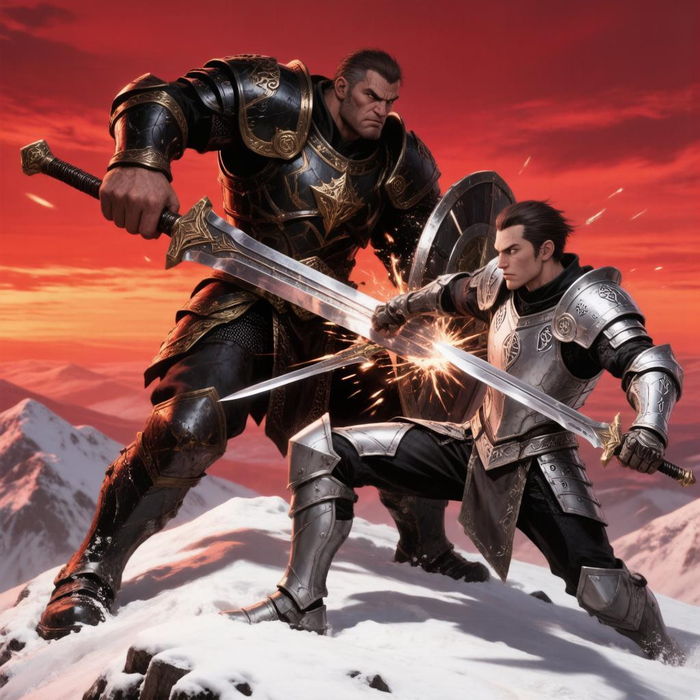
Для примера возьмем такой промт.
На вершине заснеженного пика, озарённого багровым светом заходящего солнца, столкнулись два могучих воина — представители древних и непримиримых кланов. Первый из них был воплощением силы и выносливости, облачённый в чёрные доспехи с золотыми узорами. Его мускулы были налиты сталью, а взгляд выражал непоколебимую решимость. В руках он держал огромный двуручный меч, выкованный по древним технологиям кузнецов его рода. Второй воин представлял собой олицетворение ловкости и скорости. Он носил лёгкие серебряные латы, украшенные рунами защиты. Его движения были быстрыми и точными, словно у охотника, преследующего добычу. В каждой руке он сжимал тонкие клинки, способные разрезать воздух с шипящим звуком. Их поединок начался стремительно. Тяжёлый удар меча первого бойца обрушился на щит второго, вызвав мощный всплеск энергии, от которого содрогнулась земля под ногами воинов. Серебристый клинок мгновенно пронзил пространство между звеньями брони противника, заставив того отступить назад.
1. BananoGenBot
Описание: Нейросеть основана на интеграции технологий Nano Banano Pro и GPT, предназначена для упрощённого процесса генерации изображений без необходимости углубляться в «промпт-инжиниринг». Отличается высокой точностью и физическим реализмом, эффективно обрабатывая тень и освещение, избавляя пользователя от последующей обработки в графическом редакторе.
Примерная стоимость: Бесплатные пакеты для тестирования; платные – от $10–$30/мес.
Тестовый грант: Есть бесплатная версия с ограниченными возможностями.
Ссылка:
Telegram: https://t.me/BananoGenBot
MAX: https://max.bananogen.ai/
Отзывы:
Высокая точность и соответствие оригиналу.
Идеальна для оперативной работы маркетологов.
Есть ограничения по использованию чужих IP из-за цензуры.
2. Nano Banano 2
Описание: Основан на технике Nano-диффузии, фокусируясь на физических аспектах (трассировка лучей), обеспечивая высокое качество 3D-изображений и точно передавая материалы (стекло, металл). Отличается точной передачей света и текстур.
Примерная стоимость: От $20 до $60/мес., в зависимости от пакета услуг.
Тестовый грант: Доступен бесплатный период для оценки возможностей сети.
Ссылка:
Официальный сайт: https://nanobanana.io/ru/nano-banana-2
Отзывы:
Отличная передача свойств материалов.
Хорошая поддержка физической среды (свет, отражение).
Сложности с использованием для русскоязычных пользователей из-за требований к карте и VPN.
3. DALL-E 3 (OpenAI)
Описание: Базируется на технологии OpenAI, создает точные композиции на основе заданных пользователем параметров. Преобразует запросы в подробные инструкции, гарантируя правильную компоновку элементов на изображениях.
Примерная стоимость: Плата за подписку начинается от $20/мес.; отдельные проекты требуют отдельной оплаты.
Тестовый грант: Предоставляется ограниченное количество бесплатного контента для ознакомления.
Ссылка:
Сайт: https://dalle.openai.com/dalle3
Сайе: https://app.air.fail/login
Отзывы:
Хорошо справляется со сложными запросами и задачами.
Недостаточная детальность и частые ошибки при работе с мелкими элементами.
Оплата вызывает сложности у российских пользователей.
4. FLUX.1 Pro
Описание: Работает с высокодетализированными текстурами, отображающими мельчайшие детали поверхностей (ворс тканей, поры кожи). Подходит для создания контента высокого качества, легко воспринимаемого поисковиками как уникальное изображение.
Примерная стоимость: Различные тарифные планы ($30–$100/мес.).
Тестовый грант: Можно протестировать базовые возможности бесплатно.
Ссылка:
Оригинальный ресурс: https://flux.pro
Отзывы:
Высокое качество материала и текстур.
Нет цензуры, что предоставляет больше свободы в творчестве.
Не облачная структура, что усложняет массовое использование.
5. Midjourney
Описание: Известна своим художественным стилем и мощной цветовой гаммой. Генерирует привлекательные изображения, однако страдает проблемами с точной передачей физического пространства и расположением объектов.
Примерная стоимость: Подписочные тарифы варьируются от $10 до $50/мес.
Тестовый грант: Предусмотрен пробный период.
Ссылка:
Официальный сайт: https://www.midjourney.com/app
Отзывы:
Великолепный художественный стиль и яркость цветов.
Часто возникают трудности с правильностью положения объектов.
Необходимость использовать VPN и зарубежную карту.
6. Ideogram 2.0
Описание: Специализируется на создании текстов и интерфейсов внутри изображений. Генерация букв происходит без нарушения грамматики и дизайна шрифтов, что идеально для оформления креативов и рекламы.
Примерная стоимость: План подписки от $15 до $50/мес.
Тестовый грант: Возможен короткий ознакомительный период.
Ссылка:
Платформа: https://ideogram.ai/
Отзывы:
Исключительно хорошая работа с текстом и шрифтами.
Средний уровень детализации и низкая физическая достоверность.
Доступна только пользователям с иностранным банковским счётом и VPN.
7. Grok Image (xAI)
Описание: Основной упор сделан на сохранении идентичности героев и стабильную передачу образа персонажей между несколькими генерациями. Также обладает уникальным стилем и высоким качеством прорисовки объектов.
Примерная стоимость: Стоимость подписки составляет около $20–$60/мес.
Тестовый грант: Существует возможность ознакомиться с базовыми функциями бесплатно.
Ссылка:
Проект: https://grok.com/imagine
Отзывы:
Четкое сохранение характеристик персонажей.
Уникальный стиль и хорошее соблюдение инструкций.
Присутствует цензура, возможны небольшие погрешности.
8. Adobe Firefly Image 4
Описание: Позиционируется как идеальный инструмент для коммерческих целей и крупных компаний. Фиксирует ключевые характеристики объектов, позволяя сохранять единство стиля в последовательностях кадров.
Примерная стоимость: Цена варьируется в зависимости от тарифа, начиная примерно от $30–$100/мес.
Тестовый грант: Ограниченные бесплатные функции доступны.
Ссылка:
Продукт: https://firefly.adobe.com/
Отзывы:
Создаёт качественный и оригинальный контент.
Поддерживает создание серии изображений единого героя.
Максимальная цензура и труднодоступность для ряда стран.
9. Seedream
Описание: Ориентирована на создание живых и правдоподобных портретов, отличающихся естественным выражением эмоций и мимикой. Полезна для проектов, где важно вызвать доверительное отношение зрителей.
Примерная стоимость: Цены зависят от выбранного плана, начинаются примерно от $15–$50/мес.
Тестовый грант: Возможность оценить часть функций без обязательств.
Ссылка:
Сервис: https://seedream.app
Отзывы:
Отлично передаёт эмоции и живость персонажей.
Имеются некоторые проблемы с воспроизведением фона и окружающего пространства.
Умеренно сильные ограничения по цензуре.
Яндекс.Картинки — RuDALL-E / YAGA
Описание: Российская разработка нейросети, предназначенной для генерации изображений на русском языке. Поддерживает широкий спектр задач, связанных с созданием изображений различных стилей и тематик. Инструмент способен понимать контекст запросов и формировать изображения в соответствии с русским языком и культурой.
Стоимость: Сервис доступен бесплатно для большинства пользователей. Возможно наличие премиум-функций за дополнительную плату.
Тестовый грант: Да, доступна демо-версия сервиса для знакомства с функционалом.
Ссылка: Официальный сервис Яндекс: https://ya.ru/ai/art
Отзыв:
Пользователи отмечают высокую адаптацию под русский язык и культуру, а также достаточно качественное выполнение стандартных запросов. Однако продвинутые пользователи указывают на некоторую нехватку гибкости и универсальности по сравнению с международными решениями.
Artbreeder
Описание: Онлайн-сервис, позволяющий смешивать различные изображения, создавая новые уникальные дизайны и образы. Используется для создания оригинальных портретов, животных, пейзажей и других видов искусства. Отличительная особенность Artbreeder — возможность комбинировать несколько исходников и изменять параметры вручную.
Стоимость: База доступна бесплатно, дополнительные опции предлагаются по подписке (около $5-$15 в месяц).
Тестовый грант: Доступна бесплатная версия с ограничениями.
Ссылка: Сайт проекта: https://artbreeder.com/
Отзыв:
Этот сервис нравится многим художникам и дизайнерам своей простотой и интуитивностью. Он хорошо подходит для экспериментов и поиска новых стилистических решений, но ограничен в возможностях точного контроля над результатом.
NVIDIA Canvas
Описание: Платформу разработала компания NVIDIA специально для художников и дизайнеров. Основное назначение — быстрое создание эскиза ландшафта, интерьера или другого вида окружения с последующим преобразованием простых мазков кисти в сложные и детализированные сцены.
Стоимость: Изначально проект был представлен как экспериментальный и бесплатный, сейчас статус неясен, возможно, введение платных тарифов.
Тестовый грант: На момент публикации доступен бесплатно, возможно ограничение по количеству созданных изображений.
Ссылка: Приложение доступно на сайте NVIDIA: https://www.nvidia.com/en-us/studio/
Отзыв:
Многие пользователи хвалят эту платформу за быстрый процесс прототипирования и удобство взаимодействия, но замечают, что итоговое качество иногда оставляет желать лучшего, особенно при попытке создать сложную сцену.
Google Imagen
Описание: Экспериментальный генератор изображений от команды исследователей Google Research. Его основное отличие — глубокое обучение и выдача максимально близких результатов по описанию пользователя. При помощи продвинутого анализа он формирует изображения высочайшего уровня детализации и соответствия запросу.
Стоимость: Проект находится в стадии бета-тестирования и пока недоступен публично. Нет официальной информации о стоимости.
Тестовый грант: Не предоставляется официально широкой публике.
Ссылка: Исследования опубликованы здесь: https://imagen.research.google/
Отзыв:
Изначально информация об Imagen вызвала большой интерес среди специалистов, однако пока продукт закрыт для широкого круга пользователей, поэтому отзывы минимальны.
Stable Diffusion
Описание: Открытая платформа с открытым исходным кодом, позволяющая любому человеку запускать собственную версию генератора изображений. Stable Diffusion известна своими высокими результатами в генерации качественных и разнообразных изображений. Может быть использована как локально, так и через онлайн-платформы вроде DreamStudio.
Стоимость: Самостоятельная установка возможна бесплатно, онлайн-платформы предоставляют доступ за символическую оплату или по подписке.
Тестовый грант: Демонстрационные версии доступны бесплатно, но они ограничены по функциональности.
Ссылка: Страничка официального репозитория: https://github.com/compvis/stable-diffusion
Отзыв:
Среди преимуществ выделяют открытость платформы и возможность кастомизировать её под себя. Минусом называют относительно сложный старт для новичков, поскольку требуется знание программирования и навыки настройки.
DeepDreamGenerator
Описание: Этот сервис основан на популярном проекте Google DeepDream, известном эффектом усиления повторяющихся паттернов в изображениях. DeepDreamGenerator расширяет функционал оригинальной концепции, предлагая автоматизацию и дополнительные эффекты, такие как псиделические и сюрреалистичные трансформации.
Стоимость: Основная функциональность доступна бесплатно, более продвинутые варианты за небольшую плату.
Тестовый грант: Свободный доступ к базовой версии.
Ссылка: https://deepdreamgenerator.com/
Отзывы: Пользователи ценят необычный стиль, создающий яркие абстрактные картины. Из недостатков — непредсказуемость результата и небольшое разнообразие настроек.
Wombo Dream
Описание: Эта сеть представляет собой своего рода гибрид глубокого обучения и искусственного интеллекта, созданный компанией Wombo. Она специализируется на создании динамических анимаций и эффектов на основе статичных изображений. Результат получается ярким и сюрреалистичным.
Стоимость: Бесплатна для базовых операций, платные услуги включают большее количество генераций и экспорт файлов высокого разрешения.
Тестовый грант: Тестирование доступно всем новым пользователям.
Ссылка: https://dream.ai/
Отзывы: Хотя результат сильно отличается от ожидаемых традиционных картин, многих привлекает необычность подхода и простота использования.
Replika.ai
Описание: Изначально Replika была создана как приложение-чаты с виртуальным помощником, но недавно разработчики добавили функцию генерации изображений на основе общения с искусственным интеллектом. Здесь можно обсуждать любые темы и попросить помощника нарисовать нечто конкретное.
Стоимость: Основные функции доступны бесплатно, премиум-подписка даёт неограниченный доступ к дополнительным функциям.
Тестовый грант: Пробный период возможен.
Ссылка: https://replika.ai/
Отзывы: Отзывы неоднозначны: некоторым нравится нестандартный подход, другие жалуются на низкую предсказуемость и ограниченность результата.
Playform AI
Описание: Playform AI — это специализированная платформа для создания интерактивных и игровых миров. Благодаря своему глубокому обучению и архитектуре, способна создавать миры с трёхмерными объектами, персонажем и средой.
Стоимость: Простая регистрация бесплатна, продвинутое использование предполагает покупку кредитов.
Тестовый грант: Зарегистрировавшись, можно получить начальное количество свободных генераций.
Ссылка: https://playform.io/
Отзывы: Большинство пользователей отмечает, что Playform хороша для опытных разработчиков игр и VR-проектов, но новичкам трудно освоить весь потенциал инструмента.
Looka
Описание: Looka — инструмент для автоматического создания фирменных знаков и лого на основе вводимых данных и контекста бренда. После указания имени, цвета и стиля бренда, Looka генерирует сразу несколько вариантов логотипов.
Стоимость: Существуют бесплатные и платные версии, цена стартует от $15 в месяц.
Тестовый грант: Бесплатный доступ к ограниченной версии.
Ссылка: https://looka.com/
Отзывы: Многие дизайнеры любят Looka за легкость и быстроту создания логотипов, хотя профессиональные дизайнеры часто критикуют её за шаблонность и недостаток индивидуальности.
Starry AI
Описание: Starry AI представляет собой бесплатную веб-платформу для генерации изображений. Алгоритм основан на открытом источнике, поддерживает широкие возможности для настройки фильтров и стилей, предоставляя творческий контроль пользователям.
Стоимость: Бесплатна, но ограничено число доступных генераций.
Тестовый грант: Полноценная бесплатная версия доступна всем зарегистрированным пользователям.
Ссылка: https://starryai.com/
Отзывы: Популярна среди начинающих художников и любителей за свою простоту и доступность, но профессионалы считают её недостаточно развитой.
Let’s Enhance
Описание: Сервис, предназначенный для улучшения качества существующих изображений. Хотя изначально он не создавался как полноценный генератор изображений, его мощный алгоритм масштабирования позволяет значительно улучшить разрешение и качество загруженных изображений.
Стоимость: Услуги предоставляются как бесплатно, так и за отдельную оплату, цены варьируются в зависимости от объема загрузки и требуемого качества.
Тестовый грант: Небольшое количество бесплатных улучшений доступно каждому новому пользователю.
Ссылка: https://letsenhance.io/
Отзывы: Положительные отклики связаны с качественным увеличением резкости и уменьшением шума на фотографиях, однако для создания новых изображений сервис непригоден.
BigSleep
Описание: Один из первых генераторов изображений на основе техники «diffusion», разработанный исследователями из Лаборатории OpenAI. Данный метод лёг в основу современных диффузионных моделей, таких как DALL-E и Stable Diffusion. Особенностью BigSleep является то, что он доступен в виде открытого кода и легко настраивается под индивидуальные нужды.
Стоимость: Открытый исходный код позволяет использовать BigSleep бесплатно. Необходимо иметь навыки программирования и подходящее оборудование.
Тестовый грант: Не предусмотрен, но доступ к проекту свободен.
Ссылка: GitHub: https://github.com/basujindal/bigsleep
Отзывы: BigSleep популярен среди энтузиастов, желающих изучить механизмы генерации изображений. Основным минусом является сложная настройка и необходимость технического опыта.
Make-A-Scene
Описание: Ещё одна инновационная разработка от Meta (Facebook). Make-A-Scene использует технику краудсорсинга, принимая предложения пользователей по улучшению и развитию своих навыков генерации изображений. Интерфейс прост и удобен, а результаты порой весьма впечатляют.
Стоимость: Исходный код открыт, а значит, можно запустить сервер самому бесплатно. Веб-интерфейсом пользоваться нельзя.
Тестовый грант: Открытого публичного доступа нет, проект экспериментальный.
Ссылка: Архив публикаций: https://make-a-scene.github.io/
Отзывы: Проект известен небольшим сообществом экспертов, заинтересованных в исследовании нового направления и развитии технологий искусственного интеллекта.
Pixray
Описание: Проект создан коллективом энтузиастов и объединяет несколько техник генерации изображений, таких как diffusion и CLIP-guided. Pixray поддерживает десятки режимов, языков и подходов, помогающих создать разнообразные типы изображений.
Стоимость: Бесплатен, открытый исходный код доступен для любого пользователя.
Тестовый грант: Никаких официальных тестов, но свободный доступ ко всему инструментарию.
Ссылка: Репозиторий на GitHub: https://github.com/pixray-vault/pixray
Отзывы: Оценки положительны, пользователи подчеркивают широкую вариативность применения и большую творческую свободу. Недостатками являются сложность освоения и высокие технические требования.
NeuralStyleTransfer
Описание: Эта техника позволяет перенять стиль одной картины и применить его к другому изображению. Например, вы можете сделать фотографию похожей на картину Ван Гога или Моне. Такие методы применяются в приложениях, таких как Prisma и Lens.
Стоимость: Free-to-use, открытые библиотеки доступны на Python.
Тестовый грант: Любой желающий может опробовать реализацию в своем собственном окружении.
Ссылка: Пример реализации на PyTorch: https://pytorch.org/tutorials/intermediate/neural_style_tutorial.html
Отзывы: Считается одним из самых ранних методов трансфера стиля и пользуется популярностью среди программистов и студентов. Сложность состоит в медленной обработке больших изображений и высоких вычислительных затратах.
PaddleGAN
Описание: Китайская инициатива по разработке open-source генератора изображений, созданная командой Baidu. PaddleGAN сочетает современные архитектуры GAN и другие новейшие подходы, обеспечивая отличное качество синтезируемых изображений.
Стоимость: Абсолютно бесплатно, исходники открыты.
Тестовый грант: Нет официального периода тестирования, но любой пользователь может скачать и начать эксперименты прямо сейчас.
Ссылка: Официальный репозиторий: https://github.com/PaddlePaddle/PaddleGAN
Отзывы: Высоко оцениваются простота использования и производительность на китайской платформе. Среди минусов — низкий уровень поддержки англоязычного сообщества и документация преимущественно на китайском языке.
GanPaint Studio
Описание: Созданный MIT Media Lab проект, направленный на исследование взаимосвязи между дизайном и нейросетевыми моделями. Ганпейнт помогает понять влияние отдельных пикселей на конечное изображение и экспериментировать с различными параметрами генерации.
Стоимость: Открытые исследования, свободно доступные для изучения.
Тестовый грант: Продемонстрирован демонстрационный режим на официальном сайте.
Ссылка: Интерактивная демонстрация: http://ganpaint.csail.mit.edu/
Отзывы: Пользователи находят инструмент интересным и полезным для исследований, но слишком простым для практического применения в повседневной жизни.
Kandinsky
Описание: Разработан российской лабораторией SberDevices совместно с научно-исследовательскими институтами России. Кандинский направлен на изучение русского языка и культуры в контексте синтеза изображений. Использует оригинальные подходы к формированию структур изображений, основанные на анализе русских сказаний и мифологии.
Стоимость: Проект открытый и предназначен для исследовательских целей.
Тестовый грант: Никакие специальные условия не предусмотрены.
Ссылка: Демо-сайт: https://www.sberbank.ru/ru/person/kandinsky
Отзывы: Среди достоинств выделяется ориентация на российский культурный контекст, но оценка популярности невелика ввиду небольшого числа пользователей.
Итак, подводя итог, можно сказать, что сфера нейросетей для генерации изображений обширна и разнообразна. Помимо глобальных лидеров, таких как DALL-E, Midjourney и Stable Diffusion, существует большое количество открытых проектов и нишевых разработок, способных удовлетворить самые разные потребности пользователей.
Статья в моем блоге: https://interlan.xyz/2026/04/24/top-9-nejrosetej-dlja-genera...
Но всегда помните, что наилучший выбор инструмента зависит от вашей цели: хотите вы просто поиграть с технологиями, профессионально заняться творчеством или найти идеальное решение для автоматизации рабочих процессов.