

LaPregunta

Моя группа по Excel: https://vk.com/excel_time Моя группа по PowerPoint: https://vk.com/pro_powerpoint
На Пикабу
7216 рейтинг 120 подписчиков 5 подписок 22 поста 22 в горячем
62

Какая дата будет через месяц

Рассчитать, какая дата наступит через месяц (или несколько месяцев) можно функциями.


1 способ. Функция ДАТАМЕС (EDATA)

Аргументы этой функции такие:


ДАТАМЕС (Дата; Кол-во месяцев), где

Дата — это начальная дата,

Кол-во месяцев — это число месяцев, которые нужно добавить к дате или вычесть. Для добавления указывается положительное число, для вычитания — отрицательное.


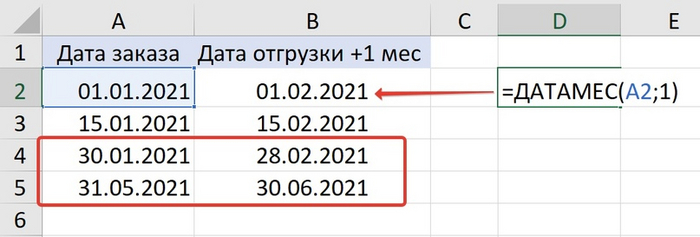
ВАЖНО!!! При фактическом отсутствии дня в получившемся месяце будет получена предыдущая реально существующая дата.


Пример: Рассчитать дату отгрузки через месяц от даты заказа:

2 способ. Функция ДАТА (DATA)

Аргументы этой функции:


ДАТА(Год; Месяц; День), где

Год — год для даты, который может быть выражен числом или функцией ГОД от указанной даты,

Месяц — месяц для даты, который может быть выражен числом или функцией МЕСЯЦ от указанной даты плюс (минус) нужное количество месяцев,

ДЕНЬ — день для даты — число или функция ДЕНЬ от указанной даты.


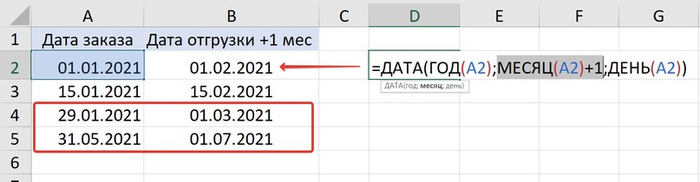
ВАЖНО!!! При фактическом отсутствии дня в получившемся месяце будет получена следующая реально существующая дата.


Пример: Рассчитать дату отгрузки через месяц от даты заказа:

Получается, если нужной даты при расчете нет, функция ДАТАМЕС даст нам предыдущую дату, а функция ДАТА — следующую. Обратите внимание на это существенное отличие!


Бонус. Если дата нужна не просто существующая, но еще и рабочая!

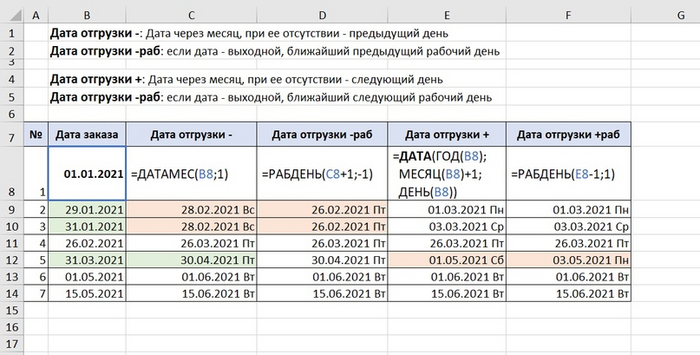
Добавьте к нужной формуле функцию РАБДЕНЬ (WORKDAY) с одновременным добавлением и вычитанием одного дня:

РАБДЕНЬ(дата -1;1) — чтобы сработать в +день, или

РАБДЕНЬ(дата +1;-1) — чтобы сработать в -день.

Пример всех функций в одной таблице:

Показать полностью 3
35

Гистограмма частот

Обзор 3х способов: вручную, Пакетом анализа, стандартной диаграммой (с версии 2016).

***


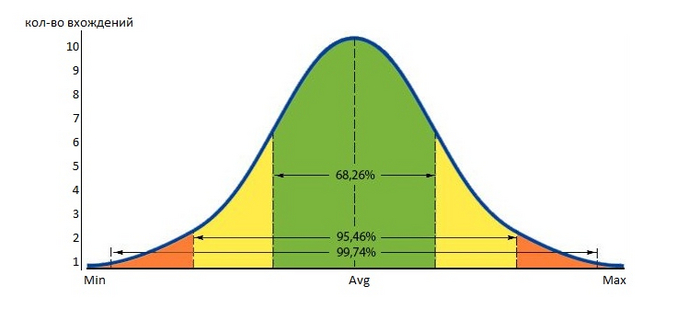
В статистическом анализе часто требуется построить график, отображающий частоту элементов в выборке. Также такой график позволяет узнать, пригодны ли измерения для последующего анализа, и если пригодны, то какой именно анализ позже следует использовать. Наиболее распространен анализ данных при нормальном распределении в выборке. Нормальное распределение (очень упрощенно) — это когда большинство значений в ряду приближены к среднему значению, а остальные значения встречаются тем реже, чем ближе они к минимальному или максимальному значению ряда. Графически это можно представить так:

***Для тех, кто знаком со статистическими исследованиями, сразу прошу прощения за элементарность в объяснении и картинках. Мне бы не хотелось здесь «грузить» читателя, незнакомого со статистикой, расчетами стандартных отклонений, правилами 6-ти сигм и т.д., поэтому стараюсь здесь описывать ситуацию максимально простыми терминами.


То есть, график нормального распределения должен напоминать колокол с вершиной в центре. Перекосы на графике в сторону минимального или максимального значения обычно означают проблему: неверно настроен прибор, выпускающий деталь, неверно работает измерительный прибор и т.д. Либо же (если речь не идет об измерениях) перекосы могут означать ненормальное распределение, что значит, к данным надо применять уже другие исследования.

Это была «матчасть» вкратце :)


Практический пример

Теперь перейдем к задаче в Excel.

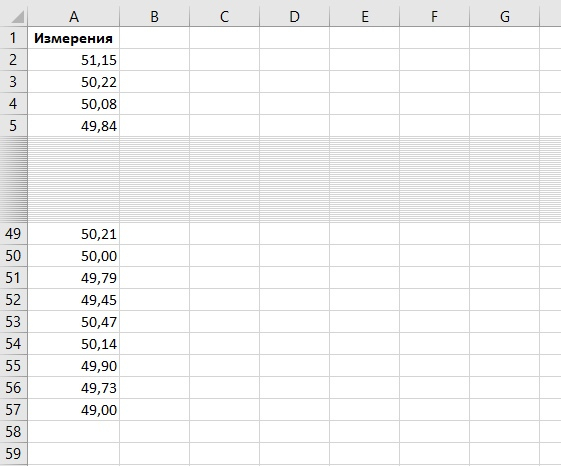
Допустим, есть ряд данных с измерениями (всего 56 измерений). Допустим, это измерения длины детали, которую вытачивает станок. Эталонная длина детали — 50 мм. Но в реальности длина деталей отличается от эталона:

Требуется построить график частот для просмотра и анализа отклонений.


Решение. Часть 1. Строим интервалы частот

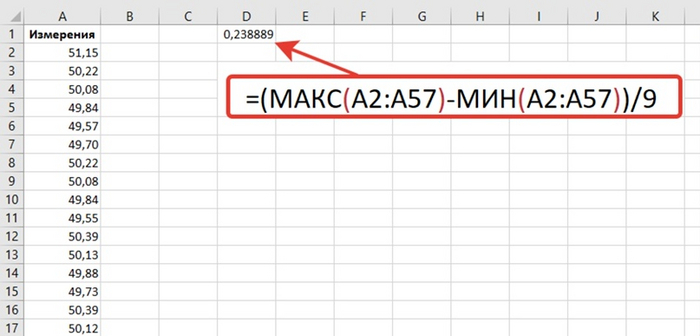
Для начала следует определить, сколько интервалов частот имеет смысл сделать. На самом деле, их может быть любое количество, желательно, не менее 6, но и не слишком много. Для 56 измерений я возьму 9 интервалов. Размер каждого интервала рассчитаем по формуле

=(МАКС.знач.-МИН.знач)/КОЛИЧЕСТВО интервалов:

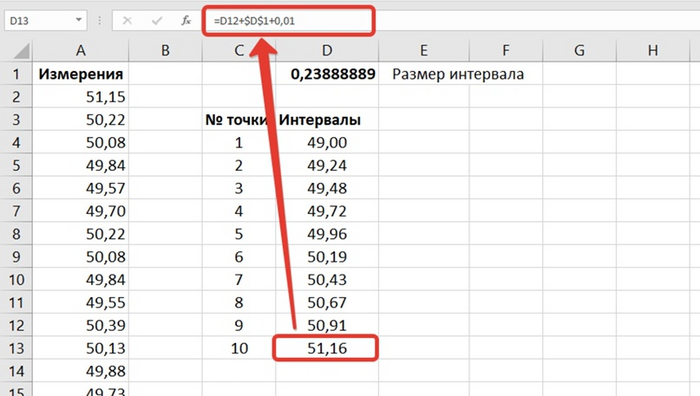
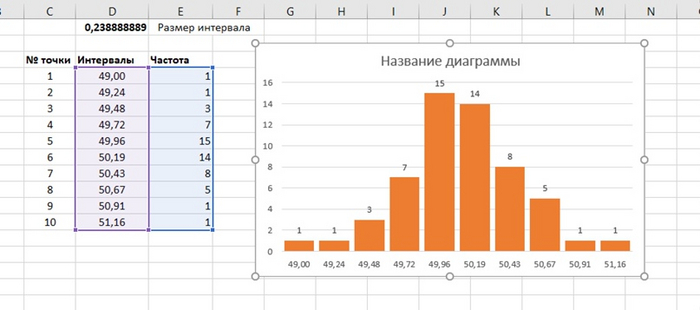
Далее строим список интервалов от минимального до максимального значения через этот найденный промежуток. Первая точка — минимальное значение ряда, каждая следующая — через найденный промежуток, последняя точка — максимальная точка ряда+небольшой запас, иначе максимальная точка не будет учтена при расчете частот. Итого получается 10 точек (тут маленькое видео, чтоб было понятно):

По поводу последней точки: ее нужно увеличить небольшим запасом, хотя бы на 0,01, чтобы максимальная точка тоже учитывалась при дальнейшем расчете частот:

После определения интервалов можно поступить 2 способами: самостоятельно рассчитать частоты и построить график, или воспользоваться пакетом анализа и с его помощью построить график. Начну со способа «все сделать самостоятельно».


Часть 2. Способ 1, самостоятельный

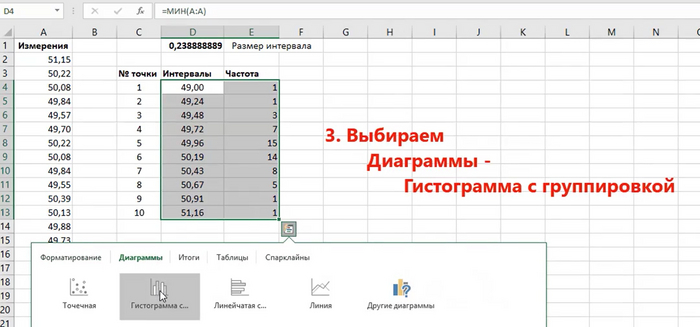
Используя функцию ЧАСТОТА, распределим значения по интервалам. Гифка с действиями:

2. Строим гистограмму получившихся частот. Я воспользовалась кнопкой Быстрый анализ:

Если хочется, диаграмму можно настроить для наглядности. Я добавила подписи данных, уменьшила боковой зазор и изменила цвет:

Как видим, наша диаграмма напоминает колокол, значит, исходные данные соответствуют нормальному распределению.


Часть 2. Способ 2, Пакет анализа

Имея список интервалов, построить гистограмму распределения частот можно с помощью Пакета анализа. Пакет анализа — это надстройка, входящая в Excel, но по умолчанию не включенная.

Чтобы активировать надстройку, надо перейти в Параметры Excel, выбрать Надстройки - Перейти и установить флаг Пакет анализа. Команда Анализ данных будет добавлена на вкладку Данные:

Теперь, чтобы построить диаграмму, выполняем:

Анализ данных — Гистограмма — ОК.

Входной интервал — диапазон исходных значений, Интервал карманов — диапазон интервалов, указываем также Выходной интервал — место, куда будет размещен результат анализа, и устанавливаем флаг Вывод графика:

Пакет анализа не только построит гистограмму, но и представит таблицу частот в указанном расположении. Результаты при этом полностью совпадут с теми, что ранее строили самостоятельно.


Часть 3. Способ последний, самый новый

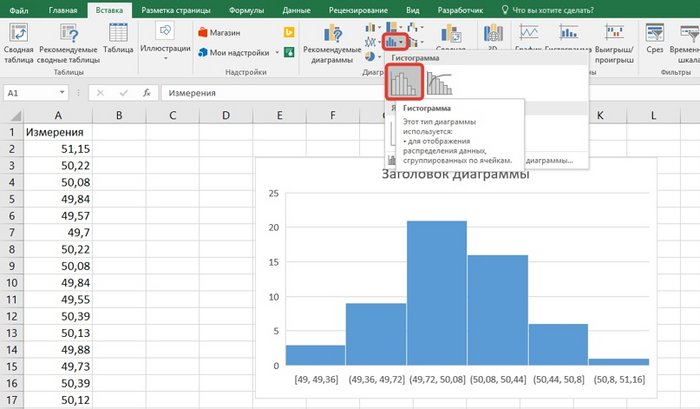
Счастливым обладателям Excel 2016 и выше даже интервалы считать не надо: в этих версиях диаграмма частот появилась как стандартная, достаточно только иметь ряд данных для анализа:

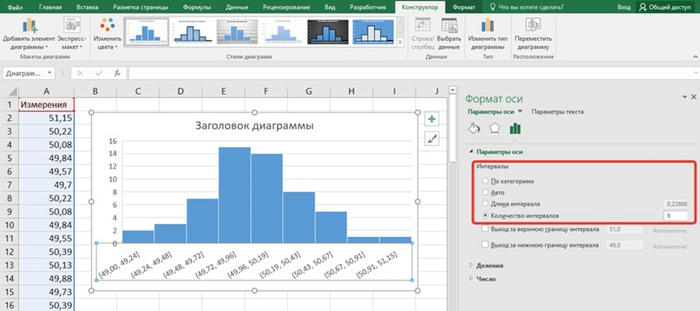
Распределение по интервалам при этом произойдет автоматически, но если необходимо, количество интервалов можно изменить. Подписи горизонтальной оси содержат сразу охват интервала, например, [49,36 49,72], что значит, интервал 49,36-49,72. Для изменения количества интервалов нужно открыть настройки горизонтальной оси и задать там для интервалов либо длину, либо их количество. Я выставила 9, как и в других случаях:

И вот мы снова получили гистограмму частот (полностью совпадает с предыдущими), но уже без таблицы.

Показать полностью 8 4
249

Поиск наименований по ключевому слову в Excel

Задача: формировать список значений, найденных по ключевому слову. Сразу продемонстрирую результат, который получится в итоге:

Начало работы

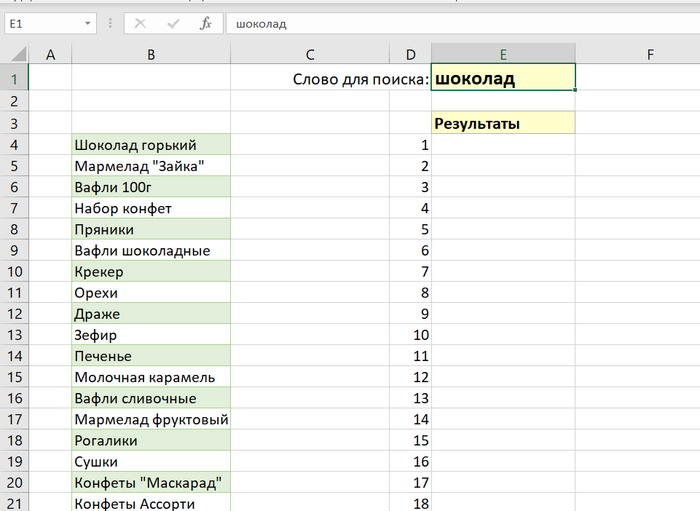
Что имеем: 1) список данных (В4:В30), предварительно очищенный от дубликатов, 2) ячейка для ввода ключевого слова (Е1) и 3) диапазон под вывод результатов (предварительно пронумерованный по всей длине списка):

1 шаг. Формирование нумерованного списка по поиску


В дополнительный столбец (например, А) вносим формулу:

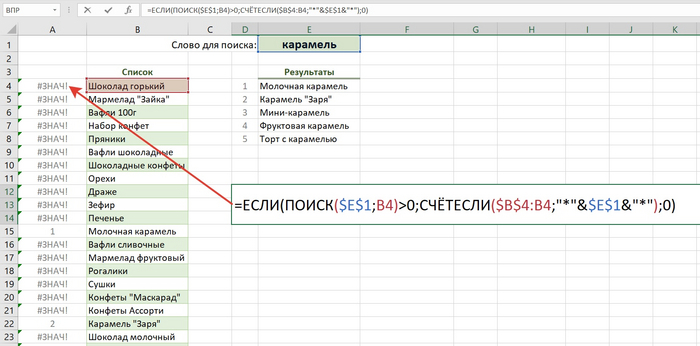
=ЕСЛИ (ПОИСК($E$1;B4)>0; СЧЁТЕСЛИ($B$4:B4;"*"&$E$1&"*");0)


где

ПОИСК($E$1;B4) — выполняет проверку совпадений. Если совпадение есть, выводит порядковый номер первого совпадающего символа. На самом деле неважно, какое это будет числовое значение, главное, что оно числовое. Если совпадения нет, выходит #ЗНАЧ. Поэтому

ЕСЛИ (ПОИСК($E$1;B4)>0 следует понимать как «если совпадение найдено».


Часть СЧЁТЕСЛИ($B$4:B4;"*"&$E$1&"*") означает - при нахождении неточного совпадения («звездочки» (*) указывают, что совпадение неточное) выводи значение повтора - это будет 1,2,3...


В целом, это выглядит так:

На заметку! Функция ПОИСК выполняет поиск без учета регистра. Если нужен поиск с учетом регистра, вместо ПОИСК надо использовать функцию НАЙТИ.


2 шаг. Выводим список результатов

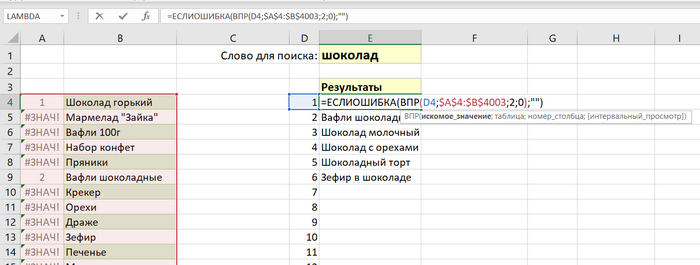
С помощью ВПР в столбце для результатов (Е) находим результаты сравнения номеров из столбца D с номерами из А. Через ЕСЛИОШИБКА скрываем Н/Д (''''):

3* шаг. Наводим красоту

Шаг, возможно, не обязательной, так как основная работа сделала, поэтому помечен *. Но лично я люблю, когда все красиво и понятно, поэтому про «красоту» тоже расскажу.


Во-первых, сейчас уже можно скрыть вспомогательный столбец А, он для показа не нужен.

Во-вторых, лучше скрыть ненужные порядковые номера из столбца D. Пусть здесь работает такой принцип: сколько результатов найдено, столько номеров и видно.


Исходно номеров проставлено столько, сколько всего позиций в списке (ну а вдруг?). Но чаще всего они в таком количестве не нужны, поэтому схитрим и скроем их через Условное форматирование:

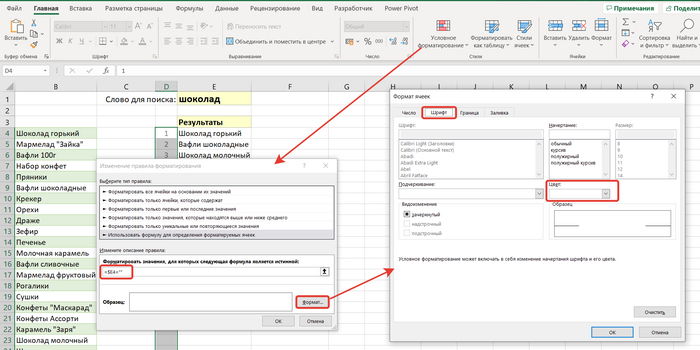
1. Выделяем ячейки D4:D30, выбираем Главная — Условное форматирование — Создать правило, Использовать формулу…


Устанавливаем формулу: =$Е4='''', что значит: если ячейка столбца Е пустая.


Нажимаем кнопку Формат, выбираем вкладку Шрифт, цвет Белый.

Жмем ОК во всех окнах, наслаждаемся результатом :)

Если бы можно было приложить файл, тоже бы добавила. Если кто знает способ, подскажите.

Показать полностью 4
173

Как достать одежду из шкафа?

Обычный человек:

1. Открыть шкаф

2. Достать одежду

3. Закрыть шкаф


Владелец кота:

1. Открыть шкаф

2. Достать одежду

3. Достать кота

4. Закрыть шкаф

*Возможно повторение п.3 несколько раз

Как достать одежду из шкафа?
79

Поиск наименования по 2 критериям (ВПР)

Задача такая: По наименованию бренда и типу упаковки найти цену товара и затем рассчитать общую сумму от цены и объема:

Основную сложность здесь представляет поиск цены, так как надо искать и по бренду, и по упаковке. Есть 2 способа решения: 1) простой, развернутый, с доп.столбцами, и 2) компактный, но требующий определенных навыков работы.


Способ 1

Были бы исходные данные только в одном столбце (и бренд, и упаковка), искать можно было бы обычным ВПР. Но данные в 2-х столбцах. Поэтому для начала объединим бренд и упаковку в одно наименование:

1. Создадим новый столбец (С) с формулой: =А3&В3.

2. Аналогичный столбец создадим и в маленькой таблице:

3. Теперь, когда искомые значения готовы, с помощью ВПР можно выполнить поиск. Создаем еще один новый столбец (D) с формулой: =ВПР(C3;$N$3:$O$8;2;0), где

С3 — искомое значение, $N$3:$O$8 — диапазон с таблицей поиска,

2 — столбец для вывода информации, 0 — точный поиск:

4. Теперь, когда цена найдена, можно рассчитать конечные суммы:

В общем, все! Все найдено, все подсчитано. В несколько шагов, правда. Продуктивно. Но не изящно.

Поэтому предлагаю


Способ 2.

Сразу и поиск, и подсчет реализуем в окончательных столбцах. При этом принцип будет аналогичный: исходные данные требуют объединения (&).


Итак, действия:

1. Объединить 2 ячейки в момент поиска с указанием также 2-х объединенных столбцов для поиска может функция ПОИСКПОЗ. Для этого связку А3&B3 помещаем как искомое значение, а массивом поиска станет такая же связка J3:J8&K3:K8. Вот так:

=ПОИСКПОЗ(A3&B3; J3:J8&K3:K8; 0)


2. При этом ПОИСКПОЗ сам по себе найдет только позицию результата, поэтому помещаем его в ИНДЕКС. Вот так будет выглядеть окончательная формула:

=ИНДЕКС(J3:L8;ПОИСКПОЗ(A3&B3;J3:J8&K3:K8;0);3)

где

J3:L8 — таблица с ценами,

3 — номер столбца с ценой:

3. Для завершения формулы осталось только дописать *С3 (умножить на объем в январе) и проставить закрепления ($) во все диапазоны (обратите внимание, закрепление не везде абсолютное):

4. ОЧЕНЬ ВАЖНЫЙ ПУНКТ!

Если у вас Excel не 365, а другой -  ничего, что сделано выше, работать не будет, если не выполнить теперь этот шаг!

Обычные формулы ПОИСКПОЗ и ИНДЕКС не могут поддерживать связки с такими объединениями (&), поэтому завершать ввод формулы будем не [Enter], а [Ctrl]+[Shift]+[Enter]. Это формула массива, ее можно вводить только так! Иначе будет ошибка. И при любых изменениях формулы заканчиваем редактирование тоже сочетанием [Ctrl]+[Shift]+[Enter].

Если у вас Excel 365, нажимайте просто [Enter], там массивы уже более современные.


Вот так выглядит формула массива после [Ctrl]+[Shift]+[Enter]:

А вот копировать формулу (растягивать по столбцам) можно уже как обычно. Полностью законченная таблица выглядит так:

Все расчеты при этом получилось сделать в нужных столбцах без добавления дополнительных столбцов.

Показать полностью 7
152

Преобразование отчета из какой-то левой БД в плоскую таблицу в Excel

Кому лениво читать статью, видео со всеми действиями в конце статьи

Приложить файл примера не знаю как. Если кто подскажет, добавлю файл.

***


Ой, как я «люблю» отчеты из 1С анализировать! (Нет, нет и еще раз нет!) Там такие неудобные шапки, сводки, да еще объединенные ячейки везде. Выполнить анализ в Excel примерно такого отчета без предварительных «танцев с бубном» раньше было сложно:

Сейчас же у нас есть волшебный Power Query, позволяющий в несколько шагов очистить данные от лишних заголовков и объединений, и «развернуть» сводку данных в плоскую таблицу.


Итак, шаги по порядку.

1 шаг. Сформировать запрос к таблице

Лучше делать это из чистой книги.

1. На вкладке Данные выбираем Получить данные — Из файла — Из книги, находим файл, нажимаем Импорт:

2. Выбираем лист с таблицей, нажимаем Преобразовать (данные):

3. Пугаемся того, что открылось. Знакомимся с окном Power Query и открытой импортированной таблицей:

Для тех, что ранее не работал с окном Power Query:

В правой части окна видно имя запроса (его можно изменить, если необходимо) и примененные изменения (шаги). В списке шагов будет видна последовательность всех примененных действий. Если нужно, шаги можно удалять кнопкой «Х» рядом с соответствующим шагом.

Сверху в окне Power Query находятся командные вкладки для преобразования данных.


2 шаг. Преобразование данных

1. Удаление лишних строк

Так как данные листа импортированы полностью, а таблица начинается лишь с 4-й строки на листе, нужно удалить первые 3 строки: вкладка Главная — Удалить строки — Удаление верхних строк. В появившемся окне ввести «3», нажать ОК:

2. Повышение заголовков

Еще нужно удалить лишние столбцы, но пока столбцы без названий, определять их неудобно. Чтобы первую строку таблицы установить заголовками, на Главной вкладке нажимаем Использовать первую строку в качестве заголовков:

3. Переименуем столбец Column3 в «Наименование товара», т.к. здесь не было понятного заголовка: двойной клик по наименованию Column3:

4. Удаляем лишние столбцы

Все столбцы, что идут с названием ColumnХХ - пустые. Они получились в результате разъединения объединенных ячеек. Чтобы их удалить, на Главной вкладке нажимаем Выбор столбцов — Выбор столбцов, а затем снимаем флажки со всех столбцов с заголовками ColumnХХ, а также со столбца Итого:

Результат, который получается на данный момент:

5. Заполняем пустые строки в столбце Категория

Выделив этот столбец, на вкладке Преобразование выбираем Заполнить Заполнить вниз. По всему столбцу будут заполнены категории товаров:

6. Удалим пустые строки

Оставшиеся пустые строки (null) содержат либо ненужные заголовки, либо суммы по категориям товаров. Эти сведения для плоской таблицы не нужны. Убрать их можно фильтрацией по столбцу Наименование товара: нажав кнопку фильтра столбца, убрать флаг NULL:

Результат после 6-го действия:

7. «Развернем» данные

Нужно выделить первые 2 столбца (Категория и Наименование товара), затем на вкладке Преобразование в команде Отменить свертывание столбцов выбрать Отменить свертывание других столбцов:

8. Данные из столбцов будет расположены в стоки, появятся столбцы Атрибут с датами (месяцами продаж) и Значение с суммами. Имеет смысл их сразу переименовать в Период и Сумма соответственно:

9. Для корректного анализа данных Периоду нужно присвоить формат данных Дата, а Сумме — формат Валюта: кнопка «АВС123» в заголовках столбцов:

Результат после 9 действия (4 столбца и 126 строк):

10. Последнее действие — выгрузить данные на лист Excel: команда Закрыть и Загрузить на вкладке Главная:

На листе Excel появится таблица и сведения о запросе:

Область с именем запроса не нужна для отображения, ее можно закрыть.

А дальше уже работаем с получившейся таблицей, как необходимо.

Например, можно сделать такой отчет:

***

Видео со всеми шагами:

Показать полностью 19 1
63

Как заменить шрифт(ы) сразу во всей презентации PowerPoint

Сразу уточню - многое зависит от того, как шрифты были изначально использованы и настроены.


Например, шрифты никак не меняли, просто использовали тот, который подставился по умолчанию. Тогда изменить шрифты можно через тему оформления.

Проверить, какие шрифты используются в теме оформления можно, открыв стандартный список Шрифты на Главной:

1. Изменение шрифта для заголовков и текстов через тему оформления

В каждой теме оформления также заложены шрифты для заголовков и текстов на всех слайдах. Это может быть один шрифт для заголовка и текста, но с разными размерами, или 2 разных шрифта. Более 2-х шрифтов в темах не бывает.


Чтобы изменить шрифты, на вкладке Конструктор нужно развернуть список Варианты и выбрать команду Шрифты. Откроются списки шрифтов. Можно выбрать готовый список или настроить свой - команда Настроить шрифты:

При выборе команды Настроить шрифты можно выбрать 2 шрифта: для заголовка и основного текста:

Выбранные или настроенные шрифты будут применены ко всем слайдам, кроме тех (!), где шрифты у текста были изменены вручную.


Что это значит? Если на некоторых слайдах ранее вручную уже менялись шрифты у текста, такие фрагменты не будут переформатированы. Чтобы восстановить шрифты на слайде, нужно восстановить весь слайд (вкладка Главная Восстановить).

Либо можно воспользоваться командой Замена шрифта.


2. Заменить шрифты командой Замена шрифтов

Вкладка Главная - Заменить - Замена шрифтов.

В окне замены шрифтов (по аналогии с заменой текста) можно выбрать шрифт, КОТОРЫЙ нужно заменить, и шрифт, НА КОТОРЫЙ нужно заменить. Главное преимущество команды - замена происходит НА ВСЕХ слайдах презентации сразу!

Пример использования на видео ниже:

Показать полностью 3 1
Отличная работа, все прочитано!