LaPregunta

Моя группа по Excel: https://vk.com/excel_time Моя группа по PowerPoint: https://vk.com/pro_powerpoint
На Пикабу
7216 рейтинг 120 подписчиков 5 подписок 22 поста 22 в горячем
372

Диаграмма Ганта через условное форматирование

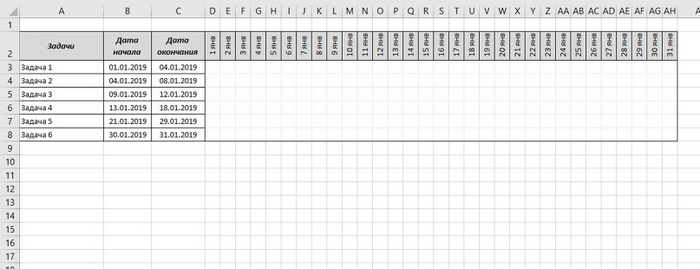
Допустим, у нас есть таблица с указанием сроков задач и шкала с датами в виде заголовков столбцов:

Надо закрашивать ячейки в столбцах с определенными датами, ориентируясь на даты начала и окончания задач. Для этого выполняем:

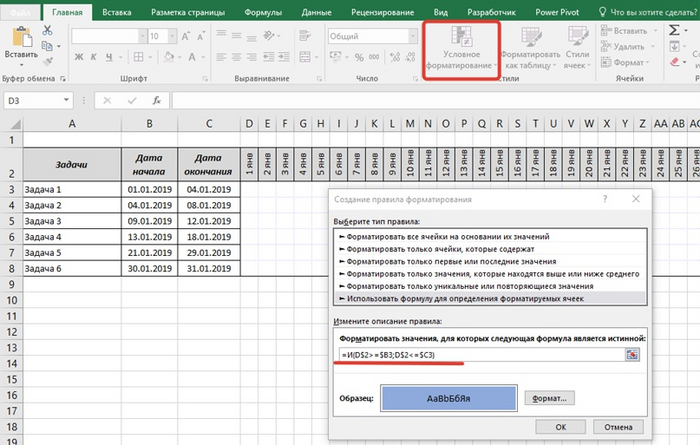
1) Выделяем весь внутренний диапазон в таблице, идем Главная Условное форматирование Создать правило.

2) Выбираем тип правила — Использовать формулу

3) Заносим формулу: =И(D$2>=$B3;D$2<=$C3), выбираем цвет, жмем ОК:

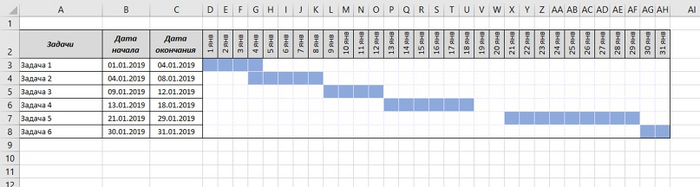
Наслаждаемся результатом:

Это очень простой способ для визуализации временных периодов. Можно также сделать диаграмму Ганта именно диаграммой, но там действий по настройке диаграммы будет немного побольше.

Показать полностью 2
1545

Monotype ограничила доступ из России к шрифтам Times New Roman и Arial на своем сайте. Что то значит?1

Вероятно, вы уже видели сегодняшнюю новость про ограничения доступа к шрифтам Times New Roman и Arial. Что то значит и есть ли алтернативы?

Для обычного пользователя - НИЧЕГО!

Компания Monotype (разработчик и владелец прав на шрифты Times New Roman, Arial, Verdana, Tahoma и Helvetica) продает свои шрифты разработчикам ПО и пользователям. Но из пользователей - из нас, из вас, кто покупал эти шрифты сам? Да никто! Мы пользуемся этими шрифтами в рамках программ, Microsoft Office, например. То есть, Microsoft купила шрифты и ставит их в свои программы. Мы купили программы в комплекте со шрифтами. Для нас уже ничего не изменится.

Для кого тогда эта новость важна? Если разработчики другого ПО захотели бы использовать эти шрифты, то купить их сейчас они не смогут (хотя, через ВПН можно))).

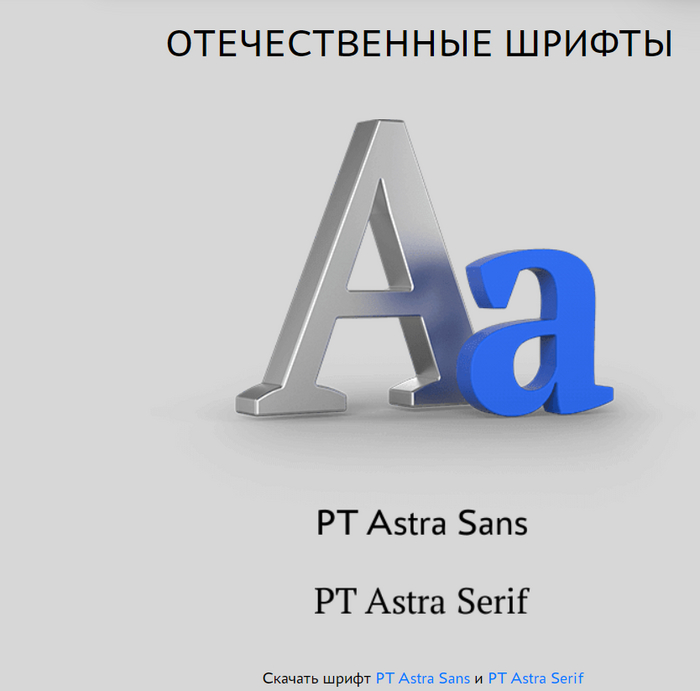
Но альтернативы есть! Российская компания Паратайп давно сделала шрифты для АстраЛинукс, которые по размеру гарнитур соответствуют шрифту Times New Roman. Это шрифты PT Astra Sans, PT Astra Serif, они имеют открытую лицензию и распространяются бесплатно. Можно посмотреть и скачать вот здесь https://astralinux.ru/information/#section-fonts-astra

У МойОфис также есть свои бесплатные шрифты, которые может скачать любой желающий. Это семейство XO_FONTS, в нем представлены метрические аналоги большинства популярных шрифтов, в т.ч. символьных. Кому интересно, вот ссылка: https://myoffice.ru/products/fonts/

Метрический аналог - это не полная копия, а подобие, совпадающее с оригиналом по размеру гарнитур. При замене оригинального шрифта на такой аналог не будут сдвигаться строки, абзацы и страницы текста.

Не реклама, просто для информации))

Monotype ограничила доступ из России к шрифтам Times New Roman и Arial на своем сайте. Что то значит?
Показать полностью 1
72

Как и какие диаграммы надо строить

Частые вопросы про диаграммы - какой тип диаграммы выбрать в каких случаях и как правильно настраивать диаграммы, чтобы получить хорошую понятную визуализацию? Попробую в понятных слайдах рассказать основные принципы построения диаграмм.


Какой тип диаграммы выбрать?

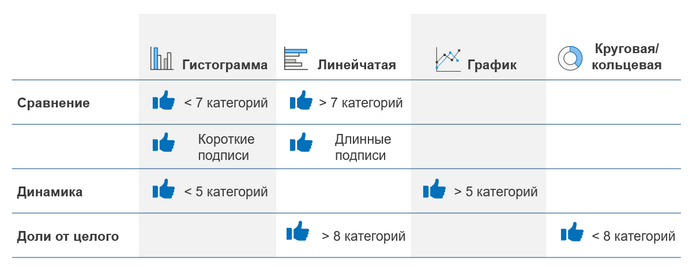
Если данные содержат сравнительную характеристику, подойдет гистограмма или линейчатая диаграмма. Если категорий данных немного, не более 7, гистограмма будет смотреться лучше, если более 7 – лучше использовать линейчатую диаграмму.

Аналогично есть разграничение по подписям на оси. Длинные подписи на горизонтальной оси поворачиваются или частично скрываются, что затрудняет их чтение. Если так получилось, независимо от количества категорий данных лучше использовать линейчатую диаграмму.

Для отражения данных в динамике, то есть изменения их во времени, подойдет гистограмма и график – тоже в зависимости от количества данных. Немного данных – менее 5 – гистограмма, более 5 – график.

Круговую или кольцевую диаграммы можно использовать только для визуализации долевого соотношения, но и то, если в данных менее 8 категорий. Если категорий больше, лучше снова использовать линейчатую диаграмму.

И все эти правила на общей схеме:

Правила настройки диаграмм:

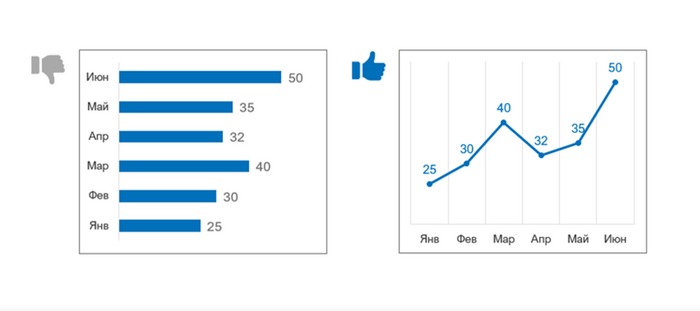
1. Располагать временную ось горизонтально и слева направо. Это логичный ожидаемый вариант расположения данных:

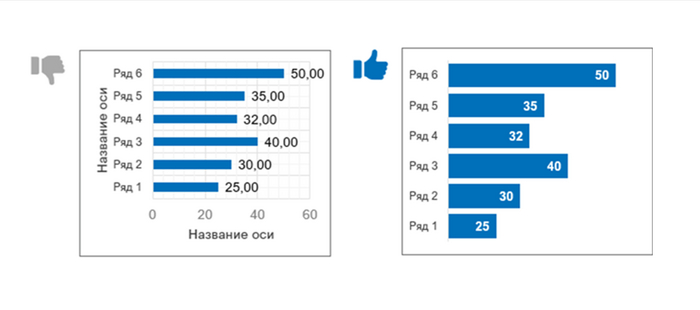
2. Не загромождать диаграмму ненужными или дублирующимися сведениями. Ненужные элементы также затрудняют понимание диаграммы:

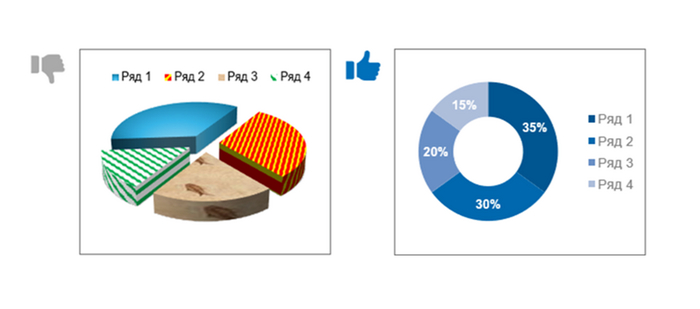
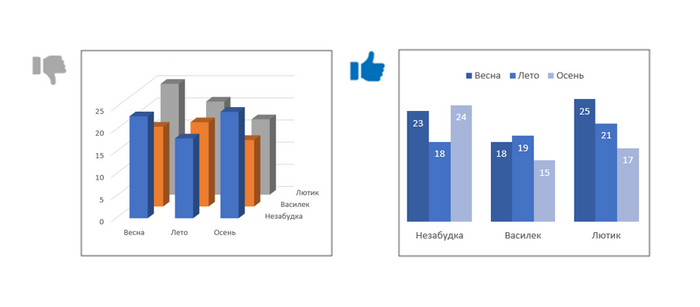
3. Не раскрашивать диаграмму "веселыми" цветами. Избыток цвета на диаграмме отвлекает от понимания информации, лучше, когда диаграммы представлены в монохромных цветах или в нескольких сочетающихся цветах:

4. Не использовать объемные типы диаграмм. Мода на объемы давно прошла, особой красоты в объемах нет, а восприятию мешает. Всякая другая "красота" - эффекты, тени перспектива - тоже желательно использовать минимально или воздержаться:

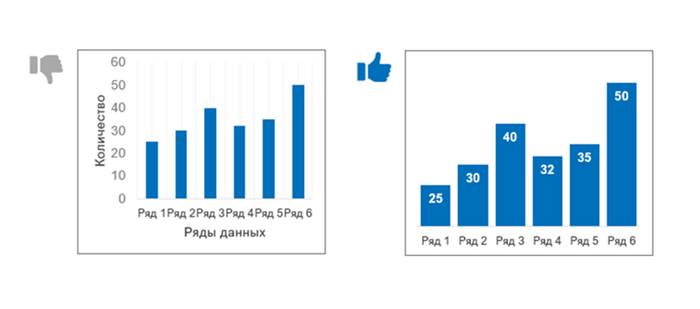
5. Добавлять подписи данных. Числовые оси не так информативны, как подписи. Следует всегда добавлять подписи данных и по возможности скрывать ось значений. Также не стоит подписывать ось, если в этом нет особой необходимости:

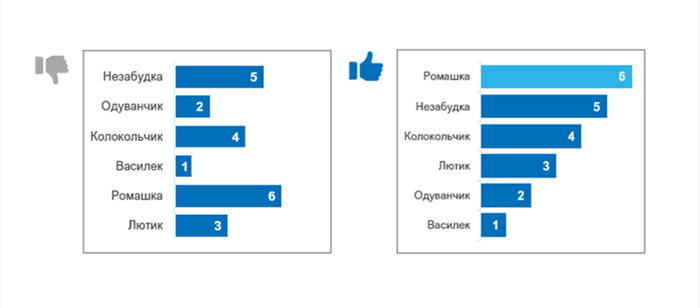
6. В линейчатых диаграммах использовать сортировку. Так как линейчатые диаграммы хорошо отображают большое количество данных, лучше для данных применить сортировку, так будет проще сравнивать значения. Наиболее значимый ряд (например, наибольший) можно выделить другим цветом:

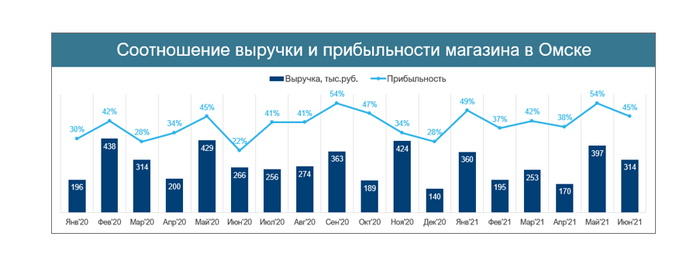
7. Комбинировать типы диаграмм (можно по разным осям), если данные различны по смыслу. Например, на картинке видно, что ряд Выручка – это гистограмма, а ряд Прибыльность – график. При этом, Выручка измеряется в тысячах, а Прибыльность – в процентах. Если такие данные строить по одной оси, сравнительного анализа не получится, здесь требуется разделение по осям:

Главная задача диаграммы - облегчить понимание контента: пришел, увидел, победил все понял. Если диаграмму приходится долго рассматривать, чтобы понять, о чем здесь вообще? - это плохая диаграмма. Не делайте такие, делайте хорошие диаграммы!

Показать полностью 8
156

Город, где снимали "Метод". Часть 2

Часть 1 здесь.

Продолжаю рассказывать и показывать Нижний Новгород и места, где снимали сериал "Метод".

***

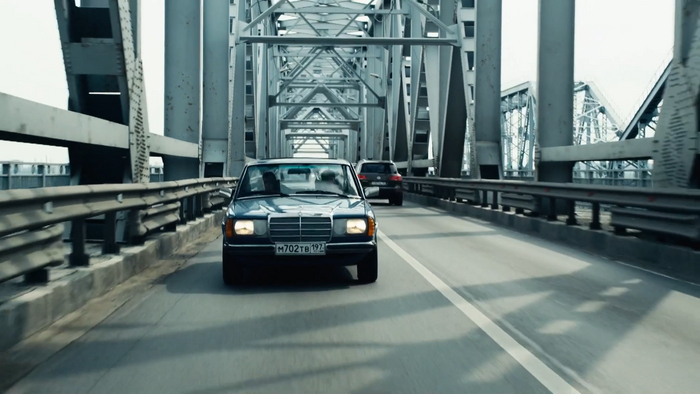
Иногда герои едут по мосту. Что это у нас за мост (кадр из сериала)?

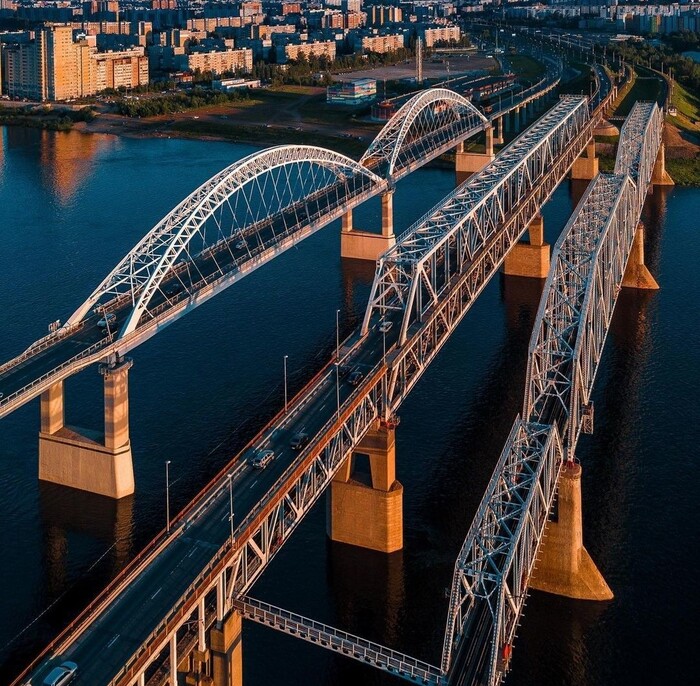
Это так называемый Борский мост - мост через Волгу, соединяющий Нижний Новгород с Борским районом. Герои у нас пока еще едут при двустороннем движении. В 2017 году этот мост стал односторонним, работает только на въезд в город, на выезд автомобильное движение идет уже по новому мосту.

Вот так все мосты выглядят сейчас:

Наши герои ехали по среднему - характерные треугольные конструкции хорошо заметны.

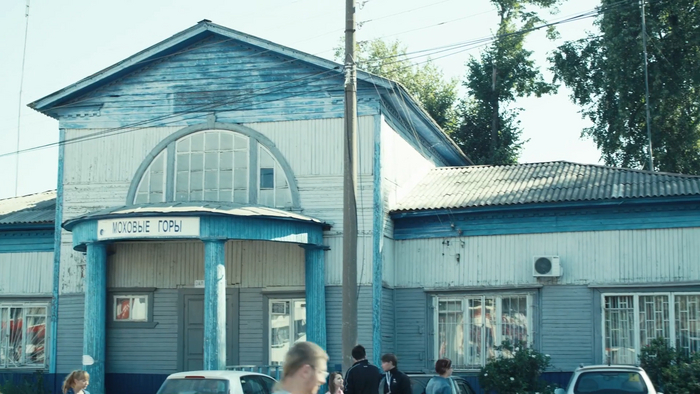
Ну и вопрос - а зачем они ездили в город Бор? А я знаю! (наверное) - ловить маньяка-таксиста, который встречал своих жертв у станции Моховые горы (кадр из сериала):

Это реально существующий ж/д вокзал Борской станции. В тот момент (в 2015г) был действующий даже. Помню, лет 20 назад я в него заходила в чем-то (за билетами, наверное), внутреннее убранство абсолютно соответствовало внешнему виду)), но вокзал реально работал.


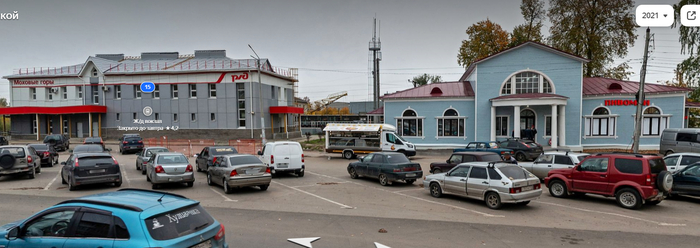
Сейчас его закрыли и РЖД отстроили новый вокзал рядом (фото с яндекс.карт):

Крышу покрасили в красный, вывеску сняли, открыли Пивоман)) По этому поводу был даже какой-то скандал  - зданию старого вокзала присвоили статус культурного наследия (так, кажется, это называется), и алкомаркета в таком здании быть не должно. Но на фото 2021г вывеска пока еще есть. Сейчас - не знаю, сама я давненько здесь не была.

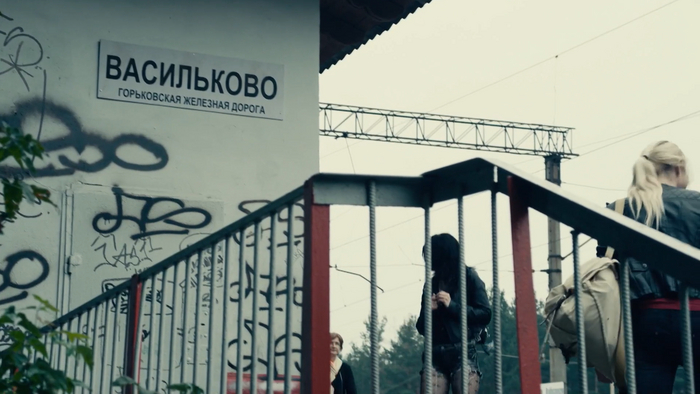
Еще одна станция в том же Борском районе попадает в кадр, правда, совсем в другой серии:

Несмотря на то, что область называется Нижегородская, железная дорога здесь Горьковская. Где эта вывеска - не знаю, реального фото здесь не будет, но станция Васильково (по одноименной деревне) легко гуглится в Борском районе где-то за Каликино.


Но а наши герои борского маньяка поймали, глаза ему выкололи, пора возвращаться в город!

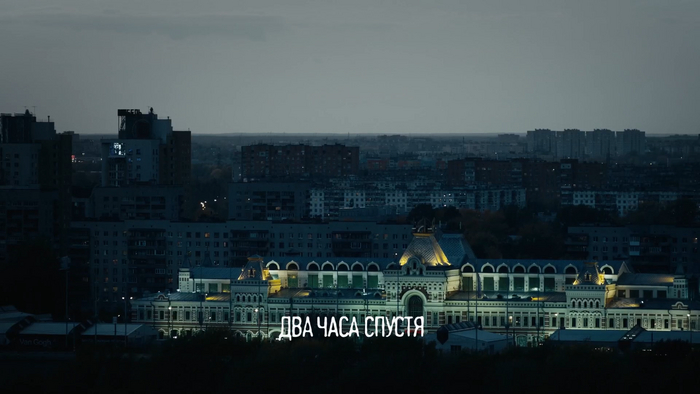
В сериале часто появляются наши достопримечательности, например, буквально ненадолго появляется такая надпись. А на фоне Нижегородская ярмарка (кадр из сериала):

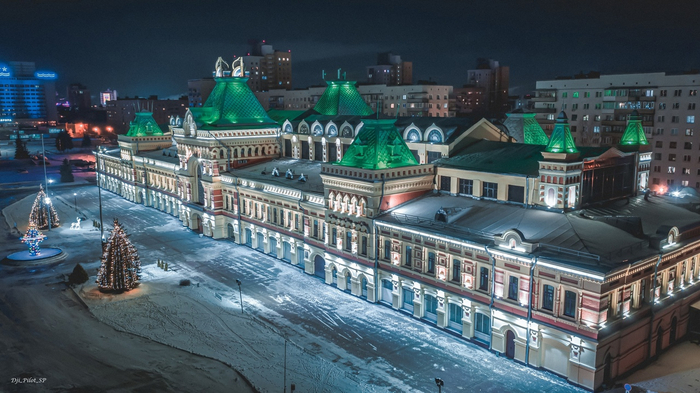
Нижегородская ярмарка в свое время была известным местом торговли купцов со всей России. сейчас это выставочный комплекс, а территория перед Ярмаркой используется для массовых праздников и гуляний.

Например, в этом году Нижний Новгород был новогодней столицей России, и местом главной елки стала именно территория Ярмарки. Нижегородская ярмарка по праву считается одной из главных достопримечательностей города. На фото здесь просто общий вид в таких же сумерках, как в сериале (фото из интернета):

Еще Ярмарку можно увидеть на следующем кадре:

Ярмарка слева светится желтым. Справа в других желтых огнях собор, что на Стрелке (про него в 1 части было). А само это место - вид на Канавинский мост через Оку со смотровой площадки на Заломова.

И мое фото с этого места (на улице совсем темно, луна, ярмарка узнаваема только по зеленой крыше, рядом с собором новый стадион в синем цвете):

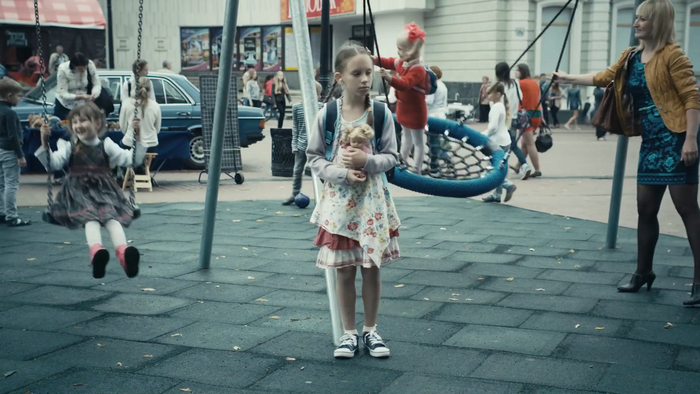
Вернемся в центр ловить похитителя девочек. Девочек он встречает вот на этой детской площадке (кадр из сериала):

Это улица Большая Покровская, главная улица города, такой местный Арбат. А сама детская площадка получила название "Площадка Водяновой", так как именно Наталья Водянова спонсирована в городе ее открытие. Вот как это место выглядит сейчас (мое фото):

Вывески сменились, лавки потемнели))  а вот фонари остались те же - и круглые, и квадратные.

И вот эта же площадка с другой стороны - теперь здесь и саму улицу видно (кадр из сериала):

На другой стороне улицы виден театр кукол с афишей спектакля "Колобок". Почему именно колобок? А вот этот театр с этой же афишей (и плакаты сбоку тоже они же) (фото из интернета):

Кстати, там машина Меглина на улице стоит, а улица Большая Покровская пешеходная так-то.

Но ладно, стоит, вот тут она уже и едет! Кадр из сериала:

Слева от машины тот самый кукольный театр (светло-серое здание в горизонтальную полоску), за ним кинотеатр "Орленок" (светло-желтый который), а справа, где девочка стоит, дальше как раз начинается та детская площадка.

Мое фото этого места сделано в 2016 году, на магазине еще нарисована икона, фонари те же и даже брусчатка такая же:

А вот на фото яндекса от 2021года видно, насколько все изменилось сейчас:

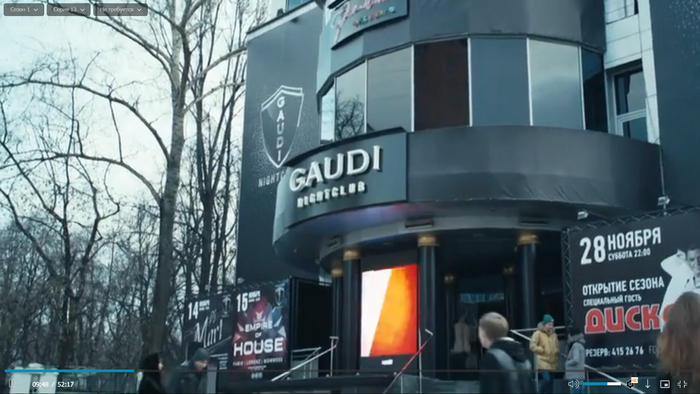
Модельным агентством на Ордынке стал ночной клуб "Феличита" на ул.Горького (кадр из сериала):

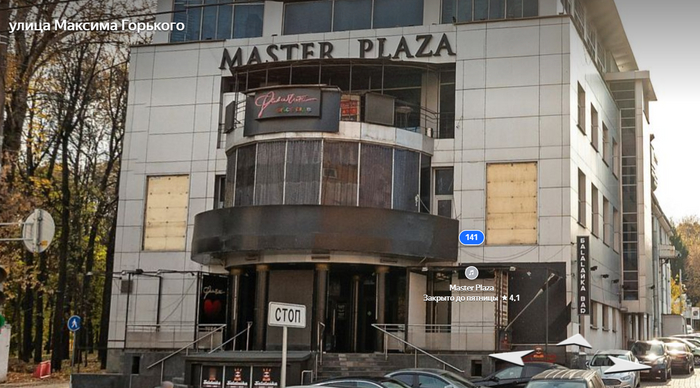
Вот так он выглядит сейчас - пообветшало месточко из-за пандемии, да:

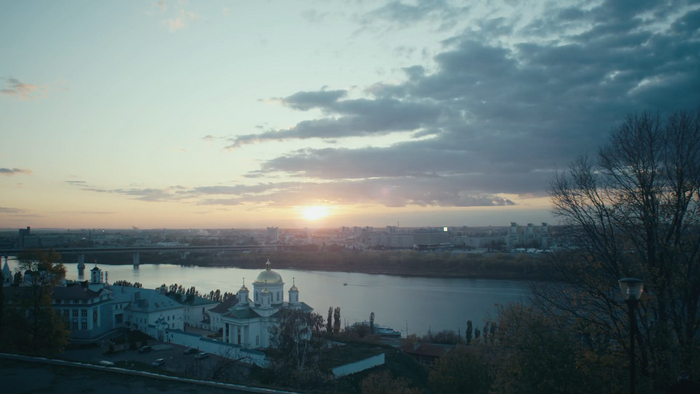
И еще один неприметный пейзаж расшифрую. В сериале мелькнул такой вид:

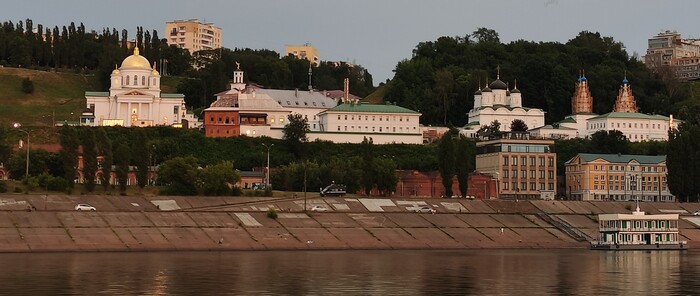
Река - это явно Ока, вдали опять тот самый метромост, под развилкой которого живет Меглин, а вот церковь здесь - это Благовещенский мужской монастырь. Вид на него хорош не только сверху, но и с реки. У меня как раз нашлось фото с реки, где виден весь комплекс монастыря:

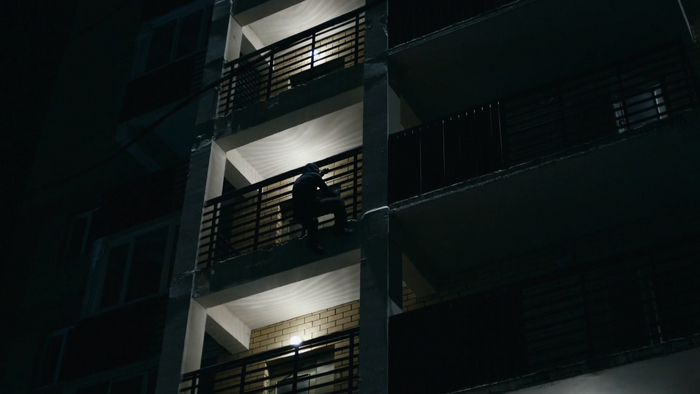
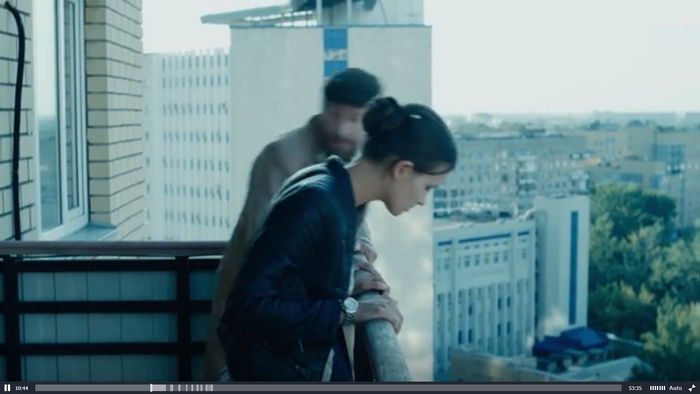
Ну и закончить хочу кадрами из сериала, которые снимали в нашем дворе (в части 1 публиковала). Кирпичики соседнего дома очень уж узнаваемы)) Очень интересно было, в какую историю и серию это вставят. Оказывается, дом в нашем дворе использовали для съемок серии про преступника-спортсмена, лазающего по квартирам. Кадры из сериала:

И чтобы было понятно, где это - герои находятся на балконе, за ними стоит здание Управления горьковской железной дороги.

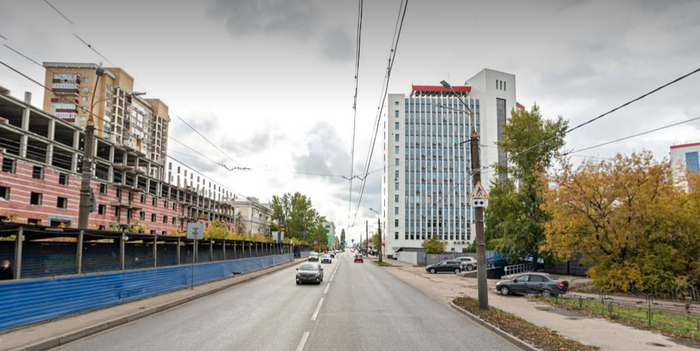
Вот реальное фото - на этом фото виден дом в рыжем кирпиче (слева) и здание УГЖД (справа):

У меня на этом все, если у кого есть желание дополнить, милости прошу в комментарии!

Показать полностью 24
225

Город, где снимали "Метод". Часть 1

Небольшое предисловие

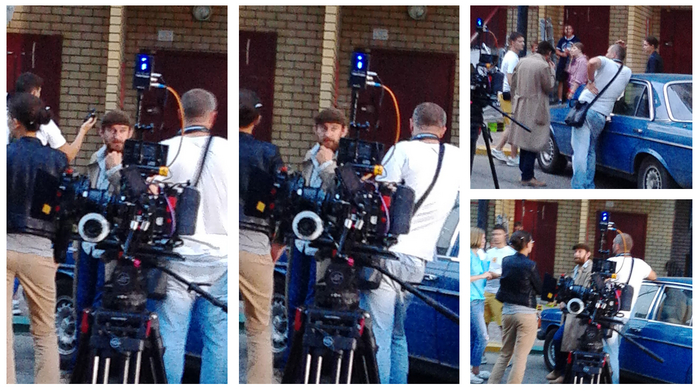
В далеком 2015г однажды мой муж (на тот момент) обратил внимание, что в нашем дворе пошла какая-то нездоровая движуха: люди, техника, шевеление... Пошли, говорит, посмотрим, че там. Пошли - а там кино снимают! С Хабенским! Так мы узнали, что скоро выходит новый сериал с бородатым Константином в главной роли. Удалось сфоткать немного издали, ближе было не подойти, потому за качество простите:

А уже потом, когда сериал вышел, я там узнала не только наш двор, но другие места города Нижнего Новгорода и области. Хочу поделиться с вами! Некоторые фото лично мои, некоторые (куда не доехала) - из интернета, но я точно знаю, что это за места. Итак, начнем!

***

1 серия начинается с выпуска Есении из универа, вот фото из сериала:

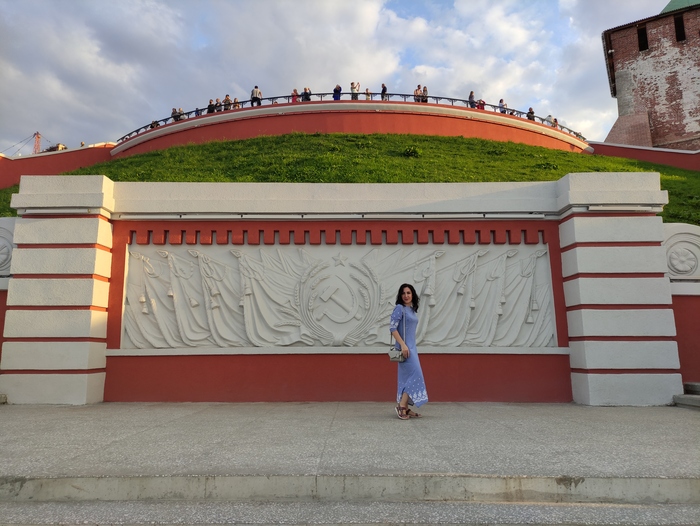
Это Чкаловская лестница - нижегородская достопримечательность, находится рядом с Кремлем, выглядит как 8 (восьмерка). Таких пролетов там несколько, конкретно этот с квадратным узором верхний. На моем фото одну из башен Кремля видно хорошо:

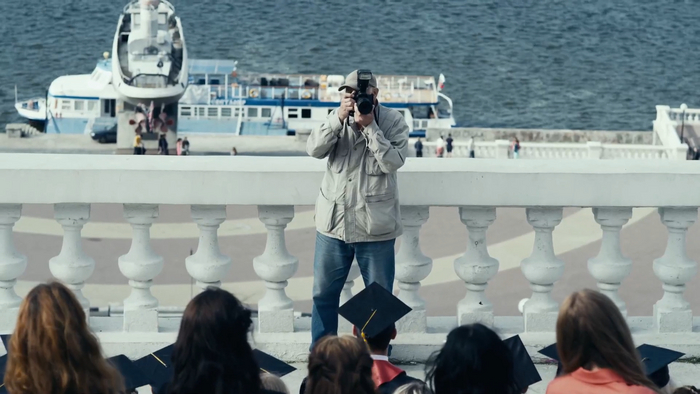
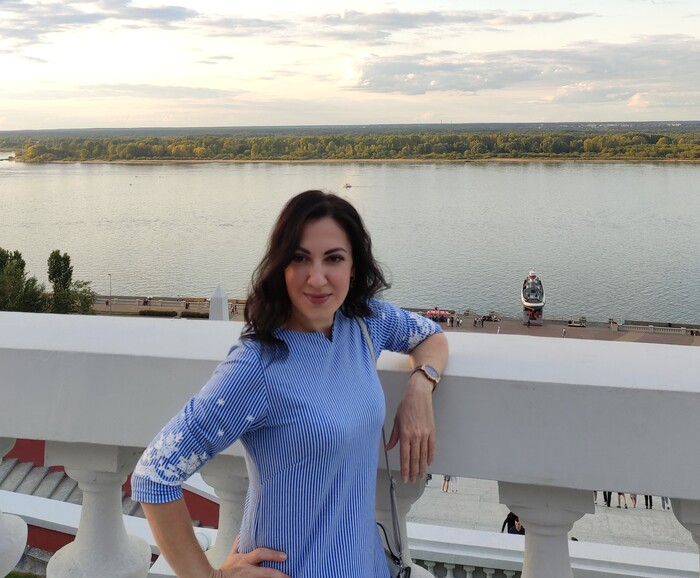
Потом выпускников снимает фотограф с той же лестницы, но он стоит уже лицом к этому месту. Здесь виден внизу Катер-герой и Волга:

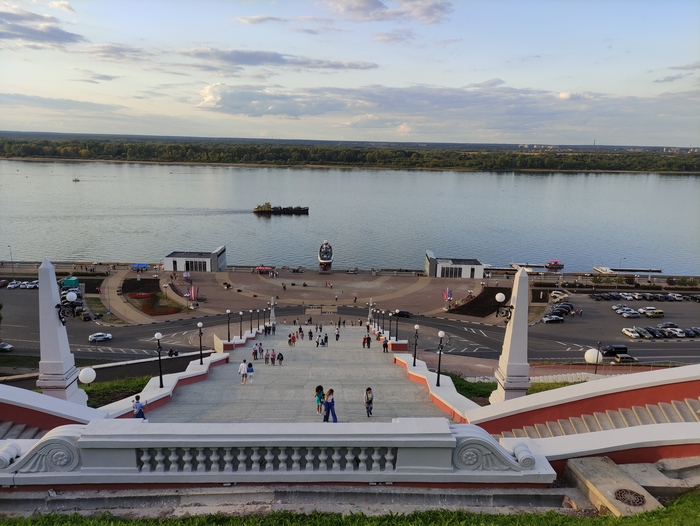
А вот так это место выглядит полностью:

Я тоже хотела поймать такой ракурс, но не смогла - у меня катер всегда только маленький получался))

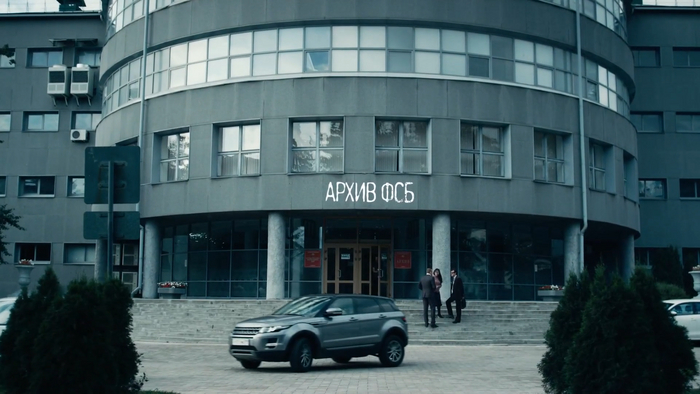
В какой-то момент героиня идет в архив ФСБ:

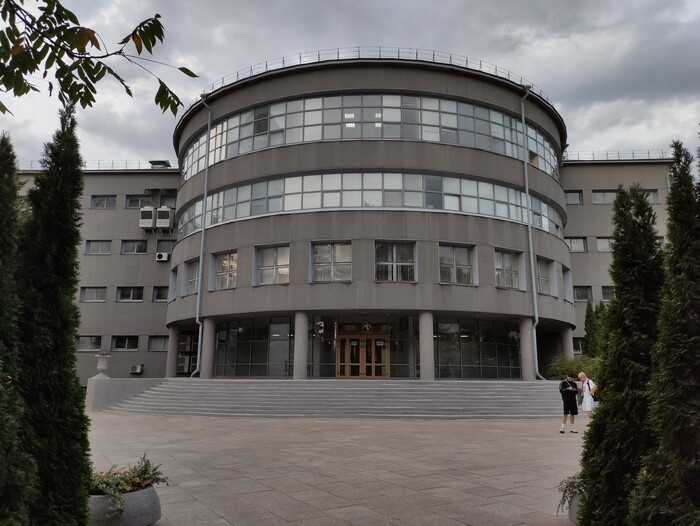
На самом деле никакой это не архив и уж совсем не ФСБ - намного серьезнее место -  это здание администрации города в Нижегородском Кремле:

Разница съемок и моих фото несколько лет. Брусчатку перед зданием поменяли. Клумбы убрали, а вот кондиционеры и водосточные трубы на своих местах))


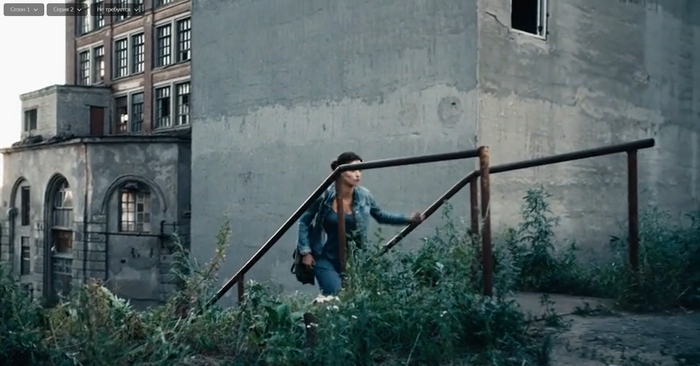
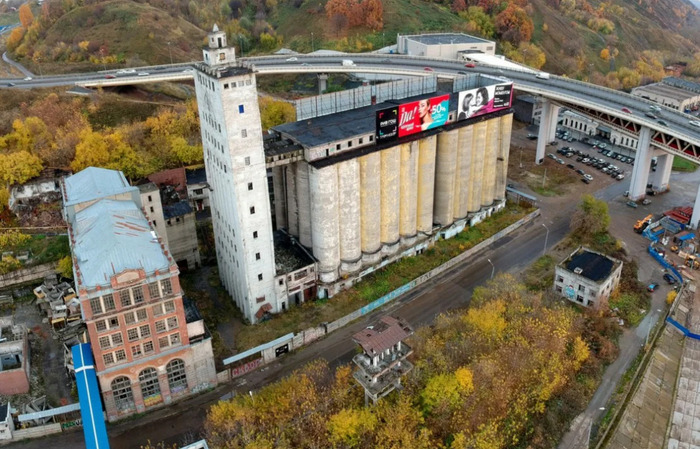
Дом Меглина, который в сериале постоянно показывают - это старый заброшенный мукомольный завод, в сериале часто видно только вход и дорогу, которая проходит рядом:

И дорога (фото из сериала):

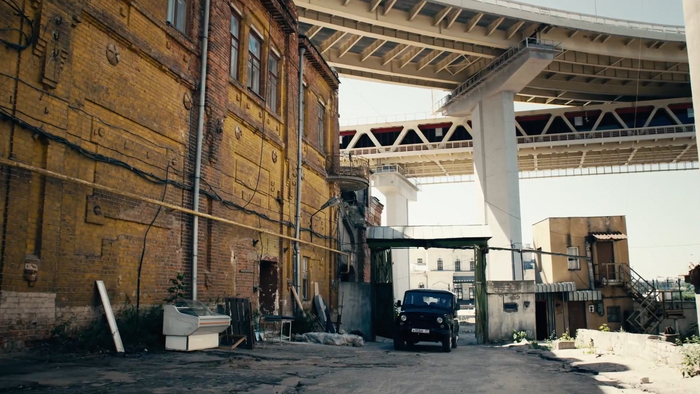
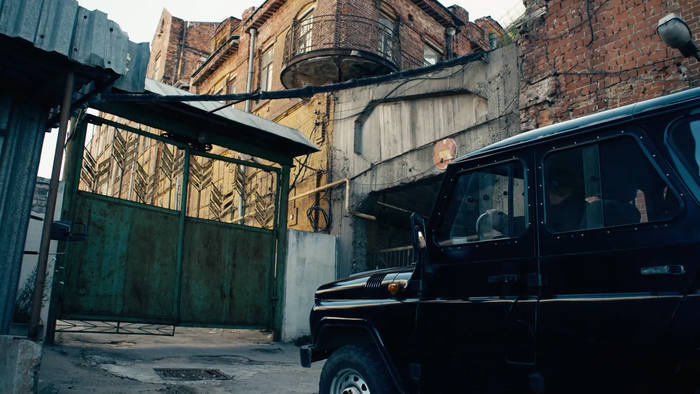
Иногда можно заметить ворота въезда (и резной балкон над ними) (фото из сериала):

Вот так выглядел завод на момент съемок (фото не из фильма):

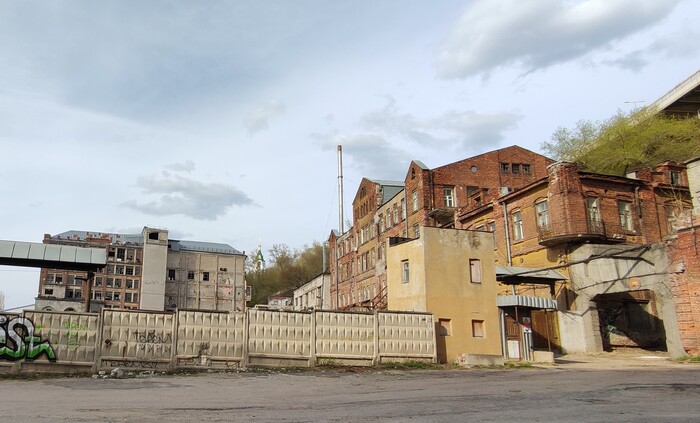
Буквально через год элеваторы завода (огромные столбы которые) были демонтированы, въезд на территорию стал закрытым. На момент моих фото завод выглядел так:

Справа можно увидеть ворота въезда, балкон все еще на месте.

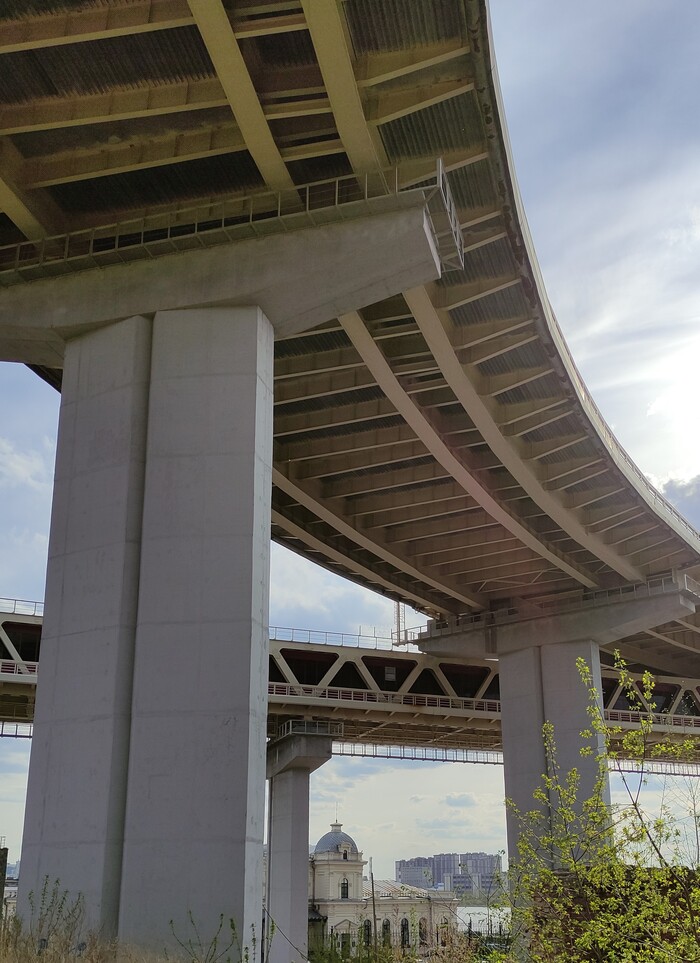
И та самая дорога рядом (для местных - это улица Черниговская, место под Метромостом):

В сериале вообще часто показывали это мост с поездами: внутри здесь проходит метро, наверху - автомобильная дорога.


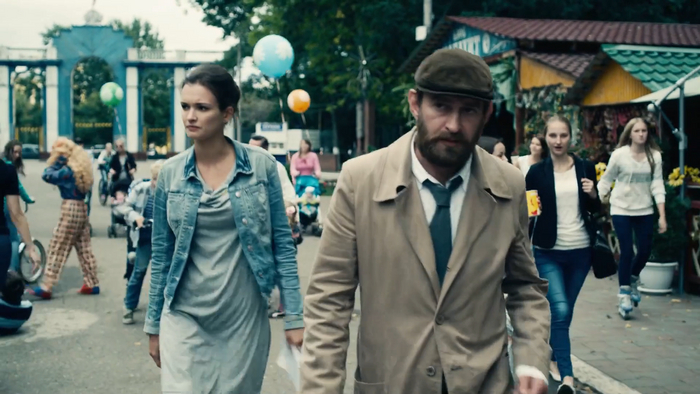
Во 2 серии герои ищут убийцу девушек в Липецке, ходят по парку - это парк Автозаводского района города Нижнего Новгорода. Вот так это было в сериале:

Странно, что ворота синие, хотя сколько помню, ворота этого парка всегда были желтые (может, ошибаюсь насчет цвета, кто знает, поправьте меня).

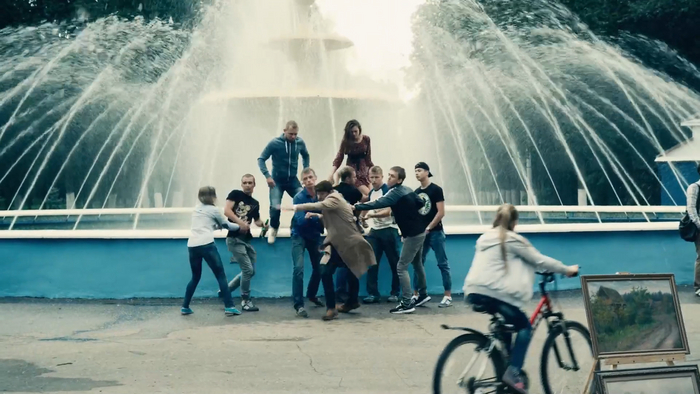
И фонтан в парке (из сериала):

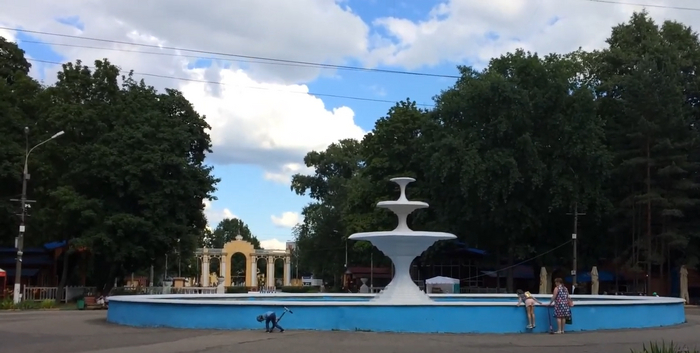
А это вид реального парка с воротами на фоне:

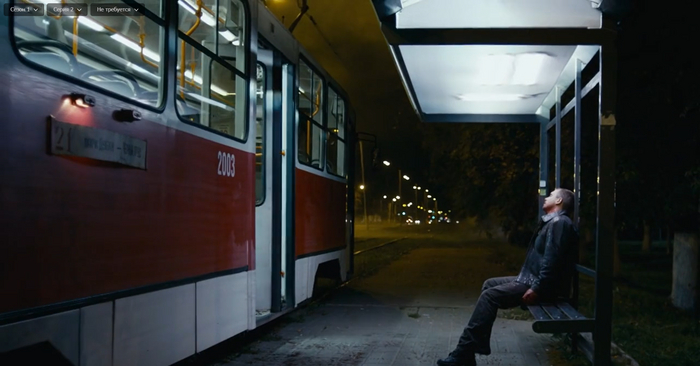
Того же преступника оставляют на трамвайной остановке, на трамвае виден номер и маршрут: 21, парк Дубки. Еще один нижегородский парк, в свое время парк Дубки славился обилием наркоманов и других всяких неблагонадежных элементов. Да и трамвай такой ходил. Сейчас уже не знаю, ходит ли:

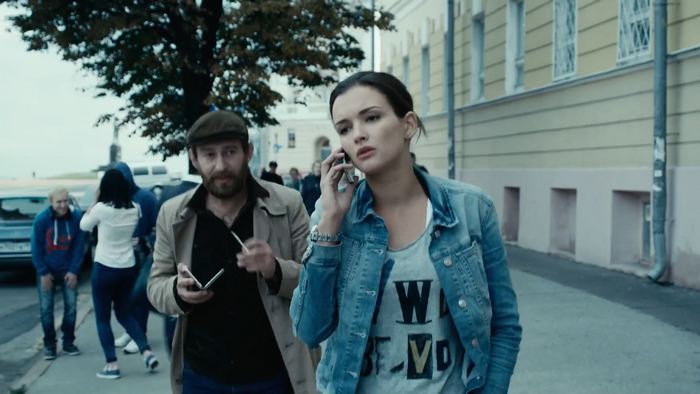
Часто снимали в центральной части города. Например, Меглин и Есения идут по улице и разговаривают - это место рядом с Кремлем, стоит только подняться по Чкаловской лестнице - площадь Минина. Фото из сериала:

На фоне виден памятник Чкалову. Лестница поэтому, кстати, и Чкаловская.

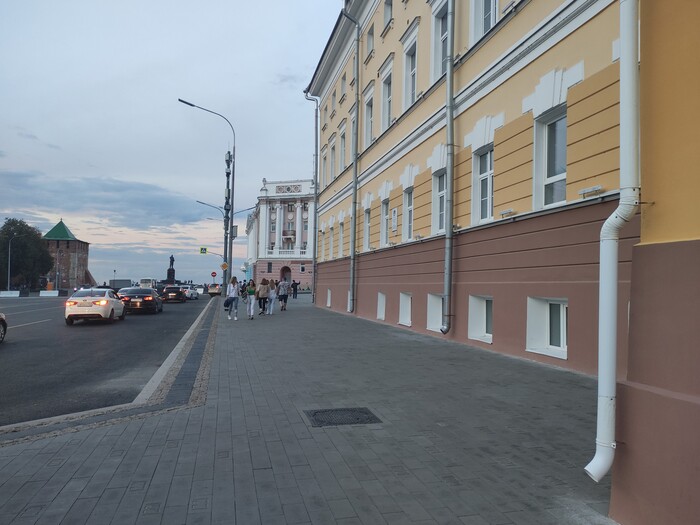
Это место с тех пор немного подкрасили, деревья убрали, трубы почистили от объявлений, а окна от решеток:

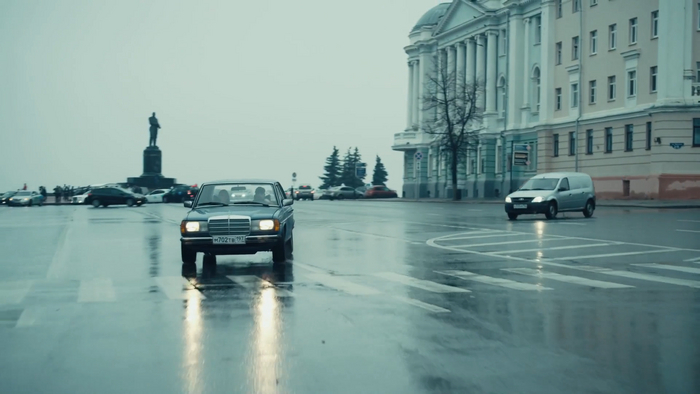
На некоторых кадрах из сериала эту площадь очень хорошо прямо видно:

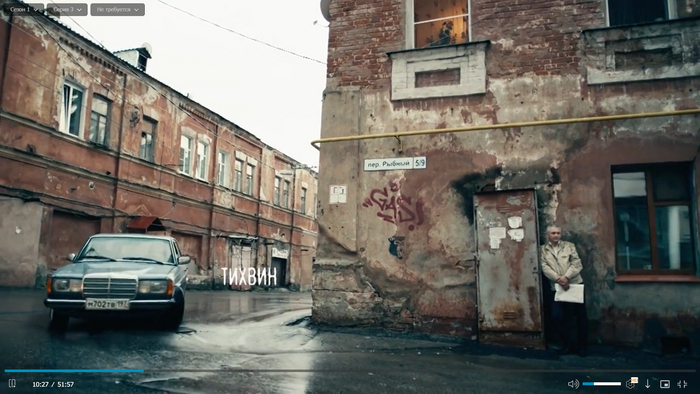
При съемке домов даже реальные адреса менять не стали, вот, например (фото из сериала):

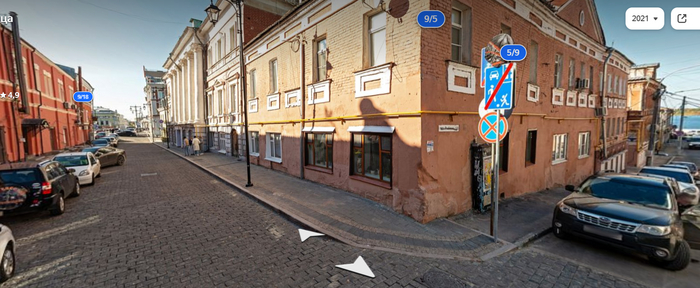
Только это тоже никакой не Тихвин, а тоже Нижний Новгород. Переулок Рыбный 5/9 - это чуть во двор от одной из центральных улиц города. Но именно это место взяли, думаю, из-за его убитости. Ниже фото с панорам яндекса, 2021 год - здание выглядит немного лучше, чем в предыдущие года, но оббитый угол ремонту, похоже, совсем не поддается)):

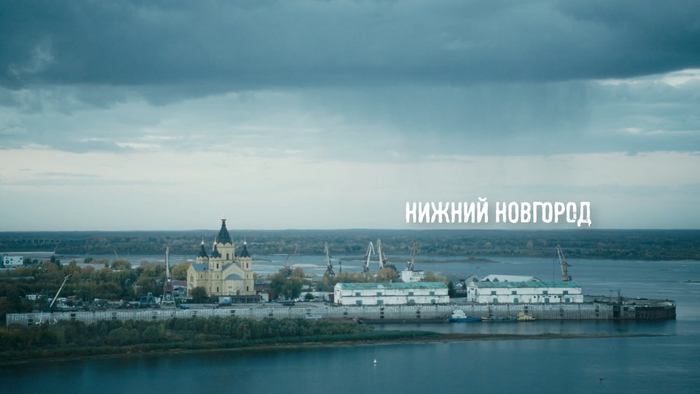
Одну из серий так и оставили в Нижнем Новгороде, чтобы ничего не придумывать)):

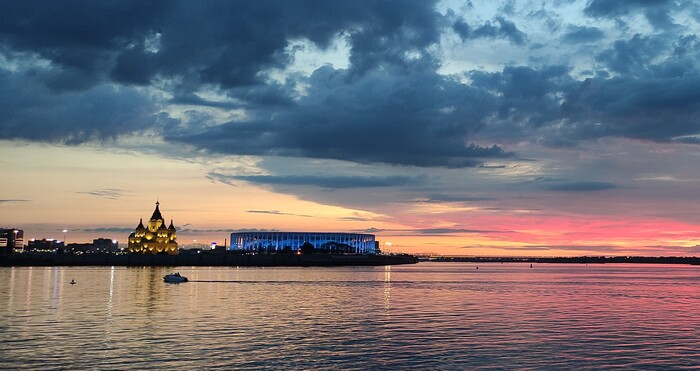
Это Стрелка - место слияния Волги и Оки. Сейчас здесь только собор остался, остальное переделали, к ЧМ-2018 построили стадион.

Стрелка сейчас, фото на закате:

Хмм, а место для фото уже и кончилось. В общем, хотела еще примерно столько же мест показать. Значит, будет 2 часть.

UPD. Дописала Часть 2

Показать полностью 25
186

Что делать, если числа воспринимаются как тексты в Excel

Часто спрашивают, данные в книгу Excel выгрузили, а они не понимаются, как числа, хотя и выглядят похоже. Что делать?

Вариантов несколько, в зависимости от вида данных, решения могут подойти разные.

Итак,


1 способ. Умножить на 1. Совет может показаться странным, если таких значений много, а создавать рядом новые столбцы с формулами умножения на 1 нет возможности. В таком случае подойдет параметр "Умножение" из специальной вставки.

Пример: формат у ячеек стоит Общий, но при попытке посчитать сумму, расчета не происходит.

Для этого нужно в отдельно стоящей ячейке написать 1, а затем скопировать эту ячейку обычным способом (ПКМ — Копировать, Ctrl+C).

Выделить «проблемные» ячейки, которые надо преобразовать в числа.

Открыть окно «Специальная вставка» (ПКМ — Специальная вставка или Ctrl+Alt+V).

Установить переключатель «Умножить», нажать ОК. Если числа не содержат лишних символов (пробелов, точек, например), должно помочь:

2 способ. Использовать функцию ЧЗНАЧ. Интересная функция из текстовых функций, преобразующая некорректные числа в «хорошие» числа. Подходит для значений, где разделитель целых и дробных стоит не запятая, а, например, точка, или разделитель разряда «пробел» распознается не как формат, а как текстовый символ:

Дополнительно. Также можно использовать команды Найти и заменить (Ctrl+H) для замены неверных символов на нужные, например, «.» на «,». Если символ(-ы) нужно убрать совсем, не заменять ни на что, поле Заменить нужно оставить пустым. При аналогичном использовании в формулах результата «пусто» используются "" (двойные кавычки). Например, формула =ЕСЛИ(A2="";… означает: если А2 пустая.


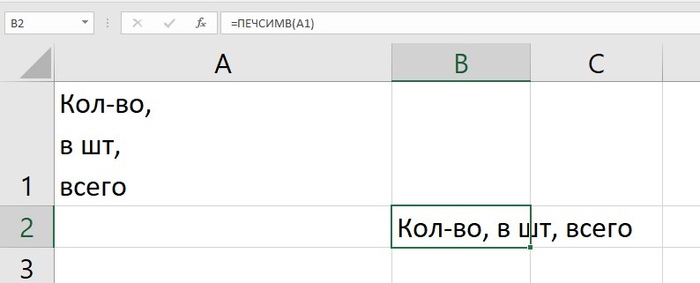
И еще момент. Для удаления непечатных символов из текста (табуляции, переносов Alt+Enter и других) можно использовать функцию ПЕЧСИМВ из категории Текстовые:

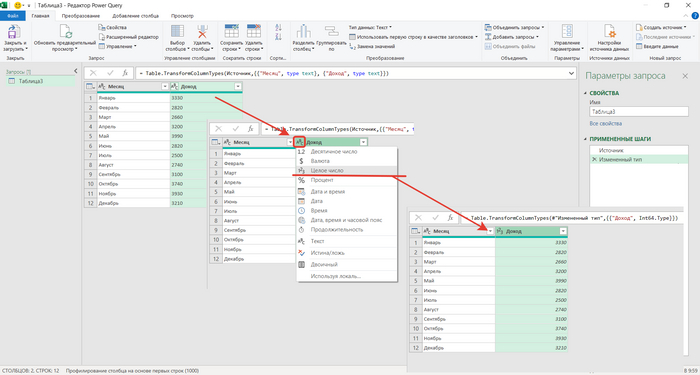
3 способ. Power Query. Если числа не распознались как числа, загружаем таблицу в Редактор запросов. Очень вероятно, что данные уже при загрузке будут распознаны правильно. Если же нет, принудительно можно столбцу назначить формат Числовой (Целое число или Десятичное):

Показать полностью 2 2
127

Умножение специальной вставкой в Excel и вопрос участникам

После 3х моих обзоров на разные Офисы у меня появилось аж 16 подписчиков. Ребят, спасибо вам за доверие, я прям даже не ожидала такого)) Из обзоров планировала сделать только вот эти 3, но раз некоторые стали подписываться, хочу вас спросить - чего бы вам еще хотелось увидеть/прочитать? По профессиональной деятельности я веду тренинги по Excel и не только, в vk часто публикую материалы в своей группе. Если будет интересно, могу некоторые публиковать и здесь.

Также на волне добрых дел можно замутить какой-нибудь бесплатный вебинар на 1 час с разбором 1 темы в Excel. Например, про ВПР. Функция многим знакома, но знаю, что не все до конца понимают, как она работает в некоторых случаях, и что надо сделать, чтобы она работала как надо. Было бы интересно?

А пока, чтобы пост не был бесполезным, вставлю видео, как с помощью специальной вставки можно перемножать данные в таблице.

354

LibreOffice. Обзор продукта

Группа по MS и LibreOffice, а обзора LibreOffice-то и нет! Исправим!


LibreOffice в отличии от Р7-Офис и МойОфис - продукт полностью бесплатный и установить его себе может любой желающий в любой момент. Функционал достаточно объемный, почти все, к чему мы привыкли в MS, тут есть. Также есть встроенное приложение для работы с векторной графикой (это круть вообще!) Тем, кто не знает, что это такое - самые известные программы по работе с вектором - CorelDraw и Adobe Illustrator. Лицензии на них стоят очень прилично. А тут бесплатно. В общем, присаживайтесь, сейчас все расскажу! Ссылку где скачать тоже дам!

***

Все впечатления исключительно мои, на истину в последней инстанции не претендую!)) Ваши мнения жду в комментариях под постом!

***

LibreOffice — свободно распространяемый офисный пакет с открытым исходным кодом. Разрабатывается некоммерческим фондом The Document Foundation за счёт пожертвований отдельных лиц и организаций.

Текст лицензии гласит, что LibreOffice можно устанавливать как частным лицам, так и организациям совершенно свободно.

Совместим с ОС Linux, Windows (32/64), macOS, Android. Точно знаю, что LibreOffice сразу идет в комплекте при установке российских ОС Astra Linux.


Скачивание и установка

Скачать можно с сайта https://ru.libreoffice.org/

Русский язык присутствует, версии продукта периодически обновляются, на сегодня последняя версия 7.3.

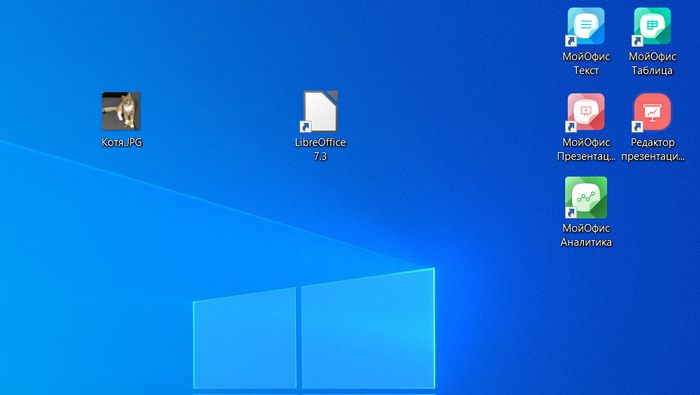
После установки на рабочем столе появляется единый ярлык (как пустой лист) — все компоненты собраны в единое приложение:

Обзор основных компонентов

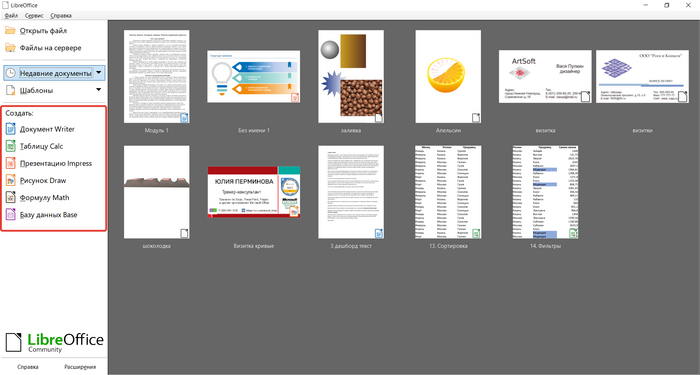
Главное окно программы выглядит так. Слева перечислены документы, которые можно создать и, соответственно, понятны сами приложения:

Текстовый редактор Writer — аналог Word;

Табличный редактор Calc — аналог Excel;

Редактор презентаций Impress — PowerPoint;

Векторный редактор Draw — в MS Office нет аналогов, это приложение для работы с векторной графикой;

Редактор формул Math — в MS Office это реализовано как элемент Equation;

Система управления базами данных Base — БД типа Access.


Окно любого приложения открывается в классическом интерфейсе с меню, но если хочется, можно интерфейс переключить на вкладочный.

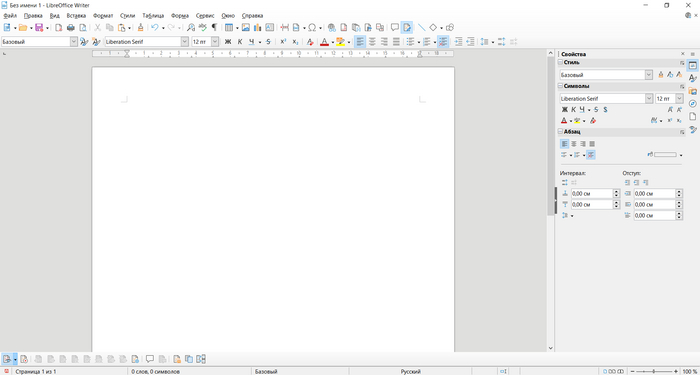
Классический интерфейс с панелями инструментов и боковым меню в редакторе Writer:

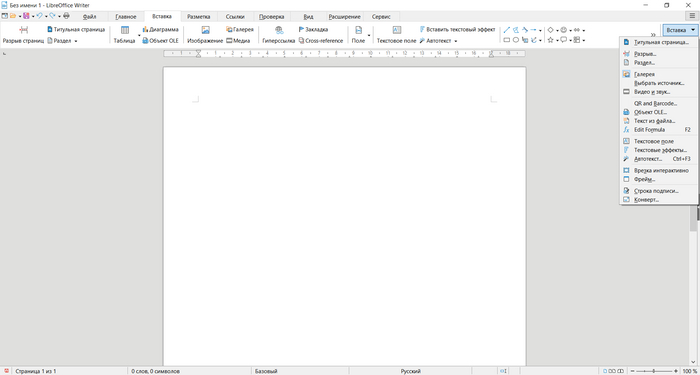
Вкладочный интерфейс. Если команды не помещаются на вкладку, справа можно открыть соответствующее меню с полным списком команд:

Текстовый редактор Writer

Что здесь есть из того, к чему мы привыкли в Word? Да все, по-моему: стили, разделы, колонтитулы, ссылки, сноски, оглавления, закладки, режим рецензирования и отслеживания изменений, вставка титульной страницы и добавление водяного знака, вставка таблиц, рисунков, диаграмм… А также тезаурус (!), комментарии, список библиографии, слияние.

Я даже формулы для таблиц нашла! Кстати, а вы знаете, что в Word можно вставлять формулы в таблицы?

*Напишите мне в комментариях к посту с этой статьей, знали ли. Если нет, потом отдельным постом расскажу, как.

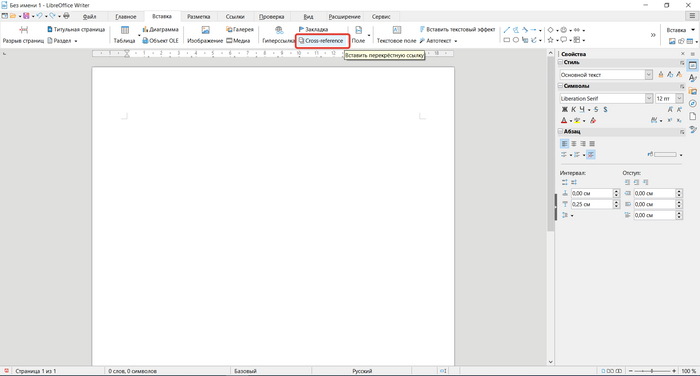
В общем, в Writer вообще придраться не к чему. Ну если только, что некоторые команды не переведены на русский. Но уж это мелочи, я считаю))

Например, вот здесь команда Cross-reference вместо Перекрестная ссылка. Но подсказка к команде уже русская))

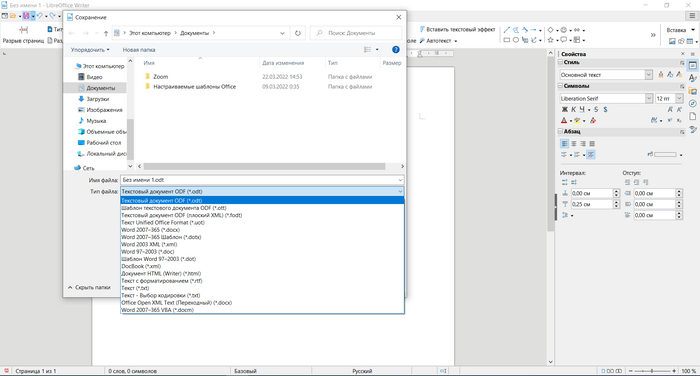
Файлы поддерживаются и сохраняются в форматах ODT, DOCX, RTF и другие:

Табличный редактор Calc

Форматирование: шрифты, заливки, границы, условное форматирование, форматы ячеек — все есть. Также есть:

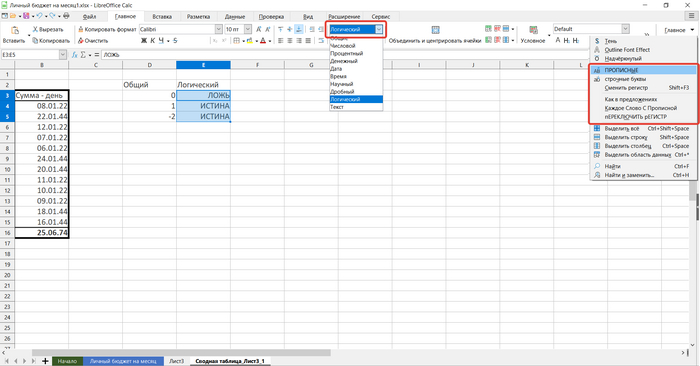
1. В Формате ячеек есть формат Логический, который 0 определяет как ЛОЖЬ, остальное — ИСТИНА. Может быть удобно в определенных случаях.

2. Менять регистр текста можно прямо в ячейке, функции ПРОПИСН, СТРОЧН и ПРОПНАЧ становятся менее актуальны.

Формат ячеек Логический и команды для изменения регистра текста в ячейке:

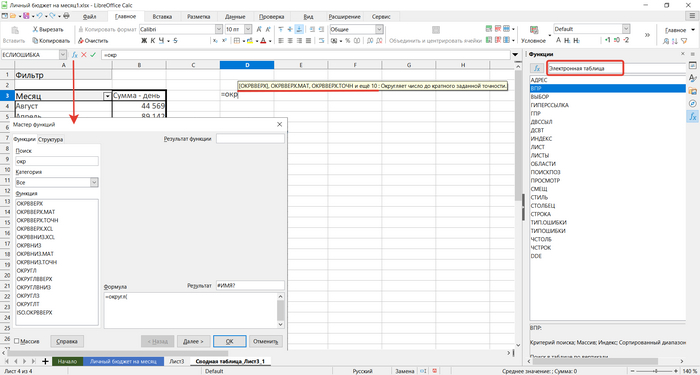
Функции: все основные есть, также есть ЕСЛИМН, СЦЕП, можно создавать формулы массива (Ctrl+Shift+Enter). Не очень удобный поиск функции, точнее, его и нет как такового. В едином окне вставки функции не все функции находятся в очевидной для себя категории. Например, ВПР я нашла в категории Электронные таблицы, хотя ожидала увидеть если не в категории Массив, то хотя бы в категории Информация.

При введении первых букв функции в ячейку не открывается список всех подходящих функций, единой строкой только указано «…, … и еще 10». А что там в этих 10 — секрет, догадайся сам. Хотя есть еще отдельно окно поиска, там можно уже все найденные функции посмотреть. И даже увидеть результат, если формула полностью написана — очень напоминает окно с аргументами. Но вот воспользоваться выбором аргументов тут нельзя, нет возможности выбирать диапазоны на листе.

То есть, по функциям все есть, но как-то немного непривычно. Надо приспособиться просто.


Блок Функции справа и категория функций Электронная таблица, окно Мастер функций и строка подсказки, если функцию вводить в ячейку:

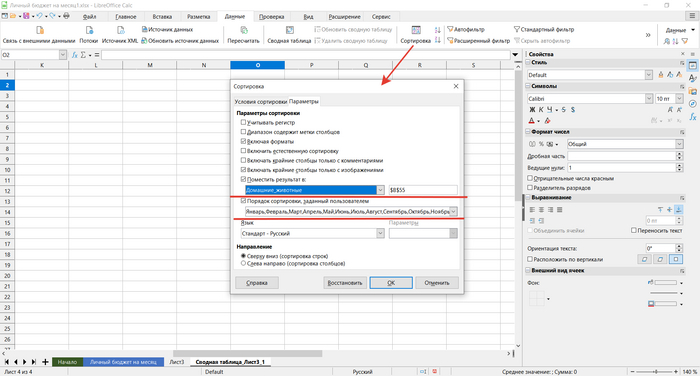
Сортировка и фильтр: все есть. Сортировка по спискам месяцев и дней недели поддерживается, есть возможность и при сортировке, и при фильтрации выносить результат в новое место — это круто! В Excel для сортировки такого нет.

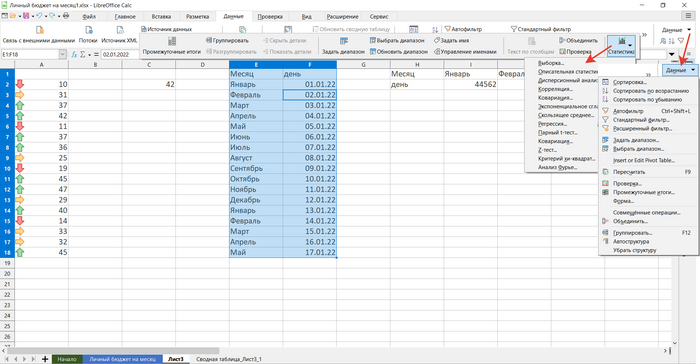
Обработка данных: Есть консолидация (называется здесь Объединить), есть Промежуточные итоги, группировка, Проверка данных, именованные диапазоны. Команда Статистика предлагает статистический анализ (то, что в Excel реализовано как надстройка Пакет анализа):

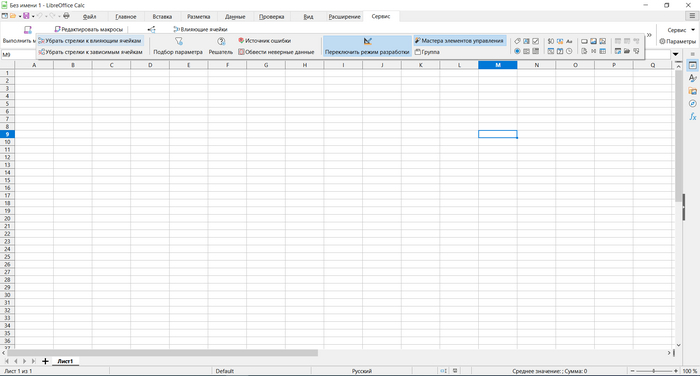
На вкладке Сервис также можно найти команды отслеживания формульных зависимостей, Подбор параметра, вставку элементов управления и Решатель (Решатель?!)) кто догадается, что это за команда Решатель — пишите в комментариях):

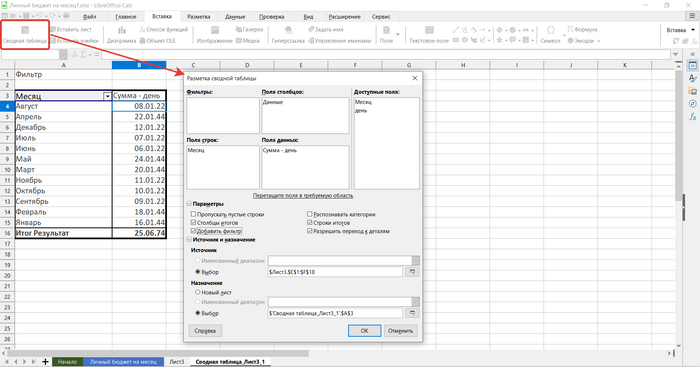
Сводные таблицы — сводные создаются и настраиваются в едином окне. Сначала можно выбирать расстановку полей, затем двойным кликом можно настраивать водных таблиц. Общее окно:

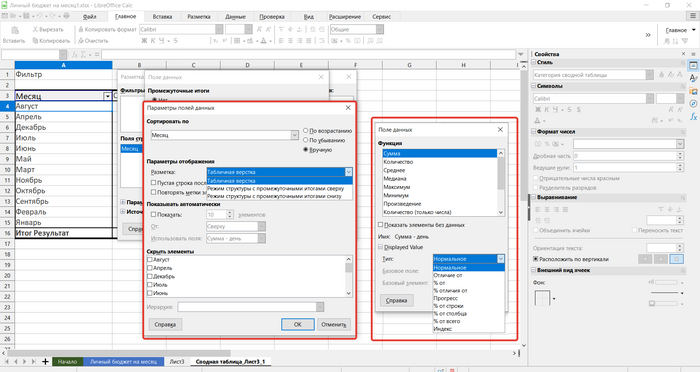
Параметры для полей заголовков - выбор макета, и параметры поля значений - выбор операции и формата поля:

UPD: спасибо @0p51k за подсказку. Нахождение этих параметров было не очевидно, без подсказки бы не нашла))

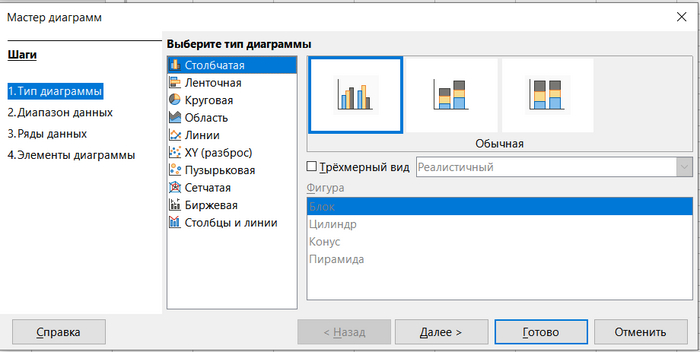
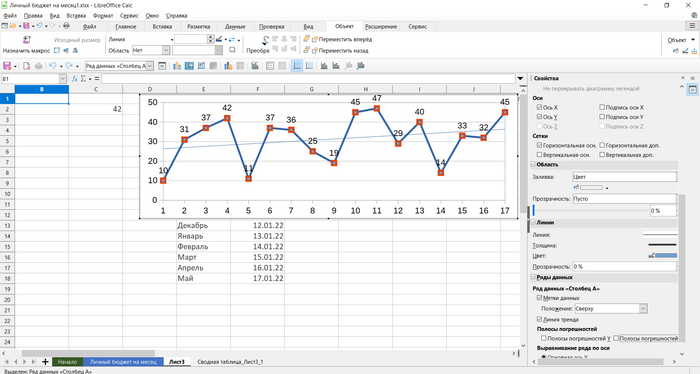
Диаграммы: для диаграмм все есть. Диаграмма создается через Мастер диаграмм, потом настраивается как отдельный внедренный объект — можно настраивать подписи, оси, добавить линию тренда, менять цвета и т.д.

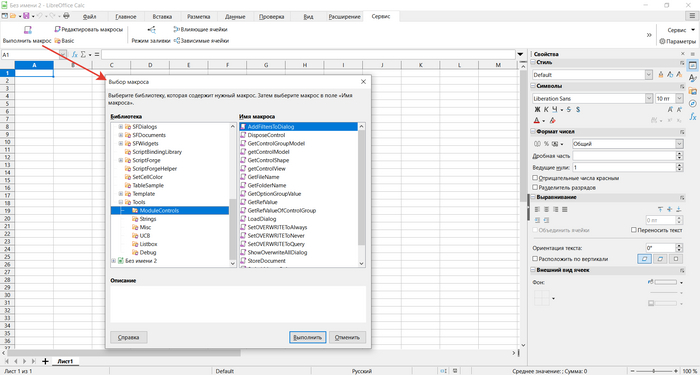
Макросы: для макросов предусмотрен язык LibreOffice Basic. В программе есть уже определенный набор макросов, можно использовать их или можно писать свои макросы:

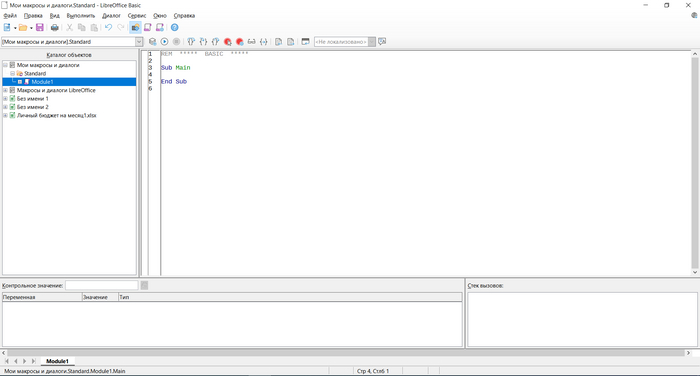
Редактор макросов:

Минус, который нашла еще — масштаб меняется сразу на всех листах.

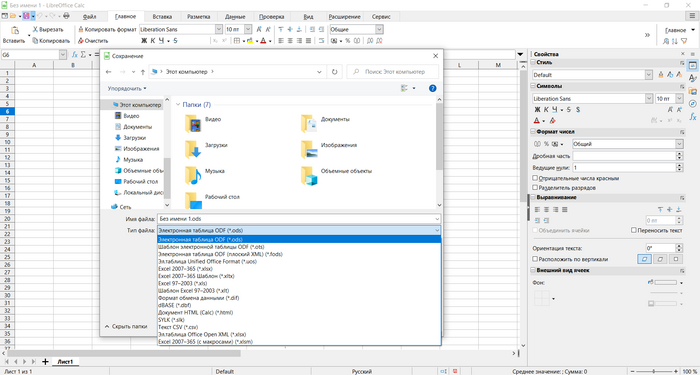
Форматы, которые поддерживаются и в которых можно сохранять файлы: сохраняются в форматах ODS, XLSX, CSV и другие:

Редактор презентаций Impress

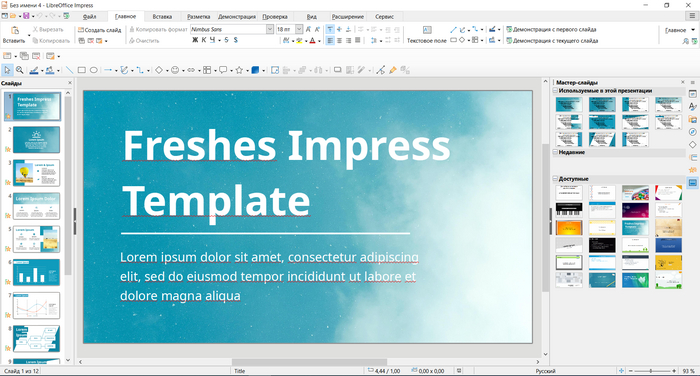
Тут ожидаемо вполне полный функционал:

Слайды можно: вставлять, копировать, дублировать, настраивать мастер-слайды, добавлять эффекты перехода, менять макеты и т.д.

Вставлять можно: рисунки, фигуры, таблицы, диаграммы, колонтитулы, номер слайда, видео, аудио, гифки, фотоальбом…

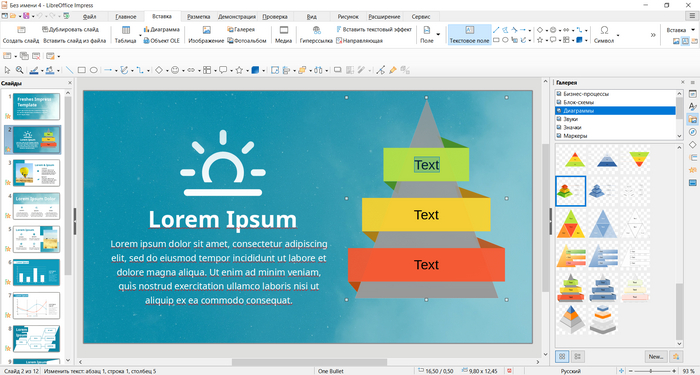
Понравилась вставка элементов из Галереи: Блок-схемы, Диаграммы, значки:

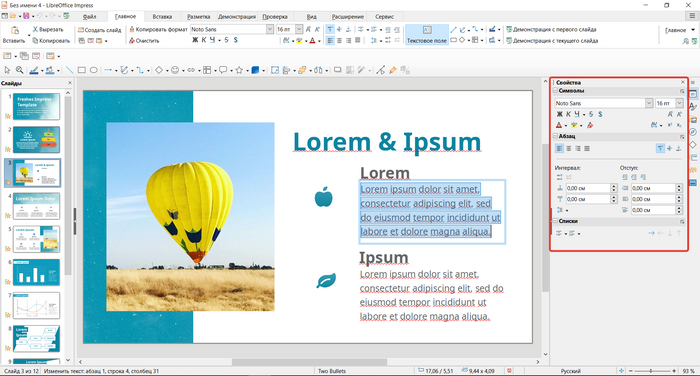
Для форматирования текста предусмотрено: шрифты, размеры, начертания, интервалы, отступы, выступы, стили, индексы:

Анимация: вход/выход, выделение, по пути перемещения, по щелчку и автоматически, длительность, задержка — все есть:

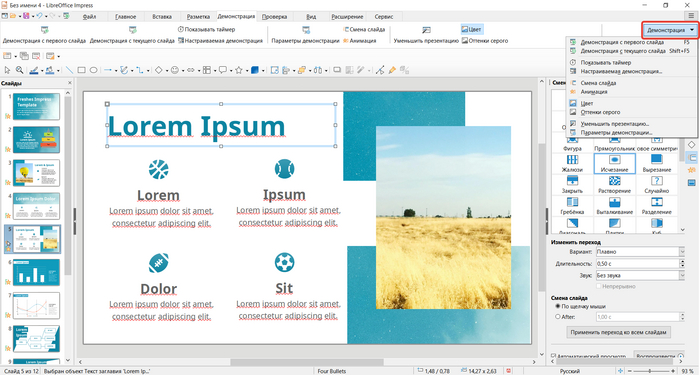
Демонстрация слайдов: с начала, с текущего, настраиваемый, по времени, эффекты перехода слайда:

Векторный редактор Draw

Вот этот продукт еще хотелось бы показать. Для тех, кто знает, что такое векторная графика, думаю, будет полезно.

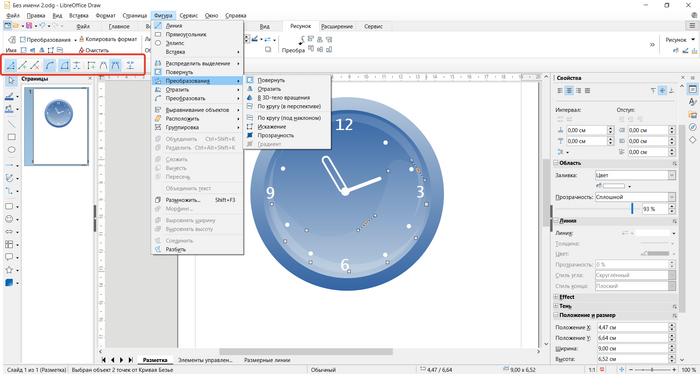
Здесь можно рисовать простыми фигурами и работать с контурами и узлами. Можно создавать несложные буклеты, визитки и рисунки. В наличии разные фигуры, преобразования контуров, редактирование узлов, эффекты, градиенты и прозрачность.

Вот такой рисунок у меня получилось быстренько нарисовать для примера:

Файлы рисунков здесь сохраняются в формате ODG, хотя CDR отлично открылся. И есть экспорт в PDF.

***

Общее впечатление от LibreOffice очень хорошее. По функционалу достойный продукт. Для себя на компьютере однозначно оставлю в первую очередь ради Draw.

Думаю, LibreOffice способен стать отличной альтернативой MS Office для частных лиц.

***

Здесь для сравнения прикреплю ссылки на обзоры МойОфис и Р7-Офис

Показать полностью 24
Отличная работа, все прочитано!