

Мои нейросетевые


Показать полностью
1

(Пиратство это плохо)
Доброго времени суток! Сегодня я расскажу как в 2025 запустить Зельду на Steam Deck и даже поиграть с почти комфортом!
Для начала скачаем все (Игру вы найдете сами) по ссылкам ниже:
Сам эмулятор - https://git.citron-emu.org/citron/emulator/-/releases
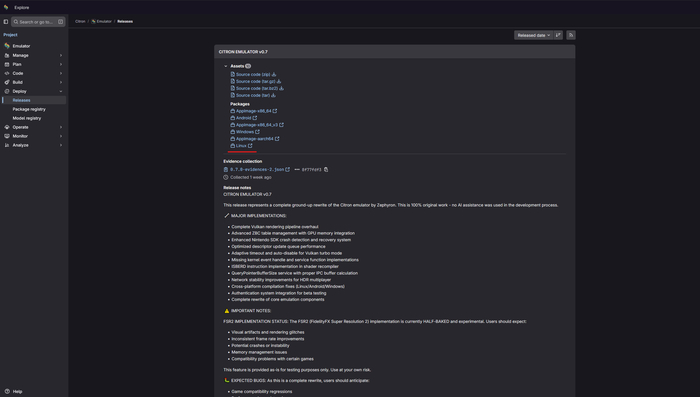
Распаковываем в любую удобную для вас папку
Далее качаем оптимизатор - https://github.com/MaxLastBreath/nx-optimizer
Нажимаем на пункты как указанно на скриншоте
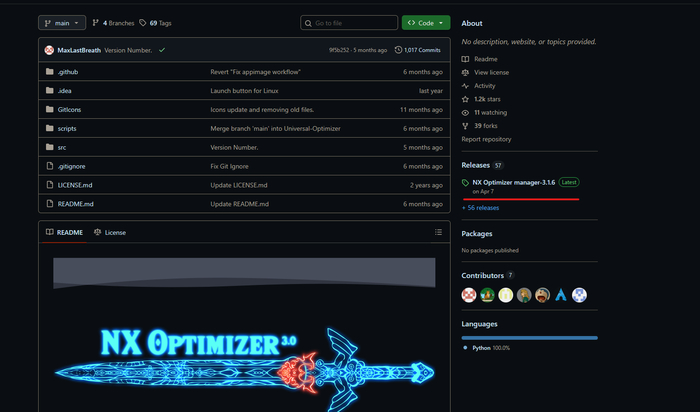
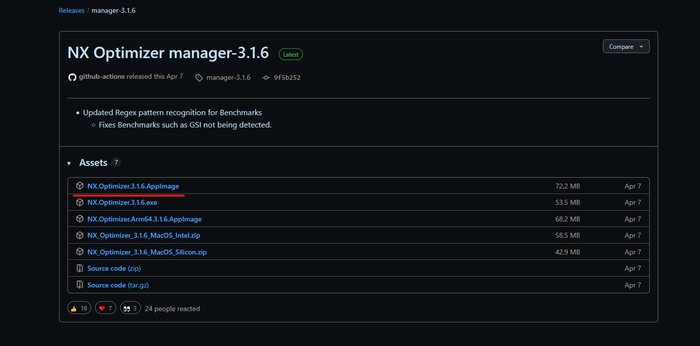
Под оптимизатор лучше создать отдельную папку потому что он генерирует необходимые файлы для работы
Качаем keys и firmwares

Качаем firmwares версии 19.0.1 (Под версии 20.Х.Х еще ничего не оптимизировано)
firmwares - https://darthsternie.net/switch-firmwares/

Все распаковали? По папкам уложили? Переходим к настройкам
Для начала настроим эмуль
Запускаем исполняемый файл citron
Нажимаем Tools → Install Decryption Keys, в открывшимся окне ищем свой заранее скачанный файл prod.keys и выбираем его.
Далее firmwares, архив распаковываем в любую удобную папку, в эмуле жмем Tools → Install Firmwares и выбираем папку куда распаковали все файлы.
Далее нам надо добавить игру, ищем ее через File и Load Folder... или нажимаем на плюс на главном экране и добавляем папку с игрой

Выбираем папку с игрой и она у вас добавиться в общий список
Далее необходимо установить обновление для игры, ищем через Install files to NAND... и выбираем обновление, нужное обновление версии 1.2.1
После всех установок переходим к настройкам эмулятора.
Нажимаем на пункт Emulation → Configure...

И делаем все настройки как показано на скринах (Русский язык по желанию, добавляет локализацию как текста так и озвучки)

Aspect Ratio по желанию, можно и оставить 16:9 если не смущают рамки сверху и снизу.


Нажимаем Apply и OK.
Далее настройка оптимизатора

Необходимо выбрать набор настроек Steamdeck/Legion Go → Extract, закрываем оптимизатор.
В папке с оптимизатором вы найдете созданную папку с названием "Extracted Files", открываем ее, там лежит папка с названием "!!!TOTK Optimizer", копируем ее в буфер обмена.
Переходим в эмуль, кликаем L2 по игре → Open Mod Data Location, открывается папка с модами, L2 → Вставить папку.
В столбике Add-ons должны появится все необходимые нам дополнения\обновления (Если не появится оптимизатор то перезапустите эмуль)
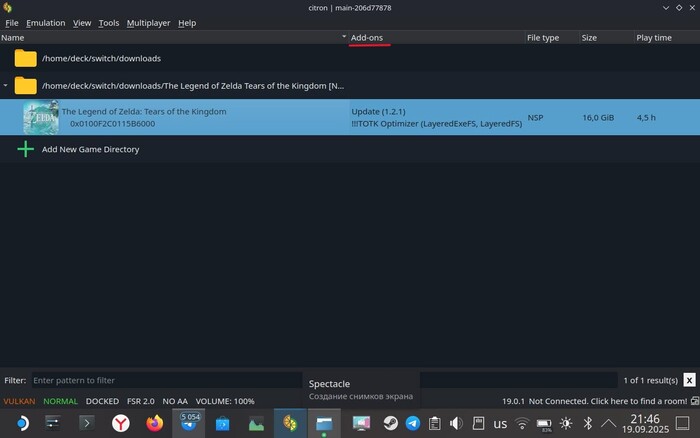
С настройками эмулятора закончили. Теперь добавляем в игровой режим для удобства и корректной работы контроллера. Жмем L2 по эмулю "citron" в папке с эмулем → Add to Steam, запускаемся в игровой режим, находим наш эмулятор, запускаем, переходим (С помощью сенсора) Emulation → Configure... → Input и в пункте Input Device выбираем Steam Virtual Gamepad 0 → Apply → OK. Запускаем и играем)
Для стабильного FPS я в настройках самого стима, установил максимальное значение кадров на 25 (50гц), вполне комфортно.
Так-же, если все настройки сделаны, можно в параметрах запуска в ярлыке эмулятора в игровом режиме, прописать следующее значение:
-f -g "/home/deck/switch/downloads/The Legend of Zelda Tears of the Kingdom [NSP]/The Legend of Zelda Tears of the Kingdom [0100F2C0115B6000][v0].nsp"
Путь до самой игры может быть отличный от моего, пишите свой.
Приятной игры!
P.S. Кавычки обязательны.
Upd: В игре будут присутствовать иногда кратковременные просады и иногда потеря цветовой гаммы, к сожалению в такие моменты только перезапускать эмуль.
Решил проблему с потерей цветовой гаммы.
ASTC Recompression Method: Установить на Uncompressed (Best quality)
FSR 2.0 Quality Mode: Ultra Performance
В боковой панели Steam Deck можно выставить кадры на 30. Когда будет новая локация, первые секунд 5-10 будет низкий фпс, после прогрузки будет все стабильно.




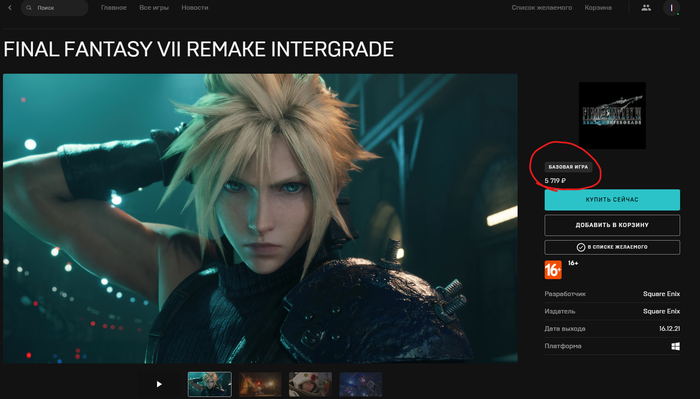
Я конечно люблю серию Final Fantasy, но не за 6к. 6 тысяч рублей, Карл!! За игру 20+ лет! Да, это ремейк, но и то он вышел в 2020. Я считаю что это финиш.
Выезжали из Сургута и влетели в град. Пришлось остановиться, а вместе с нами и весь строй. Долбило так, будто сейчас выбьет лобовуху.

Гуляли мы с женой по городу Тюмень, и напоролись на эту оригинальную вывеску :)