

EliteInstrument

EliteInstrument

На Пикабу
Дата рождения: 6 сентября
63 рейтинг 8 подписчиков 0 подписок 207 постов 0 в горячем
1

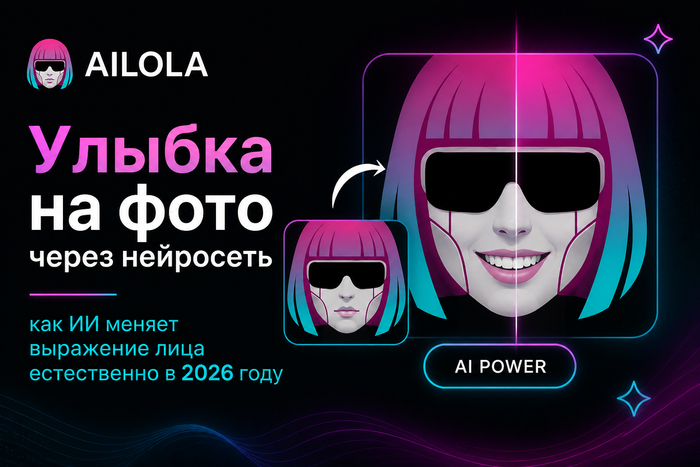
Улыбка на фото с помощью нейросети: как естественно изменить выражение лица в 2026 году
Улыбка на фото с помощью нейросети: как естественно изменить выражение лица в 2026 году

Улыбка на фото с помощью нейросети: как естественно изменить выражение лица в 2026 году

Удачное фото не всегда получается с первого раза. Свет может быть хорошим, ракурс — подходящим, фон — аккуратным, но выражение лица портит общий результат: человек выглядит слишком серьезным, уставшим или напряженным. В таких случаях помогает улыбка на фото нейросеть: ИИ аккуратно анализирует черты лица, положение губ, мимику, взгляд и может сделать улыбку на фото без грубого монтажа.

Сегодня не обязательно устанавливать сложный фоторедактор или вручную работать со слоями. Достаточно открыть фото онлайн бесплатно, загрузить снимок и описать, что нужно изменить: добавить улыбку на фото, сделать лицо мягче, убрать грустное выражение лица или превратить серьезное лицо в улыбающееся.

Современная нейросеть для фото работает не как обычный фильтр улыбки на фото. Она не просто растягивает губы, а старается сохранить черты лица при изменении улыбки: форму щек, линию подбородка, положение глаз, естественные тени и общий стиль кадра. Поэтому результат выглядит реалистично, особенно если запрос составлен правильно.

Почему ИИ лучше обычного фоторедактора для изменения улыбки

Раньше, чтобы изменить улыбку на фото, приходилось использовать профессиональные программы. Нужно было вручную выделять губы, корректировать пластику лица, следить за симметрией и исправлять искажения. Такой подход требовал опыта, а результат часто выглядел неестественно.

Нейросеть для улыбки на фото решает задачу проще. Она распознает лицо целиком и понимает, какие изменения будут выглядеть правдоподобно. Если нужно сделать легкую улыбку на фото, ИИ слегка приподнимает уголки губ на фото и корректирует мимику вокруг глаз. Если требуется добавить широкую улыбку на фото, алгоритм учитывает зубы, щеки, носогубные складки и освещение.

Главное преимущество ИИ — естественная коррекция улыбки. Нейросеть изменить выражение лица может так, чтобы человек не стал похож на другого. Это особенно важно для портретов, резюме, семейных снимков, селфи, аватарок и фотографий для социальных сетей.

Улыбка на фото через нейросеть: https://ailola.ru/image
Как работает улыбка на фото с помощью нейросети

Улыбка на фото с помощью нейросети создается в несколько этапов. Сначала ИИ анализирует изображение: где находится лицо, какой у человека ракурс, насколько хорошо видны губы, глаза и зубы. Затем система определяет текущее выражение: нейтральное, серьезное, грустное, напряженное или слегка улыбающееся.

После этого можно изменить эмоцию на фото. Пользователь описывает желаемый результат: сделать естественную улыбку на фото, добавить естественную улыбку на фото, сделать улыбку с зубами на фото или добавить улыбку без зубов. Чем точнее запрос, тем лучше нейросеть понимает задачу.

Например, для делового портрета подойдет сдержанная улыбка без сильного изменения внешности. Для семейного снимка можно сделать человека веселее на фото. Для селфи часто достаточно немного улучшить выражение лица на портрете, чтобы взгляд стал живее, а мимика — мягче.

Что именно меняет нейросеть

ИИ для изменения улыбки работает не только с губами. Чтобы фото с улыбкой через нейросеть выглядело естественно, алгоритм может корректировать сразу несколько деталей:

  • изменить положение губ на фото;

  • приподнять уголки губ на фото;

  • смягчить носогубные складки;

  • сделать взгляд более доброжелательным;

  • скорректировать щеки и подбородок;

  • выровнять улыбку на фото;

  • улучшить улыбку на фото без потери сходства;

  • исправить улыбку на фото, если она получилась напряженной.

Именно поэтому редактирование выражения лица через ИИ выглядит убедительнее, чем простая ретушь улыбки на фото вручную.

Когда стоит добавить улыбку на фото

Есть много ситуаций, когда редактор улыбки на фото онлайн помогает сохранить хороший кадр. Например, человек моргнул, устал, не успел улыбнуться или выглядел слишком серьезно. В реальной съемке переснять кадр получается не всегда, особенно если это групповое фото, архивный снимок, путешествие или важное событие.

Добавить улыбку на фото онлайн удобно в таких случаях:

  • портрет получился слишком строгим;

  • на селфи лицо выглядит уставшим;

  • на групповом фото один человек не улыбается;

  • нужно сделать удачное выражение лица на фото;

  • требуется улучшить выражение лица для аватарки;

  • нужно поменять эмоцию на фотографии без фотошопа;

  • хочется сделать красивую улыбку на фото перед публикацией.

Для коммерческих задач это тоже полезно. ИИ редактор лица онлайн помогает подготовить фото эксперта, преподавателя, консультанта, менеджера или автора блога. Легкая улыбка делает изображение более открытым и вызывает больше доверия.

Как добавить улыбку на фото онлайн

Если вы хотите понять, как добавить улыбку на фото, начните с качественного исходника. Чем лучше видны лицо, губы и глаза, тем точнее будет результат. Размытые снимки, сильные тени и закрытое лицо могут усложнить обработку.

Пошаговый процесс обычно выглядит так:

  1. Загрузите фотографию в онлайн редактор выражения лица.

  2. Выберите задачу: сделать улыбку на фото онлайн, изменить эмоцию на селфи или добавить улыбку человеку на фото.

  3. Опишите результат простыми словами.

  4. Уточните степень улыбки: легкая, естественная, широкая, с зубами или без зубов.

  5. Проверьте результат и при необходимости скорректируйте запрос.

Хороший промпт может звучать так: «Сделать лицо улыбающимся на фото, добавить естественную улыбку без изменения внешности, сохранить черты лица и реалистичную мимику». Такой запрос помогает нейросети избежать чрезмерной пластики.

Примеры точных запросов

Чтобы генератор улыбки на фото сработал аккуратно, используйте конкретные формулировки:

  • «Сделать легкую улыбку на фото, сохранить естественную мимику на фото».

  • «Добавить улыбку без зубов, не менять форму лица».

  • «Сделать улыбку с зубами на фото, но без искажения губ».

  • «Убрать грустное выражение лица и сделать человека веселее на фото».

  • «Изменить улыбку одного человека на фото, остальных людей не трогать».

  • «Добавить улыбку на селфи, сохранить черты лица».

  • «Изменить эмоцию на селфи, сделать выражение более дружелюбным».

Такие подсказки особенно важны, если вы хотите изменить улыбку без искажения лица и добавить улыбку без изменения внешности.

Как сделать улыбку естественной на фото

Главный вопрос — как сделать улыбку естественной на фото, чтобы результат не выглядел искусственно. Ошибка многих пользователей в том, что они просят слишком сильную эмоцию. Если исходное лицо было спокойным, широкая улыбка с зубами может выглядеть чужеродно. Лучше начинать с мягкой коррекции.

Чтобы сделать естественную улыбку на фото, соблюдайте несколько правил:

  • не просите слишком резкую смену эмоции;

  • уточняйте, что нужно сохранить черты лица;

  • выбирайте реалистичный тип улыбки;

  • не меняйте одновременно возраст, форму лица и мимику;

  • просите сохранить освещение, кожу и стиль фотографии.

Реалистичная улыбка нейросеть получается лучше, когда ИИ не приходится полностью перестраивать лицо. Например, если человек смотрит прямо в камеру, проще добавить естественную улыбку на фото. Если лицо повернуто в профиль или частично закрыто рукой, результат может потребовать дополнительной правки.

Можно ли изменить улыбку одного человека на групповом фото

Улыбка на групповом фото — частая задача. Бывает, что все получились хорошо, кроме одного человека: кто-то отвел взгляд, остался серьезным или не успел улыбнуться. В этом случае можно добавить улыбку человеку на фото, не меняя остальных участников кадра.

Важно указать в запросе, кого именно нужно обработать. Например: «Изменить улыбку одного человека на фото, девушка слева, остальные лица оставить без изменений». Чем точнее описание, тем меньше риск, что нейросеть изменить лицо на фото попытается у всех людей сразу.

Для групповых снимков лучше выбирать умеренную коррекцию. Если нужно сделать грустное лицо улыбающимся, достаточно легкой улыбки и более мягкого взгляда. Слишком сильный эффект улыбки на фотографии может выбиваться из общей атмосферы кадра.

Улыбка на селфи нейросеть: как улучшить личное фото

Улыбка на селфи нейросетью особенно популярна, потому что селфи часто снимаются быстро и не всегда передают реальное настроение. Камера может исказить лицо, губы выглядят напряженно, а выражение кажется серьезнее, чем в жизни.

В таких случаях можно добавить улыбку на селфи или изменить эмоцию на селфи. Нейросеть для изменения эмоций на фото помогает сделать лицо более открытым, не превращая снимок в карикатуру. Для селфи лучше использовать запросы вроде: «Сделать легкую естественную улыбку, сохранить форму лица, не менять внешность».

Если нужно улучшить улыбку на фото для соцсетей, можно дополнительно попросить мягкую ретушь кожи, аккуратную коррекцию света и сохранение натуральной текстуры. Но не стоит перегружать запрос: чем больше изменений одновременно, тем выше риск неестественного результата.

Обработка улыбки без фотошопа

Многие пользователи ищут обработка улыбки без фотошопа, потому что не хотят разбираться в сложных инструментах. Нейросеть для редактирования лица позволяет изменить мимику без фотошопа за несколько действий. Не нужно знать, как работают маски, кисти, слои и пластика.

Добавить улыбку без фотошопа можно прямо в браузере. Онлайн-сервис подходит для тех, кто хочет быстро получить результат: загрузить фото, написать запрос и выбрать лучший вариант. Это удобно для личных снимков, портретов, карточек профиля, резюме и контента для блога.

Фоторедактор с нейросетью для лица особенно полезен, когда нужно не просто наложить фильтр, а выполнить редактирование портрета нейросетью: скорректировать выражение, сохранить стиль фото и не нарушить пропорции лица.

Что можно исправить с помощью ИИ

ИИ для изменения выражения лица подходит не только для улыбки. С его помощью можно изменить лицо на портретном фото, сделать выражение мягче, убрать усталость или поменять настроение снимка. При этом нейросеть для редактирования лица не должна менять личность человека, если задача сформулирована правильно.

С помощью ИИ можно:

  • изменить эмоции лица онлайн;

  • использовать редактор эмоций лица онлайн для портрета;

  • сделать серьезное лицо улыбающимся;

  • убрать грустное выражение лица;

  • превратить серьезное лицо в улыбающееся;

  • сделать человека веселее на фото;

  • скорректировать неровную улыбку;

  • выполнить коррекцию улыбки на фотографии;

  • сделать красивую улыбку на фото без чрезмерной ретуши.

Такая обработка лица нейросетью онлайн помогает спасти кадры, которые раньше пришлось бы удалить.

Как избежать неестественного результата

Чтобы нейросеть изменить выражение лица нейросетью 2026 обработала аккуратно, важно не требовать невозможного. Если исходная фотография сделана в темноте, лицо сильно размыто или рот закрыт, ИИ может ошибиться. Лучше выбирать кадры с нормальным светом и четким лицом.

Также стоит избегать слишком общих запросов вроде «сделай красиво». Для ИИ полезнее конкретика: «сделать естественную улыбку на фото», «добавить улыбку без зубов», «слегка приподнять уголки губ», «сохранить черты лица при изменении улыбки».

Если результат получился слишком сильным, попросите уменьшить эффект: «сделать улыбку менее широкой», «оставить спокойное выражение», «сделать мимику натуральнее». Так нейросеть улыбка онлайн бесплатно будет ближе к реальному портрету.

Улыбка на фото онлайн бесплатно: кому подойдет такой инструмент

Улыбка на фото онлайн бесплатно подходит не только блогерам. Инструмент используют обычные пользователи, специалисты, фотографы, маркетологи, дизайнеры и владельцы небольших бизнесов. Он помогает быстро привести портрет в порядок без долгой обработки.

Нейросеть для фото лица бесплатно может быть полезна, если нужно:

  • подготовить аватарку для мессенджера;

  • сделать портрет более дружелюбным;

  • улучшить снимок для резюме;

  • обновить фото для сайта;

  • обработать семейный кадр;

  • исправить неудачную мимику;

  • создать фото с улыбкой через нейросеть для публикации.

Сервис для добавления улыбки особенно удобен, когда важна скорость. Программа для изменения улыбки в формате онлайн-редактора не требует установки и подходит для разовых задач.

Изменение улыбки на фото в 2026 году

Изменение улыбки на фото в 2026 году стало заметно точнее благодаря развитию генеративных моделей. Если раньше фильтр улыбки на фото часто создавал пластиковый эффект, то теперь ИИ лучше понимает контекст: возраст человека, ракурс, освещение, эмоцию и стиль снимка.

Нейросеть для улыбки на фото 2026 помогает не просто «растянуть» губы, а выполнить полноценное редактирование выражения лица. Лучший ИИ для изменения улыбки 2026 должен сохранять индивидуальность человека, не ломать симметрию лица и не создавать лишние артефакты.

Запрос «добавить улыбку на фото онлайн бесплатно 2026» часто используют те, кто хочет получить быстрый результат без сложных программ. Но качество зависит не только от сервиса, а и от исходного фото, точности промпта и выбранной степени коррекции.

Как поменять эмоцию человека на фото

Если вам нужно понять, как поменять эмоцию человека на фото, начните с определения желаемого настроения. Не всегда нужна широкая улыбка. Иногда достаточно сделать взгляд мягче, убрать напряжение в губах и немного поднять уголки рта.

Запросы могут быть такими:

  • «Как изменить выражение лица онлайн: сделать человека немного доброжелательнее».

  • «Как убрать серьезное выражение лица, добавить легкую улыбку».

  • «Поменять эмоцию на фотографии, сохранить естественный портрет».

  • «Нейросеть изменить лицо на фото, но не менять внешность».

  • «ИИ редактор лица онлайн, сделать мимику спокойной и приятной».

Такой подход помогает добиться реалистичного результата. Нейросеть изменить выражение лица лучше работает, когда эмоция логична для конкретного кадра.

Частые ошибки при изменении улыбки

Даже хороший ИИ для изменения улыбки может дать слабый результат, если запрос составлен неправильно. Самая частая ошибка — просить слишком много изменений сразу: улыбку, омоложение, новую прическу, другой свет, макияж и изменение формы лица. В итоге фотография может потерять естественность.

Еще одна ошибка — использовать низкокачественный исходник. Если лицо плохо видно, генерация улыбки по фотографии может получиться неточной. Нейросеть может неправильно дорисовать зубы, исказить губы или изменить черты лица.

Чтобы получить лучший результат, не пытайтесь резко менять эмоцию. Лучше сначала сделать легкую улыбку на фото, затем при необходимости усилить эффект. Такой пошаговый подход помогает сохранить реалистичность.

Для каких фото подходит коррекция улыбки

Коррекция мимики на фото лучше всего работает на портретах, селфи и снимках, где лицо хорошо освещено. Если человек смотрит в камеру или находится в легком повороте, ИИ проще понять структуру лица.

Лучше всего подходят:

  • портретные фото;

  • селфи;

  • деловые снимки;

  • семейные фотографии;

  • групповые кадры;

  • фото для резюме;

  • аватарки;

  • контент для соцсетей.

Если нужно изменить лицо на портретном фото, важно сохранить естественную текстуру кожи и не делать улыбку слишком глянцевой. Хорошая нейросеть для изменения эмоций на фото должна работать незаметно: зритель видит удачный снимок, а не следы редактирования.
Практические советы для красивой улыбки

Чтобы сделать красивую улыбку на фото, используйте мягкие и понятные формулировки. Не пишите слишком сложные команды. ИИ лучше реагирует на конкретные, но простые описания.

Хорошие фразы для запроса:

  • «Сделать улыбку естественной и легкой».

  • «Добавить доброжелательное выражение лица».

  • «Исправить улыбку на фото без изменения черт лица».

  • «Выровнять улыбку на фото, сохранить реалистичную мимику».

  • «Добавить естественную улыбку на фото, без пластика лица».

  • «Улучшить выражение лица на портрете, сделать его теплее».

Если нужна ретушь улыбки на фото, можно дополнительно попросить аккуратное выравнивание губ и мягкую коррекцию теней. Но лучше не просить «идеальные зубы», если на исходнике рот закрыт или зубы почти не видны.

Почему важно сохранять черты лица

Главное условие качественной обработки — добавить улыбку без изменения внешности. Если после редактирования человек становится похож на другого, фото теряет ценность. Особенно это важно для документов, резюме, личного бренда и семейного архива.

Поэтому в запросе стоит прямо писать: «сохранить черты лица при изменении улыбки». Эта фраза помогает нейросети не менять форму носа, глаз, подбородка и общий тип внешности.

Также полезно добавлять: «изменить улыбку без искажения лица». Такой запрос снижает риск того, что губы станут слишком большими, щеки — неестественными, а глаза — чужими.

Итог: как ИИ помогает сделать фото удачнее

Улыбка на фото через нейросеть — это быстрый способ улучшить портрет, селфи или групповой снимок без сложной ручной обработки. ИИ для изменения выражения лица помогает добавить улыбку на фото онлайн, изменить эмоцию на фото, убрать грустное выражение лица и сделать мимику более естественной.

Главное — не стремиться к чрезмерному эффекту. Лучше выбрать легкую, реалистичную коррекцию, указать, что нужно сохранить внешность, и постепенно уточнять результат. Тогда нейросеть для улыбки на фото поможет получить снимок, который выглядит живым, аккуратным и правдоподобным.

FAQ: ответы на частые вопросы

Как изменить улыбку на фотографии без фотошопа?

Чтобы понять, как изменить улыбку на фотографии без фотошопа, достаточно воспользоваться онлайн-сервисом с ИИ. Загрузите снимок, напишите, какую улыбку нужно получить, и уточните, что лицо должно остаться узнаваемым. Нейросеть обработает губы, щеки и общую мимику.

Можно ли сделать улыбку с зубами на фото?

Да, можно сделать улыбку с зубами на фото, если исходник подходит для такой коррекции. Лучше всего это работает, когда лицо хорошо видно, а рот не закрыт рукой, шарфом или сильной тенью. Для более естественного результата укажите: «сделать улыбку с зубами, но сохранить реалистичность».

Как добавить улыбку без зубов?

Чтобы добавить улыбку без зубов, напишите в запросе: «сделать мягкую улыбку без зубов, слегка приподнять уголки губ, сохранить черты лица». Такой вариант часто выглядит натуральнее для деловых портретов, резюме и спокойных селфи.

Можно ли изменить улыбку одного человека на фото?

Да, можно изменить улыбку одного человека на фото, если в кадре несколько людей. В запросе нужно указать, кого именно обработать: например, «мужчина справа», «девушка в центре», «ребенок слева». Это поможет ИИ не менять лица остальных участников снимка.

Как сделать улыбку реалистичной?

Если вы хотите понять, как сделать улыбку реалистичной, выбирайте умеренную коррекцию. Просите не широкую улыбку, а естественную мимику, легкое поднятие уголков губ и сохранение черт лица. Чем ближе результат к исходному выражению, тем натуральнее будет выглядеть фото.

Показать полностью 3
1

Смена цвета волос через нейросеть: как примерить новый оттенок на фото в 2026 году

Смена цвета волос через нейросеть: как примерить новый оттенок на фото в 2026 году

Смена цвета волос через нейросеть: как примерить новый оттенок на фото в 2026 году

Смена цвета волос через нейросеть стала удобным способом заранее увидеть себя в новом образе, не покупая краску и не рискуя результатом в салоне. Сегодня можно загрузить снимок, выбрать оттенок и получить реалистичное фото с другим цветом волос за несколько секунд. Такой формат особенно полезен, если хочется попробовать блонд, темный тон, рыжий, пепельный, розовый или необычный цвет волос, но пока нет уверенности, что он подойдет к лицу.

Попробовать фото онлайн бесплатно удобно перед окрашиванием, фотосессией, сменой имиджа или походом к мастеру. Нейросеть помогает не просто поменять цвет волос на фотографии, а сохранить лицо, кожу, свет, объем прически и естественный вид снимка.

Если нужен быстрый и понятный инструмент, нейросеть для фото позволяет примерить новый оттенок волос без сложных настроек. Пользователь может изменить только цвет волос на фото, не трогая лицо, фон, одежду и другие детали изображения.

Что такое смена цвета волос через нейросеть

Смена цвета волос через нейросеть — это обработка фотографии с помощью ИИ, где алгоритм распознает зону волос и заменяет оттенок на выбранный пользователем. В отличие от обычного фоторедактора, нейросеть цвет волос меняет более аккуратно: учитывает пряди, тени, блики, границы лица и общий свет на снимке.

Проще говоря, ИИ для смены цвета волос работает как виртуальный стилист по цвету волос. Он помогает понять, какой цвет волос мне подойдет, как я буду выглядеть блондинкой, брюнеткой, с рыжими волосами, седыми прядями или ярким окрашиванием.

Такой формат подходит тем, кто хочет:

  • изменить цвет волос на фото перед реальным окрашиванием;

  • примерить цвет волос онлайн без установки программы;

  • подобрать цвет волос по фото под кожу, глаза и стиль;

  • сделать волосы светлее на фото или, наоборот, сделать волосы темнее на фото;

  • проверить цвет волос до окрашивания;

  • увидеть результат окрашивания заранее;

  • создать новый образ с другим цветом волос для соцсетей, анкеты, аватара или портфолио.

В 2026 году особенно заметен интерес к мягким натуральным оттенкам, теплому блонду, медным тонам, глубокому брюнету, пастельным цветам и более спокойным вариантам сложного окрашивания. Бьюти-издания выделяют среди трендов расслабленные оттенки, медь, пастельный розовый, теплый блонд и разные версии брюнет-гаммы.

Смена цвета волос через нейросеть: https://ailola.ru/image

Почему лучше примерить цвет волос онлайн до салона

Окрашивание волос на фото помогает избежать ситуации, когда оттенок красиво выглядит на картинке, но не сочетается с конкретным лицом. Один и тот же платиновый блонд, шоколадный цвет волос или медный цвет волос может по-разному смотреться на светлой и смуглой коже, с карими, голубыми или зелеными глазами.

Виртуальная примерка цвета волос нужна не только для развлечения. Это практичный этап перед реальной покраской. Можно сравнить несколько вариантов, сохранить удачные изображения и показать их мастеру. Так проще объяснить, какой результат нужен: примерить балаяж на фото, сделать омбре на фото, добавить мелирование, изменить цвет отдельных прядей на фото или попробовать скрытое окрашивание.

Главные плюсы онлайн-примерки:

  • не нужно портить волосы экспериментами;

  • можно быстро понять, какой оттенок волос подходит к коже;

  • удобно сравнить блонд, брюнет, русый, каштановый, рыжий и пепельный цвет волос на фото;

  • можно примерить окрашивание на фото перед записью в салон;

  • легко протестировать смелые идеи: розовые, синие, фиолетовые, красные или седые волосы;

  • можно сменить цвет волос без изменения лица и получить реалистичную визуализацию окрашивания волос.

Как работает нейросеть для смены цвета волос

Нейросеть для смены цвета волос анализирует фотографию и определяет, где находятся волосы. Затем она накладывает новый цвет так, чтобы сохранить форму прически, направление прядей, объем и естественные переходы света. В современных ИИ-сервисах важно не просто залить область одним цветом, а сделать обработку фото с новым цветом волос похожей на реальное окрашивание.

Обычно процесс выглядит так:

  1. Пользователь загружает портретное фото.

  2. Выбирает или описывает оттенок.

  3. Нейросеть для окрашивания волос выделяет нужную область.

  4. ИИ окрашивание волос применяет новый цвет.

  5. Пользователь сохраняет результат или пробует другой вариант.

Так можно изменить цвет волос онлайн бесплатно, если сервис поддерживает бесплатную генерацию или тестовый режим. Для простого результата достаточно обычного портретного снимка при хорошем освещении. Если волосы распущены и хорошо видны, генератор цвета волос по фото обычно справляется точнее.

Как изменить цвет волос на фото: пошаговая инструкция

Чтобы поменять цвет волос на фотографии, не нужно разбираться в сложных редакторах. Достаточно подготовить качественный снимок и правильно сформулировать запрос для изменения цвета волос.

Шаг 1. Выберите подходящее фото

Лучше всего работает портрет, где хорошо видно лицо и волосы. Желательно, чтобы не было сильных теней, закрывающих прядей, слишком ярких фильтров и размытия. Если хотите изменить цвет волос на фото максимально реалистично, используйте снимок с естественным светом.

Подойдут:

  • фото анфас или в три четверти;

  • снимок с распущенными волосами;

  • изображение без плотной шапки, капюшона или сильного перекрытия волос;

  • фотография, где цвет кожи и глаз передан без искажений.

Шаг 2. Определите задачу

Перед тем как покрасить волосы нейросетью, решите, что именно нужно получить. Например: сделать светлые волосы на фото, изменить цвет волос на брюнет, примерить рыжий цвет волос, сделать каштановые волосы на фото или добавить цветные пряди.

Если хочется аккуратного результата, лучше написать конкретно: “изменить только цвет волос на фото, сохранить лицо при смене цвета волос, не менять кожу, глаза, фон и форму прически”.

Шаг 3. Введите промпт

Промпт для смены цвета волос — это текстовый запрос, который объясняет нейросети желаемый результат. Чем точнее описание, тем реалистичнее получится генерация фото с другим цветом волос.

Пример простого запроса:

“Измени только цвет волос на натуральный карамельный, сохрани лицо, форму прически, фон, свет и реалистичную текстуру волос”.

Можно использовать и более детальный запрос:

“Сделай волосы темнее на фото, оттенок глубокий шоколадный брюнет, без изменения лица, кожи, глаз, одежды и фона. Волосы должны выглядеть естественно, как после салонного окрашивания”.

Шаг 4. Сравните несколько вариантов

Не стоит останавливаться на одном результате. Примерить цвет волос онлайн лучше в нескольких версиях: теплой, холодной, темной, светлой и яркой. Так проще понять, какой цвет волос выбрать в 2026 году именно для вашей внешности.

Какие оттенки можно примерить с помощью ИИ

Нейросеть для подбора цвета волос помогает попробовать почти любой вариант — от натурального до креативного. Это удобно, если вы не знаете, как посмотреть себя с другим цветом волос и не хотите делать пробное окрашивание в реальности.

Натуральные оттенки

Самые универсальные варианты:

  • примерить русый цвет волос;

  • сделать русые волосы на фото;

  • примерить каштановый цвет волос;

  • сделать каштановые волосы на фото;

  • примерить карамельный цвет волос;

  • примерить шоколадный цвет волос;

  • изменить цвет волос на брюнет;

  • примерить темные волосы на фото;

  • сделать черные волосы на фото.

Натуральные оттенки подходят для мягкой смены образа. Они помогают освежить внешность, но не выглядят слишком резко. Особенно хорошо такие варианты работают, если нужен подбор цвета волос для женщин, подбор цвета волос для мужчин или смена цвета волос на мужском фото.

Блонд и светлые оттенки

Если хочется стать светлее, можно изменить цвет волос на блонд, примерить блонд на фото, сделать светлые волосы на фото или примерить платиновый блонд. Такой вариант полезен тем, кто часто думает: как я буду выглядеть блондинкой?

Для холодной внешности можно примерить пепельный цвет волос или посмотреть пепельный цвет волос на фото. Для более мягкого результата подойдет теплый бежевый, медовый или карамельный блонд.

Рыжие и медные оттенки

Рыжая гамма хорошо раскрывается через виртуальное окрашивание волос, потому что на реальных волосах такие оттенки требуют точного подбора. Можно примерить медный цвет волос, сделать рыжие волосы на фото или проверить, как я буду выглядеть с рыжими волосами.

Медные и рыжие оттенки часто делают лицо ярче, но могут усиливать покраснения кожи. Поэтому подбор цвета волос с помощью нейросети помогает заранее увидеть, будет ли образ гармоничным.

Яркие и необычные цвета

Для смелого образа можно примерить розовые волосы, сделать розовые волосы на фото, примерить фиолетовые волосы, сделать фиолетовые волосы на фото, примерить синие волосы, сделать синие волосы на фото, примерить красные волосы или сделать красные волосы на фото.

Также можно примерить седые волосы, сделать седые волосы на фото, выбрать яркий цвет волос на фото или протестировать цветное окрашивание волос онлайн. Это удобно для блогеров, косплея, творческих съемок и экспериментов со стилем.

Сложное окрашивание: омбре, балаяж, мелирование и пряди

Нейросеть для волос умеет не только полностью перекрашивать волосы, но и создавать сложные варианты. Например, можно примерить омбре на фото, сделать омбре на фото, примерить балаяж на фото, сделать балаяж на фото, примерить мелирование на фото или сделать мелирование на фотографии.

Популярные идеи для ИИ-примерки:

  • примерить шатуш на фото;

  • примерить тонирование волос;

  • примерить двухцветное окрашивание;

  • примерить скрытое окрашивание;

  • примерить цветные пряди;

  • изменить цвет отдельных прядей на фото;

  • сделать плавный переход от темных корней к светлым концам;

  • добавить мягкие блики без полного изменения цвета.

Сложное окрашивание особенно полезно проверять заранее, потому что оно зависит от длины, формы стрижки, исходного оттенка и расположения прядей. Нейросеть для фото с другим цветом волос помогает увидеть общий эффект до визита в салон.

Как подобрать цвет волос по фотографии

Вопрос “как подобрать цвет волос по фотографии” волнует не только тех, кто хочет кардинальную смену имиджа. Иногда достаточно немного изменить оттенок, чтобы лицо стало свежее, глаза выразительнее, а образ дороже и современнее.

По цвету кожи

Подобрать цвет волос к лицу проще, если учитывать тон кожи. Для светлой кожи часто подходят русые, пепельные, холодные каштановые, мягкие медные и светлые оттенки. Цвет волос для светлой кожи не должен делать лицо слишком бледным, поэтому перед окрашиванием лучше примерить несколько вариантов.

Цвет волос для смуглой кожи может быть глубже и теплее: шоколадный, карамельный, каштановый, темный брюнет, медный или насыщенный красный. Но здесь тоже важно смотреть на конкретное фото, потому что один и тот же оттенок на разном освещении воспринимается иначе.

По цвету глаз

Подобрать цвет волос к цвету глаз можно через несколько тестовых генераций. Цвет волос для карих глаз часто хорошо смотрится в шоколадной, каштановой, медной, карамельной и темной гамме. Цвет волос для голубых глаз может быть русым, пепельным, блондом, холодным каштаном или мягким рыжим. Цвет волос для зеленых глаз часто интересно раскрывается с медью, рыжим, теплым каштаном и глубокими натуральными оттенками.

По возрасту и стилю

Подбор цвета волос после 40 и подбор цвета волос после 50 лучше делать особенно внимательно. Слишком темный оттенок может визуально подчеркнуть черты лица, а слишком холодный блонд иногда делает образ жестче. Но универсального правила нет: ИИ подбор цвета волос позволяет проверить несколько вариантов именно на вашем фото.

Мужчинам тоже подходит примерка цвета волос онлайн. Можно протестировать натуральный брюнет, русый, седой эффект, затемнение, осветление или примерить седину мужчине, если хочется понять, как будет смотреться более зрелый стиль.

Лучшие промпты для смены цвета волос

Если вы не знаете, как написать промпт для цвета волос, используйте готовые формулы. Они помогают нейросети понять, что нужно изменить только волосы, а не все изображение.

Универсальный промпт

“Измени только цвет волос на выбранный оттенок, сохрани лицо, кожу, глаза, фон, форму прически и естественный свет. Сделай результат реалистичным, как после профессионального окрашивания”.

Для блонда

“Изменить цвет волос на блонд, сохранить лицо и черты внешности. Сделать волосы светлее на фото, добавить натуральные блики, не менять фон и кожу”.

Для темного цвета

“Изменить цвет волос на брюнет, сделать глубокий темный оттенок, сохранить объем волос, лицо, глаза, одежду и фон без изменений”.

Для рыжего оттенка

“Примерить рыжий цвет волос, сделать мягкий медный оттенок, сохранить естественные тени и структуру прядей, лицо не менять”.

Для яркого цвета

“Примерить необычный цвет волос, сделать яркое цветное окрашивание, сохранить реалистичную текстуру волос, лицо и фон оставить без изменений”.

Такие запросы помогают получить естественную смену цвета волос нейросетью и избежать результата, где меняется не только прическа, но и внешность человека.

Когда пригодится редактор цвета волос онлайн

Редактор цвета волос онлайн нужен не только перед салоном. Его используют для личных фото, контента, рекламы, аватаров, портфолио и творческих проектов. Например, фоторедактор для смены цвета волос помогает быстро подготовить несколько образов без новой съемки.

Сервис для смены цвета волос онлайн может пригодиться, если нужно:

  • примерить новый образ на фото;

  • сделать фото с другим цветом волос для соцсетей;

  • провести виртуальную покраску волос перед покупкой краски;

  • понять, подходит ли модный оттенок;

  • подобрать цвет волос онлайн бесплатно;

  • сменить цвет волос на фото онлайн для анкеты или визуального теста;

  • сделать маску цвета волос по фото;

  • протестировать фильтр цвета волос онлайн;

  • выполнить изменение оттенка волос на фото без сложного монтажа.

Некоторым пользователям важно покрасить волосы на фото онлайн бесплатно или использовать редактор волос онлайн бесплатно без долгой регистрации. В таком случае стоит выбирать простой онлайн-сервис, где можно загрузить снимок и быстро получить результат.

Ошибки при виртуальной примерке цвета волос

Даже хорошая нейросеть для окрашивания волос может дать неидеальный результат, если фото выбрано неправильно или запрос слишком общий.

Частые ошибки:

  • писать только “поменяй цвет волос”, не уточняя оттенок;

  • использовать размытое фото;

  • загружать снимок с сильными тенями на волосах;

  • просить изменить прическу и цвет одновременно без деталей;

  • не указывать, что лицо нужно сохранить;

  • выбирать оттенок без учета кожи и глаз;

  • сравнивать результат только на одном фото.

Чтобы сменить цвет волос без изменения лица, обязательно добавляйте в запрос фразу: “сохранить лицо при смене цвета волос”. Если нужно только окрашивание, укажите: “не менять форму прически, фон, кожу, глаза и одежду”.

Модные цвета волос 2026: что попробовать на фото

Модные цвета волос 2026 не ограничиваются одним направлением. В тренде как натуральность, так и аккуратные яркие акценты. Среди вариантов, которые стоит примерить через ИИ, можно выделить теплый блонд, мягкий каштановый, шоколадный брюнет, медный, пепельный, карамельный, русый, пастельно-розовый, приглушенный красный и сложные техники окрашивания. Международные бьюти-издания также отмечают интерес к теплому блонду, спокойной медной гамме, пастельным оттенкам и мягким версиям брюнет-цветов.

Если вы думаете, какой цвет волос выбрать в 2026 году, начните с безопасных вариантов: русый, карамельный, шоколадный, каштановый, мягкий медный. Затем можно перейти к более смелым: платиновый блонд, пепельный, розовый, фиолетовый, синий, красный или седой.

Тренды окрашивания волос 2026 удобно проверять не по чужим примерам, а на своем снимке. Так подбор оттенка волос онлайн становится точнее, чем простое сравнение с фотографиями моделей.

Кому подойдет приложение для смены цвета волос

Приложение для смены цвета волос или онлайн-сервис подходит почти всем, кто хочет увидеть себя в новом образе до реального окрашивания. Это особенно полезно, если вы планируете резкую смену внешности через нейросеть: из брюнетки в блонд, из русого в медный, из темного в розовый или из натурального оттенка в яркое окрашивание.

Формат подойдет:

  • девушкам, которые хотят выбрать новый оттенок перед салоном;

  • мужчинам, которые хотят проверить седину, затемнение или осветление;

  • людям после 40 и 50, выбирающим более мягкий цвет;

  • блогерам и авторам контента;

  • стилистам и колористам для визуального обсуждения идеи;

  • тем, кто хочет примерить новый цвет волос онлайн бесплатно ради эксперимента.

Итог: стоит ли менять цвет волос через нейросеть

Смена цвета волос через нейросеть — это быстрый и безопасный способ увидеть себя в новом образе. Можно изменить цвет волос онлайн, примерить блонд на фото, сделать темные волосы, проверить рыжий, каштановый, пепельный, розовый, синий или любой другой оттенок. При этом не нужно рисковать состоянием волос и тратить деньги на неудачный эксперимент.

Главное преимущество ИИ в том, что он помогает увидеть будущий результат заранее. Вы можете подобрать цвет волос по фото, сравнить несколько вариантов, сохранить лучшие изображения и уже с ними идти к мастеру. Это делает окрашивание более осознанным, а выбор оттенка — спокойным и точным.

Если хочется понять, как примерить новый цвет волос, достаточно загрузить фото, описать нужный оттенок и попросить нейросеть сохранить лицо, форму прически и естественный свет. Так виртуальная примерка цвета волос становится не просто развлечением, а полезным инструментом для выбора нового образа.

FAQ: частые вопросы о смене цвета волос через нейросеть

Можно ли изменить цвет волос на фото бесплатно?

Да, во многих онлайн-сервисах можно изменить цвет волос онлайн бесплатно или протестировать базовую генерацию. Достаточно загрузить фото, выбрать оттенок или написать запрос. Если нужен более точный результат, лучше использовать качественный снимок и подробно описывать, какой цвет вы хотите получить.

Как подобрать цвет волос по фото?

Чтобы понять, как подобрать цвет волос по фотографии, загрузите портрет и попробуйте несколько вариантов: светлый, темный, теплый, холодный и яркий. Сравните, как оттенки сочетаются с кожей, глазами, бровями и общим стилем. Нейросеть для подбора цвета волос помогает увидеть разницу до реального окрашивания.

Можно ли сменить цвет волос без изменения лица?

Да, для этого в запросе нужно прямо указать: “сменить цвет волос без изменения лица”, “сохранить лицо при смене цвета волос”, “изменить только цвет волос на фото”. Такие уточнения помогают ИИ не менять черты внешности, фон, кожу и одежду.

Какие оттенки лучше примерить перед салоном?

Перед салоном стоит примерить блонд, русый, каштановый, шоколадный, медный, пепельный и несколько вариантов сложного окрашивания: омбре, балаяж, шатуш, мелирование или цветные пряди. Так вы сможете показать мастеру не абстрактное описание, а готовую визуализацию окрашивания волос.

Подходит ли нейросеть для мужских фото?

Да, нейросеть для волос подходит и для мужских портретов. Можно выполнить смену цвета волос на мужском фото, примерить седину мужчине, затемнить волосы, сделать светлее, проверить русый, брюнет, пепельный или другой естественный оттенок.

Показать полностью 3
1

Татуировка через нейросеть: как примерить эскиз на фото онлайн в 2026 году

Татуировка через нейросеть: как примерить эскиз на фото онлайн в 2026 году

Татуировка через нейросеть: как примерить эскиз на фото онлайн в 2026 году

Татуировка через нейросеть стала удобным способом заранее увидеть, как рисунок будет смотреться на теле. Раньше приходилось представлять результат по эскизу, прикладывать распечатку к коже или просить мастера сделать примерный макет. В 2026 году все проще: можно загрузить фото, выбрать стиль, место на теле и быстро получить реалистичный предпросмотр татуировки на теле.

Если хочется сделать тату на фото онлайн, начать можно с сервиса фото онлайн бесплатно, где удобно работать с изображениями, примерять визуальные идеи и подбирать подходящий вариант без сложных программ. Такой подход особенно полезен, если вы сомневаетесь между несколькими эскизами, хотите сравнить размер или понять, подойдет ли рисунок к форме руки, шеи, спины или предплечья.

Современная нейросеть для фото помогает не просто наложить татуировку на фото, а аккуратно подогнать татуировку под тело: учитывать изгиб кожи, свет, тени, пропорции и положение человека. Поэтому татуировка на фото через нейросеть выглядит намного естественнее, чем обычная наклейка поверх снимка.

Зачем примерять татуировку онлайн перед реальным сеансом

Примерить татуировку онлайн стоит до похода в салон, потому что настоящий рисунок на коже — решение надолго. Даже если тату можно перекрыть или удалить, это требует времени, денег и терпения. Виртуальная примерка татуировки помогает заранее проверить идею без риска.

С помощью ИИ можно:

  • примерить тату на фото в разных размерах;

  • изменить положение татуировки на фото;

  • посмотреть, как будет выглядеть татуировка при разном освещении;

  • сравнить черно-белый и цветной вариант;

  • подобрать татуировку по фото и стилю внешности;

  • сделать индивидуальный дизайн татуировки;

  • подготовить основу для обсуждения с мастером.

Особенно полезна примерка татуировки онлайн 2026, если вы выбираете заметную зону: шею, грудь, руку, спину или бедро. На экране сразу видно, не перегружает ли рисунок образ, подходит ли он к телосложению и не выглядит ли слишком крупным.

Татуировка через нейросеть: https://ailola.ru/image

Как работает нейросеть для татуировки

Нейросеть для татуировки анализирует фотографию и понимает, где находится кожа, как повернута часть тела, откуда падает свет и какие участки нужно оставить естественными. Затем система размещает эскиз татуировки через нейросеть так, чтобы он выглядел как часть снимка.

Обычно процесс состоит из нескольких шагов:

  1. Вы загружаете фото.

  2. Указываете зону: рука, плечо, запястье, спина, грудь, нога или шея.

  3. Добавляете готовый эскиз или пишете текстовое описание.

  4. Нейросеть создает визуализацию тату на фото.

  5. Вы выбираете лучший вариант и дорабатываете детали.

Так можно примерить эскиз татуировки, изменить размер татуировки на фото, повернуть рисунок, сделать его светлее, темнее, реалистичнее или, наоборот, стилизованнее.

Как примерить татуировку на фото: простая инструкция

Если вы хотите понять, как примерить татуировку на фото, начните с качественного снимка. Лучше всего подходит фото при дневном свете, где нужная часть тела хорошо видна. Чем четче изображение, тем точнее нейросеть разместит эскиз тату на коже.

Подготовьте фотографию

Для хорошего результата выберите фото, где:

  • кожа не закрыта одеждой;

  • нет сильных теней;

  • часть тела не размыта;

  • поза естественная;

  • видно место, куда нужно добавить татуировку на фото.

Если хотите примерить тату на руку онлайн, сделайте фото руки сбоку или спереди. Для спины подойдет снимок со спины, для груди — фото в прямом положении, для бедра — кадр в полный рост или по пояс.

Выберите эскиз или опишите идею

Можно вставить татуировку на фото из готового рисунка или создать татуировку по описанию. Например: минималистичная татуировка нейросеть, геометрическая татуировка нейросеть, татуировка с символом через нейросеть, татуировка с датой через нейросеть или татуировка с надписью через нейросеть.

Если нет готовой идеи, поможет генератор эскизов татуировок. Он может сгенерировать эскиз тату по теме, имени, дате, животному, символу, стилю или настроению.

Настройте расположение

После генерации важно проверить, как рисунок лежит на теле. Иногда нужно разместить эскиз тату на коже чуть выше, ниже или под другим углом. Хороший редактор татуировок онлайн позволяет менять масштаб, поворот, плотность цвета и степень реалистичности.

Так можно аккуратно наложить тату на фото онлайн, не создавая ощущения искусственной наклейки.

Где лучше всего примерять тату

Выбор места сильно влияет на восприятие рисунка. Один и тот же эскиз может отлично смотреться на предплечье, но теряться на спине или выглядеть слишком резко на шее.

Татуировка на руке

Татуировка на руке через нейросеть — один из самых популярных вариантов. Рука часто видна в повседневной жизни, поэтому важно заранее понять, насколько рисунок подходит к стилю одежды и образу.

Можно примерить:

  • татуировка на предплечье на фото;

  • примерить тату на предплечье;

  • татуировка на плече на фото;

  • примерить тату на плечо;

  • татуировка на запястье онлайн;

  • примерить тату на запястье;

  • примерить тату рукав онлайн;

  • тату рукав через нейросеть.

Рукав требует особого внимания: нейросеть помогает увидеть, как крупная композиция будет выглядеть целиком, не перегружает ли она руку и сочетаются ли элементы между собой.

Татуировка на шее, спине и груди

Татуировка на шее через нейросеть подходит тем, кто хочет смелый и заметный образ. Перед реальным нанесением лучше обязательно примерить тату на шею, потому что зона открытая и сильно влияет на внешность.

Татуировка на спине через нейросеть дает больше свободы: можно использовать крупные композиции, надписи, японские мотивы, графику или реализм. Чтобы примерить тату на спину, выбирайте фото с ровным положением тела.

Татуировка на груди на фото помогает оценить симметрию и размер. Если хотите примерить тату на грудь, важно проверить, не конфликтует ли рисунок с линиями тела и одеждой.

Татуировка на ноге и бедре

Татуировка на ноге через нейросеть хорошо подходит для крупных и вертикальных композиций. Можно примерить тату на ногу, чтобы понять, как рисунок смотрится при ходьбе, в полный рост и на разных участках.

Татуировка на бедре на фото часто используется для женских и мужских эскизов с цветами, орнаментами, животными, надписями и графикой. Если нужно примерить тату на бедро, лучше загрузить фото, где бедро видно полностью.

Какие тату можно создать с помощью нейросети

Создать татуировку с помощью нейросети можно почти в любом стиле. ИИ не заменяет мастера, но помогает быстро собрать идею, увидеть направление и подготовить понятное задание для салона.

Популярные варианты:

  • маленькая татуировка на фото;

  • реалистичная татуировка на фото;

  • временная татуировка на фото;

  • мужская татуировка через нейросеть;

  • женская татуировка через нейросеть;

  • черно-белая татуировка через нейросеть;

  • цветная татуировка через нейросеть;

  • парная татуировка через нейросеть;

  • уникальный эскиз татуировки;

  • татуировка по текстовому описанию.

Для мужчин часто выбирают графику, реализм, символы, животных, мифологию, геометрию и крупные композиции. Эскизы мужских татуировок нейросеть может адаптировать под плечо, грудь, спину или предплечье.

Для женщин популярны тонкие линии, цветы, надписи, минимализм, акварель, символы, даты и небольшие рисунки. Эскизы женских татуировок нейросеть помогает примерить на запястье, ключицу, бедро, шею или лопатку.

Стили татуировок, которые удобно тестировать через ИИ

Дизайн татуировки через нейросеть можно создавать в разных направлениях. Главное — заранее указать стиль, размер, настроение и место нанесения.

Минимализм и геометрия

Минималистичная татуировка нейросеть подходит для тех, кто хочет аккуратный рисунок без лишних деталей. Это могут быть линии, точки, маленькие символы, даты, инициалы или тонкие контуры.

Геометрическая татуировка нейросеть хорошо работает с симметрией, орнаментами, мандалами, животными из линий и абстрактными формами.

Реализм, графика и японский стиль

Татуировка в стиле реализм нейросеть помогает проверить портреты, животных, глаза, цветы, черепа и объемные изображения. Для такого стиля особенно важны тени и детализация.

Татуировка в стиле графика нейросеть подойдет тем, кто любит контраст, штриховку, черные линии и выразительные силуэты.

Татуировка в японском стиле нейросеть часто используется для драконов, карпов, волн, цветов, масок и больших композиций на руке, спине или груди.

Олд скул и акварель

Татуировка в стиле олд скул нейросеть помогает создать яркий, контрастный и узнаваемый рисунок с плотными контурами. Это хороший вариант для тех, кто любит классические мотивы.

Татуировка в стиле акварель нейросеть выглядит мягче: плавные пятна цвета, легкие переходы, художественный эффект. Перед нанесением важно посмотреть, как будет выглядеть тату на теле, потому что цвет на разных зонах воспринимается по-разному.

Как создать эскиз татуировки нейросетью

Если готового рисунка нет, можно создать эскиз татуировки нейросетью с нуля. Для этого нужен понятный промпт для генерации татуировки. Чем точнее описание, тем ближе результат к ожиданиям.

Пример структуры запроса:

  • что изобразить;

  • в каком стиле;

  • для какой зоны тела;

  • черно-белый или цветной вариант;

  • размер;

  • настроение;

  • дополнительные символы;

  • что исключить.

Например: “создать дизайн татуировки онлайн с тонкой линией, символом солнца и датой, для запястья, минималистично, без лишних деталей”.

Промпты для эскизов тату можно делать простыми. Не обязательно писать сложный текст. Достаточно указать идею: создать татуировку по имени, генератор надписей для тату, татуировка с датой через нейросеть, татуировка с символом через нейросеть, цветочная композиция для плеча, маленький знак для запястья.

Генератор татуировок онлайн также полезен, если нужны идеи татуировок через нейросеть, но вы пока не знаете, что именно хотите.

Бесплатная примерка: что можно сделать без сложных программ

Многие пользователи ищут примерить тату онлайн бесплатно, татуировка через нейросеть бесплатно или генератор татуировок бесплатно. Такой формат удобен для первого теста: можно быстро проверить идею, понять подходящий размер и решить, стоит ли развивать эскиз дальше.

Через онлайн-сервис можно:

  • наложить тату на фото бесплатно;

  • добавить татуировку на фото бесплатно;

  • создать эскиз татуировки бесплатно;

  • попробовать примерка тату без регистрации;

  • использовать нейросеть для тату онлайн бесплатно;

  • добавить тату на фото онлайн;

  • наложить тату на фото онлайн;

  • сгенерировать татуировку онлайн.

Бесплатная версия обычно подходит для чернового просмотра. Если нужен финальный эскиз для мастера, лучше сделать несколько вариантов и выбрать самый удачный.

Как выбрать татуировку с помощью нейросети

Как выбрать татуировку с помощью нейросети? Сначала не ищите “самую модную” картинку. Лучше подумайте, что тату должна значить лично для вас. Даже красивый рисунок быстро надоест, если он не связан с вашим стилем, историей или эстетикой.

Хороший подбор татуировки онлайн строится на трех вопросах:

Что вы хотите выразить?

Это может быть память, дата, имя, символ, характер, увлечение, важный этап жизни или просто визуальный образ. Нейросеть помогает превратить идею в форму.

Где тату будет смотреться лучше?

Один рисунок может быть идеальным для предплечья, но слишком мелким для спины. Поэтому важно не только сгенерировать эскиз, но и примерить эскиз тату на фото.

Насколько тату сочетается с вами?

ИИ помогает подобрать татуировку по фото: учитывать внешность, стиль, пропорции и выбранную зону. Это особенно важно для видимых мест — рук, шеи, запястья и груди.

Перекрытие и обновление старой татуировки

Нейросеть можно использовать не только для новой тату, но и для переделки старой. Перекрытие старой татуировки нейросетью помогает заранее увидеть, какие формы и цвета могут закрыть прежний рисунок.

Можно создать эскиз для перекрытия татуировки, протестировать несколько вариантов и показать мастеру наиболее удачную идею. Также ИИ помогает обновить эскиз татуировки нейросетью: сделать линии чище, добавить детали, поменять стиль, усилить композицию или превратить старый рисунок в современный дизайн.

Важно понимать: окончательное решение по перекрытию должен принимать тату-мастер. Нейросеть дает визуальную концепцию, но мастер учитывает плотность старого пигмента, состояние кожи и технические ограничения.

Типичные ошибки при примерке тату

Чтобы виртуальная примерка татуировки выглядела правдоподобно, избегайте частых ошибок.

Слишком маленький эскиз

Если рисунок содержит много деталей, маленький размер может испортить читаемость. Перед тем как сделать маленькую татуировку на фото, проверьте, не сливаются ли линии.

Неправильный угол

Если просто перенести рисунок тату на тело без учета перспективы, он будет выглядеть плоско. Лучше использовать фоторедактор с татуировками или приложение для примерки тату, где можно подогнать форму под изгиб кожи.

Слишком яркий цвет

Свежая тату не выглядит как наклейка. У нее есть легкое взаимодействие с кожей, светом и тенью. Поэтому цветная татуировка через нейросеть должна быть немного адаптирована под тон кожи.

Игнорирование движения тела

Рисунок может хорошо смотреться на одном фото, но иначе выглядеть в жизни. Если сомневаетесь, сделайте несколько кадров в разных позах и повторите визуализацию татуировки на теле.

Как использовать результат перед походом к мастеру

После того как вы смогли добавить татуировку на фото и выбрать удачный вариант, сохраните несколько изображений:

  • общий вид на теле;

  • крупный план зоны;

  • чистый эскиз;

  • варианты размера;

  • варианты цвета;

  • примеры стиля.

Так мастеру будет проще понять задачу. Но не стоит требовать точного копирования результата ИИ. Лучше использовать нейросеть для создания эскиза тату как основу, а финальный вариант доработать с профессионалом.

Сайт для примерки тату помогает быстрее объяснить идею, но мастер адаптирует ее под кожу, технику, толщину линий и долговечность.

Кому особенно подходит генератор тату через нейросеть

Генератор тату через нейросеть полезен не только тем, кто уже решил делать тату. Он подойдет и тем, кто пока выбирает стиль.

Сервис для примерки татуировки пригодится, если вы:

  • хотите первую татуировку и боитесь ошибиться;

  • выбираете между несколькими местами на теле;

  • хотите проверить надпись, дату или символ;

  • ищете индивидуальный дизайн;

  • планируете рукав;

  • думаете о перекрытии старой тату;

  • хотите показать мастеру понятный пример;

  • просто собираете идеи.

Особенно удобно, что можно сгенерировать эскиз тату, сразу примерить его на фото и сравнить несколько вариантов без лишних действий.

Татуировка через нейросеть в 2026 году: что изменилось

Татуировка через нейросеть 2026 стала более реалистичной, чем ранние простые редакторы. Если раньше нужно было вручную вставить картинку, менять прозрачность и подбирать угол, то теперь ИИ сам помогает встроить рисунок в фото.

Лучшие нейросети для татуировок 2026 умеют не только создавать красивые эскизы, но и показывать, как они будут выглядеть на конкретном человеке. Поэтому вопрос “как создать эскиз татуировки в 2026 году” чаще всего сводится к простому процессу: загрузить фото, описать идею, выбрать стиль и получить несколько вариантов.

А вопрос “как примерить тату на фото в 2026 году” решается еще проще: достаточно выбрать участок тела и попросить нейросеть добавить рисунок с учетом формы кожи.

Чек-лист перед финальным выбором

Перед тем как идти к мастеру, проверьте будущую тату по короткому списку:

  • нравится ли она вам не только на крупном плане, но и издалека;

  • подходит ли рисунок к выбранной зоне;

  • не слишком ли много мелких деталей;

  • хорошо ли читается форма;

  • не мешает ли тату рабочему или повседневному образу;

  • нравится ли черно-белый вариант;

  • нравится ли цветной вариант;

  • готовы ли вы носить этот рисунок долго;

  • можно ли будет обновить или перекрыть его в будущем.

Если после нескольких примерок идея все еще нравится, значит, направление выбрано удачно.

Частые вопросы

Можно ли примерить татуировку онлайн без опыта в дизайне?

Да. Примерить татуировку онлайн можно без навыков обработки фото. Достаточно загрузить изображение, выбрать место и описать идею. Нейросеть сама поможет разместить рисунок на коже.

Как сделать татуировку на фото реалистично?

Чтобы понять, как сделать татуировку на фото реалистично, используйте четкое фото, правильный угол и не делайте рисунок слишком ярким. Важно, чтобы тату повторяла форму тела, а не выглядела как плоская картинка.

Можно ли создать эскиз татуировки по описанию?

Да. Можно создать татуировку по описанию: указать стиль, символы, размер, место на теле и настроение. Нейросеть предложит несколько вариантов, которые можно доработать.

Подойдет ли нейросеть для выбора первой татуировки?

Да. Нейросеть помогает посмотреть как будет выглядеть татуировка до реального нанесения. Это снижает риск ошибки и помогает выбрать место, размер и стиль.

Можно ли использовать ИИ-эскиз у тату-мастера?

Да, но лучше воспринимать его как референс. ИИ может создать дизайн татуировки онлайн, а мастер адаптирует его под кожу, технику нанесения и долговечность результата.

Итог

Татуировка через нейросеть — это простой способ заранее увидеть будущий рисунок на теле, сравнить стили и избежать случайного выбора. С помощью ИИ можно примерить тату на фото, наложить татуировку на фото, создать эскиз, изменить размер, подобрать место и оценить результат еще до визита в салон.

Виртуальная примерка татуировки особенно полезна, если вы выбираете первую тату, планируете заметную зону или хотите индивидуальный дизайн. Нейросеть не заменяет мастера, но помогает прийти к нему с понятной идеей, готовым визуальным примером и уверенностью в своем выборе.

Показать полностью 3
1

Нейросеть для макияжа на фото: виртуальная косметика, ретушь лица и смена образа

Нейросеть для макияжа на фото: виртуальная косметика, ретушь лица и смена образа

Нейросеть для макияжа на фото: виртуальная косметика, ретушь лица и смена образа

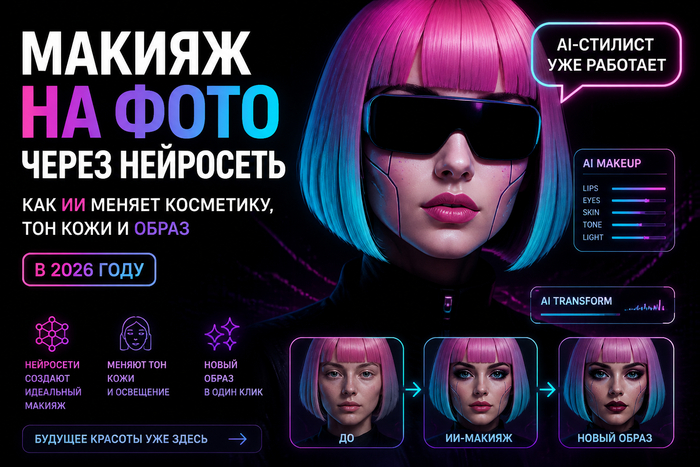
Нейросеть для макияжа стала удобным инструментом для тех, кто хочет быстро увидеть себя в новом образе без визита к визажисту, покупки косметики и долгой обработки снимка. Сегодня можно загрузить портрет, выбрать стиль, оттенок губ, тон кожи, форму бровей или макияж глаз — и за несколько секунд получить реалистичный результат. Особенно удобно, что многие задачи можно решить прямо в браузере: например, обработать фото онлайн бесплатно, не устанавливая сложные программы.

Если раньше макияж на фото онлайн ассоциировался с простыми фильтрами, то теперь ИИ для макияжа анализирует черты лица, освещение, цвет кожи, форму глаз, губ и бровей. Благодаря этому виртуальный макияж онлайн выглядит не как маска, а как аккуратная бьюти-обработка. Для таких задач подойдет нейросеть для фото, которая помогает не только добавить макияж на фото, но и улучшить портрет, выровнять тон кожи и сменить образ.

Что такое нейросеть для макияжа на фото

Нейросеть для макияжа на фото — это ИИ-инструмент, который распознает лицо на снимке и аккуратно добавляет косметику с учетом анатомии, света и пропорций. В отличие от обычного фильтра, искусственный интеллект для макияжа не просто накладывает цвет поверх изображения. Он определяет, где находятся губы, веки, скулы, брови, зона под глазами, контур лица и текстура кожи.

Поэтому макияж через нейросеть может выглядеть естественно: помада ложится по форме губ, тени не выходят за пределы века, румяна учитывают скулы, а тональный крем не стирает индивидуальные черты. Такой редактор макияжа онлайн особенно удобен, когда нужно сделать макияж на фото без фотошопа и без ручной ретуши.

Современный фоторедактор с макияжем решает сразу несколько задач:

  • наложить макияж на фото;

  • добавить макияж на фото в нужном стиле;

  • изменить макияж на фото без пересъемки;

  • примерить косметику на фото;

  • сделать кожу гладкой на фото;

  • убрать дефекты кожи на фото;

  • улучшить лицо на фото нейросетью;

  • создать новый образ по фото.

По сути, сервис для макияжа на фото работает как виртуальный визажист онлайн. Пользователь загружает снимок, выбирает желаемый результат, а система предлагает готовую версию: естественный макияж на фото, дневной макияж на фото, вечерний макияж на фото, свадебный макияж по фото или более креативный образ.

Нейросеть для макияжа на фото: https://ailola.ru/image

Нейросеть для макияжа на фото: виртуальная косметика, ретушь лица и смена образа

Нейросеть для макияжа на фото: виртуальная косметика, ретушь лица и смена образа

Как работает виртуальный макияж по фото

Виртуальный макияж по фото строится на анализе лица. Сначала ИИ-макияж онлайн определяет ключевые зоны: глаза, губы, нос, брови, скулы, подбородок и лоб. Затем нейросеть для косметики подбирает, куда именно нанести цвет, тени, контуринг, хайлайтер или тон.

В хороших сервисах виртуальная косметика онлайн работает не плоско, а с учетом глубины изображения. Это важно, потому что одно и то же лицо может быть снято в анфас, в легком повороте, при дневном свете, в тени или при искусственном освещении. Генератор макияжа по фото должен понимать, где кожа светлее, где есть естественные тени, как падает свет на губы и глаза.

Обычно процесс выглядит так:

  1. Пользователь загружает портрет или селфи.

  2. Нейросеть для фото лица распознает черты и зоны обработки.

  3. Система предлагает варианты макияжа по фото.

  4. Пользователь выбирает стиль, интенсивность и отдельные элементы.

  5. ИИ-визажист по фото создает готовый результат.

  6. При необходимости можно доработать губы, глаза, брови или кожу.

Такой подход позволяет не просто добавить помаду на фото, а подобрать цвет помады по фото, изменить цвет губ на фото, примерить тени онлайн, добавить тени на фото, изменить цвет теней на фото и подобрать тени по цвету глаз. Результат выглядит убедительнее, если исходный снимок четкий, лицо хорошо освещено, а волосы не закрывают основные зоны.

Какие задачи решает ИИ для макияжа

ИИ для макияжа нужен не только для ярких образов. Чаще всего пользователи хотят аккуратно улучшить портрет, убрать мелкие недостатки и понять, какой стиль подойдет именно им. Поэтому нейросеть для макияжа бесплатно или платный онлайн-сервис может быть полезен в разных сценариях.

Виртуальная примерка косметики

Виртуальная примерка косметики помогает заранее оценить оттенки и текстуры. Можно примерить макияж онлайн, не покупая десятки средств. Это удобно, если вы выбираете помаду, тени, румяна или форму бровей.

С помощью ИИ можно:

  • примерить помаду по фото;

  • накрасить губы на фото;

  • изменить цвет губ на фото;

  • добавить подводку на фото;

  • сделать стрелки на фото;

  • накрасить глаза на фото;

  • увеличить ресницы на фото;

  • добавить тушь на фото;

  • накрасить брови на фото;

  • изменить форму бровей на фото;

  • подобрать форму бровей по фото.

Онлайн-сервис для примерки косметики особенно полезен перед покупкой нового оттенка. Вместо того чтобы гадать, подойдет ли холодная розовая помада или теплый нюдовый оттенок, можно примерить косметику на фото и сразу увидеть результат.

Ретушь лица через нейросеть

Нейросеть для ретуши лица помогает сделать портрет свежее, но при этом сохранить естественность. Ретушь лица через нейросеть отличается от агрессивных фильтров тем, что не обязана полностью стирать текстуру кожи. Хорошая обработка лица нейросетью оставляет человека узнаваемым.

Ретушь лица на фото онлайн может включать:

  • улучшить кожу лица на фото;

  • выровнять тон кожи на фото;

  • убрать прыщи на фото нейросетью;

  • убрать морщины на фото;

  • убрать мешки под глазами на фото;

  • убрать темные круги под глазами;

  • скрыть покраснения на лице;

  • изменить тон лица на фото;

  • сделать кожу гладкой на фото;

  • добавить хайлайтер на фото.

Ретушь кожи через нейросеть особенно важна для портретов, резюме, аватарок, карточек эксперта и личного бренда. При этом лучше выбирать реалистичную ретушь кожи, а не чрезмерное размытие. Так лицо выглядит ухоженным, но не искусственным.

Смена образа через нейросеть

Нейросеть для изменения внешности помогает не только нанести косметику, но и примерить другой стиль. Смена образа через нейросеть подходит, если хочется увидеть себя в новом амплуа: более деловом, праздничном, мягком, ярком или креативном.

Можно сменить образ на фото, изменить стиль на фото нейросетью, подобрать образ по фотографии и получить несколько вариантов: от нюдового макияжа до гламурного. Виртуальная смена образа полезна перед фотосессией, важным мероприятием или обновлением профиля в соцсетях.

Нейросеть стилист по фото может предложить:

  • деловой макияж на фото;

  • праздничный макияж на фото;

  • яркий макияж на фото;

  • гламурный макияж на фото;

  • корейский макияж на фото;

  • макияж в стиле голливуд;

  • макияж в стиле ретро;

  • фантазийный макияж на фото;

  • креативный макияж через нейросеть.

Главное — не перегружать образ, если нужна естественность. Реалистичный макияж на фото должен подчеркивать черты, а не полностью менять лицо.

Как подобрать макияж по фотографии

Подбор макияжа по фото — одна из самых востребованных функций. Пользователь загружает портрет, а ИИ-визажист по фото анализирует лицо и предлагает подходящие варианты. Такой персональный подбор макияжа помогает быстрее понять, какие оттенки и формы выглядят гармонично.

По типу лица

Подобрать макияж по типу лица важно, потому что одна и та же техника выглядит по-разному на круглом, овальном, вытянутом или квадратном лице. Макияж по форме лица помогает расставить акценты: где добавить контуринг, как выделить скулы, стоит ли делать стрелки длиннее, нужно ли визуально вытянуть лицо.

Например, сделать скульптурирование лица на фото можно мягко: слегка затемнить боковые зоны, добавить румяна выше скул и нанести хайлайтер на выступающие участки. Добавить контуринг на фото стоит аккуратно, чтобы не получить слишком резкий эффект.

По цветотипу

Подобрать макияж по цветотипу полезно, когда хочется найти гармоничную палитру. Теплому цветотипу чаще подходят персиковые, коралловые, золотистые и мягкие коричневые оттенки. Холодному — розовые, сливовые, серо-коричневые и ягодные тона. Но нейросеть для макияжа 2026 может оценивать не только общий цветотип, но и конкретное фото: освещение, цвет волос, оттенок кожи и контрастность внешности.

По цвету глаз и волос

Подобрать макияж под цвет глаз можно с помощью теней, подводки и туши. Карие глаза часто хорошо сочетаются с бронзовыми, сливовыми и графитовыми оттенками. Зеленые — с медными, коричневыми и розоватыми. Голубые — с бежевыми, персиковыми, серыми и мягкими коричневыми.

Подобрать макияж под цвет волос тоже важно. Светлые волосы могут требовать более мягких линий, темные — позволяют выдерживать контраст, рыжие — хорошо смотрятся с теплыми и натуральными оттенками. Генератор образов с макияжем помогает увидеть это сразу на своем лице, а не на чужом примере.

Какие виды макияжа можно сделать на фото

Макияж на фото онлайн бесплатно может быть разным: от легкой коррекции до полного преображения. Выбор зависит от цели снимка.

Натуральный и дневной макияж

Натуральный макияж через нейросеть подходит для резюме, профиля, портфолио и повседневных снимков. Он не должен быть заметен как фильтр. Основная задача — выровнять тон, слегка подчеркнуть глаза, улучшить губы и убрать усталость.

Дневной макияж на фото обычно включает легкий тон, мягкие брови, нейтральные тени, немного туши и спокойный оттенок губ. Такой вариант помогает улучшить селфи нейросетью и сохранить черты лица при ретуши.

Вечерний и праздничный макияж

Вечерний макияж на фото может быть более выразительным: насыщенные губы, стрелки, тени, контуринг, хайлайтер и заметные ресницы. Праздничный макияж на фото подходит для мероприятий, свиданий, фотосессий и контент-съемок.

Если нужно обработать селфи с макияжем, можно усилить уже существующий образ: сделать губы ярче, добавить румяна, подчеркнуть глаза, выровнять тон кожи. Бьюти-обработка селфи помогает быстро подготовить снимок для публикации.

Свадебный, деловой и фотосессионный макияж

Свадебный макияж по фото должен быть нежным, стойким визуально и аккуратным. Обычно он сочетает свежую кожу, мягкое сияние, выразительные глаза и спокойный оттенок губ.

Деловой макияж на фото, наоборот, должен выглядеть сдержанно. Здесь важны ровный тон, аккуратные брови, нейтральные губы и отсутствие чрезмерного блеска.

Макияж для фотосессии нейросеть подбирает с учетом задачи: образ для каталога, портрета, аватарки, сайта, социальной сети или творческого проекта. Макияж для аватарки и макияж для фото профиля лучше делать выразительным, но не перегруженным.

Как сделать макияж через нейросеть: пошаговый гайд

Многие ищут, как сделать макияж через нейросеть, потому что хотят получить быстрый результат без сложных настроек. На практике все достаточно просто.

Шаг 1. Выберите качественное фото

Для начала нужен четкий портрет. Лучше, если лицо видно полностью, глаза открыты, волосы не закрывают губы и брови, а свет ровный. Чем лучше исходник, тем точнее нейросеть для обработки портрета сможет распознать зоны лица.

Шаг 2. Загрузите снимок в сервис

Откройте приложение для макияжа на фото или сервис в браузере. Макияж на фото без скачивания удобен тем, что не требует установки программ. Макияж на фото в браузере подходит и для компьютера, и для телефона. Если нужен быстрый результат, выбирайте макияж на фото с телефона.

Шаг 3. Опишите желаемый образ

Можно написать простой запрос: “естественный макияж, ровный тон кожи, мягкие брови, нюдовые губы”. Если нужен яркий вариант, уточните: “вечерний макияж, стрелки, красная помада, сияющая кожа”. Так ИИ для косметики 2026 лучше поймет задачу.

Шаг 4. Настройте детали

После генерации проверьте губы, глаза, брови и кожу. При необходимости попросите изменить цвет помады на фото, добавить румяна на фото, нанести тональный крем на фото, сделать стрелки на фото или добавить тени на фото.

Шаг 5. Сохраните реалистичный результат

Лучший результат — это макияж на фото без изменения лица. Человек должен узнавать себя. Поэтому важно не переборщить с разглаживанием кожи, увеличением ресниц, контурингом и изменением формы бровей.

Как добавить макияж на фото без фотошопа

Запрос “как добавить макияж на фото” часто связан с желанием быстро улучшить снимок без сложной программы. Макияж без фотошопа удобен тем, что вся работа автоматизирована. Не нужно вручную выделять губы, рисовать тени кистью или убирать прыщи инструментами ретуши.

Чтобы добавить макияж на фото бесплатно, достаточно выбрать онлайн-редактор, загрузить портрет и указать нужные изменения. Например:

  • “добавить помаду на фото, оттенок розовый нюд”;

  • “накрасить глаза на фото, мягкие коричневые тени”;

  • “подобрать форму бровей по фото”;

  • “сделать кожу гладкой на фото, но сохранить текстуру”;

  • “добавить хайлайтер на фото и легкий контуринг”;

  • “сделать вечерний макияж на фото”.

Редактор макияжа онлайн бесплатно подойдет для тестов и быстрых вариантов. Если нужен профессиональный результат для коммерческой съемки, лучше делать несколько попыток и выбирать самый естественный кадр.

Ретушь лица нейросетью 2026: что изменилось

Ретушь лица нейросетью 2026 стала более аккуратной. Раньше бьюти-фильтр нейросеть часто превращал лицо в пластиковую маску: кожа теряла поры, глаза становились слишком яркими, губы выглядели нарисованными. Сейчас виртуальная ретушь лица все чаще стремится к натуральности.

Профессиональная ретушь лица онлайн должна решать проблемы точечно:

  • убрать прыщи и покраснения;

  • смягчить морщины, но не стереть мимику;

  • убрать темные круги под глазами;

  • выровнять тон кожи;

  • сохранить черты лица при ретуши;

  • не менять форму носа, губ и глаз без запроса;

  • оставить естественную текстуру кожи.

Нейросеть для улучшения портрета особенно полезна, когда нужно быстро подготовить фото для делового профиля, резюме, сайта, анкеты или презентации. Улучшение портрета онлайн экономит время, потому что большинство правок выполняется автоматически.

Примерка макияжа по фото для разных целей

Примерка макияжа по фото помогает выбрать стиль под конкретную ситуацию. Не всегда яркий вариант лучше. Иногда достаточно ровного тона и легкого акцента на глаза.

Для селфи

Макияж на селфи онлайн должен выглядеть естественно. Лучше использовать мягкую ретушь, легкую помаду, аккуратные брови и умеренную коррекцию кожи. Фильтр макияжа для фото не должен полностью менять лицо.

Для резюме и делового профиля

Здесь подойдет деловой макияж на фото: ровная кожа, нейтральные губы, чистые брови, спокойные глаза. Никаких тяжелых теней и чрезмерного контуринга.

Для свидания или праздника

Можно выбрать вечерний или праздничный макияж на фото: выразительные ресницы, стрелки, сияние кожи, более яркая помада. Главное — сохранить баланс.

Для творческого проекта

Фантазийный макияж на фото, макияж в стиле ретро, макияж в стиле голливуд, корейский макияж на фото или креативный макияж через нейросеть подойдут для обложек, аватарок, тематических фотосессий и визуального контента.

Лучшие сценарии использования нейросети для макияжа

Лучшая нейросеть для макияжа — та, которая дает реалистичный результат, позволяет настраивать детали и не искажает лицо. При выборе сервиса обращайте внимание не на громкое описание, а на качество обработки.

Хороший генератор макияжа по фото должен уметь:

  • создавать реалистичный макияж на фото;

  • делать натуральный макияж через нейросеть;

  • работать с разными типами лица;

  • поддерживать виртуальный макияж бесплатно или тестовый режим;

  • выполнять ретушь лица онлайн бесплатно;

  • делать обработку кожи лица онлайн бесплатно;

  • менять оттенки губ, теней и румян;

  • сохранять черты лица при ретуши;

  • работать без регистрации или с минимальными действиями.

Лучшие нейросети для ретуши лица не просто скрывают недостатки, а улучшают портрет деликатно. Лучшие приложения для макияжа на фото дают пользователю выбор: сделать легкий дневной образ, усилить уже готовый макияж или полностью сменить стиль.

Сервисы виртуального макияжа особенно полезны интернет-магазинам косметики, визажистам, фотографам, блогерам и обычным пользователям. Для брендов это способ показать продукт на разных типах внешности. Для пользователей — возможность примерить разные виды макияжа без риска и затрат.

Частые ошибки при макияже через нейросеть

Даже хороший ИИ-макияж онлайн может выглядеть неудачно, если неправильно поставить задачу. Чаще всего проблемы возникают из-за слишком общего запроса или плохого исходного фото.

Избегайте таких ошибок:

  • просить “красивый макияж” без уточнения стиля;

  • загружать размытое фото с плохим светом;

  • выбирать слишком яркие оттенки для делового портрета;

  • чрезмерно разглаживать кожу;

  • менять форму лица без необходимости;

  • делать слишком темный контуринг;

  • накладывать тяжелый макияж на маленькое фото;

  • использовать результат, где губы, глаза или брови выглядят неестественно.

Лучше формулировать запрос конкретно: “нюдовый макияж на фото, ровный тон кожи, мягкие брови, естественные губы, легкая тушь”. Или: “гламурный макияж на фото, красная помада, стрелки, сияющая кожа, аккуратный контуринг”. Чем яснее задача, тем точнее результат.

Кому подойдет нейросеть для макияжа

Нейросеть для макияжа на фото подойдет всем, кто хочет быстро изменить внешний вид на снимке, подобрать косметику или улучшить портрет. Это не замена визажисту в реальной жизни, но удобный инструмент для предварительной примерки и визуальной идеи.

Особенно полезна нейросеть для макияжа в таких случаях:

  • нужно понять, как примерить макияж онлайн перед покупкой косметики;

  • хочется узнать, как подобрать макияж по фотографии;

  • нужно быстро улучшить кожу на фотографии;

  • требуется обработать лицо без фотошопа;

  • хочется изменить внешность онлайн бесплатно;

  • нужно подготовить фото профиля;

  • хочется протестировать новый цвет помады;

  • нужен образ для фотосессии;

  • требуется бьюти-ретушь онлайн без сложных настроек.

Виртуальный макияж 2026 становится не просто развлечением, а практичным инструментом для выбора стиля. Он помогает экспериментировать безопасно: можно менять оттенки, пробовать формы, сравнивать разные варианты и не тратить деньги на неподходящую косметику.

Как получить реалистичный макияж на фото

Чтобы эффект макияжа на фото выглядел натурально, важно соблюдать несколько правил.

Во-первых, используйте качественное фото. Чем четче лицо, тем лучше нейросеть понимает форму губ, глаз и бровей. Во-вторых, выбирайте стиль под задачу. Для резюме подойдет деловой макияж, для праздника — вечерний, для повседневного профиля — естественный. В-третьих, не перегружайте лицо деталями.

Реалистичный макияж на фото строится на балансе:

  • кожа выглядит ухоженной, но не пластиковой;

  • губы окрашены по естественному контуру;

  • тени соответствуют форме глаз;

  • брови не выглядят нарисованными;

  • контуринг не создает грязных пятен;

  • хайлайтер не превращает кожу в блестящую маску;

  • лицо остается узнаваемым.

Если цель — макияж на фото без изменения лица, лучше использовать мягкие формулировки: “легко”, “естественно”, “натурально”, “сохранить черты лица”, “без сильной ретуши”. Такие уточнения помогают ИИ не переборщить.

Нейросеть для макияжа бесплатно: что можно сделать онлайн

Нейросеть для макияжа бесплатно чаще всего позволяет протестировать базовые функции: добавить помаду, изменить тон кожи, попробовать тени, убрать мелкие дефекты, улучшить селфи. Виртуальный макияж бесплатно удобен для первых экспериментов, когда нужно понять, какой образ подходит.

Примерить макияж онлайн бесплатно можно для разных задач:

  • проверить оттенок помады;

  • подобрать тени;

  • сделать легкую ретушь;

  • изменить форму бровей;

  • добавить румяна;

  • улучшить портрет;

  • попробовать вечерний образ;

  • создать фото для аватарки.

Макияж на фото без регистрации и макияж на фото без скачивания особенно удобны, если нужно быстро обработать один снимок. Пользователь не тратит время на установку приложения, а сразу получает результат в браузере.

Будущее ИИ-макияжа и виртуальной косметики

ИИ для косметики 2026 развивается в сторону персонализации. Если раньше сервис просто предлагал готовые фильтры, то теперь он может учитывать форму лица, цвет глаз, цвет волос, оттенок кожи, возраст, освещение и назначение фото. Благодаря этому подбор макияжа по лицу становится точнее.

В ближайшее время виртуальная примерка макияжа будет еще теснее связана с онлайн-магазинами, социальными сетями и сервисами редактирования портретов. Пользователь сможет не только создать образ, но и сразу понять, какие оттенки косметики ему подходят.

Смена образа нейросетью 2026 уже показывает, что ИИ становится персональным помощником по стилю. Он помогает не просто накрасить губы на фото или добавить тушь на фото, а увидеть целостный образ: кожа, брови, глаза, губы, волосы, настроение и назначение снимка.

FAQ: вопросы о макияже через нейросеть

Как сделать макияж через нейросеть?

Чтобы сделать макияж через нейросеть, загрузите портрет в онлайн-сервис, выберите стиль или опишите желаемый образ. Например: “естественный макияж, ровная кожа, нюдовые губы, легкие тени”. После генерации можно уточнить детали: изменить цвет помады, добавить подводку, выровнять тон кожи или усилить ресницы.

Как примерить макияж онлайн?

Чтобы примерить макияж онлайн, используйте сервис виртуальной примерки макияжа. Загрузите фото лица, выберите помаду, тени, брови, румяна или готовый стиль. Виртуальный визажист онлайн покажет, как косметика будет смотреться на вашем лице.

Можно ли добавить макияж на фото бесплатно?

Да, добавить макияж на фото бесплатно можно в онлайн-редакторах с базовыми функциями. Обычно доступны помада, тени, ретушь кожи, румяна, брови и улучшение портрета. Для более точной обработки могут понадобиться дополнительные настройки.

Как сделать ретушь лица нейросетью?

Чтобы сделать ретушь лица нейросетью, загрузите портрет и укажите, что нужно исправить: убрать прыщи, скрыть покраснения, убрать мешки под глазами, выровнять тон кожи или сделать кожу гладкой. Лучше просить реалистичную ретушь кожи, чтобы лицо не стало слишком искусственным.

Какая лучшая нейросеть для макияжа?

Лучшая нейросеть для макияжа — та, которая сохраняет черты лица, аккуратно наносит косметику и позволяет менять отдельные элементы: губы, глаза, брови, кожу, контуринг и стиль. Хороший сервис должен создавать реалистичный макияж на фото, а не просто накладывать грубый фильтр.

Вывод

Нейросеть для макияжа на фото — это быстрый способ примерить косметику, улучшить портрет и сменить образ без сложной обработки. С ее помощью можно наложить макияж на фото, подобрать цвет помады, изменить форму бровей, сделать ретушь кожи, убрать дефекты и протестировать разные стили.

Главное преимущество такого инструмента — скорость и гибкость. Виртуальный макияж онлайн позволяет экспериментировать без риска: сегодня можно попробовать нюдовый макияж, завтра — голливудский образ, а затем выбрать деловой вариант для профиля. При грамотном использовании нейросеть помогает не скрывать индивидуальность, а аккуратно подчеркнуть внешность и создать образ, который действительно подходит.

Показать полностью 3
1

Замена лица через нейросеть на фото и видео: пошаговый гайд по реалистичному Face Swap в 2026 году

Замена лица через нейросеть на фото и видео: пошаговый гайд по реалистичному Face Swap в 2026 году

Замена лица через нейросеть на фото и видео: пошаговый гайд по реалистичному Face Swap в 2026 году

Замена лица через нейросеть в 2026 году стала не просто забавным эффектом, а полноценным инструментом для контента, рекламы, блогов, аватаров, презентаций и творческих роликов. Сегодня можно вставить свое лицо в фото, подставить лицо в видео, примерить образ через нейросеть, создать мем с другим лицом или подготовить виртуальный аватар с другим лицом без сложного монтажа. Для старта достаточно выбрать качественное селфи, загрузить исходное изображение и воспользоваться сервисом, где доступно фото онлайн бесплатно.

Если раньше реалистичная замена лица требовала фотошопа, ручной ретуши и навыков видеомонтажа, то теперь нейросеть для замены лица на фото сама распознает черты, подстраивает положение головы, сохраняет фон, освещение и пропорции. Через нейросеть для фото можно быстро проверить, как работает замена лица на фото онлайн, и понять, подходит ли исходный снимок для фотореалистичного результата.

Что такое Face Swap и чем он отличается от обычной ретуши

Face Swap — это технология замены лица, при которой искусственный интеллект переносит лицо одного человека на другое фото или видео. В отличие от обычной ретуши, здесь меняется не отдельная деталь, а вся лицевая зона: овал, глаза, нос, губы, мимика, иногда возраст, пол, выражение и даже эмоциональный рисунок кадра.

Проще говоря, Face Swap нейросеть анализирует исходное лицо, распознает ключевые точки, сравнивает их с лицом на целевом изображении и создает новое изображение так, чтобы замена выглядела естественно. Поэтому возможны:

  • замена лица на фото;

  • замена лица на видео;

  • перенос лица с одного фото на другое;

  • перенос лица на видео;

  • Face Swap двух лиц;

  • Face Swap нескольких лиц;

  • замена лиц на фотографиях;

  • замена лиц в видеоролике;

  • замена лица на своем фото;

  • замена лица человека на персонажа, актера или героя фильма.

Главное отличие от ручного монтажа — автоматическая замена лица. Нейросеть для подстановки лица сама подбирает границы, учитывает тени, направление взгляда, поворот головы и цвет кожи. При хорошем исходнике получается бесшовная замена лица без фотошопа и без потери качества.

Замена лица через нейросеть на фото и видео: https://ailola.ru/image

Как работает замена лица через искусственный интеллект

Чтобы понять, как сделать Face Swap реалистичным, важно разобраться в базовой логике процесса. Современная нейросеть для лица онлайн обычно проходит несколько этапов.

Сначала происходит распознавание лица нейросетью. Алгоритм находит глаза, нос, губы, скулы, подбородок и контур головы. Затем идет обработка лица нейросетью: система определяет ракурс, выражение, освещение и степень детализации.

После этого запускается генерация лица нейросетью. ИИ для замены лица создает новую лицевую область с учетом исходного селфи и целевого изображения. Если речь идет о видео, добавляется синхронизация лица и мимики, перенос мимики на другое лицо, работа с движением головы и обработка видео по кадрам.

Для фото задача проще: нужно совместить лицо, свет, пропорции и фон. Для видео сложнее: нейросеть для замены лица на видео должна сохранить движение, эмоции, моргание, повороты головы и иногда даже работу губ со звуком.

Где используют замену лица в 2026 году

ИИ-замена лица перестала быть только развлечением. В 2026 году замена лица онлайн 2026 используется в разных сценариях, но важное правило остается прежним: применять лицо другого человека нужно только с согласия.

Для личного контента

Самый простой сценарий — замена лица на фото онлайн бесплатно для себя. Пользователь может:

  • вставить свое лицо в фото;

  • наложить лицо на фото;

  • подставить лицо на фото;

  • сделать фото с лицом знаменитости в пародийном формате;

  • создать мем с другим лицом;

  • примерить образ через нейросеть;

  • сделать Face Swap для аватара;

  • создать аватар по лицу;

  • попробовать смену внешности на фото.

Такая обработка подходит для соцсетей, шуточных картинок, поздравлений, творческих публикаций и визуальных экспериментов.

Для видео и коротких роликов

Замена лица на видео онлайн стала востребована у блогеров, монтажеров и авторов вертикального контента. Можно вставить свое лицо в видео, подставить лицо в видео, наложить лицо на видео, сделать Face Swap на видео или заменить лицо в коротком видео.

Популярные варианты:

  • замена лица в ролике;

  • замена лица в клипе;

  • замена лица в вертикальном видео;

  • замена лица на движущемся видео;

  • замена лица при повороте головы;

  • замена лица в видео с мимикой;

  • замена лица в видео со звуком;

  • замена лица в видео по кадрам.

Для качественного результата важно, чтобы исходное видео было четким, без сильной тряски, резких теней и закрытых частей лица.

Для бизнеса и маркетинга

Face Swap для бизнеса используют аккуратно: для примерки образов, рекламных концептов, персонализированных баннеров, обучающих материалов, презентаций и тестирования визуальных идей. Face Swap для маркетинга может помочь быстро показать, как человек будет выглядеть в роли ведущего, консультанта, героя промо или цифрового аватара.

В коммерческих задачах особенно важны согласие на использование лица, авторские права на Face Swap, персональные данные при Face Swap и прозрачная маркировка ИИ-контента. В ЕС с 2 августа 2026 года начинают применяться требования AI Act о прозрачности для синтетического и искусственно измененного контента, включая раскрытие факта deepfake в ряде случаев.

Какое фото выбрать для замены лица

Качественная замена лица начинается не с сервиса, а с исходника. Даже лучшая нейросеть для замены лица не спасет снимок, где лицо размыто, закрыто рукой, снято против света или слишком маленькое.

Требования к фото для Face Swap

Для реалистичной замены лица на фото лучше выбрать селфи или портрет, где:

  • лицо смотрит прямо или слегка в сторону;

  • глаза, нос и губы хорошо видны;

  • нет очков с бликами, маски, волос на лице;

  • освещение ровное, без жестких теней;

  • кожа не пересвечена;

  • фото не размыто;

  • выражение лица близко к нужному результату;

  • голова не обрезана;

  • разрешение достаточно высокое.

Если цель — замена лица с сохранением мимики, выбирайте селфи с похожей эмоцией. Например, для улыбающегося кадра лучше брать улыбающееся лицо. Если нужно серьезное фото для аватара, исходное лицо тоже должно быть спокойным.

Какие видео подходят для Face Swap

Замена лица на видео нейросетью требует более аккуратной подготовки. Видео должно быть достаточно стабильным, чтобы нейросеть для замены лица на видео могла распознать лицо в каждом кадре.

Лучше всего работают ролики, где:

  • лицо видно большую часть времени;

  • нет частых перекрытий руками, волосами или предметами;

  • человек не поворачивается слишком резко;

  • освещение не меняется каждую секунду;

  • видео не слишком сжато;

  • лицо занимает заметную часть кадра;

  • мимика не слишком экстремальная;

  • качество не ниже среднего.

Если видео темное, сильно пикселизированное или лицо постоянно выходит из кадра, возможны артефакты Face Swap: размытое лицо после замены, несовпадение цвета кожи, неестественная мимика после Face Swap, скачки формы лица и потеря деталей.

Пошаговая замена лица на фото

Ниже — простая инструкция по замене лица, которая подойдет для большинства онлайн-сервисов.

Шаг 1. Подготовьте исходное лицо

Выберите фото, с которого нужно перенести лицо. Это может быть селфи, портрет или качественный снимок в анфас. Если вы хотите заменить лицо на фото нейросетью, не берите кадры с сильным фильтром, низким разрешением или закрытыми глазами.

Хороший исходник помогает добиться точной замены лица, сохранить черты и избежать ощущения «приклеенной маски».

Шаг 2. Выберите целевое изображение

Целевое изображение — это фото, куда вы хотите вставить лицо. Это может быть портрет, картинка, старое фото, свадебный снимок, фото на мем, изображение персонажа или групповой кадр.

Популярные варианты:

  • замена лица на картинке;

  • замена лица на портрете;

  • замена лица на групповом фото;

  • замена лица на свадебном фото;

  • замена лица на старом фото;

  • замена лица на персонажа;

  • замена лица на актера;

  • замена лица на героя фильма.

Чем ближе ракурс исходного и целевого лица, тем естественнее результат.

Шаг 3. Загрузите изображения в сервис

Откройте онлайн-сервис замены лица, загрузите исходное лицо и фото, куда нужно его перенести. Многие пользователи ищут замену лица без регистрации, замену лица онлайн бесплатно, Face Swap онлайн бесплатно, Face Swap без регистрации и Face Swap без водяного знака. Но при выборе сервиса важно смотреть не только на бесплатность, но и на безопасность фотографий в нейросети.

Перед загрузкой личных снимков проверьте, есть ли возможность удалить загруженное фото, как сервис хранит изображения и какие правила использования указаны в политике конфиденциальности.

Шаг 4. Запустите обработку

После загрузки нейросеть для смены лица автоматически определит лицо, сопоставит ключевые точки и создаст новый кадр. Иногда можно выбрать режим: более точный, более быстрый, художественный, фотореалистичный или улучшенный.

Если сервис позволяет, включите настройки сохранения качества, мимики, прически, фона и освещения. Это особенно важно, если нужна замена лица с сохранением черт, замена лица с сохранением прически, замена лица с сохранением фона и замена лица с сохранением качества.

Шаг 5. Проверьте результат

После обработки внимательно посмотрите на:

  • глаза;

  • зубы;

  • контур лица;

  • линию волос;

  • оттенок кожи;

  • шею;

  • тени;

  • границы лица;

  • симметрию;

  • выражение эмоций.

Если лицо выглядит неестественно, попробуйте другое селфи, похожий ракурс или более четкое целевое изображение.

Шаг 6. Сохраните фото

Когда результат готов, сохраните изображение. Если вы планируете публиковать его в соцсетях, лучше не скрывать, что использовался Face Swap, особенно если изображение может быть принято за реальное.

Пошаговая замена лица на видео

Замена лица на видео онлайн сложнее, чем работа с фото, потому что нейросеть должна обработать не один кадр, а последовательность движений.

Шаг 1. Подготовьте короткий ролик

Для первого теста лучше взять видео длиной 5–15 секунд. Так проще оценить качество, скорость обработки и стабильность лица. Длинный ролик можно делать позже, когда вы поймете, как сервис справляется с вашим исходником.

Шаг 2. Загрузите лицо

Используйте четкое селфи или несколько фотографий одного человека. Некоторые сервисы для замены лица на видео лучше работают, если лицо показано в разных ракурсах: прямо, немного слева, немного справа.

Это помогает нейросети сохранять форму лица при поворотах головы и добиваться реалистичной замены лица на видео.

Шаг 3. Загрузите видео

Выберите ролик, где лицо хорошо видно. Если цель — заменить лицо на видео нейросетью, избегайте сильных фильтров, темных сцен и быстрых движений камеры.

Шаг 4. Настройте параметры

Видеоредактор с заменой лица может предлагать настройки качества, плавности, сохранения мимики, детализации и обработки по кадрам. Для реалистичного Face Swap лучше выбрать режим с максимальным качеством, даже если он обрабатывается дольше.

Шаг 5. Проверьте движение лица

После обработки посмотрите ролик полностью. Обратите внимание на моменты, где человек:

  • поворачивает голову;

  • улыбается;

  • моргает;

  • говорит;

  • выходит из света в тень;

  • закрывает лицо рукой;

  • быстро двигается.

Именно здесь чаще всего появляются проблемы Face Swap: дрожание лица, разрыв границ, размытые глаза, неестественная мимика или изменение оттенка кожи.

Шаг 6. Сохраните видео

Если результат устраивает, сохраните ролик. Для публичной публикации укажите, что это Face Swap, AI Face Swap или дипфейк через нейросеть, если зритель может принять видео за реальную съемку.

Как улучшить качество Face Swap

Чтобы получить реалистичный Face Swap онлайн, недостаточно нажать одну кнопку. Качество зависит от исходников, ракурса, света и настроек.

Как убрать артефакты при замене лица

Если после обработки лицо выглядит странно, используйте простые приемы:

  • замените исходное селфи на более четкое;

  • выберите фото с похожим ракурсом;

  • избегайте слишком разного освещения;

  • не используйте сильно отретушированные снимки;

  • проверьте, не закрыты ли глаза, губы или контур лица;

  • уменьшите резкость, если лицо выглядит «пластиковым»;

  • повторите обработку в более качественном режиме.

Размытое лицо после замены часто появляется из-за низкого разрешения. Несовпадение цвета кожи — из-за разного света. Неестественная мимика после Face Swap — из-за несоответствия эмоций на исходном и целевом изображении.

Как сохранить освещение лица

Освещение — главный фактор реалистичности. Если исходное лицо снято в холодном свете, а целевое фото в теплой комнате, даже точная замена лица может выглядеть чужеродно.

Чтобы сохранить освещение лица:

  • выбирайте исходное фото с похожим светом;

  • не смешивайте дневной свет и сильный студийный свет;

  • следите за направлением теней;

  • избегайте пересвеченных селфи;

  • не берите фото с цветными лампами, если целевой кадр нейтральный.

Как совместить оттенок кожи

Для бесшовной замены лица важно, чтобы оттенок кожи на лице, шее и руках не отличался резко. Если нейросеть не справилась автоматически, можно доработать результат в редакторе: слегка изменить температуру, насыщенность, яркость и контраст.

Хорошая нейросеть для замены лица 2026 обычно сама сглаживает цвет, но при сложных условиях ручная проверка все равно нужна.

Фото, видео, телефон или компьютер: что выбрать

Замена лица на телефоне удобна для быстрых мемов, сторис, аватаров и коротких роликов. Face Swap на телефоне подходит, если нужно быстро вставить свое лицо в фото, сделать замену лица на Андроид или замену лица на Айфон.

Замена лица на компьютере лучше для более сложных задач: длинных роликов, рекламных материалов, презентаций, видео для блога и качественной обработки. На большом экране проще заметить артефакты, проверить детали и сравнить несколько вариантов.

Онлайн-замена лица с телефона удобна тем, что не нужно устанавливать программу для замены лица. Достаточно открыть сайт для замены лица, загрузить фото и получить результат. Но если вы часто работаете с видео, программа для замены лица на видео или профессиональный редактор для замены лица может дать больше контроля.

Лучшие сценарии для Face Swap

Face Swap для фотографии и Face Swap для видеоролика можно использовать по-разному. Вот безопасные и полезные варианты:

  • Face Swap для селфи;

  • Face Swap для социальных сетей;

  • Face Swap для аватара;

  • замена лица для блога;

  • замена лица для роликов;

  • замена лица для презентации;

  • замена лица для рекламы с согласия модели;

  • замена лица для творчества;

  • замена лица для развлечения;

  • замена лица для коротких роликов;

  • Face Swap для обучения;

  • Face Swap для видеопроизводства;

  • Face Swap для кинематографа;

  • цифровой аватар человека;

  • цифровой двойник лица.

Для бизнеса особенно полезны тесты визуальных концепций: можно быстро понять, как будет выглядеть ведущий в кадре, герой рекламного ролика или персонаж обучающего видео.

DeepFake, дипфейк и Face Swap: где граница

DeepFake замена лица и Face Swap часто используются как похожие понятия. Но не всякая замена лица — вредный дипфейк. Если человек дал согласие, контент явно развлекательный, не вводит зрителя в заблуждение и не нарушает права, это может быть легальное использование Face Swap.

Проблемы начинаются там, где чужое лицо используют без разрешения, создают ложные заявления, имитируют реального человека, делают вредный контент или скрывают факт обработки. Исследования и проверки приложений показывают, что face swap-инструменты могут быть двойного назначения: они подходят для творчества, но при слабых фильтрах могут использоваться во вред.

Безопасная замена лица

Безопасный Face Swap строится на нескольких правилах:

  • используйте свое лицо или лицо человека, который дал согласие;

  • не создавайте обманчивые видео от имени другого человека;

  • не публикуйте результат как реальную съемку;

  • не используйте лица детей без разрешения родителей;

  • не применяйте чужое лицо в рекламе без договора;

  • не создавайте контент, который может навредить репутации человека;

  • проверяйте конфиденциальность сервисов замены лица;

  • удаляйте загруженные фото после обработки, если сервис это позволяет.

Можно ли менять лицо на фото? Да, если это не нарушает права, приватность и согласие человека. Можно ли использовать чужое лицо? Только с разрешения, особенно если результат публикуется, используется в рекламе или похож на реальное событие.

Ошибки при замене лица

Даже хороший генератор замены лица может дать плохой результат, если исходники не подходят. Самые частые ошибки:

Слишком разный ракурс

Если исходное лицо смотрит прямо, а целевое повернуто в профиль, нейросеть может исказить нос, глаза и линию подбородка. Для начала выбирайте похожие ракурсы.

Низкое качество фото

Плохое качество замены лица почти всегда связано с размытым исходником. Нейросеть не может восстановить точные детали, если их нет в файле.

Неподходящая мимика

Если на исходном селфи спокойное лицо, а на целевом фото широкая улыбка, губы и щеки могут выглядеть неестественно. Для замены лица с сохранением эмоций выбирайте похожее выражение.

Сложное освещение

Резкие тени, цветные лампы, контровой свет и пересвет делают результат менее реалистичным. Для естественной замены лица лучше использовать нейтральный свет.

Слишком много лиц в кадре

Замена лиц нескольких людей и массовая замена лиц на фото требуют аккуратной разметки. Если в кадре много людей, проверьте, правильно ли сервис выбрал нужное лицо.

Как выбрать сервис для замены лица

Сервис для замены лица стоит выбирать не только по красивым примерам. Важно учитывать качество, безопасность, удобство и прозрачность условий.

Хороший онлайн-сервис замены лица должен давать:

  • понятную загрузку фото;

  • режим замены лица на фото онлайн;

  • режим замены лица на видео онлайн;

  • сохранение качества;

  • аккуратную работу с цветом кожи;

  • обработку мимики;

  • возможность удалить загруженные файлы;

  • понятные правила конфиденциальности;

  • отсутствие навязчивых водяных знаков;

  • стабильный результат на телефоне и компьютере.

Пользователи часто ищут лучшие нейросети для замены лица, топ нейросетей для замены лица, обзор нейросетей для замены лица, лучшие сервисы Face Swap 2026 и лучший Face Swap 2026. Но лучший вариант зависит от задачи: для фото важна детализация, для видео — стабильность по кадрам, для бизнеса — права, безопасность и качество экспорта.

Мини-гайд: как сделать Face Swap в 2026 году

Если коротко, Face Swap пошаговая инструкция выглядит так:

  1. Выберите качественное селфи.

  2. Подготовьте фото или видео, куда нужно перенести лицо.

  3. Проверьте, совпадают ли ракурс, свет и мимика.

  4. Откройте сервис или приложение для замены лица.

  5. Загрузите исходное лицо.

  6. Загрузите целевое изображение или видеоролик.

  7. Запустите обработку.

  8. Проверьте глаза, кожу, контур лица и эмоции.

  9. Повторите обработку при артефактах.

  10. Сохраните результат и укажите, что контент создан с помощью ИИ, если это важно для зрителя.

Такой гайд по замене лица нейросетью подходит и для тех, кто хочет понять, как заменить лицо на фото, и для тех, кто ищет, как заменить лицо на видео.

Частые вопросы о замене лица через нейросеть

Как сделать Face Swap на фото?

Чтобы сделать Face Swap на фото, загрузите исходное лицо и изображение, куда нужно его вставить. Нейросеть для замены лица на фото автоматически распознает черты, перенесет лицо и подстроит его под ракурс, свет и фон. Для лучшего результата используйте четкое селфи и фото с похожим положением головы.

Как сделать Face Swap на видео?

Для видео загрузите лицо и короткий ролик, где хорошо виден человек. Нейросеть для замены лица на видео обработает кадры, сохранит движение, мимику и повороты головы. Лучше начинать с коротких видео, чтобы проверить качество и избежать артефактов.

Можно ли заменить лицо онлайн бесплатно?

Да, многие сервисы предлагают замену лица онлайн бесплатно или тестовый режим. Но перед загрузкой личных фото проверьте условия хранения файлов, наличие водяного знака, ограничения качества и возможность удалить изображение после обработки.

Почему лицо после замены выглядит неестественно?

Чаще всего причина в плохом исходнике: разный ракурс, слабое освещение, низкое качество, закрытые глаза, сильная мимика или неподходящий цвет кожи. Чтобы улучшить качество Face Swap, используйте четкое фото, похожее выражение лица и целевое изображение без сложных теней.

Законно ли использовать Face Swap?

Face Swap можно использовать легально, если вы работаете со своим лицом или получили согласие человека. Нельзя использовать чужое лицо для обмана, вреда репутации, рекламы без разрешения или создания вводящего в заблуждение дипфейка. Для публичного контента лучше явно указывать, что изображение или видео создано с помощью искусственного интеллекта.

Итог

Замена лица через нейросеть в 2026 году стала доступной, быстрой и достаточно реалистичной даже без профессионального монтажа. С ее помощью можно заменить лицо на фото, заменить лицо на видео, сделать AI Face Swap онлайн, создать аватар, мем, рекламный креатив или творческий ролик.

Чтобы результат выглядел естественно, важно правильно подготовить исходное фото, выбрать похожий ракурс, сохранить освещение лица, совместить оттенок кожи и внимательно проверить детали после обработки. Реалистичная замена лица получается тогда, когда нейросеть получает качественные материалы и понятную задачу.

Главное правило — использовать Face Swap ответственно. Безопасная замена лица, согласие человека, конфиденциальность фотографий и честная маркировка ИИ-контента важны не меньше, чем красивая картинка. Тогда Face Swap нейросеть 2026 становится не способом обмана, а удобным инструментом для творчества, визуального контента и современных цифровых проектов.

Показать полностью 3
1

Нейросеть для увеличения фото: обзор лучших ИИ-апскейлеров 2026 года

Нейросеть для увеличения фото: обзор лучших ИИ-апскейлеров 2026 года

Нейросеть для увеличения фото: обзор лучших ИИ-апскейлеров 2026 года

Нейросеть для увеличения фото стала одним из самых полезных инструментов для тех, кто работает с изображениями каждый день: владельцев сайтов, дизайнеров, продавцов на маркетплейсах, фотографов, блогеров и обычных пользователей. Сегодня можно загрузить небольшой снимок, старую фотографию, размытый кадр или картинку из архива и за несколько минут получить более четкий результат. Если нужно быстро обработать изображение, удобно использовать фото онлайн бесплатно без сложных программ и долгих настроек.

Еще недавно увеличение фото нейросетью казалось чем-то спорным: изображение становилось больше, но появлялись шумы, размытые края и неестественная резкость. В 2026 году ситуация изменилась. Современная нейросеть для фото не просто растягивает картинку, а анализирует лицо, текстуры, фон, контуры, мелкие детали и дорисовывает недостающую информацию.

Что такое ИИ-апскейлер и зачем он нужен

ИИ-апскейлер — это инструмент, который увеличивает разрешение изображения с помощью искусственного интеллекта. Обычное масштабирование просто растягивает пиксели, из-за чего картинка часто становится мыльной. Апскейл изображения нейросетью работает иначе: алгоритм определяет, какие элементы есть на фото, где должны быть границы объектов, как выглядят кожа, волосы, ткань, трава, стекло, металл или текст, и восстанавливает визуально правдоподобные детали.

Именно поэтому нейросеть для увеличения изображения полезна, когда нужно:

— увеличить маленькое фото для публикации;
— увеличить старое фото из семейного архива;
— увеличить размытое фото после съемки на телефон;
— сделать фото четче нейросетью;
— повысить четкость фото перед печатью;
— восстановить детали изображения;
— убрать шум с фото нейросетью;
— устранить пикселизацию изображения;
— сделать пиксельное фото четким;
— увеличить пиксельное изображение для сайта или дизайна.

Апскейлер изображений особенно востребован там, где исходник нельзя переснять. Например, есть старая фотография, архивный портрет, скриншот, иллюстрация, кадр из видео или изображение товара от поставщика. В таких случаях улучшение качества изображения нейросетью помогает получить более аккуратный и пригодный к работе файл.

Чем апскейлинг отличается от обычного увеличения

Когда пользователь пытается увеличить изображение онлайн обычным редактором, программа просто добавляет новые пиксели между существующими. Это называется интерполяцией. Размер файла растет, но качество не появляется из ниоткуда.

Апскейлинг фото нейросетью использует обученные модели. Они сравнивают изображение с похожими визуальными паттернами и создают новые детали. Поэтому интеллектуальное масштабирование фото дает более чистый результат: линии становятся ровнее, лицо выглядит выразительнее, мелкие элементы становятся понятнее, а шумы заметно уменьшаются.

Однако важно понимать: нейросетевой апскейлер не всегда восстанавливает реальную информацию. Иногда он генерирует вероятные детали. Это хорошо для красивой картинки, но требует осторожности в документах, медицинских снимках, юридических материалах и любых изображениях, где важна фактическая точность.

Простое объяснение на примере

Представьте маленькое фото товара 600 на 600 пикселей. Если просто растянуть его до 2000 пикселей, края упаковки станут мягкими, текст — мутным, а фон — зернистым. Если использовать ИИ для увеличения фото, сервис попытается повысить резкость изображения, улучшить детализацию фото, убрать цифровой шум и сделать контуры более чистыми.

Так работает автоматическое улучшение изображения: пользователь загружает файл, выбирает увеличение фото в 2 раза, увеличение фото в 4 раза или увеличение фото в 8 раз, а система рассчитывает новый вариант.

Нейросеть для увеличения фото: https://ailola.ru/image

Лучшие ИИ-апскейлеры 2026: общий обзор

В 2026 году лучшие ИИ-апскейлеры можно разделить на несколько групп: профессиональные программы, онлайн-сервисы, бесплатные решения, генеративные апскейлеры и универсальные редакторы с функцией улучшения фото.

Ниже — обзор ИИ-апскейлеров, которые чаще всего рассматривают пользователи, когда хотят увеличить фото онлайн, улучшить качество фото товара, подготовить изображение для печати или повысить разрешение фото онлайн.

Topaz Gigapixel

Topaz Gigapixel остается одним из самых известных решений для профессионального апскейлинга. По данным документации Topaz, инструмент поддерживает масштабирование до 6 раз и ограничение до 32 000 пикселей по длинной стороне изображения.

Такой сервис для увеличения фото подходит тем, кому важны контроль, стабильность и работа с большими файлами. Его часто выбирают фотографы, дизайнеры, ретушеры и специалисты по печати.

Сильные стороны:

— хорошая детализация;
— режимы для разных типов изображений;
— удобство для печати;
— восстановление качества фотографии;
— повышение разрешения фото без грубого перешарпа.

Topaz можно назвать решением для тех, кто ищет лучшие апскейлеры для фото и готов работать не только в браузере, но и в отдельной программе.

Adobe Firefly Upscale

Adobe Firefly в 2026 году предлагает увеличение загруженных и сгенерированных изображений прямо в интерфейсе редактирования, включая выбор моделей, масштабирование и настройки восстановления лица.

Этот вариант подойдет тем, кто уже работает в экосистеме Adobe или хочет совместить апскейлинг изображений с генеративным редактированием. Здесь удобно не только увеличить разрешение изображения до 4К, но и доработать кадр: заменить фон, исправить объект, улучшить композицию.

Сильные стороны:

— интеграция с творческими инструментами;
— удобство для дизайнеров;
— обработка фото нейросетью в одном рабочем процессе;
— поддержка загруженных изображений.

Если нужен не только апскейлер фото онлайн, но и редактор для дальнейшей обработки, Firefly выглядит сильным вариантом.

Upscayl

Upscayl — популярный бесплатный и открытый нейросетевой апскейлер для Windows, macOS и Linux. Официальный сайт описывает его как free and open source AI image upscaler, который использует ИИ для реконструкции деталей.

Это хороший выбор для тех, кто ищет бесплатный ИИ-апскейлер, апскейлер без регистрации или программу для увеличения фото на компьютере. Он особенно интересен пользователям, которым не хочется загружать личные изображения в облачные сервисы.

Плюсы:

— бесплатный доступ;
— открытый исходный код;
— работа на компьютере;
— возможность пакетной обработки;
— подходит для иллюстраций, рисунков и старых фотографий.

Минусы тоже есть: качество зависит от модели, мощности устройства и настроек. Для новичка онлайн-сервис для улучшения фото может быть проще.

Freepik / Magnific

Freepik Upscaler и Magnific относятся к категории более творческих решений. На странице Freepik указано, что сервис поддерживает режимы Classic для быстрого 2К или 4К и Magnific для более сильного увеличения с высокой детализацией.

Это не просто апскейлер до 4К, а инструмент для генеративного увеличения изображения. Он может добавлять выразительные детали, усиливать фактуру, делать картинку более «дорогой» визуально. Такой подход хорошо работает для иллюстраций, рекламных изображений, обложек, концептов и визуалов для соцсетей.

Подходит для задач:

— апскейлер для иллюстраций;
— апскейлер для рисунков;
— апскейлер для аниме;
— улучшение фото до 4К;
— увеличение изображения для маркетплейса;
— создание эффектных рекламных картинок.

Но для портретов и товаров важно не переборщить. Иногда генеративное улучшение может изменить черты лица, текстуру материала или мелкие детали упаковки.

Krea AI Upscaler

Krea AI Upscaler позиционируется как онлайн-инструмент для увеличения изображений, поддерживает распространенные форматы вроде JPG, PNG и WebP, а также подходит для фотографий, графики и ИИ-изображений.

Krea хороша для тех, кто работает с визуальным контентом быстро: сгенерировал картинку, увеличил, доработал, подготовил к публикации. Это удобный апскейлер фото онлайн для креаторов, дизайнеров и авторов контента.

Преимущества:

— быстрый рабочий процесс;
— подходит для ИИ-картинок;
— можно улучшить качество маленького фото;
— полезен для визуалов сайта и соцсетей.

Ailola

Ailola удобно рассматривать как онлайн-сервис для тех, кому нужна нейросеть для фото онлайн без лишней сложности. Пользователь загружает изображение, выбирает нужную обработку и получает готовый результат в браузере.

Такой вариант особенно полезен, если нужно:

— увеличить фото онлайн бесплатно;
— увеличить изображение онлайн бесплатно;
— улучшить размытое изображение нейросетью;
— улучшить качество фото нейросетью;
— повысить качество фото нейросетью;
— увеличить фото для сайта;
— улучшить качество фото товара;
— подготовить картинку для публикации.

Для коммерческих сайтов и маркетплейсов важна скорость: не всегда есть время открывать сложные программы, подбирать фильтры и вручную настраивать резкость. В таких случаях апскейл фото онлайн помогает быстро привести изображение к приемлемому виду.

Рейтинг апскейлеров изображений по задачам

Выбирать лучшие нейросети для увеличения фото нужно не по одному общему рейтингу, а по конкретной задаче. Один сервис лучше работает с портретами, другой — с рисунками, третий — со старыми снимками, четвертый — с карточками товаров.

Для портретов

Если нужно увеличение портрета нейросетью, главное — сохранить естественность лица. Хороший апскейлер для портретов должен аккуратно улучшать глаза, волосы, кожу, губы и контуры, но не превращать человека в пластиковую куклу.

Для портретов важны:

— улучшение лица на фото нейросетью;
— естественная кожа;
— аккуратная резкость;
— сохранение черт лица;
— отсутствие лишней дорисовки.

Здесь лучше выбирать сервисы, где есть отдельная настройка восстановления лица или мягкого улучшения.

Для старых фотографий

Апскейлер для старых фотографий должен не только увеличивать размер, но и работать с шумом, трещинами, потерей резкости и слабым контрастом. Восстановление качества фотографии часто включает сразу несколько этапов: удаление пикселей на фото, устранение зерна, повышение резкости, выравнивание тона и увеличение размера фото без потери качества.

Если нужно увеличить старое фото, не стоит сразу выбирать максимальное увеличение фото в 8 раз. Лучше начать с 2х или 4х, оценить результат, а затем при необходимости повторить обработку.

Для товаров и маркетплейсов

Апскейлер для карточек товаров должен быть точным. Нельзя, чтобы нейросеть меняла форму упаковки, логотип, цвет ткани или особенности материала. Когда нужно увеличить изображение для маркетплейса, важнее чистота, резкость и правдоподобность, а не художественная красота.

Для интернет-магазина полезны такие задачи:

— увеличить фото для сайта;
— улучшить качество фото товара;
— убрать шум с фото нейросетью;
— повысить резкость изображения;
— улучшение резкости фото нейросетью;
— увеличение фото для печати рекламных материалов.

Лучший подход — использовать умеренные настройки, проверять текст на упаковке и не включать слишком агрессивную генеративную дорисовку.

Для иллюстраций, аниме и рисунков

Апскейлер для рисунков, апскейлер для аниме и апскейлер для иллюстраций работают иначе, чем инструменты для фотографий. Им нужно сохранять четкие линии, цветовые пятна, контуры, стилизацию и характер изображения.

Для таких задач хорошо подходят модели, которые не пытаются сделать картинку слишком реалистичной. Если рисунок должен остаться рисунком, не стоит использовать режимы, которые добавляют фотореалистичные текстуры.

Для печати

Увеличение фото для печати требует особого внимания к разрешению, размеру и резкости. Если нужно распечатать снимок на холсте, плакате, фотобумаге или баннере, важно не только увеличить фото до 4К, но и проверить, как изображение будет выглядеть на физическом носителе.

Для печати важны:

— повышение разрешения фото;
— увеличение разрешения изображения;
— улучшение фотографии для печати;
— отсутствие артефактов;
— правильная детализация;
— чистые переходы цвета.

Если исходник очень маленький, даже лучшие нейросети для улучшения качества фото не всегда дадут идеальный результат. Но они могут сделать изображение заметно лучше, чем обычное растягивание.

Как увеличить фото нейросетью: пошаговый порядок

Многие пользователи ищут простой ответ на вопрос, как увеличить фото нейросетью. На практике процесс почти всегда одинаковый.

Подготовьте исходник

Загрузите максимально качественную версию файла. Если есть выбор между изображением из мессенджера и оригиналом из галереи, берите оригинал. Чем лучше стартовое качество, тем точнее будет улучшение фото с помощью искусственного интеллекта.

Выберите тип обработки

Определите задачу: нужно увеличить размер изображения без потери качества, убрать шум, повысить резкость, восстановить детали или просто подготовить картинку для сайта. От этого зависит режим.

Укажите масштаб

Чаще всего доступны варианты 2х, 4х и 8х. Увеличение фото в 2 раза подходит для легкого улучшения. Увеличение фото в 4 раза — универсальный вариант для сайта, печати и маркетплейса. Увеличение фото в 8 раз лучше использовать осторожно, особенно для лиц и товаров.

Проверьте результат

После обработки увеличьте изображение на экране и внимательно посмотрите на лицо, руки, текст, логотипы, мелкие детали, фон и края объектов. Если появились странные артефакты, лучше выбрать более мягкий режим.

Сохраните нужный формат

Для сайта обычно подходят JPG или WebP. Для печати лучше использовать PNG или формат без сильного сжатия. Если нужно увеличить разрешение фото нейросетью для дальнейшего дизайна, сохраняйте максимально качественный файл.

Как увеличить изображение без потери качества

Полностью увеличить изображение без потери качества возможно не всегда, потому что исходных деталей в маленьком файле может просто не быть. Но можно добиться визуального результата, который выглядит намного лучше обычного масштабирования.

Чтобы увеличение изображения без потери качества было максимально аккуратным, используйте несколько правил:

— не ставьте сразу максимальный масштаб;
— выбирайте режим под тип изображения;
— не усиливайте резкость до предела;
— проверяйте лицо и текст;
— сохраняйте оригинал;
— сравнивайте несколько вариантов;
— не используйте сильную генерацию для документов и товаров.

Если цель — увеличить разрешение изображения до 4К, сначала проверьте, насколько исходник подходит для такой обработки. Фото 1200 на 800 пикселей обычно можно хорошо улучшить до крупного размера. А вот картинка 150 на 150 пикселей может остаться проблемной даже после апскейла.

Какой апскейлер выбрать в 2026 году

Ответ зависит от цели.

Если нужна профессиональная работа с большими файлами, стоит смотреть в сторону Topaz Gigapixel. Если важна интеграция с креативным редактированием, подойдет Adobe Firefly. Если нужен бесплатный инструмент на компьютере, хорошим вариантом будет Upscayl. Если хочется творческого эффекта и насыщенной детализации, можно попробовать Magnific или Freepik. Если нужно быстро увеличить фото онлайн без сложного интерфейса, подойдет простой онлайн-сервис.

Для новичка

Новичку лучше выбирать апскейлер на русском языке или интуитивный сервис, где не нужно разбираться в сложных настройках. Достаточно загрузить изображение, выбрать масштаб и скачать результат.

Для бизнеса

Бизнесу важны стабильность, скорость и одинаковый стиль обработки. Если интернет-магазин регулярно публикует товары, лучше использовать один рабочий сценарий: одинаковое разрешение, одинаковая сила резкости, одинаковый формат экспорта.

Для дизайнера

Дизайнеру нужен гибкий инструмент. Иногда требуется апскейл изображения нейросетью, иногда — генеративное увеличение изображения, иногда — аккуратное восстановление деталей без изменения стиля.

Для личных фото

Для семейных архивов и портретов главное — естественность. Лучше мягкая обработка, чем слишком резкое лицо с искусственными деталями.

Частые ошибки при увеличении фото

Даже лучшие ИИ-апскейлеры 2026 не спасают изображение, если использовать их неправильно.

Самые частые ошибки:

— увеличение до 8х без необходимости;
— чрезмерное повышение резкости;
— обработка скриншота вместо оригинала;
— загрузка фото после сильного сжатия;
— попытка восстановить полностью потерянные детали;
— использование творческого режима для товаров;
— отсутствие проверки перед публикацией.

Если нужно как повысить разрешение фотографии для сайта или печати, не гонитесь только за цифрами. Важнее, чтобы изображение выглядело чисто, естественно и не вызывало ощущения искусственной обработки.

Когда нейросеть действительно помогает

Нейросеть для повышения разрешения фото лучше всего работает, если исходник не полностью испорчен. Например, фотография немного размыта, имеет невысокое разрешение, снята в плохом освещении или была уменьшена при загрузке на сайт.

Хорошие сценарии:

— увеличить маленькое фото из архива;
— улучшить размытое изображение нейросетью;
— убрать размытие с фотографии;
— повысить четкость фото для профиля;
— увеличить фото до 4К для презентации;
— улучшить фото до 4К для публикации;
— подготовить изображение для маркетплейса;
— восстановить старый портрет.

Плохие сценарии:

— фото почти полностью смазано;
— лицо занимает несколько пикселей;
— текст нечитаемый и слишком мелкий;
— изображение сильно пережато;
— важна юридическая точность деталей.

Сравнение ИИ-апскейлеров простыми словами

Если говорить максимально практично, то сравнение ИИ-апскейлеров можно свести к нескольким вопросам.

Нужно быстро и просто? Выбирайте апскейлер фото онлайн.

Нужно бесплатно? Ищите бесплатный ИИ-апскейлер или открытое приложение.

Нужна печать? Берите профессиональный апскейлер для фотографий.

Нужны иллюстрации? Используйте сервисы, которые хорошо сохраняют стиль.

Нужны товары? Выбирайте точный режим без сильной генерации.

Нужны портреты? Проверяйте, как сервис работает с лицами.

Именно поэтому топ нейросетей для увеличения фото не может быть одинаковым для всех. Лучшие нейросети для увеличения фото — это те, которые решают вашу задачу без лишних искажений.

Мини-гайд: как улучшить качество маленького фото

Если вы не знаете, как улучшить качество маленького фото, используйте простой порядок:

  1. Найдите оригинальный файл, а не копию из переписки.

  2. Загрузите фото в апскейлер.

  3. Начните с увеличения в 2 раза.

  4. Проверьте лицо, края и фон.

  5. При необходимости попробуйте 4х.

  6. Уберите лишнюю резкость, если картинка стала жесткой.

  7. Сохраните результат в хорошем качестве.

Такой подход помогает увеличить размер изображения без потери качества настолько, насколько это возможно для конкретного исходника.

Что важно для SEO, сайтов и маркетплейсов

Для коммерческого сайта изображение влияет не только на внешний вид, но и на доверие. Размытая карточка товара выглядит дешево, даже если сам товар хороший. Поэтому нейросеть для увеличения фото 2026 полезна не только дизайнерам, но и владельцам бизнеса.

Апскейлинг фото помогает:

— привести изображения к единому размеру;
— улучшить качество фото товара;
— сделать каталог аккуратнее;
— подготовить баннеры;
— повысить визуальное доверие;
— улучшить изображения для карточек;
— быстрее публиковать контент.

Если нужно увеличить изображение для маркетплейса, главное — не искажать товар. Цвет, форма, фактура и надписи должны остаться достоверными.

Будущее апскейлинга: что изменилось к 2026 году

Главный тренд 2026 года — переход от простого увеличения к интеллектуальному восстановлению. Искусственный интеллект для увеличения изображений уже умеет не только добавлять пиксели, но и понимать сцену. Он отличает лицо от фона, ткань от кожи, текст от узора, иллюстрацию от фотографии.

Но вместе с этим растет ответственность пользователя. Чем сильнее генеративное увеличение изображения, тем выше шанс, что нейросеть добавит красивые, но не исходные детали. Для рекламы и иллюстраций это плюс. Для документов, доказательств и точной товарной съемки — риск.

Поэтому лучший результат дает не самый мощный апскейлер, а правильный режим под задачу.

FAQ

Как увеличить фото до 4К?

Чтобы увеличить фото до 4К, загрузите изображение в ИИ-апскейлер, выберите масштаб 2х или 4х и проверьте итоговое разрешение. Если исходник маленький, лучше не ставить максимальное увеличение сразу: сначала сделайте мягкий апскейл, затем оцените резкость, лицо, фон и мелкие детали.

Можно ли увеличить фото онлайн бесплатно?

Да, можно увеличить фото онлайн бесплатно через сервисы с бесплатным доступом или пробными лимитами. Для простых задач этого часто достаточно: улучшить аватар, подготовить картинку для сайта, сделать фото четче нейросетью или повысить разрешение фото онлайн.

Какая нейросеть для увеличения фото лучше?

Лучшей универсальной нейросети нет. Для профессиональной печати подойдут одни решения, для иллюстраций — другие, для портретов — третьи. Если нужен обзор нейросетей для улучшения фото, смотрите не только на рейтинг, но и на тип исходника: портрет, товар, рисунок, старое фото или изображение для сайта.

Можно ли убрать пиксели и сделать фото четким?

Да, нейросеть может помочь с удалением пикселей на фото, устранением пикселизации изображения и повышением четкости. Но если исходник слишком маленький или сильно испорчен, результат будет ограниченным. Нейросеть не всегда восстанавливает реальные детали, иногда она дорисовывает вероятные.

Как сделать фотографию четкой без сложных программ?

Самый простой способ — использовать апскейлер фото онлайн. Загрузите изображение, выберите улучшение качества, укажите масштаб и скачайте результат. Такой вариант подходит, если нужно быстро понять, как сделать фотографию четкой, как увеличить изображение без потери качества или как повысить разрешение фотографии.

Итог

Нейросеть для увеличения фото в 2026 году — это уже не игрушка, а рабочий инструмент для сайтов, маркетплейсов, печати, блогов, архивов и личных фотографий. С ее помощью можно увеличить фото онлайн, улучшить качество фото нейросетью, повысить качество фото нейросетью, восстановить детали изображения, убрать шум и подготовить картинку к публикации.

Лучшие ИИ-апскейлеры помогают решать разные задачи: одни лучше подходят для портретов, другие — для старых снимков, третьи — для иллюстраций, четвертые — для товаров и коммерческих изображений. Главное — выбирать сервис не по громкому названию, а по задаче.

Если нужно быстрое увеличение фото онлайн бесплатно, подойдет простой онлайн-инструмент. Если важна печать и профессиональное качество, лучше использовать продвинутую программу. Если нужна художественная детализация, стоит попробовать генеративный апскейлер. А если нужно просто увеличить изображение онлайн бесплатно и сделать его чище, достаточно удобного сервиса с понятным интерфейсом.

Апскейлинг изображений работает лучше всего, когда пользователь сохраняет баланс: не ставит чрезмерный масштаб, проверяет результат, выбирает подходящий режим и не ждет невозможного от сильно испорченного исходника. Тогда нейросеть для 4К изображения, апскейлер для фотографий или онлайн-сервис для улучшения фото действительно помогают получить красивый, четкий и полезный результат.

Показать полностью 3
1

Раскрашивание черно-белых фотографий нейросетью: как восстановить реалистичные цвета в 2026 году

Раскрашивание черно-белых фотографий нейросетью: как восстановить реалистичные цвета в 2026 году

Раскрашивание черно-белых фотографий нейросетью: как восстановить реалистичные цвета в 2026 году

Раскрашивание черно-белых фотографий нейросетью стало одним из самых удобных способов вернуть старым снимкам живой, естественный вид без сложной ручной обработки. Сегодня пользователю не нужно разбираться в профессиональных редакторах: достаточно загрузить изображение, выбрать режим обработки и получить цветную версию старой фотографии. Если нужно быстро попробовать фото онлайн бесплатно, такой подход помогает оценить результат за несколько минут.

В 2026 году раскрашивание черно-белых фото нейросетью используют не только для семейных архивов, но и для исторических проектов, музеев, личных блогов, презентаций и социальных сетей. Современная нейросеть для фото умеет распознавать лица, одежду, фон, предметы, освещение и подбирать оттенки так, чтобы колоризация черно-белых фотографий выглядела не случайной заливкой, а аккуратным восстановлением цвета на фотографии.

Что такое раскрашивание черно-белых фотографий нейросетью

Раскрашивание черно-белых фотографий нейросетью — это автоматическая обработка снимка, при которой искусственный интеллект анализирует изображение и добавляет цвет там, где его не было. Такой процесс часто называют колоризация черно-белых фотографий, колоризация черно-белых фото или автоматическая колоризация фото.

Главная задача не просто сделать старую фотографию цветной, а сохранить атмосферу кадра. Хороший результат должен учитывать эпоху, тип пленки, освещение, возраст снимка, состояние бумаги и детали изображения. Поэтому реалистичное раскрашивание фотографий отличается от обычного фильтра: нейросеть не накладывает один общий оттенок, а пытается понять, что именно находится на фото.

Например, если на снимке человек в форме, алгоритм может определить ткань, лицо, волосы, фон и элементы одежды. Если это семейный портрет, нейросеть для раскрашивания фото отдельно работает с кожей, глазами, губами, волосами и интерьером. Если нужно раскрасить историческую фотографию, важна не только красота, но и аккуратность: слишком яркие цвета могут нарушить достоверность.

Раскрашивание черно-белых фотографий нейросетью: https://ailola.ru/image

Как работает нейросеть для раскрашивания фото

Чтобы понять, как работает нейросеть для раскрашивания фото, нужно представить несколько этапов анализа. Сначала система определяет объекты на изображении: лица, руки, одежду, деревья, небо, здания, землю, мебель, предметы быта. Затем она сравнивает эти элементы с большим количеством похожих изображений и подбирает вероятные цвета.

Алгоритм колоризации черно-белых изображений не знает точный цвет конкретной рубашки или стены, если у него нет образца. Он делает прогноз. Поэтому колоризация фото нейросетью может быть очень реалистичной, но иногда требует доработки. Особенно это касается военной формы, старых интерьеров, необычной одежды, архивных снимков и фотографий с повреждениями.

Как нейросеть определяет цвета на фотографии

Как нейросеть определяет цвета на фотографии? Она ориентируется на контекст. Лицо чаще всего получает теплые телесные оттенки, небо — голубые или серые, трава — зеленые, дерево — коричневые, металл — холодные, а кожа — мягкие естественные тона. При этом хорошая нейросеть для колоризации фото учитывает свет и тени, чтобы цвет не выглядел плоским.

Колоризация изображений искусственным интеллектом строится на распознавании смысловых зон. Именно поэтому раскрашивание фотографий искусственным интеллектом особенно хорошо работает с портретами, городскими сценами, природой и семейными кадрами. Чем понятнее изображение, тем выше шанс получить реалистичная колоризация старых фотографий без грубых ошибок.

Почему цвет может отличаться от реального

Даже лучшие нейросети для раскрашивания фото не всегда угадывают исходный оттенок. На старом снимке невозможно точно узнать, было ли платье синее, бордовое или зеленое, если нет дополнительных данных. Поэтому восстановление естественных цветов — это не магия, а умный прогноз.

Ошибки появляются, когда:

  • фото сильно размыто;

  • лицо плохо освещено;

  • есть царапины и пятна;

  • фон почти сливается с объектом;

  • одежда или предметы редкие для алгоритма;

  • снимок слишком низкого разрешения;

  • исходник уже был испорчен сканированием.

Именно поэтому важно не только раскрасить фото нейросетью, но и правильно подготовить исходник.

Как подготовить фото к раскрашиванию

Многие пользователи ищут, как подготовить фото к раскрашиванию, потому что результат сильно зависит от качества исходного изображения. Если загрузить темный, смазанный или поврежденный файл, нейросеть может ошибиться с лицом, фоном и одеждой. Перед колоризацией желательно улучшить снимок.

Сначала стоит отсканировать фотографию в хорошем качестве или аккуратно переснять ее при ровном освещении. Затем можно убрать лишние поля, выровнять кадр, повысить резкость и удалить крупные дефекты. Если нужно раскрашивание поврежденных фотографий, лучше сначала выполнить восстановление старых фотографий нейросетью, а уже потом добавлять цвет.

Какое разрешение нужно для колоризации

Какое разрешение нужно для колоризации? Чем выше качество файла, тем лучше. Для семейного архива желательно использовать изображение от 1500 пикселей по длинной стороне. Для печати, портретов и крупных планов лучше загружать еще более качественный скан.

Если исходник маленький, можно сначала сделать улучшение старых фотографий нейросетью: повысить четкость, восстановить детали лица, убрать шум и только после этого перейти к цвету. Такой порядок особенно важен, если нужно восстановление деталей и цвета фотографии, а не просто быстрый декоративный эффект.

Пошаговое раскрашивание черно-белого фото

Пошаговое раскрашивание черно-белого фото удобно делать по простой схеме. Она подходит для семейных снимков, архивных кадров, портретов, военных фотографий и старых документов с изображениями.

Инструкция по колоризации фотографии

Инструкция по колоризации фотографии выглядит так:

  1. Выберите снимок, который хотите обработать.

  2. Проверьте, нет ли сильных пятен, царапин и разрывов.

  3. При необходимости выполните удаление царапин и раскрашивание фото в два этапа: сначала реставрация, потом цвет.

  4. Загрузите изображение в сервис для раскрашивания фотографий.

  5. Запустите автоматическое раскрашивание фотографий.

  6. Оцените результат: лицо, волосы, одежду, фон и мелкие детали.

  7. При необходимости сделайте коррекция цветов после колоризации.

  8. Сохраните цветное фото из черно-белого в нужном размере.

Так можно быстро понять, как раскрасить черно-белое фото без ручной работы. Если результат получился слишком ярким, стоит уменьшить насыщенность. Если кожа стала неестественной, нужна цветокоррекция старых фотографий.

Как раскрасить старую фотографию и сохранить реализм

Запрос как раскрасить старую фотографию часто связан с семейными архивами. Люди хотят увидеть бабушек, дедушек, родителей или детские снимки в цвете, но боятся получить искусственный результат. Чтобы сделать старую фотографию цветной и сохранить настроение кадра, важно не переборщить с яркостью.

Естественная колоризация фотографий обычно выглядит мягко. Старые снимки редко смотрятся убедительно с кислотными цветами, сильным контрастом и чрезмерно гладкой кожей. Если нужно восстановление семейного фото в цвете, лучше выбирать умеренные оттенки: теплую кожу, спокойный фон, естественные волосы, мягкую одежду.

Как получить реалистичные цвета на фото

Как получить реалистичные цвета на фото? Нужно учитывать три вещи: качество исходника, правильный сервис и финальную коррекцию. Иногда нейросеть дает хороший первый результат, но кадр становится лучше после легкой доработки: уменьшения насыщенности, выравнивания тона кожи, ослабления лишней желтизны или синевы.

Как восстановить реалистичные цвета на фото, если нейросеть ошиблась? Можно повторить обработку, выбрать другой режим, улучшить исходник или вручную скорректировать отдельные зоны. Например, если фон стал зеленым, хотя должен быть серым, его можно приглушить. Если лицо стало красноватым, помогает мягкая коррекция баланса цвета.

Как сохранить естественный оттенок кожи

Как сохранить естественный оттенок кожи — один из главных вопросов при обработке портретов. Раскрашивание лица на старом фото требует аккуратности, потому что человек сразу замечает неправильный цвет кожи. Слишком розовый, желтый или серый оттенок делает портрет неестественным.

Восстановление цвета кожи на фото лучше делать мягко. Хороший результат выглядит так, будто снимок изначально был цветным, а не раскрашенным поверх. Особенно важно это для крупных портретов, свадебных фотографий, детских снимков и семейных архивов.

Что можно раскрасить с помощью нейросети

Раскрасить фотографию с помощью нейросети можно почти в любом жанре. Главное, чтобы изображение было достаточно четким и на нем можно было различить основные объекты.

Нейросеть для черно-белых фотографий подходит для таких задач:

  • раскрашивание старых фотографий из семейного альбома;

  • раскрашивание архивных фотографий для проектов и публикаций;

  • раскрашивание советских фотографий с сохранением настроения эпохи;

  • раскрашивание семейных фотографий для подарков и памятных альбомов;

  • реставрация и раскрашивание старых фото в одном рабочем процессе;

  • реставрация черно-белых фотографий перед печатью;

  • раскрасить портрет нейросетью для профиля, альбома или презентации;

  • раскрасить военную фотографию аккуратно и без лишней яркости;

  • раскрасить историческую фотографию для статьи, выставки или личного архива.

Особенно востребована обработка черно-белых снимков онлайн, потому что пользователю не нужно устанавливать программу для раскрашивания черно-белых фото. Достаточно выбрать редактор для колоризации фотографий, загрузить изображение и скачать результат.

Онлайн-колоризация: быстро, удобно, без сложных настроек

Раскрасить черно-белое фото онлайн удобно, когда нужно быстро получить результат без профессиональных навыков. Такой формат подходит для тех, кто не хочет изучать сложные редакторы, маски, слои и ручную покраску. Раскрашивание фото онлайн экономит время и дает понятный результат даже новичку.

Колоризация фотографий онлайн особенно полезна, если нужно обработать несколько снимков подряд. Например, можно сделать цветную версию старой фотографии, сравнить варианты и выбрать наиболее естественный. Раскрашивание фотографий онлайн подходит и для личных архивов, и для контента в блогах, и для подготовки материалов к печати.

Бесплатные варианты обработки

Многие пользователи хотят раскрасить фото бесплатно или найти раскрасить фото онлайн бесплатно. Такой вариант хорош для теста, когда нужно понять, насколько хорошо нейросеть видит конкретный снимок. Также популярны запросы нейросеть раскрасить фото бесплатно и колоризация фото онлайн бесплатно.

Важно понимать: бесплатный режим может иметь ограничения по размеру, количеству обработок или качеству экспорта. Если нужна колоризация фото в высоком качестве, стоит выбирать сервис, который сохраняет детализацию, не сжимает изображение слишком сильно и не портит лица.

Раскрашивание без регистрации и без потери качества

Раскрашивание фото без регистрации удобно, если нужно быстро обработать один-два снимка. Но для серьезного архива лучше обращать внимание не только на скорость, но и на итоговое качество. Раскрашивание фото без потери качества особенно важно для старых портретов, которые планируется печатать или хранить в цифровом семейном альбоме.

Если цель — превратить черно-белое фото в цветное и сохранить детали, не стоит загружать слишком маленький файл. Нейросеть лучше работает, когда видит лицо, границы предметов, ткань одежды и фон.

Автоматическая и ручная колоризация: что выбрать

Ручная и автоматическая колоризация решают одну задачу, но делают это по-разному. Автоматическая колоризация фото хороша для скорости. Она подходит, когда нужно быстро перевести черно-белое фото в цветное, сделать несколько вариантов и выбрать лучший.

Ручная обработка нужна, если важна историческая точность. Например, если известно, что форма была конкретного цвета, платье — определенного оттенка, а автомобиль — конкретной модели. В этом случае нейросеть может дать основу, а человек доработает детали.

Сравнение нейросетей для колоризации фото обычно показывает, что идеального инструмента для всех снимков нет. Один сервис лучше работает с лицами, другой — с пейзажами, третий — с архивными кадрами. Поэтому лучшие сервисы для колоризации фотографий стоит оценивать по конкретной задаче.

Ошибки при раскрашивании старых фотографий

Ошибки при раскрашивании старых фотографий встречаются даже у современных систем. Нейросеть может неправильно определить цвет одежды, сделать глаза слишком яркими, спутать фон с предметом или добавить лишние оттенки на поврежденные участки.

Почему нейросеть неправильно раскрашивает фото

Почему нейросеть неправильно раскрашивает фото? Чаще всего причина в недостатке информации. Старый снимок может быть выцветшим, зернистым, поврежденным или слишком контрастным. В таких условиях даже искусственный интеллект для раскрашивания фото вынужден угадывать.

Раскрашивание выцветших фотографий требует предварительного улучшения. Если исходник серый, плоский и без деталей, цвет может лечь неравномерно. Раскрашивание поврежденных фотографий тоже лучше делать после удаления дефектов, иначе пятна и царапины могут получить странные оттенки.

Как убрать ошибки колоризации

Как убрать ошибки колоризации? Сначала нужно понять, где именно проблема: в коже, одежде, фоне, небе или тенях. Иногда помогает повторная обработка в другом режиме. Иногда достаточно снизить насыщенность и контраст.

Если нужно как улучшить цвета старого фото, используйте простые приемы:

  • уберите лишнюю желтизну или красноту;

  • сделайте кожу менее насыщенной;

  • приглушите фон;

  • проверьте глаза и губы;

  • сохраните естественные тени;

  • не делайте черный цвет полностью синим;

  • не осветляйте лицо до пластиковой гладкости.

Коррекция цветов после колоризации помогает сделать результат более правдоподобным. Именно финальная настройка часто превращает обычную обработку в реалистичное восстановление цветов старого фото.

Как выбрать цвета для старой фотографии

Как выбрать цвета для старой фотографии, если хочется большей точности? Можно ориентироваться на эпоху, семейные воспоминания, похожие цветные снимки, форму, моду, интерьер и место съемки. Если есть фото родственника в похожей одежде или описание события, это поможет сделать результат точнее.

Раскрашивание фотографии по образцу особенно полезно, когда нужно восстановить конкретный оттенок формы, платья, автомобиля, дома или интерьера. Нейросеть может создать базовую цветную версию, а затем пользователь уточняет отдельные зоны.

Колоризация старых фотографий в 2026 году стала проще именно потому, что сервисы лучше понимают контекст. Но реализм по-прежнему зависит от внимательности человека. Чем больше подсказок, тем лучше результат.

Колоризация для разных типов снимков

Каждый тип фотографии требует своего подхода. Нельзя одинаково обрабатывать портрет, военный снимок, уличную сцену и семейный кадр в помещении.

Портреты

Если нужно раскрасить портрет нейросетью, главный акцент — лицо. Здесь особенно важны восстановление цвета кожи на фото, мягкие волосы, естественные губы и спокойный фон. Слишком яркий результат может сделать человека похожим на современный фильтр, а не на реальное фото прошлого.

Семейные архивы

Раскрашивание семейных фотографий часто делают для подарков, юбилеев, памятных видео и родословных проектов. В таких случаях важна не только цветность, но и эмоциональная достоверность. Восстановление семейного фото в цвете должно сохранять характер снимка, а не превращать его в искусственную картинку.

Советские и архивные снимки

Раскрашивание советских фотографий требует спокойной палитры. Старые школьные фото, городские кадры, заводские снимки и домашние портреты лучше смотрятся в мягких, немного приглушенных оттенках. Раскрашивание архивных фотографий не должно выглядеть как яркая открытка, если исходный сюжет сдержанный.

Военные и исторические фотографии

Раскрасить военную фотографию сложнее, чем обычный портрет. Важно не ошибиться с формой, знаками отличия и деталями. Раскрасить историческую фотографию можно нейросетью, но для точности лучше сверяться с реальными материалами эпохи.

Реставрация и раскрашивание: почему лучше совмещать

Реставрация и раскрашивание старых фото часто дают лучший результат, когда выполняются вместе. Если на снимке есть царапины, пятна, заломы, шум и потеря резкости, цвет только подчеркнет эти дефекты. Поэтому сначала нужна обработка старых фотографий нейросетью, а затем колоризация.

Цифровое восстановление старых фотографий может включать:

  • удаление царапин;

  • уменьшение шума;

  • повышение резкости;

  • восстановление лица;

  • исправление контраста;

  • улучшение фона;

  • добавление цвета;

  • финальную цветокоррекцию.

Улучшение качества и раскрашивание фото особенно важно, если снимок нужен для печати. Низкое качество может быть незаметно на экране телефона, но на бумаге проявятся пятна, размытые лица и грубые переходы цвета.

Как сделать черно-белое фото цветным онлайн

Как сделать черно-белое фото цветным онлайн? Самый простой путь — использовать сервис, где есть автоматическое распознавание объектов и добавление цвета. Пользователь загружает снимок, запускает обработку и получает цветное фото из черно-белого.

Сделать черно-белое фото цветным онлайн можно даже без опыта, но результат стоит проверять внимательно. Посмотрите на кожу, глаза, волосы, руки, одежду и фон. Если какие-то зоны выглядят странно, лучше повторить обработку или сделать легкую коррекцию.

Запросы перевести черно-белое фото в цветное и превратить черно-белое фото в цветное часто звучат одинаково, но цель может быть разной. Одному пользователю нужен быстрый красивый вариант для соцсетей, другому — аккуратное восстановление старого семейного архива. Подход тоже будет разным.

Лучшие нейросети для раскрашивания фото: на что смотреть

Лучшие нейросети для раскрашивания фото стоит выбирать не по громкому названию, а по качеству результата. Хороший сервис должен сохранять лицо, не портить детали, не делать кожу слишком красной и не превращать фон в случайные пятна.

При выборе обращайте внимание на:

  • качество обработки лица;

  • естественность кожи;

  • аккуратность фона;

  • возможность скачать изображение без сильного сжатия;

  • скорость обработки;

  • наличие дополнительных инструментов реставрации;

  • удобство интерфейса;

  • возможность повторить обработку;

  • качество при работе со старыми снимками.

Нейросеть для раскрашивания фото 2026 должна не просто добавлять цвет, а помогать пользователю получить аккуратный, реалистичный и пригодный для хранения результат. Особенно это важно, если речь идет о семейных, архивных или исторических материалах.

Раскрашивание черно-белых фотографий в 2026 году

Раскрашивание черно-белых фотографий в 2026 году стало доступнее, чем раньше. Пользователи чаще выбирают онлайн-инструменты, потому что они не требуют установки программ, навыков ретуши и долгой ручной настройки. Колоризация старых фотографий в 2026 году стала частью цифрового восстановления: вместе с цветом люди улучшают резкость, убирают дефекты и готовят снимки к печати.

Оживление черно-белых фотографий тоже становится популярным направлением, но его стоит отделять от колоризации. Колоризация добавляет цвет, а оживление создает движение лица, глаз или фона. Для аккуратного семейного архива чаще всего сначала делают реставрацию, затем цвет, а уже потом, при желании, анимацию.

Советы по восстановлению цвета на фото

Советы по восстановлению цвета на фото помогут избежать типичных ошибок и получить более естественный результат.

Перед обработкой:

  • используйте самый качественный исходник;

  • не загружайте фото с сильными бликами;

  • обрежьте лишние края;

  • уберите крупные пятна и заломы;

  • не повышайте контраст слишком сильно;

  • сохраняйте исходный файл отдельно.

После обработки:

  • проверьте цвет кожи;

  • сравните несколько вариантов;

  • уменьшите насыщенность, если кадр выглядит искусственно;

  • обратите внимание на фон;

  • не удаляйте естественную зернистость полностью;

  • сохраните изображение в хорошем качестве.

Если цель — восстановить цвет черно-белого фото, важно помнить: реализм важнее яркости. Старый снимок должен выглядеть живым, но не перегруженным цветом.

Частые вопросы

1. Можно ли раскрасить черно-белое фото онлайн без опыта?

Да, раскрасить черно-белое фото онлайн можно без навыков ретуши. Современные сервисы делают автоматическое раскрашивание фотографий: пользователь загружает снимок, запускает обработку и получает готовый результат. Но для лучшего качества стоит проверить лицо, одежду и фон после обработки.

2. Как раскрасить черно-белое фото максимально реалистично?

Чтобы понять, как раскрасить черно-белое фото реалистично, начните с качественного исходника. Затем используйте нейросеть для колоризации фото, не завышайте насыщенность и при необходимости выполните цветокоррекцию старых фотографий. Особенно внимательно проверяйте оттенок кожи.

3. Можно ли восстановить цвета на старой фотографии точно?

Точно восстановить цвета на старой фотографии можно только в том случае, если есть дополнительные сведения: цветная копия, описание одежды, исторические данные или образец. Без этого нейросеть делает вероятный прогноз. Поэтому восстановление цветов старого фото может быть реалистичным, но не всегда полностью исторически точным.

4. Что лучше: программа или онлайн-сервис?

Программа для раскрашивания черно-белых фото может быть полезна для сложной ручной работы, но онлайн-сервис быстрее и проще. Если нужно раскрашивание фото онлайн или колоризация фотографий онлайн без долгой настройки, удобнее выбрать веб-инструмент.

5. Почему после колоризации фото выглядит неестественно?

Чаще всего причина в плохом исходнике, слишком сильной насыщенности или ошибках алгоритма. Если нейросеть неверно распознала детали, могут появиться странные оттенки на коже, одежде или фоне. В таком случае помогает повторная обработка, улучшение исходника и коррекция цветов после колоризации.

Итог

Раскрашивание черно-белых фотографий нейросетью — это быстрый и удобный способ вернуть старым снимкам цвет, настроение и визуальную глубину. С помощью современных инструментов можно раскрасить фото нейросетью, выполнить восстановление цвета на фотографии, улучшить качество исходника и получить цветную версию старой фотографии без сложной ручной ретуши.

Лучший результат дает не просто автоматическая колоризация фото, а внимательная работа: подготовка исходника, проверка деталей, аккуратная настройка оттенков и сохранение естественности. Если вы хотите сделать старую фотографию цветной, восстановить цвет черно-белого фото или получить реалистичную колоризацию старых фотографий, начинайте с качественного файла и выбирайте сервис, который бережно работает с лицами, фоном и деталями.

Такой подход помогает не только превратить черно-белое фото в цветное, но и сохранить память о людях, местах и событиях в более живом, понятном и эмоциональном виде.

Показать полностью 3
1

Восстановление старых фото нейросетью: удаление царапин, шума и дефектов в 2026 году

Восстановление старых фото нейросетью: удаление царапин, шума и дефектов в 2026 году

Восстановление старых фото нейросетью: удаление царапин, шума и дефектов в 2026 году

Старые фотографии хранят не просто изображения, а семейную историю: лица родных, важные события, архивные портреты, школьные снимки, военные кадры и редкие фотографии из прошлого. Но бумага со временем выцветает, покрывается пятнами, трещинами, заломами и царапинами. Еще несколько лет назад качественная реставрация требовала ручной работы в сложных редакторах, но в 2026 году восстановление старых фото нейросетью стало доступным даже тем, кто никогда не занимался обработкой изображений.

Сегодня можно загрузить снимок, выбрать нужный режим и получить результат онлайн. Например, если нужно быстро обработать фото онлайн бесплатно, нейросеть помогает убрать видимые повреждения, повысить четкость, улучшить лицо, скорректировать яркость и вернуть изображению аккуратный вид.

Для сложных задач тоже не обязательно устанавливать профессиональные программы. Современная нейросеть для фото способна анализировать старый снимок, находить дефекты, восстанавливать детали и дорисовывать поврежденные участки так, чтобы результат выглядел естественно. Главное — понимать, какие возможности дает ИИ и как правильно подготовить исходное изображение.

Почему старые фотографии теряют качество

Даже если фото долго лежало в альбоме, оно постепенно меняется. Бумага стареет, краска выгорает, поверхность повреждается от влаги, пыли, отпечатков пальцев и частого перелистывания. Поэтому восстановление поврежденных фотографий часто включает сразу несколько этапов: удаление царапин, устранение трещин, улучшение резкости, очистку от шума и коррекцию цвета.

Чаще всего пользователи хотят восстановить старое фото онлайн, когда сталкиваются с такими проблемами:

  • царапины и заломы на лицах;

  • пятна, следы влаги и пожелтение бумаги;

  • шум, зернистость и размытость;

  • выцветшие цвета и слабый контраст;

  • порванные края или потерянные фрагменты;

  • низкое разрешение после сканирования;

  • темные участки, где плохо видны лица.

Именно поэтому реставрация старых фотографий нейросетью стала востребованной услугой. Алгоритмы не просто «замазывают» повреждения, а оценивают контекст: где должна быть кожа, ткань, фон, волосы, глаза или часть предмета. Благодаря этому нейросеть для восстановления фото может сделать старое фото четким и визуально цельным.

 Восстановление старых фото нейросетью: удаление царапин, шума и дефектов в 2026 году

Восстановление старых фото нейросетью: удаление царапин, шума и дефектов в 2026 году

Что умеет нейросеть для реставрации фото в 2026 году

Нейросеть для реставрации фото работает с изображением комплексно. Она распознает дефекты, отделяет важные элементы от фона, восстанавливает структуру лица, убирает шум, усиливает детализацию и при необходимости дорисовывает недостающие области. Это особенно полезно, когда требуется восстановить фото нейросетью без ручной ретуши.

Основные возможности ИИ-реставрации:

  • удаление царапин с фото нейросетью;

  • удаление шума с фото нейросетью;

  • удаление дефектов с фотографии;

  • восстановление резкости фотографии;

  • коррекция контраста старого фото;

  • коррекция яркости старой фотографии;

  • восстановление лица на старой фотографии;

  • восстановление утраченных частей фото;

  • раскрашивание старых фотографий нейросетью;

  • апскейл старой фотографии;

  • увеличение старого фото без потери качества.

В 2026 году ИИ для восстановления фотографий особенно хорошо справляется с портретами. Если лицо слегка размыто, нейросеть может улучшить лицо на старом фото, восстановить глаза на фотографии, уточнить черты лица и сделать изображение более выразительным. При этом важно помнить: искусственный интеллект для реставрации фото не должен полностью менять человека. Хороший результат выглядит так, будто снимок просто стал чище и качественнее.

Как работает восстановление старых фото нейросетью

Обработка старых фотографий нейросетью строится на анализе изображения. Алгоритм определяет, какие элементы являются частью снимка, а какие относятся к повреждениям. Например, трещина на бумаге отличается от линии волос, а пятно на фоне отличается от тени. После этого система заменяет дефектный участок подходящей текстурой.

Процесс обычно выглядит так:

  1. Пользователь загружает скан или фотографию старого снимка.

  2. Нейросеть анализирует лица, фон, контуры и повреждения.

  3. Система выполняет удаление повреждений с фото.

  4. Алгоритм улучшает резкость, контраст и детализацию.

  5. При необходимости выполняется дорисовка поврежденного фото нейросетью.

  6. Пользователь скачивает восстановленный результат.

Пошаговая реставрация фото нейросетью удобна тем, что не требует сложных настроек. Можно сначала убрать царапины с фотографии онлайн, затем повысить качество старой фотографии, а после этого сделать цветокоррекцию или колоризацию. Такой подход помогает сохранить естественность и не перегрузить снимок искусственными деталями.

Удаление царапин, трещин и пятен

Одна из самых популярных задач — убрать царапины с фотографии онлайн. На старых снимках царапины часто проходят через лицо, одежду или важные детали фона. Ручная ретушь может занимать много времени, особенно если повреждения мелкие и многочисленные. Нейросеть убрать царапины с фото может быстрее, потому что она автоматически определяет повторяющиеся линии, светлые полосы и разрывы поверхности.

Удаление царапин с фото нейросетью 2026 особенно полезно для архивных снимков, где важно сохранить исходную атмосферу. Алгоритм аккуратно восстанавливает соседние пиксели и подбирает текстуру так, чтобы место исправления не бросалось в глаза.

Отдельная задача — устранение трещин на фотографии. Трещины часто шире царапин и могут разделять изображение на несколько частей. В таких случаях помогает нейросеть для удаления дефектов фото, которая не только скрывает повреждение, но и восстанавливает линию лица, одежды, мебели или фона.

Также ИИ помогает:

  • убрать пятна со старого фото;

  • убрать дефекты на фото нейросетью;

  • выполнить очистку фотографии от повреждений;

  • восстановить порванную фотографию;

  • сделать автоматическое удаление царапин с фото;

  • запустить автоматическое восстановление поврежденных фото.

Если снимок сильно поврежден, лучше сначала сделать качественный скан, а уже потом использовать редактор старых фотографий онлайн. Чем больше деталей сохранено в исходнике, тем точнее будет восстановление.

Удаление шума и зернистости

Шум и зерно — частая проблема старых снимков, особенно если фотография была переснята на телефон или сделана при плохом освещении. Удаление шума с фото нейросетью помогает очистить изображение, не превращая лицо в пластиковую маску. Хороший алгоритм сохраняет поры кожи, волосы, складки одежды и мелкие элементы, но убирает лишние точки и визуальный мусор.

Если нужно убрать шум на фотографии онлайн, лучше не использовать слишком агрессивные настройки. Сильное шумоподавление фото нейросетью может стереть важные детали. Оптимальный вариант — мягкая очистка с последующим повышением резкости.

Нейросеть может помочь, если нужно:

  • очистить старую фотографию от шума;

  • удалить шум с фото онлайн бесплатно;

  • выполнить удаление зернистости с фото;

  • убрать зерно со старой фотографии;

  • убрать размытость со старого фото;

  • повысить качество старой фотографии;

  • улучшить качество старого фото;

  • запустить восстановление фото с низким разрешением.

Для семейного архива особенно важно не переусердствовать. Иногда легкая зернистость — часть исторического характера фотографии. Поэтому профессиональная реставрация фото нейросетью не всегда означает идеально гладкий результат. Чаще цель — сделать снимок читаемым, чистым и приятным, но сохранить его возраст и настроение.

Как улучшить четкость старого фото

Многие пользователи ищут, как улучшить качество старого фото, потому что на старых снимках лица выглядят смазанными. Причины могут быть разными: плохая камера, движение во время съемки, слабый объектив, некачественный скан или сильное сжатие файла. В таких случаях помогает нейросеть для улучшения качества фото.

ИИ анализирует контуры и восстанавливает микродетали: глаза, брови, губы, линии волос, воротник, пуговицы, узоры ткани. Улучшение четкости старых фото особенно заметно на портретах, где важна выразительность лица. Если исходник не разрушен полностью, можно сделать старое фото четким без сложной ручной обработки.

Для лучшего результата стоит соблюдать несколько правил:

  • загружать снимок в максимально возможном разрешении;

  • не использовать сильно сжатые копии из мессенджеров;

  • перед обработкой убрать пыль со сканера;

  • не применять сразу много фильтров;

  • сравнивать восстановление фото до и после на увеличении.

Апскейл старой фотографии полезен, когда нужно напечатать снимок, сделать коллаж, оформить семейный альбом или подготовить портрет для стены. Увеличить старое фото без потери качества можно за счет того, что нейросеть дорисовывает недостающие детали, а не просто растягивает пиксели.

Восстановление лица на старой фотографии

Самая деликатная часть реставрации — работа с лицами. Восстановление лица на старой фотографии требует аккуратности, потому что даже небольшое изменение глаз, носа или улыбки может сделать человека непохожим на себя. Поэтому нейросеть для ремонта фотографии должна улучшать изображение, а не придумывать новое лицо.

Если нужно восстановить черты лица нейросетью, стоит выбирать режим, который сохраняет исходную мимику и форму лица. Реставрация портрета нейросетью может включать улучшение глаз, губ, кожи, волос и контуров, но без чрезмерного «омоложения» или изменения внешности.

Такая обработка подходит, когда нужно:

  • восстановление деталей лица на фото;

  • восстановить глаза на фотографии;

  • улучшить лицо на старом фото;

  • как восстановить лицо на старом фото;

  • восстановление семейных фотографий;

  • восстановление военных фотографий;

  • реставрация советских фотографий.

Для портретов лучше делать несколько вариантов. Один может быть максимально естественным, второй — более четким, третий — с легкой цветокоррекцией. Затем проще выбрать результат, который лучше всего подходит для семейного архива.

Восстановление черно-белых и выцветших фото

Восстановление черно-белых фото может включать не только очистку от дефектов, но и цветовую обработку. Раскрашивание старых фотографий нейросетью помогает увидеть снимок по-новому: кожа получает естественный оттенок, одежда становится выразительнее, фон — глубже. Колоризация черно-белых фото особенно популярна для семейных портретов, свадебных снимков, школьных фотографий и военных архивов.

Если нужно сделать старое фото цветным, важно понимать, что нейросеть подбирает цвета вероятностно. Она может угадать оттенки кожи, неба, травы и дерева, но не всегда точно знает, какого цвета было платье, форма или интерьер. Поэтому восстановление цвета на фотографии лучше воспринимать как художественную реконструкцию, а не как стопроцентный исторический документ.

Выцветшие снимки требуют другого подхода. Иногда достаточно исправить выцветшее фото через коррекцию яркости, баланса и контраста. Если бумага пожелтела, можно восстановить выцветшую фотографию так, чтобы белые участки стали чище, а темные детали — глубже.

Для таких задач подходят:

  • реставрация архивных фотографий;

  • реставрация отсканированных фотографий;

  • улучшение сканов старых фотографий;

  • обработка скана старого фото;

  • цифровая реставрация старых фотографий;

  • восстановление фотографий из семейного архива.

Как восстановить старую фотографию онлайн

Если вы не знаете, как восстановить старую фотографию, начните с подготовки исходника. Самый частый ошибочный шаг — загружать в сервис фотографию, переснятую в темной комнате под углом. Нейросеть сможет улучшить снимок, но часть качества уже будет потеряна.

Лучший порядок действий:

  1. Аккуратно протрите стекло сканера или объектив телефона.

  2. Разместите фото ровно, без бликов и теней.

  3. Сделайте скан или снимок в высоком разрешении.

  4. Загрузите изображение в сервис восстановления старых фото.

  5. Сначала выполните очистку от царапин и пятен.

  6. Затем улучшите четкость и резкость.

  7. После этого при необходимости включите колоризацию.

  8. Сравните результат до и после.

Так можно выполнить восстановление фотографий онлайн без фотошопа и сложных программ. Реставрация фото онлайн удобна для тех, кто хочет быстро привести в порядок семейные снимки, подготовить архив к печати или сохранить цифровые копии для родственников.

Если задача простая, можно попробовать восстановление фото онлайн бесплатно. Для базовой обработки часто достаточно автоматического режима: убрать царапины с фото онлайн бесплатно, удалить шум с фото онлайн бесплатно, улучшить старое фото онлайн бесплатно или сделать легкую коррекцию контраста. Если снимок сильно поврежден, может понадобиться несколько этапов обработки.

Когда нейросеть справляется лучше всего

Лучшие результаты получаются, когда на фотографии сохранились основные контуры. Нейросеть хорошо работает с царапинами, шумом, пятнами, зерном, выцветанием и небольшой размытостью. В таких случаях восстановление старых снимков онлайн дает заметный результат уже после первой обработки.

Нейросеть для очистки старых фотографий особенно эффективна, если повреждения находятся на фоне или одежде. С лицами алгоритмы тоже работают хорошо, но требуют осторожности. Если половина лица полностью отсутствует, восстановление будет приблизительным.

Хорошие сценарии для ИИ:

  • реставрация поврежденных фото с мелкими дефектами;

  • восстановление старых фото без фотошопа;

  • улучшение старых фотографий нейросетью 2026;

  • восстановление старых фото нейросетью 2026;

  • реставрация старых фотографий онлайн 2026;

  • реставрация фото нейросетью бесплатно;

  • нейросеть для старых фото бесплатно;

  • ремонт старых фотографий нейросетью.

Сложнее всего восстанавливать снимки, где полностью отсутствуют важные части лица, изображение слишком маленькое или оригинал сильно пересвечен. Но даже в таких случаях нейросеть может улучшить общее впечатление: убрать шум, выровнять фон, усилить контраст и подготовить фото для дальнейшей ручной доработки.

Лучшие нейросети для восстановления фото 2026: как выбирать сервис

Когда пользователи ищут лучшие нейросети для восстановления фото 2026, важно смотреть не только на красивую рекламу, но и на реальные возможности сервиса. Хороший инструмент должен работать с разными типами старых снимков: черно-белыми, выцветшими, порванными, зернистыми, сканированными и сильно сжатыми.

При выборе сервиса обратите внимание на несколько критериев:

  • есть ли автоматическая реставрация фотографий;

  • можно ли вручную выбрать тип улучшения;

  • поддерживается ли удаление артефактов с фото;

  • есть ли режим восстановления лица;

  • можно ли увеличить изображение;

  • сохраняется ли естественный вид кожи;

  • не меняет ли ИИ черты человека;

  • удобно ли сравнивать результат до и после.

Реставратор фото на основе ИИ должен помогать, а не портить исходник. Если после обработки человек стал похож на другого, результат лучше не использовать как основной. Для семейного архива важнее достоверность, чем чрезмерная гладкость.

Частые ошибки при реставрации старых фото

Даже хорошая нейросеть не спасет результат, если исходный файл подготовлен неправильно. Поэтому перед тем как восстановить поврежденное фото, стоит избежать типичных ошибок.

Самые частые проблемы:

  • загрузка размытого снимка, переснятого с экрана;

  • сильное сжатие файла перед обработкой;

  • попытка восстановить все дефекты одним фильтром;

  • чрезмерная резкость после шумоподавления;

  • агрессивная колоризация;

  • обработка единственной копии без сохранения оригинала.

Если вы изучаете, как убрать царапины со старого фото, не пытайтесь одновременно усиливать цвет, резкость и контраст. Лучше двигаться поэтапно. Сначала очистка, затем восстановление деталей, потом цвет и финальная правка. Такой подход дает более естественный результат.

То же касается вопроса, как удалить шум со старой фотографии. Если включить слишком сильное шумоподавление, фото станет гладким, но потеряет характер. Лучше оставить немного естественной текстуры, чем получить искусственный портрет.

Для каких фото подходит ИИ-реставрация

Восстановление старых фото нейросетью подходит для разных задач. Это может быть личный архив, подарок родственникам, подготовка снимков к печати, оформление семейного дерева или сохранение исторических материалов.

Чаще всего обрабатывают:

  • семейные портреты;

  • детские фотографии родителей и бабушек;

  • свадебные снимки;

  • школьные и студенческие фото;

  • фронтовые и военные фотографии;

  • советские фото из альбомов;

  • архивные документы с изображениями;

  • старые снимки домов, улиц и городов.

Восстановление семейных фотографий особенно ценно, когда снимок существует в единственном экземпляре. Цифровая копия защищает его от дальнейшего разрушения, а реставрация помогает вернуть изображению читаемость.

Как отреставрировать фотографию онлайн и сохранить естественность

Чтобы понять, как отреставрировать фотографию онлайн, важно заранее определить цель. Одно дело — подготовить фото для соцсетей, другое — сохранить архивный портрет для семьи. В первом случае можно сделать изображение ярче и современнее. Во втором лучше сохранить мягкий контраст, зерно и исторический вид.

Оптимальный порядок такой:

  • сохранить оригинал отдельно;

  • сделать копию для обработки;

  • выполнить удаление дефектов;

  • проверить лицо и важные детали;

  • улучшить резкость умеренно;

  • при необходимости применить апскейл;

  • сохранить итог в хорошем качестве.

Если ваша цель — как раскрасить старую фотографию, сначала восстановите повреждения и четкость, а уже затем применяйте цвет. Цветной слой лучше ложится на чистое изображение и выглядит естественнее.

Почему восстановление старых фото без фотошопа стало популярным

Раньше программа для реставрации фотографий требовала опыта: нужно было разбираться в слоях, кистях, масках, штампах и ручной коррекции. Сегодня восстановление старых фото без фотошопа стало массовым, потому что ИИ берет большую часть работы на себя.

Пользователю не нужно понимать, как именно работает каждый инструмент. Достаточно загрузить фото и выбрать задачу: убрать царапины, удалить шум, улучшить лицо, повысить четкость, восстановить цвет или увеличить размер. Поэтому восстановление фотографий онлайн подходит и для новичков, и для тех, кто регулярно работает с архивами.

Но автоматизация не отменяет внимательности. После обработки стоит проверить:

  • не исказились ли глаза;

  • не изменились ли черты лица;

  • не исчезли ли важные детали;

  • не стал ли фон слишком искусственным;

  • не появились ли новые артефакты.

ИИ экономит время, но финальное решение всегда остается за человеком.

Итог: как нейросеть возвращает старым фото жизнь

Восстановление старых фото нейросетью в 2026 году стало удобным способом сохранить семейную память, улучшить архивные снимки и привести в порядок фотографии, которые раньше казались безнадежно испорченными. Нейросеть помогает убрать царапины, очистить изображение от шума, восстановить лицо, повысить резкость, исправить выцветание, сделать апскейл и даже аккуратно дорисовать утраченные части.

Реставрация старых фотографий нейросетью особенно полезна, если нужно быстро обработать несколько снимков, подготовить фото к печати или сохранить цифровой архив. При правильной подготовке исходника результат может быть очень заметным: старое фото становится чище, четче и выразительнее, а повреждения перестают отвлекать от главного — людей, истории и эмоций.

Главное правило простое: используйте нейросеть как помощника, а не как замену памяти. Хорошая реставрация не делает старый снимок новым до неузнаваемости, а бережно возвращает ему то, что было потеряно со временем.

FAQ

Можно ли восстановить старое фото онлайн бесплатно?

Да, базовое восстановление фото онлайн бесплатно подходит для простых задач: убрать шум, повысить четкость, исправить контраст, удалить мелкие царапины и немного улучшить лицо. Для сильно поврежденных снимков может потребоваться более глубокая обработка.

Как убрать царапины со старого фото нейросетью?

Чтобы убрать царапины со старого фото, загрузите качественный скан в редактор, выберите режим удаления дефектов или реставрации и проверьте результат на увеличении. Нейросеть анализирует соседние области и заменяет царапины подходящей текстурой.

Можно ли восстановить порванную фотографию?

Да, восстановить порванную фотографию можно, если сохранилась основная часть изображения. Нейросеть выполняет восстановление утраченных частей фото, дорисовывает фон, одежду и некоторые детали, но полностью отсутствующие лица может восстановить только приблизительно.

Как улучшить качество старого фото без фотошопа?

Чтобы улучшить качество старого фото без фотошопа, используйте онлайн-сервис с режимами шумоподавления, повышения резкости, удаления дефектов и апскейла. Лучше обрабатывать снимок поэтапно, а не применять все улучшения сразу.

Подходит ли нейросеть для реставрации семейного архива?

Да, нейросеть для реставрации фото хорошо подходит для семейных альбомов, архивных портретов, советских и военных фотографий. Она помогает сохранить цифровые копии, улучшить читаемость снимков и подготовить изображения для печати или передачи родственникам.

Показать полностью 3
Отличная работа, все прочитано!

Темы

Политика

Теги

Популярные авторы

Сообщества

18+

Теги

Популярные авторы

Сообщества

Игры

Теги

Популярные авторы

Сообщества

Юмор

Теги

Популярные авторы

Сообщества

Отношения

Теги

Популярные авторы

Сообщества

Здоровье

Теги

Популярные авторы

Сообщества

Путешествия

Теги

Популярные авторы

Сообщества

Спорт

Теги

Популярные авторы

Сообщества

Хобби

Теги

Популярные авторы

Сообщества

Сервис

Теги

Популярные авторы

Сообщества

Природа

Теги

Популярные авторы

Сообщества

Бизнес

Теги

Популярные авторы

Сообщества

Транспорт

Теги

Популярные авторы

Сообщества

Общение

Теги

Популярные авторы

Сообщества

Юриспруденция

Теги

Популярные авторы

Сообщества

Наука

Теги

Популярные авторы

Сообщества

IT

Теги

Популярные авторы

Сообщества

Животные

Теги

Популярные авторы

Сообщества

Кино и сериалы

Теги

Популярные авторы

Сообщества

Экономика

Теги

Популярные авторы

Сообщества

Кулинария

Теги

Популярные авторы

Сообщества

История

Теги

Популярные авторы

Сообщества

Недвижимость и ремонт

Теги

Популярные авторы

Сообщества