

Знакомство с Google App Script и первая программа (GAS01)
ЧТО ТАКОЕ GOOGLE APP SCRIPT
Google App Script (GAS) - это язык программирования, созданный компанией Google для расширения функционала своих сервисов (Gmail, Spreadsheets, Doc и прочих).
Основная сфера применения GAS - это гибкая настройка автоматизации каких-либо процессов используя указанные выше приложения. Другими словами: если вам недостаточно встроенного функционала, то вы можете написать свой для решения своих задач.
Вообще говоря, GAS основан на таком языке как JavaScript и не может считаться отдельным языком программирования, но для удобства понимания я упущу эту деталь.
В данном курсе я буду говорить о работе только с Google Spreadsheets, на базе этой информации можно будет расширить свои знания и для других сервисов Google, так как везде используется похожие структуры.
КАК НАЧАТЬ РАБОТУ С GOOGLE APP SCRIPT
1. Для начала - нужно создать аккаунт в Google;
2. Дальше перейти в свой диск Google;
3. Создать пустую таблицу через кнопочку "Создать";
4. В верхнем меню выбрать "Инструменты" => "Редактор скриптов";
ЗНАКОМСТВО СО СРЕДОЙ РАЗРАБОТКИ GAS
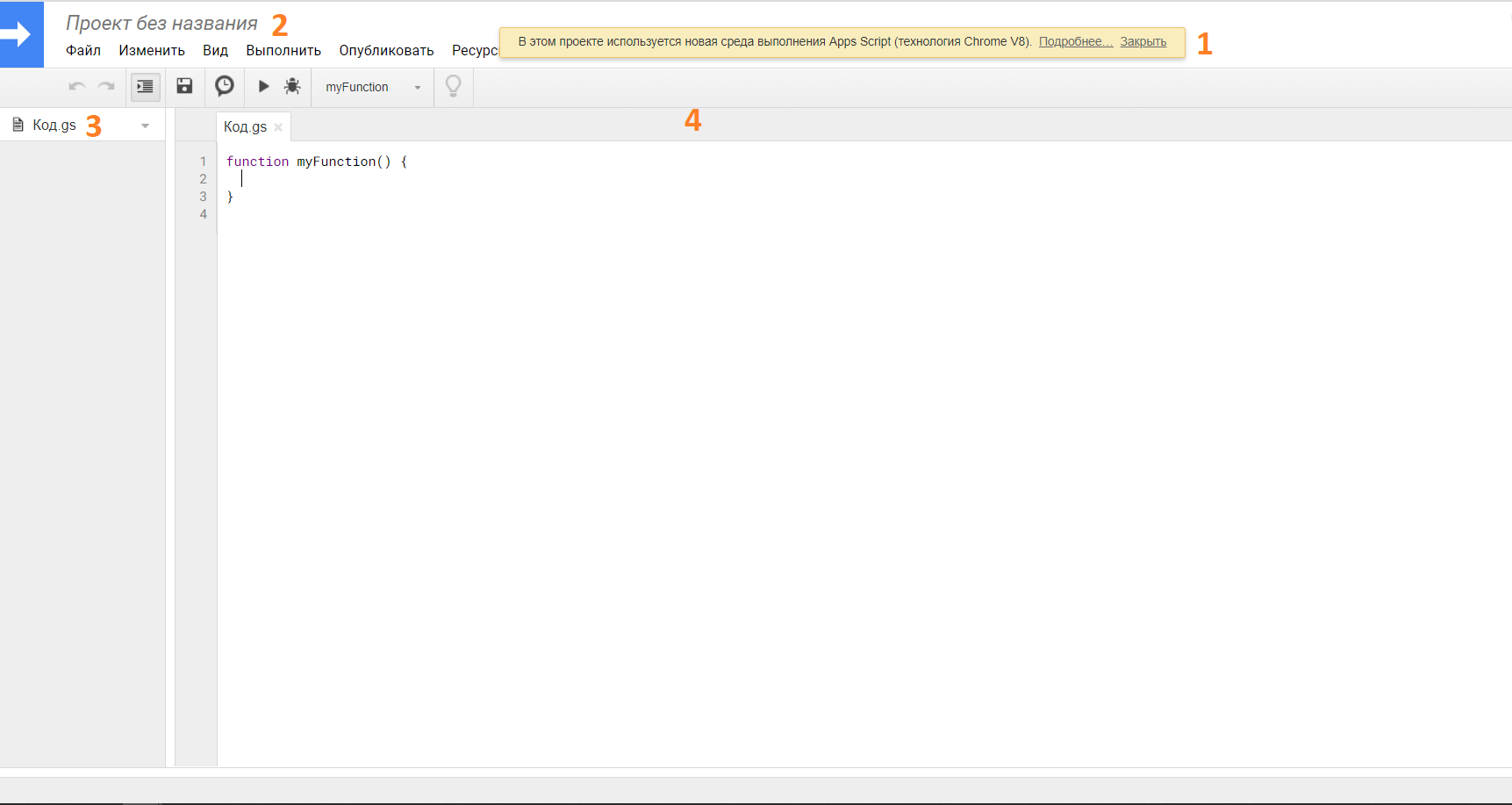
На скриншоте показано как выглядит окно, в котором придется разрабатывать наши программы (они же скрипты).
Под цифрами расположены:
Цифра 1: Панель меню, ниже панель быстрого доступа и бесячее уведомление, которое сразу можно закрыть;
Цифра 2: Название нашего проекта. Рекомендуется давать такое же название, как и название самой Google Spreadsheet;
Цифра 3: Название нашего файла. У нас может быть много файлов в проекте (до этого мы дойдем позднее). Рекомендуется называть первый файл "main.gs";
Цифра 4: Основное окно редактора, в котором предстоит писать код;
СОЗДАНИЕ ПРОГРАММЫ HELLO WORLD
Все программы в GAS пишутся внутри особых конструкций - функций. На скриншоте выше вы можете увидеть такую конструкцию:
function myFunction() {
}
Про то, что такое функции мы поговорим в следующих уроках. Пока что, было бы неплохо переименовать нашу функцию во что-то более понятное. Так как в мире программирования принято первой программой выводить куда-нибудь фразу "Hello World!", то именно с такой программы мы и начнем, и назовем нашу функцию например "greeting".
В указанной выше конструкции, "myFunction" - это имя нашей функции. Для того, чтобы его сменить - мы просто сотрем старое имя и впишем новое. Таким образом, у нас получится:
function greeting() {
}
Отлично. Теперь нам нужно как-то вывести на экран "Hello World!". Для того, чтобы это сделать, в среде GAS используется так называемый "журнал". Вещь очень полезная, при разработке когда что-то идет не так можно его вызывать и понять где случилась ошибка.
Журнал можно вызвать двумя способами. Или выбрать в верхнем меню "Ввод" => "Журналы", или нажать сочетание клавиш CTRL + Enter.
Если сделать это сейчас, то в появившемся окне нам скажут, что редактор не выполнил ни одной функции. Более того, для того, чтобы результат нашего кода попал в журнал, нам нужно явно это указать. Делается это конструкцией: "Logger.log()".
Данная конструкция работает так. Внутрь круглых скобок мы помещаем какой-то текст (на самом деле не только текст, но пока нам что-то другое не нужно), и после запуска нашей функции этот текст появляется в журнале.
ВАЖНО: Текст должен быть помещен в одинарные кавычки иначе выдаст ошибку. То есть, вот так не сработает: Logger.log(Hello World!). Нужно делать вот так: Logger.log('Hello World!').
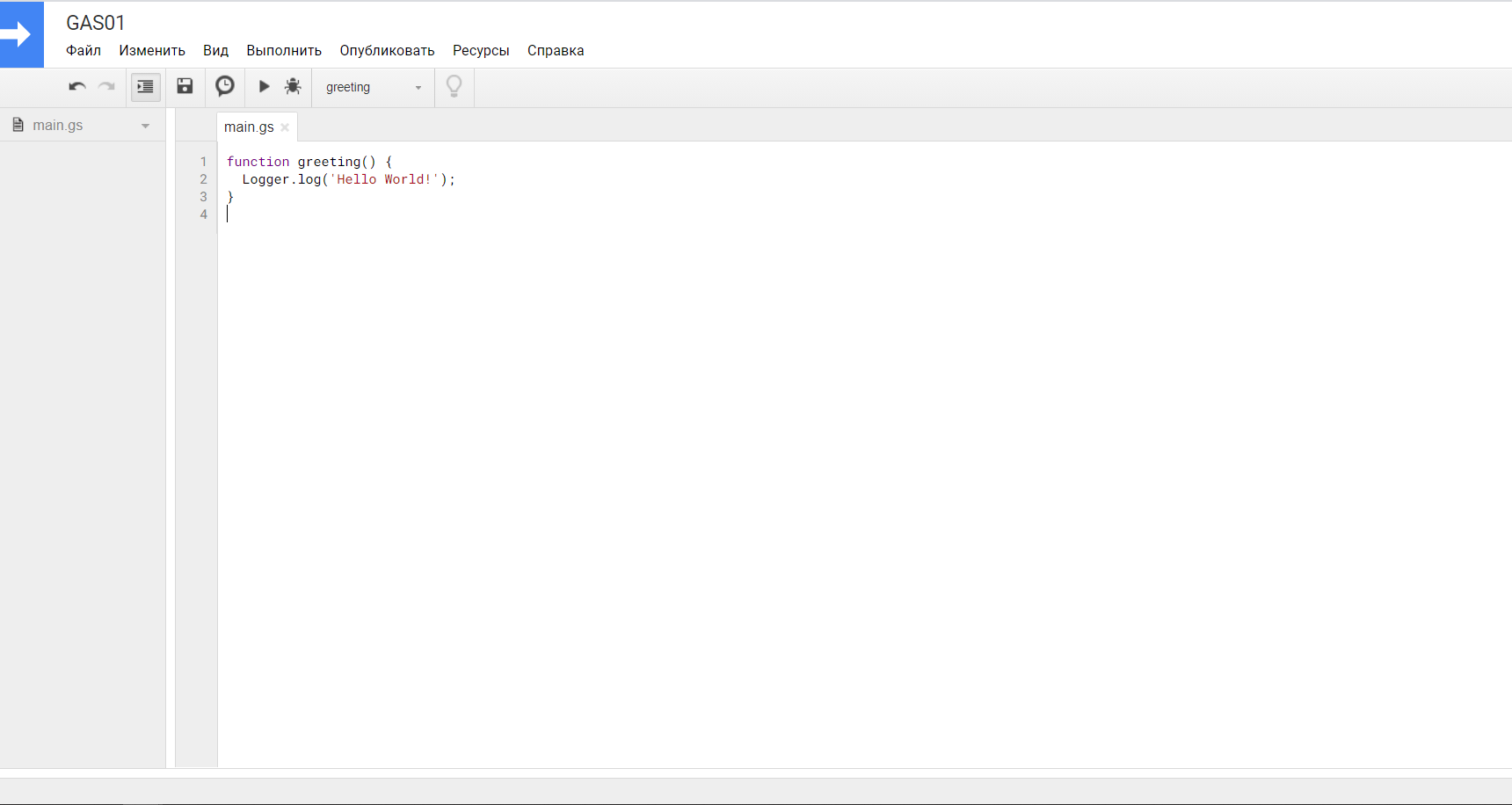
Таким образом, наша конструкция будет выглядеть так:
function greeting() {
Logger.log('Hello World!');
}
Заметьте, что я поставил точку запятой после конструкции "Logger.log('Hello World!')". Это не обязательно, но лучше так делать, чтобы избежать ошибок в дальнейшем.
Теперь, когда мы написали данную конструкцию, нам нужно сохранить файл. Для этого воспользуемся привычным сочетанием клавиш CTRL + S.
И теперь, все, что нам осталось - это запустить нашу функцию. Для этого, мы можем в панели быстрого вызова нажать на кнопку со значком черного треугольника (если навести мышку, появится подсказка "Выполнить").
Когда вы нажмете на кнопку, выскочит уведомление с текстом "Running function greeting...". Когда оно пропадет - это означает, что функция успешно выполнилась. Если выскочила ошибка или она долго не пропадает - значит вы где-то опечатались и вам нужно попробовать заново сделать все по инструкции.
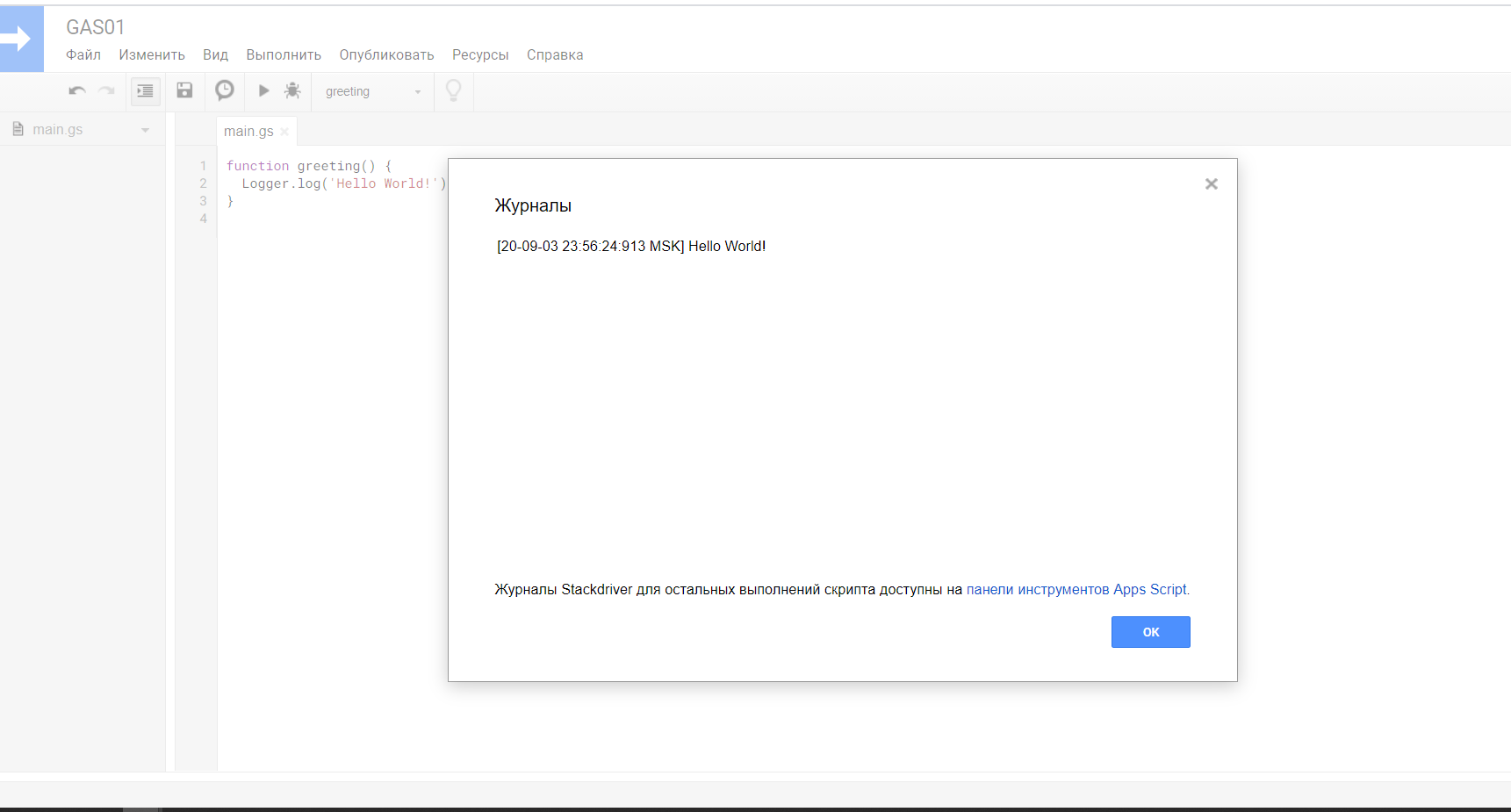
После успешного выполнения функции, мы можем опять вызвать журнал (CTRL + Enter) и наблюдать нашу заветную надпись.
Ниже я вставлю скриншоты готового кода и результата выполнения этого кода.
Отлично, теперь мы знаем как создавать свои первые программы и на базе этого можно будет переходить к изучению основных конструкций GAS, но это уже в следующих уроках.
