Полезные трюки при работе в Excel
Знакомство
Всем привет. Это моя первая статья на Пикабу, поэтому позвольте сначала представиться. Я являюсь преподавателем Microsoft Excel. Теперь, когда с формальностями покончено, можно перейти к основному.
Сомнения перед написанием
Я довольно часто читаю разный тематический материал на Пикабу, и меня восхищают большинство авторов и статей. Статьи восхищают, в первую очередь, своей интересностью (есть такое слово вообще?) и полезностью. Именно поэтому у меня были большие сомнения, а стоит ли вообще лезть со своими очередными "простыми, но полезными штуками при работе в Excel". Да и кому вообще ты со своим Excel нужен?! Тем более, что беглый поиск по сайту не выдал ни одной подобной статьи. И та часть меня, которая отвечает за неуверенность, сразу подметила, что раз нет, значит, оно никому не нужно. А может, просто плохо искал. И да, я отдаю себе отчёт в том, что подобного материала довольно много на просторах интернета. И всё-таки, принцип "лучше сделать и жалеть, чем не сделать вовсе" возобладал.
Почему я посчитал, что это будет полезно
Занимаясь преподаванием этой замечательной программы (а я и правда считаю её чудесной и, можно сказать, влюблён в неё), я довольно часто подмечал, что именно мелочи оказывают самое большое впечатление на слушателей. Рассказываешь про сочетание функций ИНДЕКС(ПОИСКПОЗ), какое оно крутое, позволяет двумерный поиск по таблице осуществлять и много чего ещё делать, все сидят, понимающе кивают. Потом в процессе показываешь какую-нибудь мелочь, вроде той, что листы можно копировать, зажав Ctrl и мышкой перетащив лист чуть правее/левее, аудитория сразу оживает: "Ну всё, не зря время потратили". Именно про такие вот простые приёмы я и хотел бы вам рассказать (про первый так уже рассказал).
Небольшое пояснение
Путь до той или иной команды обычно описывается следующим образом: название вкладки - потом группа команд - сама команда:

Если у вас ноутбук, то функциональные клавиши могут работать только при одновременном нажатии на кнопку Fn+F1-12 (есть такие ноутбуки, в которых и этот способ не работает, тут надо уже по модели ноута смотреть).
Клавиша F4
Вообще, почти каждая функциональная клавиша отвечает за какое-то действие. Но я остановлюсь на одной, а именно - F4. И нет, речь пойдёт не про то, что этой кнопкой в Excel мы можем менять тип ссылки для ячейки.
F4 - повтор последнего выполненного пользователем действия (если нажимать её не тогда, когда курсор находится в строке формул)
Например, вам нужно для нескольких несмежных столбцов установить определённую ширину. Вместо того, чтобы каждый раз выбирать столбец, потом переходить на вкладку Главная - Ячейки - Формат - Ширина столбца... Можно один раз проделать эту операцию, потом просто выделить следующий столбец и нажать F4. И такой фокус можно проделывать со многими операциями, будь то закраска ячеек, строк, столбцов, части графика на диаграмме или банальная вставка столбцов (да, столбец можно вставлять сочетанием Ctrl + "+", но ведь это две кнопки, а F4 - одна).
Представления
Представления, с моей точки зрения, являются одним из самых недооценённых инструментов в Excel. Предположим, у вас есть таблица, в которой вы часто фильтруете несколько столбцов по разным критериям: отдел, пол и город.
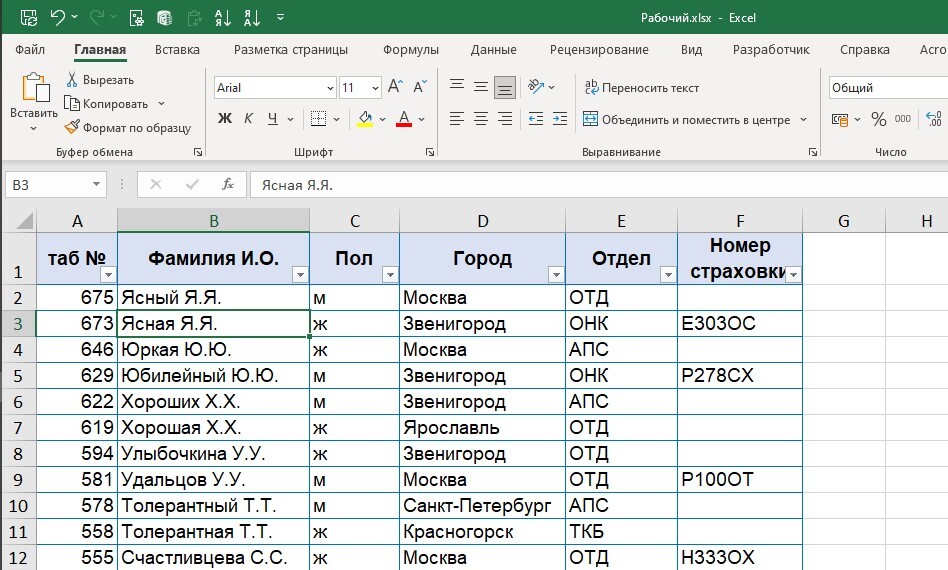
И вот вы каждый раз раскрываете фильтр, устанавливаете нужные критерии, просматриваете данные, потом раскрываете фильтр, следующий критерий, потом фильтр... Думаю, суть вы уловили. "Но всё меняется, когда приходят они - представления!" © Установив нужные критерии, переходим на вкладку Вид - Режимы просмотра книги - нажимаем Представления:

Далее всё интуитивно (куда же без интуиции в этой прекрасной программе) понятно. Жмёшь "Добавить", обзываешь представление так, как тебе угодно - Ок. Здесь же, в окне добавления представления, мы можем узнать, а что, собственно, Excel сохраняет. А сохраняет он параметры печати, результаты фильтрации, скрытые строки и столбцы. Создав под каждый набор фильтров, строк и столбцов представление, потом лёгким и непринуждённым нажатием на эту команду ты будешь менять свою таблицу в мгновение ока. Это не совсем удобно? Что же, согласен. Давайте сделаем ещё удобнее и добавим представления на панель быстрого доступа. Для этого раскроем настройку панели быстрого доступа - Другие команды:
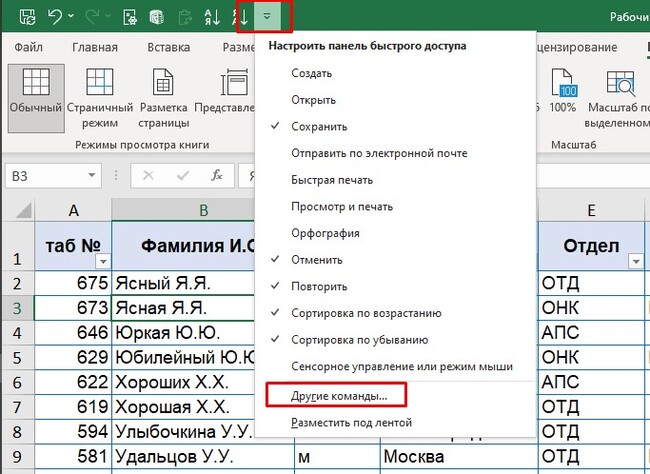
В открывшемся окне в поле "Выбрать команды из:" выбираем "Все команды". Потом находим "Представления" - Добавить:
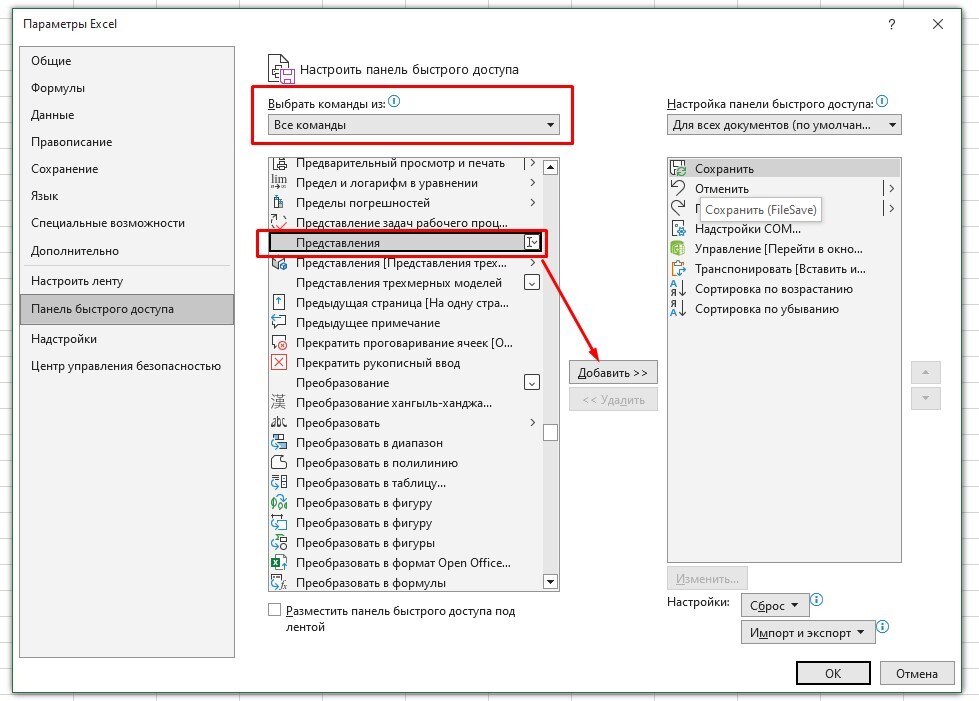
Кстати, так можно добавить на панель быстрого абсолютно любую команду.
Теперь у нас появился выпадающий список со всеми нашими сохранёнными представлениями. Через это же окно можно и новые представления создавать. Просто пишешь в нём название, нажимаешь Enter - готово.

ПРЕДУПРЕЖДЕНИЕ!
Представления не работают в книгах, в которых есть "умные" таблицы (таблицы, которые мы создаём через вкладку Главная - Стили - Форматировать как таблицу).
После создания представления не нужно перемещать столбцы/менять их местами, иначе представление прекратит работать.
Два окна одной книги.
Прежде, чем кидать в меня различные предметы с криками "мало того, что про какой-то Excel пишет, так сейчас ещё будет рассказывать, как в двух окнах работать, смерд?!" позвольте пояснить. Речь пойдёт о том, как работать в двух окнах с ОДНОЙ книгой. Давайте смоделируем ситуацию. Есть у тебя два монитора (если ещё нет, обязательно заводи второй, пускай небольшой, но чтобы был), один файл Excel с несколькими листами внутри. Тебе нужно из одной таблицы перенести данные в другую (сравнить их, связать формулами и так далее). Что ты делаешь? Правильно, бесконечно долго и уныло переключаешься между листами. Второй монитор тем временем грустно за этим наблюдает. Но можно сделать этот процесс более удобным и быстрым. Прошу любить и жаловать, вкладка Вид - Окно - Новое окно:

Нажав на эту команду, мы получим ту же самую книгу, но в другом рабочем окне. Название файла будет немного изменено на "Мой файл:1" и "Мой файл:2". А дальше уже дело за тобой. Располагай окна так, как тебе удобно (на одном мониторе, на разных), копируй данные, создавай связи, формулы - в общем, работай. Но делать ты это уже будешь быстрее и удобнее. Все изменения, которые мы вносим в любое из клонированных окон, появляются сразу во всех связанных окнах. Главное, не забыть нажать "Сохранить" хоть в каком-нибудь окне.
Специальная вставка (пропускать пустые ячейки)
Вообще, про специальную вставку в Excel можно написать отдельную статью, наверное. Инструмент во многих случаях просто незаменимый. Но в рамках данной статьи я расскажу только про одну возможность. Представим, что есть две таблицы:
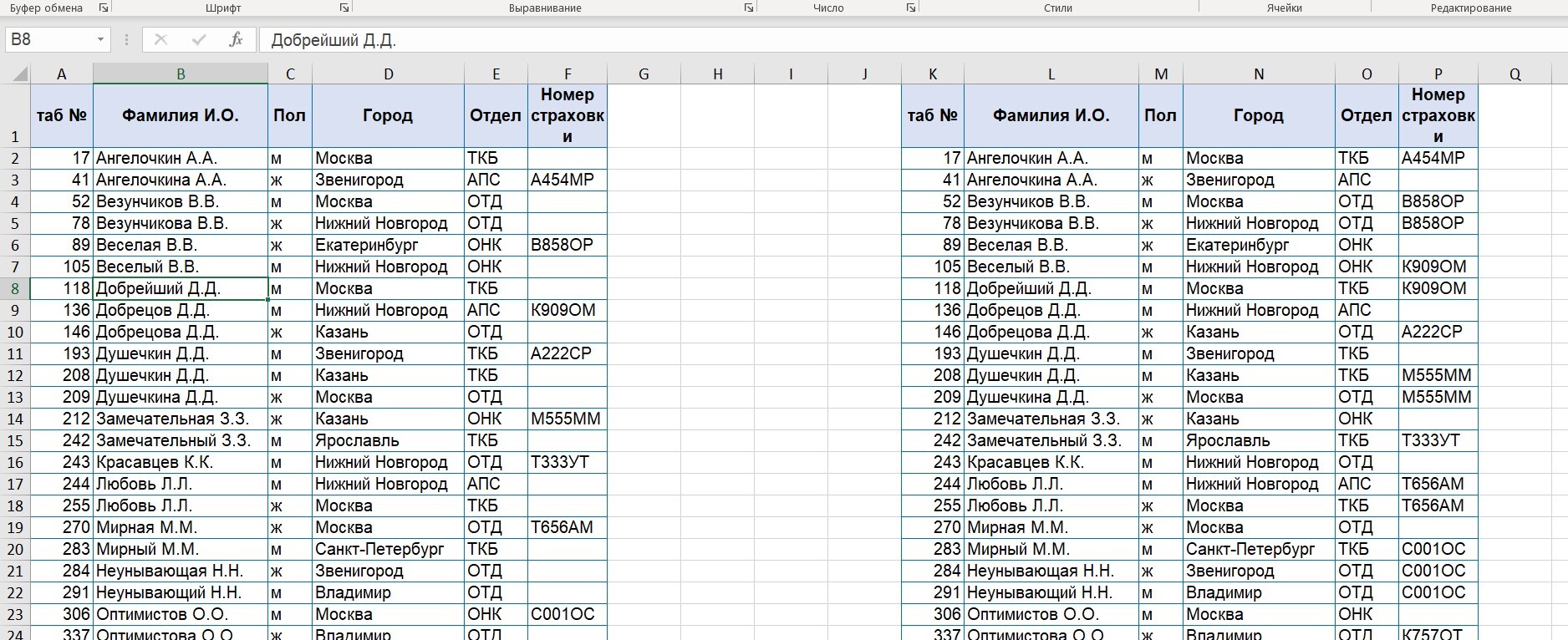
Нужно перенести данные из крайнего правого столбца второй таблицы (столбец Р) в крайний столбец первой таблицы (столбец F) таким образом, чтобы существующие номера остались. Обычным копированием-вставкой сделать это не получится, так как в столбце Р есть пустые ячейки, которые заменят собой существующие номера в столбце F. И тут на сцену выходит специальная вставка. Выделяем диапазон из столбца Р, копируем. Далее выбираем ячейку, начиная с которой нужно вставить данные (в нашем случае это F2), и либо щёлкаем правую кнопку мыши - в контекстном меню ищем "Специальная вставка", либо нажимаем сочетание клавиш Ctrl+Alt+V. Попадаем в такое окно:
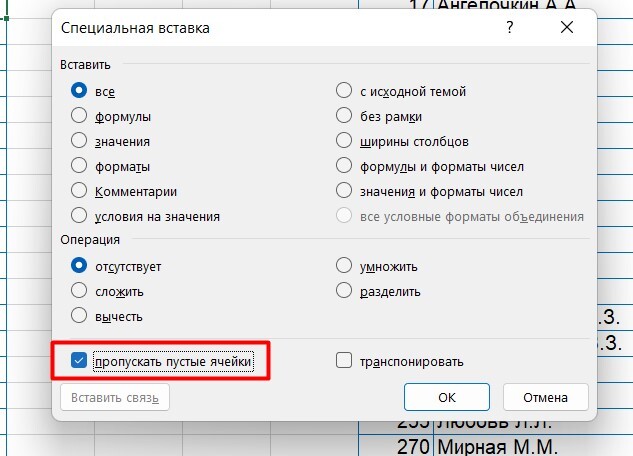
Ставим галочку рядом с "пропускать пустые ячейки" - Ок. Профит!
Заключение
Хочу отметить, что большинство приёмов, которые я здесь описал, не начнут прям с ходу экономить вам часы рабочего времени. Но если постепенно приучить себя их использовать, вспоминать о них, то скорость работы будет неуклонно возрастать. На этом, пожалуй, всё. Спасибо всем, кто уделил своё внимание и драгоценное время чтению поста. Надеюсь, что кому-то это было полезно. Вообще, если хотя бы одному человеку данный материал поможет в работе, я уже буду считать это успехом.
P.S. Если статья покажется интересной и полезной, то на примете есть ещё несколько приёмов, про которые могу рассказать.
Друзья, создал на Ютубе свой канал. Пока только видео с первой статьёй. В ближайшие дни опубликую вторую часть. Полезные трюки и приёмы при работе в Microsoft Excel - YouTube
 yokotoko