

Планировщик задач Windows: Автоматизируем рутину
Что такое Планировщик задач?
Планировщик задач (Task Scheduler) - системная служба Windows, которая позволяет создавать и управлять автоматизированными задачами. Задачи могут быть настроены для запуска в определенное время, при определенных событиях (например, при входе пользователя в систему) или при соблюдении определенных условий.
Как открыть Планировщик задач?
Есть несколько способов:
Через поиск Windows: Введите "Планировщик задач" в поле поиска на панели задач и выберите соответствующий результат.
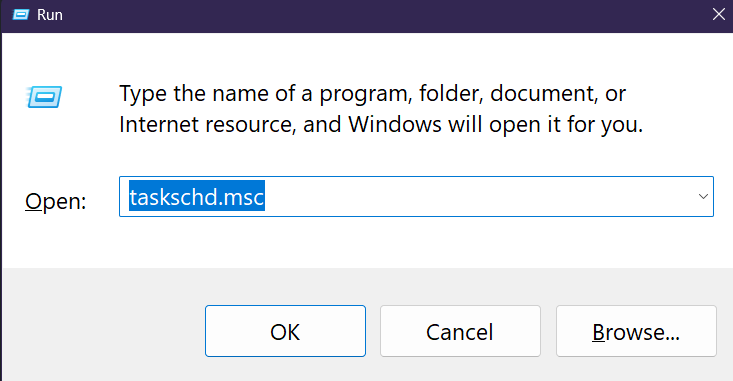
Через команду "Выполнить": Нажмите Win + R, введите taskschd.msc и нажмите Enter.
Через панель управления: Откройте панель управления, выберите "Система и безопасность", а затем "Администрирование" и "Планировщик заданий".
Создание задачи: пошаговая инструкция
- Открыть Планировщик задач: (см. выше).
Создать задачу:
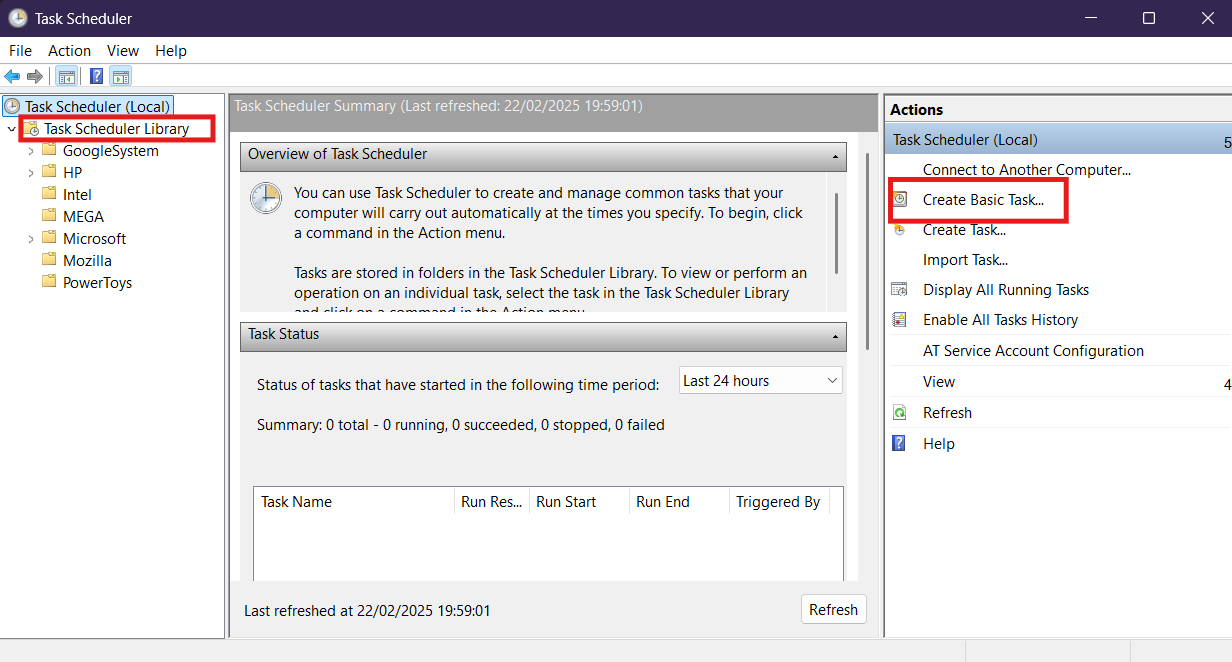
В левой панели выберите "Библиотека планировщика заданий". В правой панели нажмите "Создать простую задачу..." или "Создать задачу...".
Простая задача: Помогает быстро настроить основные параметры задачи, такие как имя, описание, расписание и действие.
Создать задачу: Предоставляет больше возможностей для настройки, включая триггеры, действия, условия и параметры.
Заполнить параметры задачи:
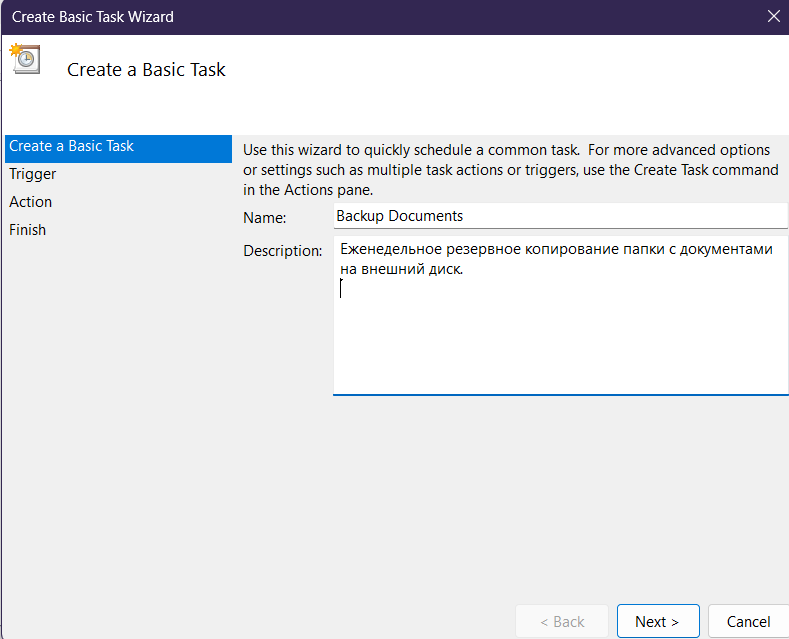
Имя и описание: Укажите понятное имя и описание, чтобы легко идентифицировать задачу в будущем.
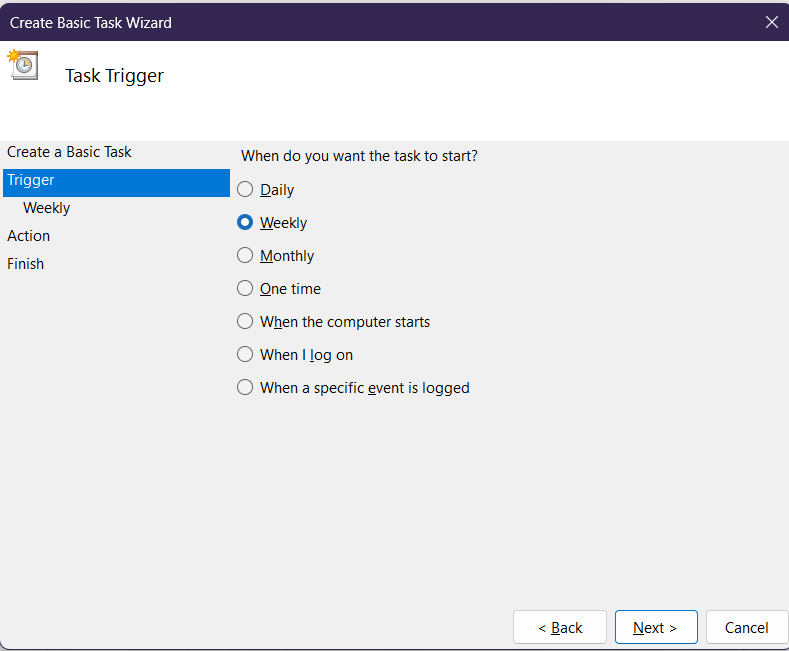
Триггеры: Определите, когда задача должна запускаться. Это может быть расписание (ежедневно, еженедельно, ежемесячно), событие (при входе пользователя в систему, при запуске компьютера) или условие (при простое системы).
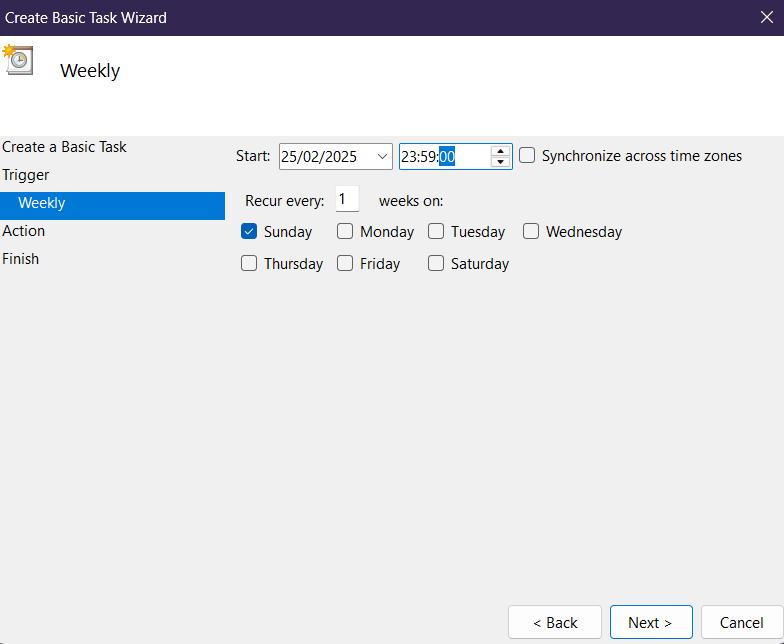
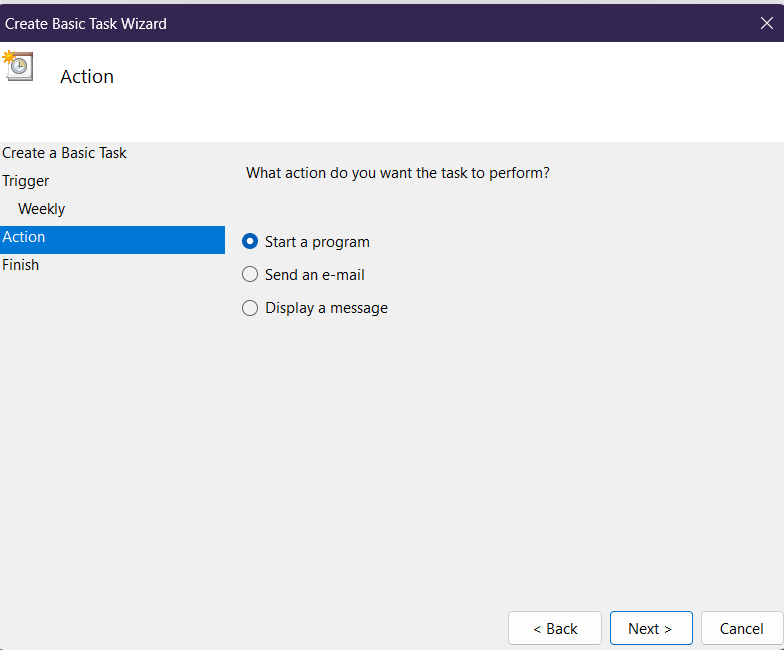
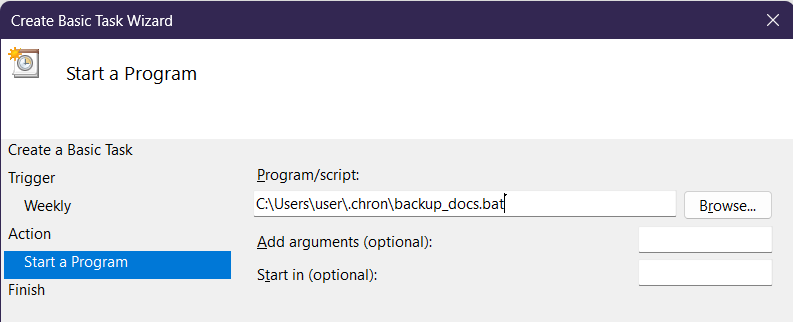
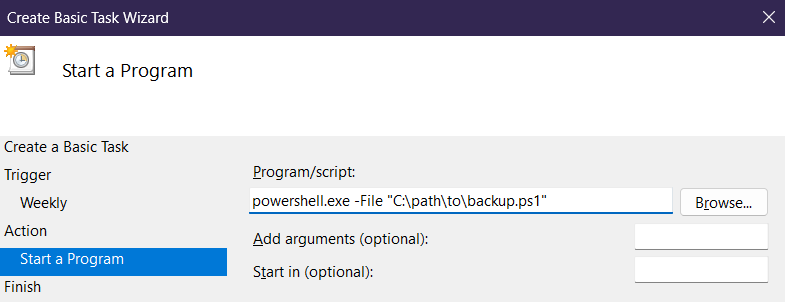
Действия: Укажите, что должна делать задача. Чаще всего это запуск программы или скрипта, но также можно отправить электронное письмо или отобразить сообщение.
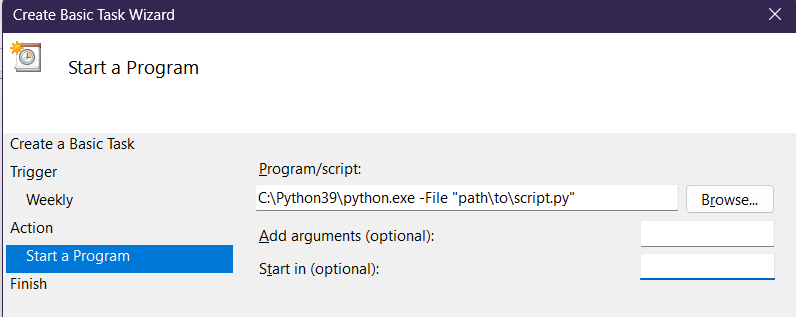
Условия: Укажите дополнительные условия, при которых задача должна запускаться (например, только при питании от сети).
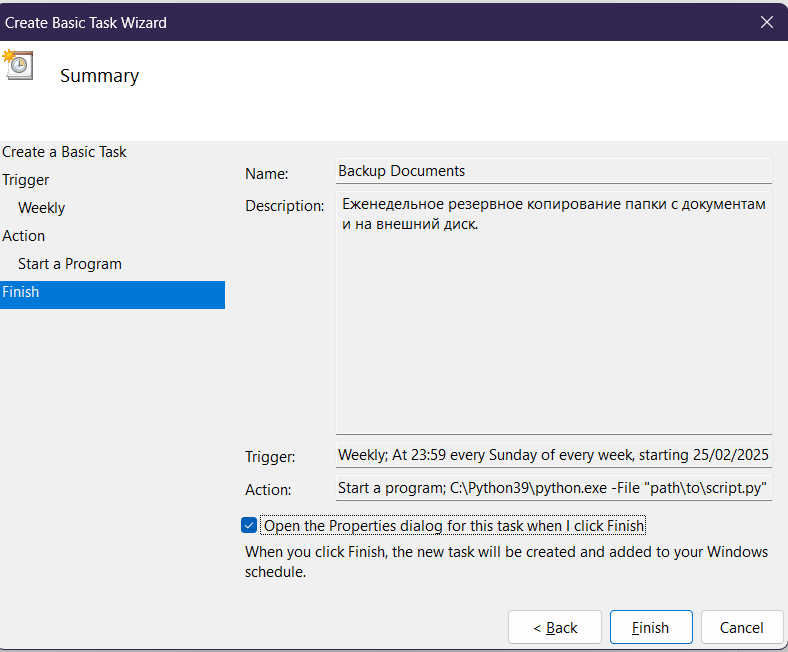
Параметры: Настройте дополнительные параметры, такие как время выполнения, поведение при ошибках и т. д. Например:
"Запустить задачу как можно скорее после пропущенного запланированного запуска": Гарантирует, что задача будет выполнена, даже если компьютер был выключен во время запланированного запуска.
"Остановить задачу, если она выполняется дольше": Предотвращает зависание задач и перегрузку системы.
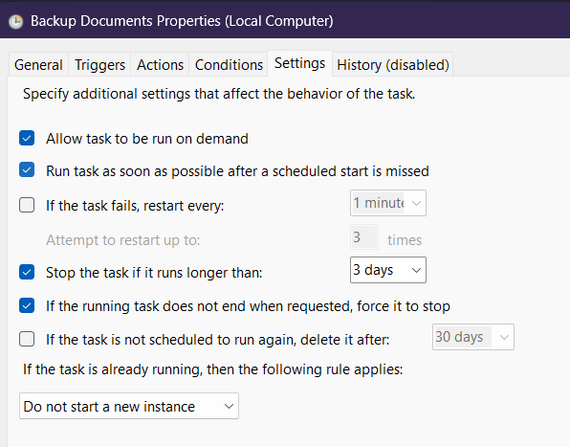
Нажать "ОК": После настройки всех параметров нажмите "ОК", чтобы сохранить задачу.
Полезные примеры использования
Автоматическое резервное копирование файлов
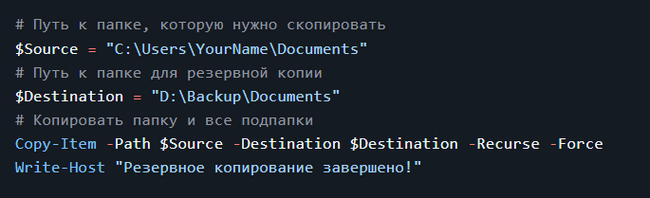
Создадим задачу, которая будет ежедневно или еженедельно выполнять резервное копирование важных файлов на внешний жесткий диск или в облачное хранилище. Напишем простой скрипт на PowerShell и python.
python

powershell
Удачи!