

EXCEL для чайников.2.Время
=”ПРИВЕТ”&” “&”ВСЕМ!”
Мой предыдущий пост EXCEL для чайников.1.ВПР содержал несколько грубых педагогических ошибок. Почитав комментарии и сделав выводы, я решил двигаться дальше, побольше, так сказать, разъясняя. Готовьтесь, пост будет еще длиннее.
Сегодня я расскажу вам о времени. Ученые и философы испокон веков спорят о его происхождении, и даже о его существовании. В Excel оно точно есть и работать с ним можно и нужно. Итак, что же такое время в Excel? Возьмем число 42997,635216. Что оно может означать? Человек, работающий с датами в Excel, сразу поймет подвох. Дело в том что это дата и время, в Excel, взятые на момент написания поста функцией =ТДАТА() в формате обычного числа. Про форматы поговорим отдельно, сначала нужно разобраться с представлением дат и времени: 42997 – это количество дней, начиная с 1 января 1900 года, (так что если вы историк то работать с датами до 1900 года придется как обычным текстом, без вычислительных выкрутасов), Стоит так же отметить, что сейчас работать с датами можно вплоть до 31 декабря 9999 г. (тут писатели фантасты печально вздохнули и полезли за калькуляторами). Дробная часть 0,635216 это время от целых суток, то есть 1 – это 24 часа. Давайте проверим за Excel, все ли правильно он посчитал: 0,635216*24=15,245184 (15 это часы); 0,245184*60=14,71104 (14 это минуты); 0,71104*60=42,6624 (43 это секунды, округляем до целого). Теперь переводим ячейку с числом 42992,57046 в формат даты и времени и получаем 19.09.17 15:14:43, хотя функция =ТДАТА() уже изрядно убежала за время нашего расчета. Поверьте, нет смысла проверять за Excel. Не нужно тратить на это драгоценное время, он все считает правильно, ошибка может быть только по другую сторону монитора. Многим это покажется смешным, но у меня есть знакомые, которые проверяют Excel на калькуляторе.
Понимание того что целая часть - это дни, а дробное - это часы, минуты, и секунды, очень важно. Функция =ТДАТА() прекрасна и опасна. Ведь она выполняет расчеты относительно текущего времени, и, если это не нужно и об этом забыть, цифры в таблице поплывут. Они будут плыть пока мы не закрепим дату. Нужно взять ячейку с формулой, войти в режим редактирования и нажать F9, либо копировать её и вставить обратно в туже ячейку как значение. Ход времени в таблице остановится, данные перестанут обновляться.
Какие же еще функции есть в Excel для работы со временем? О, их великое множество, благо в основном названия функций в Excel «говорящие».
ТДАТА( ), СЕГОДНЯ( ) – текущее дата и время в первом случае, и дата без времени во втором.
ВРЕМЗНАЧ(“Текст”), ДАТАЗНАЧ(“Текст”) – переводит время либо дату из текста в числовой формат;
ВРЕМЯ(Часы; Минуты; Секунды), ДАТА(Год; Месяц; День) – «собирает» время либо дату из значений;
ГОД(Дата), МЕСЯЦ(Дата), ДЕНЬ(Дата), ЧАС(Дата), МИНУТЫ(Дата), СЕКУНДЫ(Дата) – «вырезаем» нужное из даты;
ДЕНЬНЕД(Дата, Тип) – выдает номер дня недели (наш тип недели 2, американской 1).
КОНМЕСЯЦА(Дата; Число_Месяцев) – это дата последнего дня месяца со смещением на нужное количество месяцев
ДАТАМЕС(Дата; Число_месяцев) – передвигает эту же дату на нужное количество месяцев вперед или назад
НОМНЕДЕЛИ(Дата; Тип) – номер недели с начала года (тип как в ДЕНЬНЕД)
РАБДЕНЬ(Дата; Количество; Праздники) – дата, которая будет или была через заданное количество дней (учитывая или нет праздники)Праздники задаются диапазоном ячеек
РАБДЕНЬ.МЕЖД(Дата; Количество; Выходной; Праздники) – то же самое, но с расширенной настройкой выходных данных. Можно задать строкой где 0-это рабочий день, 1-это выходной, на пример нормальная рабочая неделя выглядит так “0000011”
ЧИСТРАБДНИ (Дата1; Дата2; Праздники) – возвращает количество рабочих дней между 2 датами (с праздниками или без них)
ЧИСТРАБДНИ.МЕЖД (Дата1; Дата2; Выходной; Праздники) – то же самое, но с произвольным выбором выходных дней. (см. РАБДЕНЬ.МЕЖД)
ДНЕЙ360(Дата1; Дата2) – “Функция ДНЕЙ360 возвращает количество дней между двумя датами на основе 360-дневного года (двенадцать месяцев по 30 дней). Эта функция используется для расчета платежей, если система бухгалтерского учета основана на двенадцати 30-дневных месяцах.” © - взял из справки, в бухгалтерии не силен, ничего добавить не могу, кроме того, что это как-то связано с расчетом равномерности платежей в течении года. В общем, эти бухгалтера даже в году умудрились спереть 5 дней.
ДОЛЯГОДА(Дата1; Дата2; Базис) – это доля года между двух дат. Базис равен 1, если хотите считать по фактическим датам. В противном случае данное значение варьируется от 0 до 3, выбирайте то, что нужно, согласно пояснениям, содержащимся в справке.
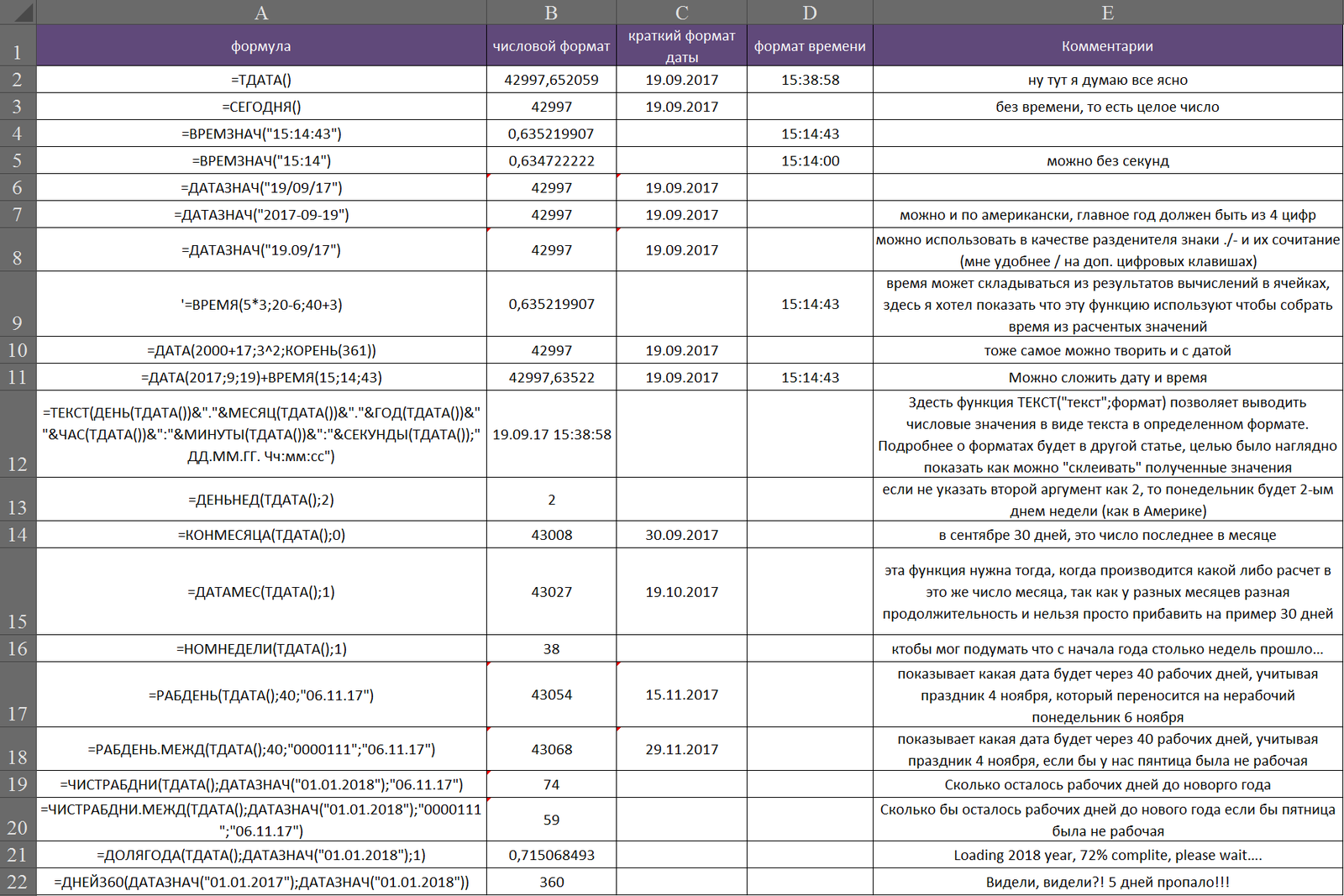
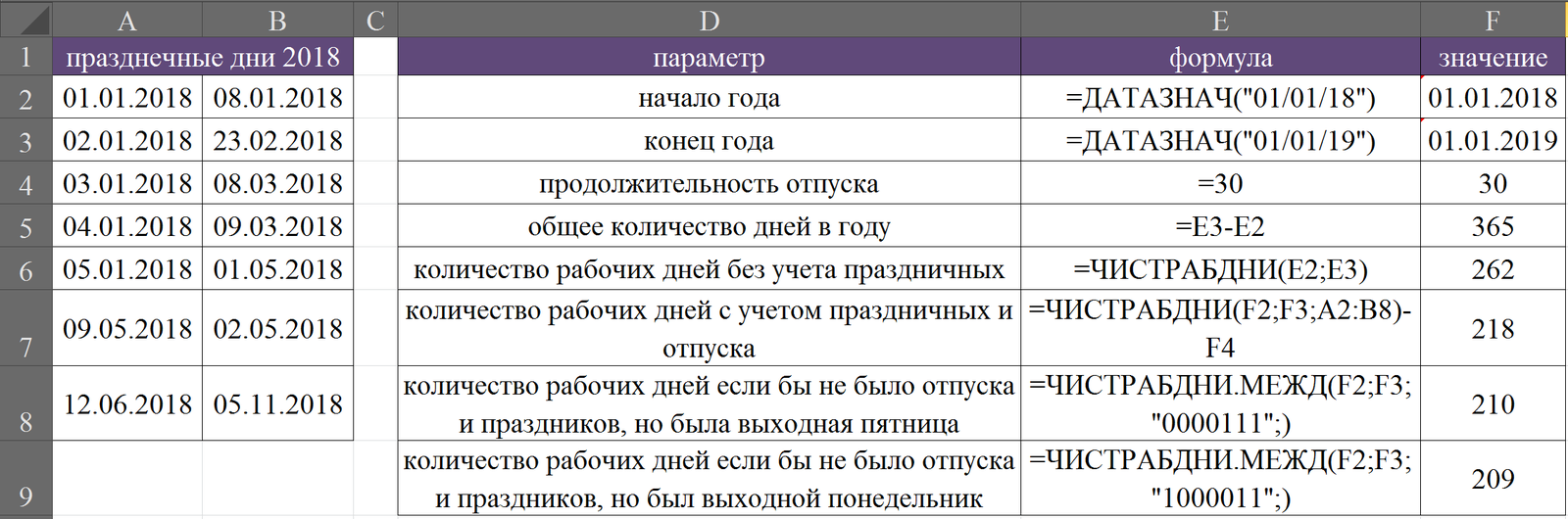
Теперь давайте разберемся, как это работает. В столбце А я напишу формулу, а в столбце В, С, D я напишу результат этой формулы в разных форматах, в столбце E напишу комментарии.
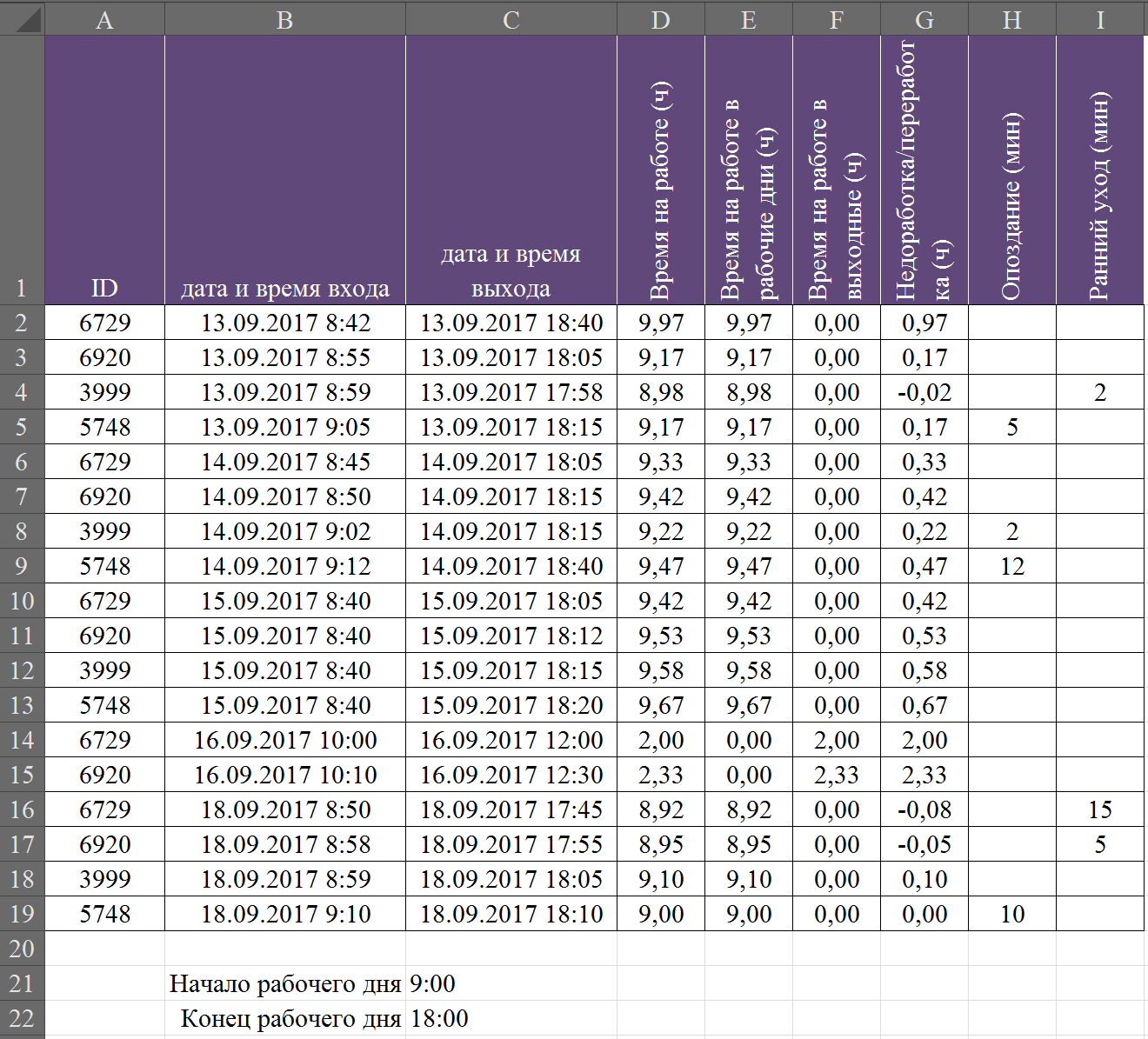
Теперь посмотрим, какие формулы у нас стоят в ячейках в столбцах D-I, для удобства я их представил немного в другом виде, формулы представлены для 2-й строки, для остальных строк их нужно только «протянуть»
Время на работе (ч) =(C2-B2)*24 – тут мы вычитаем дату прихода из даты ухода, из суток переводим в часы, все просто.
Время на работе в рабочие дни (ч) =(ЧИСТРАБДНИ(B2;B2)*(C2-B2))*24 тут мы учитываем, был ли день рабочий. Я обнаружил, что если применить ЧИСТРАБДНИ с указанием одного дня эта функция в случае рабочего дня выдаст 1 и в случае выходного - 0, далее все как в формуле выше.
Время на работе в выходные (ч) =(НЕ(ЧИСТРАБДНИ(B2;B2))*(C2-B2))*24 тут мы «перворачиваем» функцию ЧИСТРАБДНИ логической функцией НЕ, которая из 1 делает 0 а из 0 делает 1, далее все как выше.
Недоработка/переработка (ч) =ЕСЛИ(ЧИСТРАБДНИ(B2;B2);D2-($K$2-$K$1)*24;F2) здесь используем функцию ЕСЛИ. Эта функция имеет 3 аргумента: логическое условие, результат при выполнении этих условий и результат, если логическое условие не выполняется. В данном случае мы проверяем по функции ЧИСТРАБНИ является ли день рабочим, если является вычитаем из фактически отработанного времени норму рабочего времени, которая в свою очередь получается из разницы конца и начала рабочего дня. Затем переводим все в часы, умножая на 24. если день выходной учитываем все время, проведенное на работе как переработку. Обратите внимание что ссылки на ячейки начала и конца рабочего дня мы «закрепили» символами $. Это делается нажатием клавиши F4 при нахождении курсора на ячейке, также есть возможность напечатать данный символ вручную. Смысл «закрепления» ячейки в том, что при протягивании формулы ссылки на «закрепленные» ячейки не будут смещаться относительно перемещения формулы по столбцам и строкам. Можно также закрепить отдельно либо столбец, либо строку, в нашем случае ссылка выглядела как $K2 при закрепленном столбце и как K$2 при закрепленной строке. При протягивании в таком случае меняется только незакрепленный фрагмент адреса ячейки, что бывает весьма полезно в некоторых случаях.
Опоздание (мин) =ЕСЛИ(ЧИСТРАБДНИ(B2;B2);ЕСЛИ(B2-ОКРУГЛВНИЗ(B2;0)<$K$1;"";ОКРУГЛ(((B2-ОКРУГЛВНИЗ(B2;0))-$K$1)*24*60;0));""). Также, как и выше, мы проверяем рабочий ли у нас день. Затем (это мое любимое) вычисляем время прихода сотрудника, без учета даты. Для этого я отнимаю из даты со временем значение той же даты со временем округленное вниз до целого значения с помощью функции ОКРУГЛВНИЗ. Выражение B2-ОКРУГЛВНИЗ(B2;0) у нас будет иметь значение 8:42 в формате времени, то есть время прихода сотрудника. В принципе мы могли бы написать =ВРЕМЯ(ЧАС(B2);МИНУТЫ(B2);СЕКУНДЫ(B2)), это аналогичное решение, которое собирает время из значений часов, минут и секунд, но первое решение мне нравится больше. Затем сравниваем это время с временем начала рабочего дня, если оно меньше - оставляем ячейку пустой (“”), если же больше - считаем что сотрудник опоздал и высчитываем опоздание в минутах: из времени фактического прихода отнимаем время начала рабочего дня и умножаем на 24 и на 60, чтобы получить минуты, затем округляем полученный результат до целого значения. В случае же если день выходной, то логическое условие функции ЕСЛИ не выполняется и ячейка остается пустая.
Ранний уход (мин) =ЕСЛИ(ЧИСТРАБДНИ(C2;C2);ЕСЛИ(C2-ОКРУГЛВНИЗ(C2;0)>$K$2;"";ОКРУГЛ(($K$2-(C2-ОКРУГЛВНИЗ(C2;0)))*24*60;0));""). Тут все аналогично предыдущему, за исключением того что учитывается время ухода, которое должно быть больше времени окончания рабочего дня.
Вот и все что я хотел рассказать про время, пост получился длинноватым. Надеюсь, Вы меня поняли. Буду думать, о чем рассказать в следующий раз. Помните, сначала Вы работаете в Excel, потом Excel работает за Вас!
я по старинке захожу на планетуэксель, если возникают вопросы))