Подборка российских конструкторов сайтов: на какие варианты стоит обратить внимание в 2026 году

Сейчас собственный сайт нужен всем: от бизнесменов до блогеров. Он повышает узнаваемость бренда, показывает экспертность и помогает продавать услуги. В этой подоборке только российские конструкторы сайтов — так вы можете смело выбирать конструктор и не переживать о трудностях с доступом к системе, с продлением тарифов или о соответствии требованиям Федерального закона №152-ФЗ «О персональных данных».
Tilda: для малого и среднего бизнеса
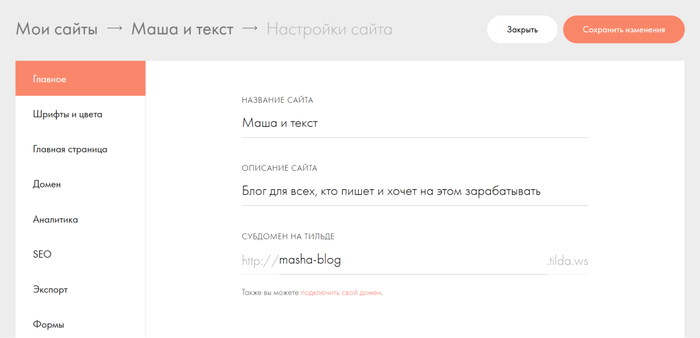
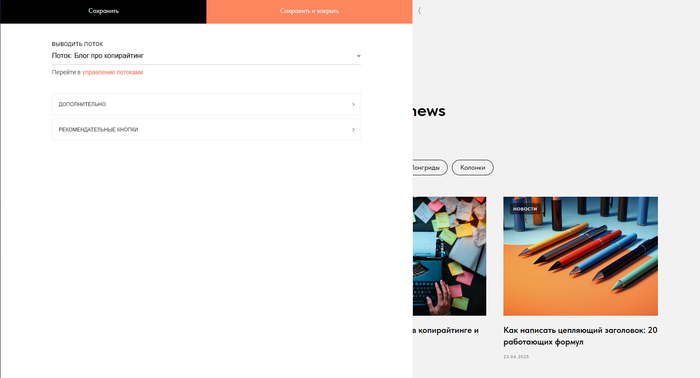
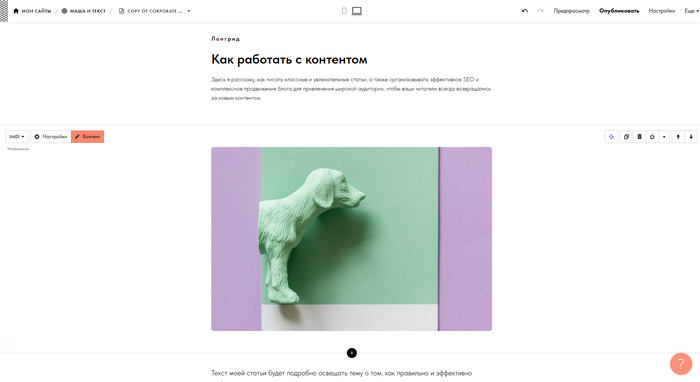
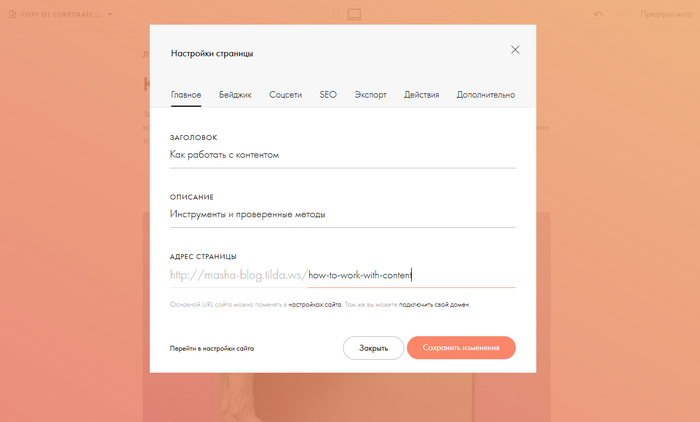
Tilda — конструктор веб-сайтов, который предлагает много инструментов для эстетичного контента. Визуальный редактор, ИИ-ассистент, шаблоны помогают малому и среднему бизнесу решать самые разные задачи: от повышения узнаваемости до конкретных продаж.
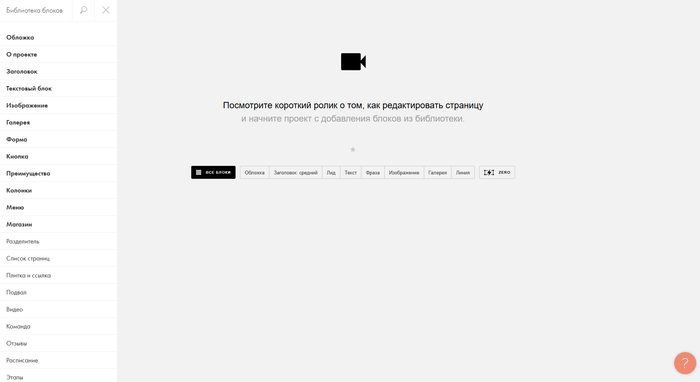
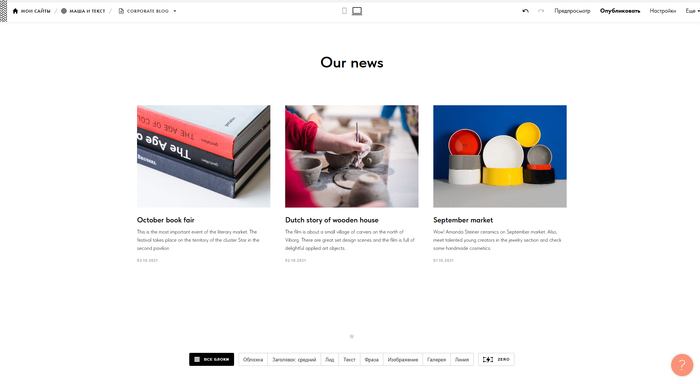
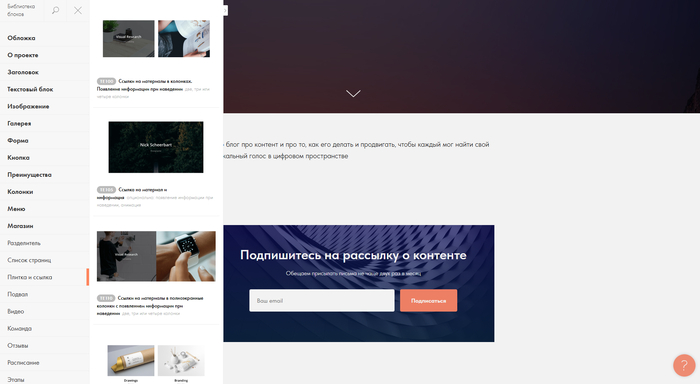
Механика работы. Выбираете готовые блоки из 600 вариантов и комбинируете как кубики конструктора. Если хотите сами делать блоки, используете редактор Zero Block. Есть возможность сгенерировать сайт с помощью AI. Удобно, что есть справочный центр с инструкциями на случай, если что-то непонятно.
Ключевые особенности. Я бы выделила несколько:
1. Большая библиотека блоков и шаблонов. Можно найти блоки из разных категорий: с полноэкранными обложками и фоновыми видео, с формами заявок и классической фотогалереей. И каждый из них легко поправить: поменять стиль, наполнение.
2. Zero Block — наверное, главная фишка Тильды. Это такой гибкий редактор, чтобы создавать блоки с нуля. В нём есть: автолейауты, анимация, автоскейл элементов, брейкпоинты, слои, шейпы, типографика и не только. Если у вас уже готовы макеты, их можно импортировать прямо из Фигмы.
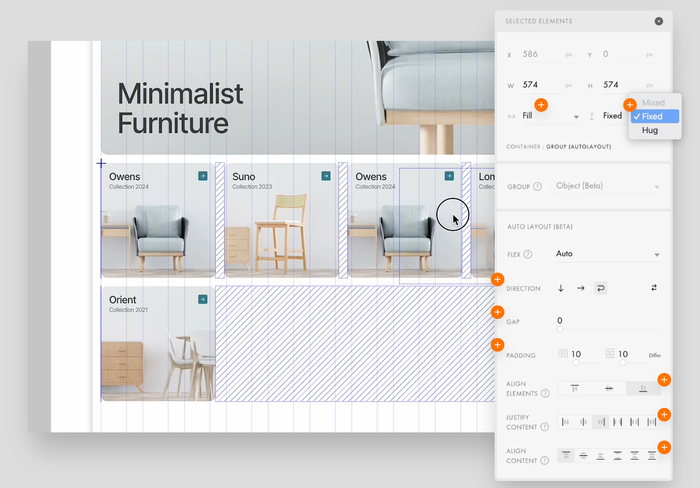
Автолейауты помогают быстрее верстать сайт и адаптировать под разные экраны. Инструмент больше для продвинутых. Но если немного разобраться, становится очень удобно верстать.
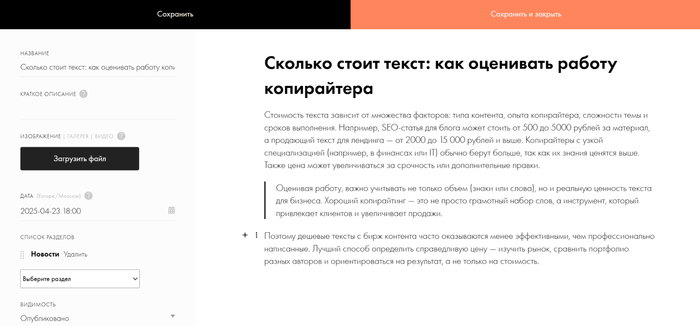
3. ИИ-помощник. Сейчас ИИ уже стали базой. Удобно, что в Тильде можно сгенерировать текст прям в редакторе и не надо сторонние нейросети использовать. Если вы хотите быстро получить страницу, можно её сгенерировать.
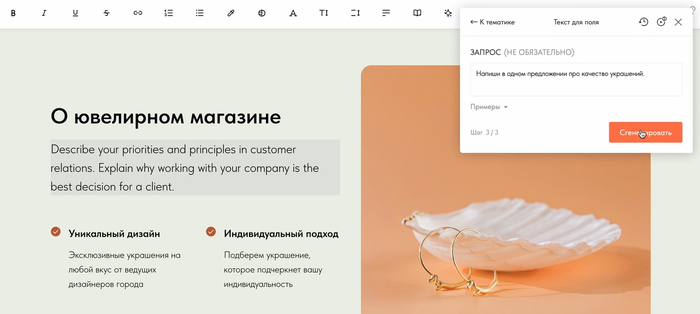
Попросить ИИ сгенерировать текст можно в специальном окошке. Оно появляется, когда выбираешь любой отрывок на странице
4. Глобальные стили. Настройка, которая появилась не так давно, но сделала работу в разы удобнее. Работает это так: вы настраивате кнопки, типографику, ссылки в одном месте и изменения будут применяться ко всем элементам сайта. Получается, не нужно все вручную редактировать. Готовый стиль можно скачать для других проектов Tilda.
5. Личный кабинет интернет-магазина. Видно, что Тильда сейчас качает возможности для интернет-магазинов. Теперь там покупатели могут следить за статусами своих заказов, видеть историю покупок и адресов доставки.
Кому подойдет. Малому и среднему бизнесу. Считаю, для них есть все основные инструменты: платежи, заявки, заказы, личный кабинет. Всё для того, чтобы продвигать и продавать продукты.
Можете тоже присмотреться к Tilda, если вы:
фрилансер — сможете бесплатно создать одностраничник с ярким и запоминающимся портфолио;
блогер и эксперт — SEO-оптимизация поможет разместить сайт в поиске и продвинуть ваши экспертные материалы, услуги и консультации.
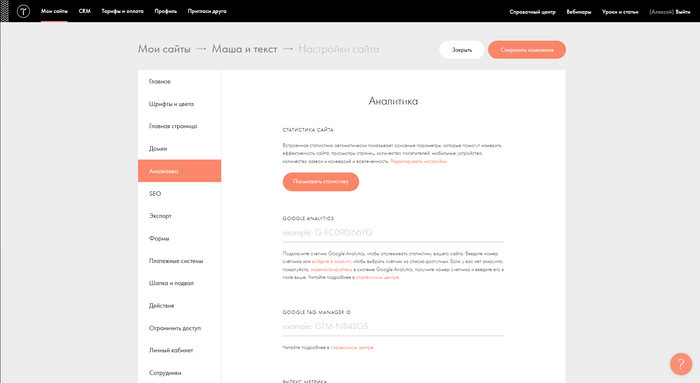
Цены. Можно создать сайт на бесплатном тарифе Free. Для этого есть все базовые возможности: например, 50 страниц для одного сайта, 100 блоков из библиотеки, редактор Zero Block для собственных шаблонов, SEO-оптимизация, помощь ИИ-помощника.
Цены платных тарифов с расширенными возможностями варьируются от 500 ₽/мес до 1000 ₽/мес за годовую подписку. Если платить ежемесячно, тариф Personal с возможностью сделать один сайт будет стоить 750 ₽/мес, а Business на пять сайтов — 1250 ₽/мес.
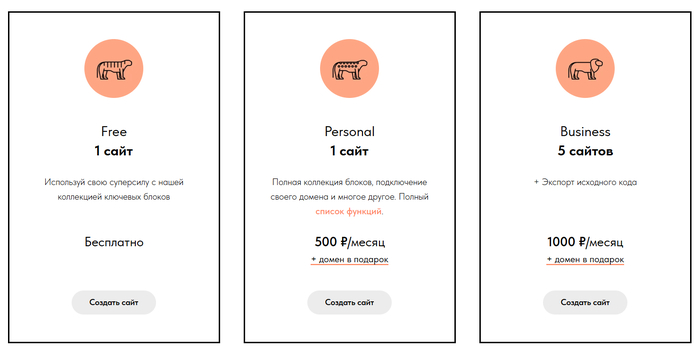
На скрине вы видите цены тарифов при оплате за год со скидкой около 30%
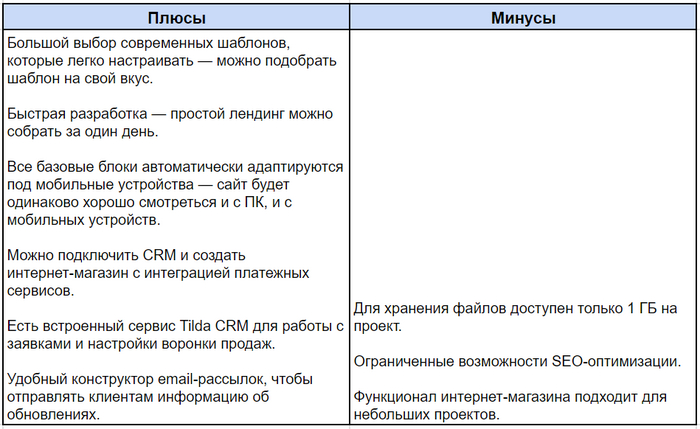
Минусы. Если бизнес стремительно растет, начинает обслуживать кратно больше клиентов и расширяет ассортимент, нужно будет доплачивать и за сайт. Например, в каталоге магазина нельзя размещать больше 5000 товаров в стандартном тарифе — придется подключать Business.
Я нашла еще одно неудобство, но уже для команд, которые планируют вести сразу несколько проектов. Если хотите одновременно работать с одного аккаунта, сначала придется поделиться проектом с нужными пользователями, а после этого — отдельно заплатить за каждого. Это может быть затратно, если в команде много человек.
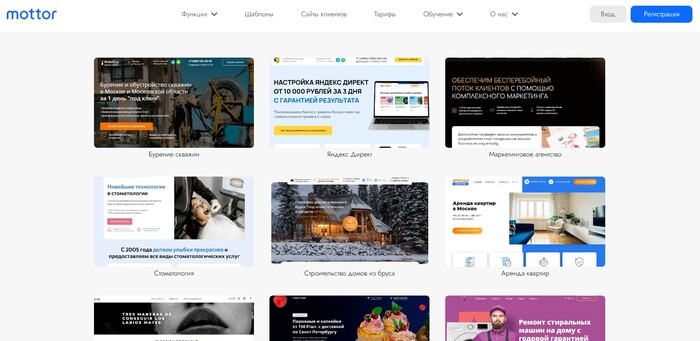
Mottor (LPmotor): для бизнесменов
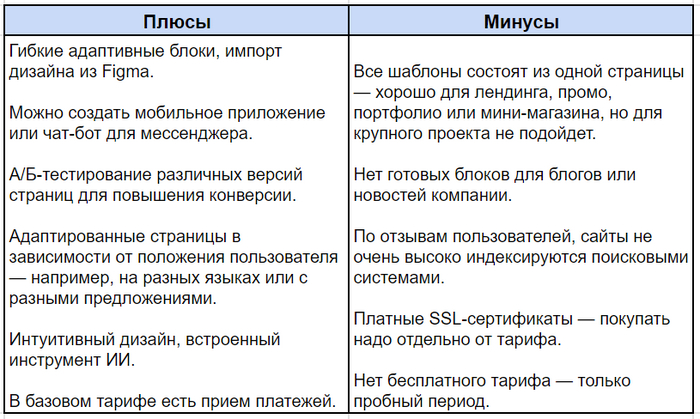
Mottor — конструктор сайтов и лендингов, который помогает бизнесу автоматизировать процессы.
Механика работы. Берете готовые шаблоны, редактируете наполнение страниц перетаскиванием элементов и собираете из блоков собственный сайт.
Ключевые особенности. Mottor работает по принципу свободных секций: блоки можно размещать в любых местах на экране и накладывать друг на друга. Если вы делаете макеты в Фигме, можете выгрузить их сразу в Mottor: система распознает все элементы, перенесет их на сайт и оформит блоки в редакторе за вас.
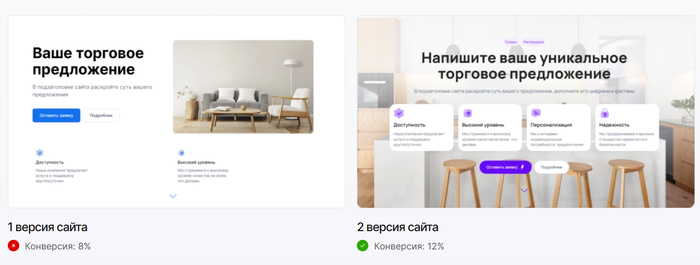
ИИ может проанализировать готовую версию сайта и подсказать, как улучшить ее, чтобы повысить конверсии
Mottor предлагает бизнесу виджеты и инструменты, которые помогают общаться с клиентами. Вы можете создать:
Сайт с квизом. Например, чтобы провести исследование аудитории, помочь клиенту подобрать продукт или услугу, рассчитать сроки и стоимость реализации проектов.
Готовое нативное приложение. Допустим, для доставки ваших товаров или заказа услуг. Вы можете настроить полную интеграцию с товарами, загрузить собственную иконку и получать все данные о пользователях через инструменты аналитики.
Чат-бот. Так вы настроите оперативное общение с потенциальными клиентами, которые уже знают о компании, но пока еще присматриваются к продукту, — сможете постепенно прогревать их на покупки. Чат-бот делается в простом редакторе, для которого не нужны знания программирования.
Кому подойдет. Владельцам бизнеса, которые нацелены привлекать клиентов через сайт.
Цены. От 490 ₽/мес до 4416 ₽/мес при оплате годового тарифа. Можно бесплатно попробовать сделать сайт и посмотреть, как он будет выглядеть при запуске. Но чтобы пользоваться им по-настоящему, придется подключить тариф.
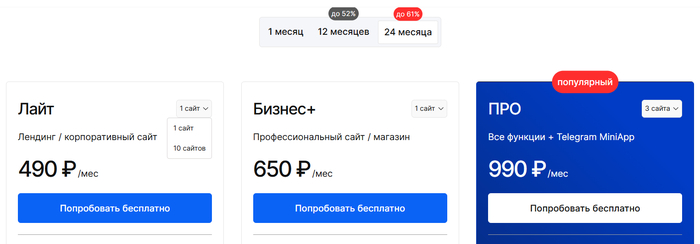
Стоимость тарифов зависит от количества сайтов, которые хотите сделать, инструментов и возможностей для интернет-магазинов. Например, хотите ли вы подключать личный кабинет, акции и скидки
Минусы. В Mottor нет встроенных инструментов для создания бэкапов или сохранения версий сайта. Значит, при технических сбоях или ошибках часть данных может потеряться. Неудобно, когда приходится самим отслеживать изменения и сохранять копии контента.
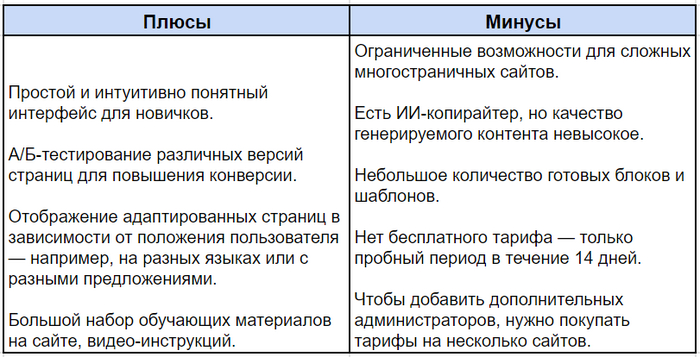
Craftum: для новичков
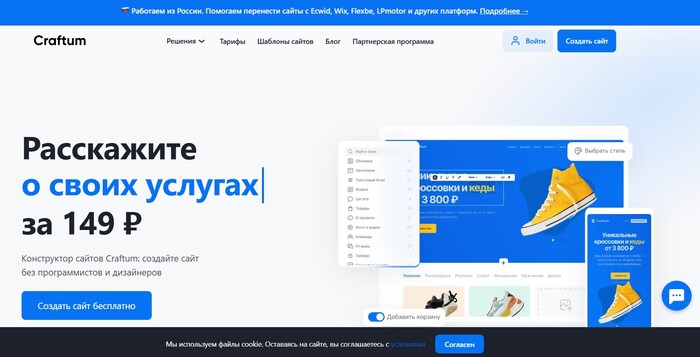
Craftum — конструктор сайтов с максимально простым интерфейсом, удобными разделами и ИИ-инструментами.
Механика работы. Выбираете готовый шаблон лендинга, интернет-магазина или сайта для цифровых продуктов и добавляете туда встроенные формы. Например, для сбора заявок, подсчета стоимости услуг или приема платежей.
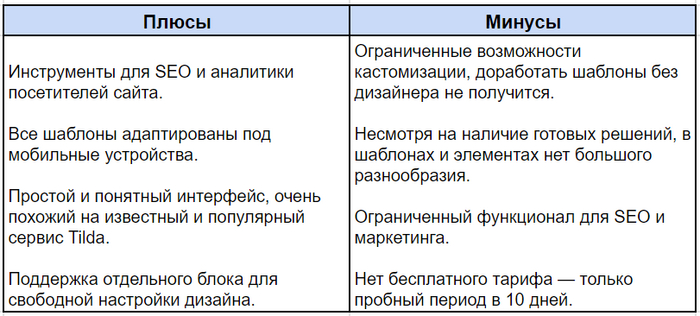
Ключевые особенности. Классический блочный конструктор, есть ИИ-инструменты. При создании сайта можно встроить онлайн-чат для лучшего взаимодействия с пользователями, настроить SEO-оптимизацию и выбрать красивый адрес для своей платформы.
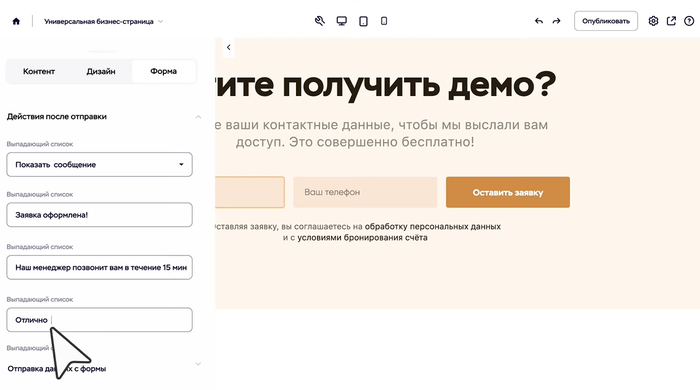
У конструктора интуитивно понятный интерфейс — можете создавать сайты за несколько минут
Кому подойдет. Новичкам, фрилансерам, владельцам малого бизнеса. Тем, у кого нет в штате программистов или дизайнеров и кто, возможно, в принципе далек от технологий и разработки.
Цены. Можно попробовать сделать сайт бесплатно. Вам будут доступны базовые функции и инструменты: блоки, шаблоны, неограниченное число веб-страниц, хостинг и домен в подарок.
Платные тарифы для сайтов или лендингов варьируются от 149 ₽/мес до 1049 ₽/мес. Сумма зависит от того, нужна ли вам, например, интеграция с сервисами, подключение аналитики, доступ к API или загрузка файлов.
Минусы. Craftum подходит для простых сайтов и небольших портфолио, но не предназначен для крупных интернет-магазинов, форумов, онлайн-сервисов и других масштабных проектов. Предложенных инструментов и возможностей просто не хватит для сложных каталогов.
Nethouse: для селлеров
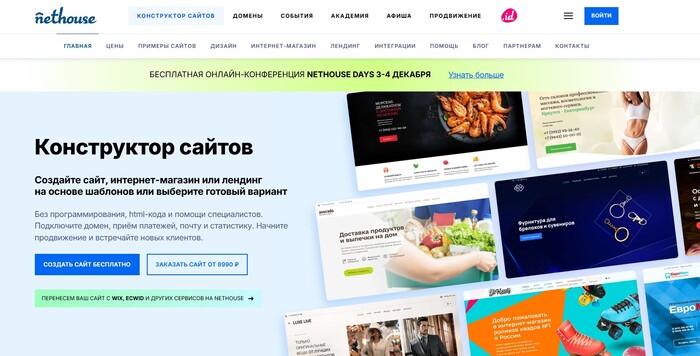
Nethouse — конструктор, в котором легко делать интернет-магазины, многостраничные каталоги и визитки всего на страницу.
Механика работы. Зарегистрируйтесь на сайте, выберите шаблон и вставьте туда нужные блоки, например каталог, корзину, форму для заказа и оплаты. Настройте меню, шрифты, кнопки и цвета. При желании вы можете добавить личный кабинет для клиентов.
Ключевые особенности. У Nethouse есть много инструментов для продуктовых страниц: кнопки призыва к действию, разные формы, счетчик метрик, возможность интегрировать рекламу и системы учета. Всё это помогает создавать и работать с сайтами, главная цель которых — продажи.
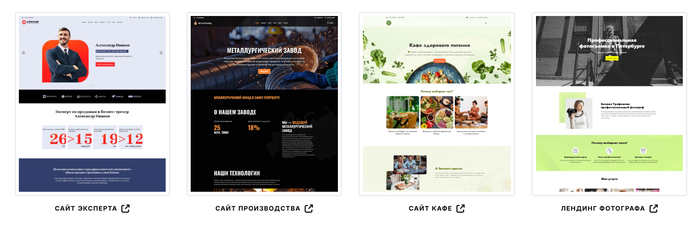
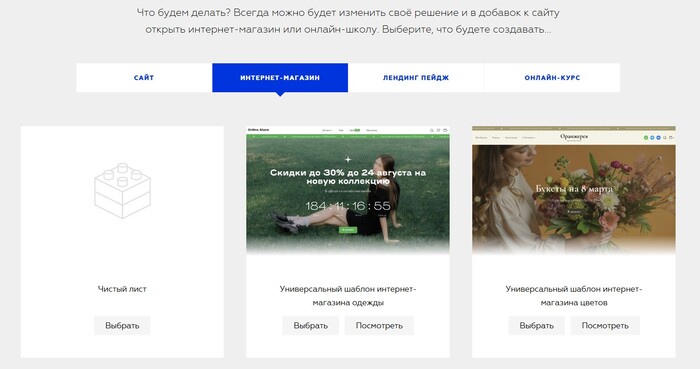
Примеры шаблонов, которые можно выбрать у Nethouse
Кому подойдет. Всем, кто продает свои товары и услуги: сетям кофеен, производственным компаниям, психологам, репетиторам, школам.
Цены. Вы можете попробовать создать сайт бесплатно, только разместить его в интернете не получится. Чтобы опубликовать готовый вариант, нужно подключить один из тарифов.
Суммы варьируются от 750 ₽/мес до 3500 ₽/мес при ежемесячной оплате. На годовые пакеты действует скидка 10%, а если подключить тариф сразу на два года — 20%.
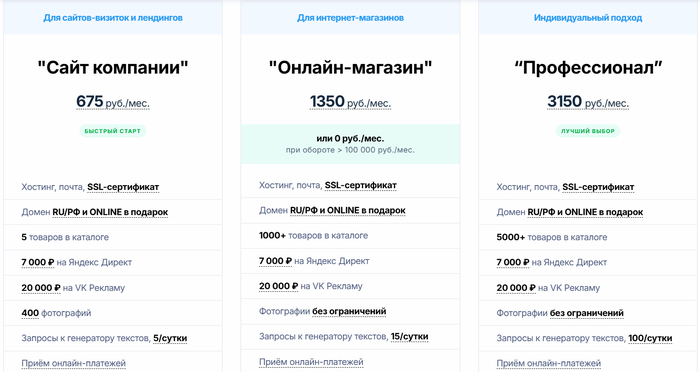
Можно выбрать один из тарифов со скидками или заказать готовый сайт у экспертов платформы — услуга будет стоить от 9990 ₽
Минусы. Визуально в конструкторе можно изменить только шрифты и фон, но структура сайтов часто получается однотипной.
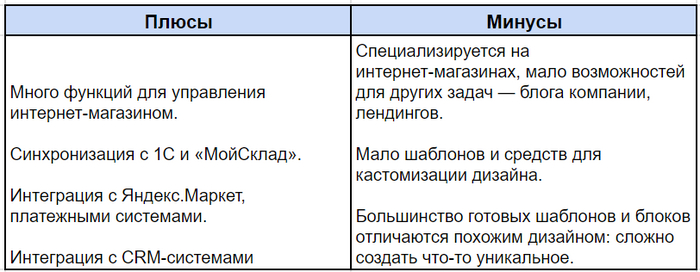
Профильные сервисы для бизнеса работают скорее как самостоятельные продукты и слабо интегрируются между собой. Максимум, что можно сделать полноценно, — вставить виджет или форму.
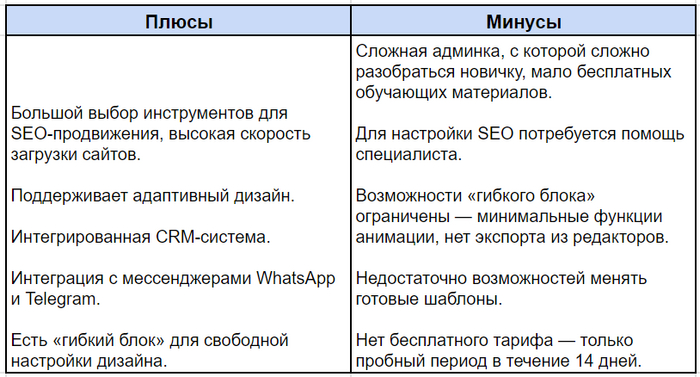
Flexbe: для маркетологов
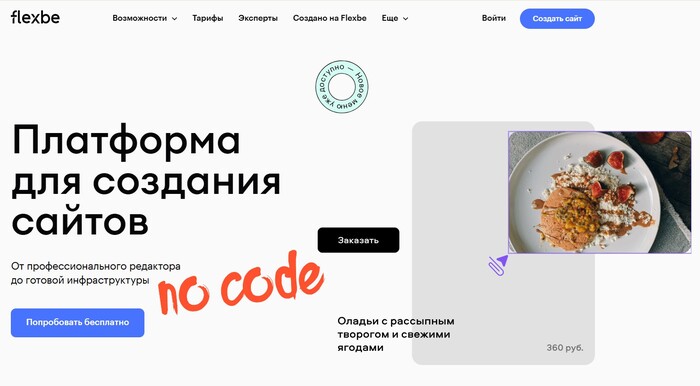
Flexbe — конструктор сайтов, который предлагает профессиональный редактор и готовую инфраструктуру по большей части для лендингов и интернет-магазинов.
Механика работы. Flexbe работает по принципу секций. Выбираете готовую или свободную секцию, добавляете ее в конструктор и работаете над наполнением: меняете колонки и ряды карточек, раскладываете контент по вкладкам или используйте слайдер.
Ключевые особенности. Широкий набор инструментов и возможностей для промокампаний и рекламных лендингов:
формы для заявок;
проведение A/B-тестов;
возможность предлагать скидки и промокоды;
база знаний с советами, как продвигать сайт;
интеграции с Битрикс24, ЮKassa, amoCRM и другими сервисами.
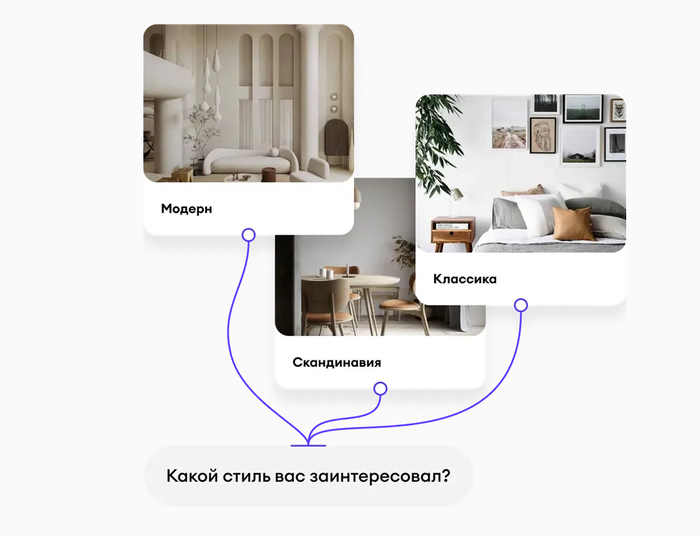
Можно создавать квизы, которые помогают удерживать внимание клиентов и повышают конверсии
Кому подойдет. Маркетологам, которые разрабатывают рекламные кампании и отвечают за то, чтобы сайт продавал. У Flexbe можно найти актуальные инструменты для промо под разные задачи.
Цены. Есть бесплатный пробный период на 14 дней, чтобы можно было протестировать инструменты и понять, подходит ли вам Flexbe. Далее Стартовый тариф обойдется в 790 ₽/мес, Малый бизнес — в 990 ₽/мес, а Бизнес — в 1590 ₽/мес.
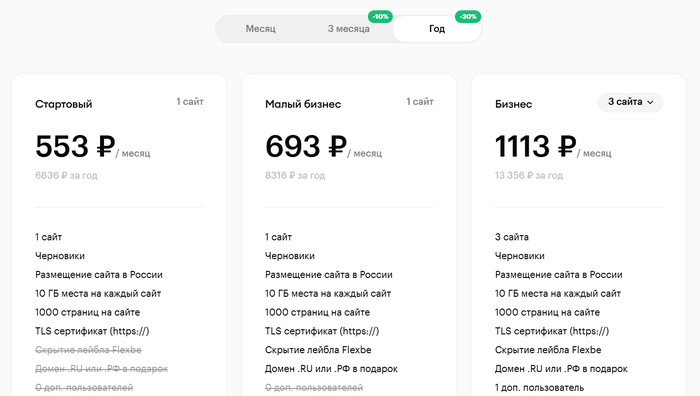
Если подключаете тариф на 3 месяца или сразу на год, действует система скидок
Минусы. У Flexbe ограниченный выбор шаблонов, что может затруднить поиск подходящего дизайна для проекта. Особенно если хотите быстро создать оригинальный сайт, не углубляясь в кастомизацию.
Техническая поддержка работает только с 10:00 до 21:00 по московскому времени. Пользователям из регионов с другим часовым поясом будет трудно связаться с сотрудниками и решить вопрос, особенно если случилось что-то экстренное.
UMI (1С-UMI): для корпоративных пользователей
UMI — конструктор от компании 1С, которая занимается разработкой программ для онлайн-бухгалтерии.
Механика работы. Выбираете готовые дизайны и шаблоны, размещаете фото, описания и оставляете свои контакты. Один клик после создания сайта, и он появляется в сети. На платформе также недавно запустилась опция Нейросайтов.
Ключевые особенности. UMI предлагает встроенную систему комментирования: вы можете сразу создать раздел с отзывами о товарах. Это повысит вовлеченность пользователей и покажет, что вы открыты к обратной связи от клиентов.
UMI также предлагает видеоуроки и инструкции для тех, кто хочет разобраться во всех нюансах редактора.
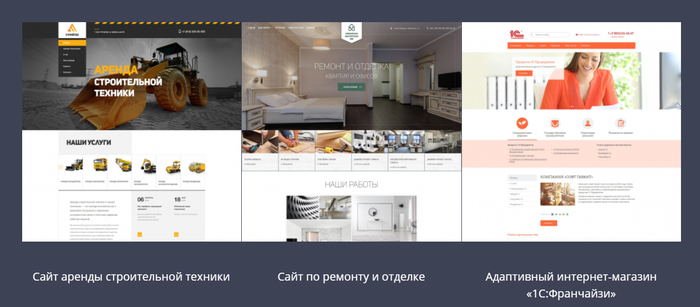
Примеры сайтов, сделанных с помощью UMI
Кому подойдет. Небольшим компаниям или магазинам. UMI предлагает стандартные инструменты, которые помогут создать простой и при этом функциональный сайт.
Цены. Все возможности UMI доступны по подписке. Тогда вы сможете включить адаптивность для устройств, автоматизировать создание рекламных объявлений в Яндекс Директе, пользоваться автоматическим продвижением сайта в поиске, чтобы продвигать свои товары и услуги на более широкую аудиторию. Стоит подписка от 330 ₽/мес до 1100 ₽/мес при ежемесячной оплате.
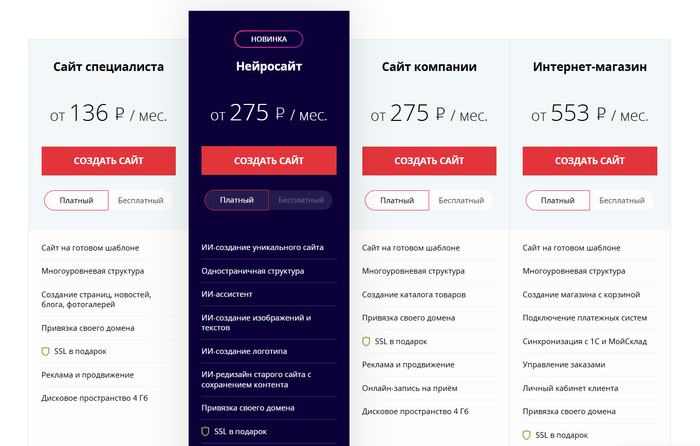
На скрине цены с учетом оплаты тарифов сразу на 3 года. Полные возможности каждого из тарифов можно протестировать бесплатно в течение первых 15 дней
Минусы. Расширить базовый функционал практически невозможно, поэтому пользоваться платформой можно только в формате «как есть». Но если всё же захотите изменить дизайн и настройки оформления (фон, шрифты или структуру блоков), придется вручную править CSS-код. Нужно будет искать классы элементов через браузер и только потом вносить изменения в стили. Для этого потребуются технические навыки, которые есть не у всех.
Панель управления часто тормозит, когда вы сохраняете изменения или переключаетесь между разделами настроек. Это замедляет работу, а иногда и раздражает.
Как выбрать конструктор сайтов
При выборе конструктора я бы посоветовала задать себе три вопроса:
Какой сайт вам нужен? Что вы хотите сделать: лендинг, визитку, каталог с товарами или полноценный корпоративный портал? От этого зависит, на какие конструкторы и наборы инструментов стоит обращать внимание. У одних больше возможностей для создания рекламных страниц, у других — каталогов.
Подходит ли вам редактор? Протестируйте его, чтобы определить, насколько понятный интерфейс у конструктора сайтов, хватает ли вам инструментов и устраивает ли вас сам процесс создания. Выбирайте тот, с которым не возникает трудностей.
Хватит ли бюджета? Проверьте, что входит в разные тарифы конструктора: соответствует ли цена наполнению пакета услуг и какие есть альтернативы. Если где-то можно менять набор инструментов в тарифе, воспользуйтесь этой опцией, оставьте только нужные вам функции и сопоставьте цены еще раз.
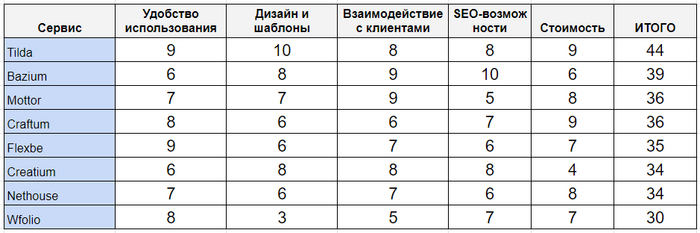
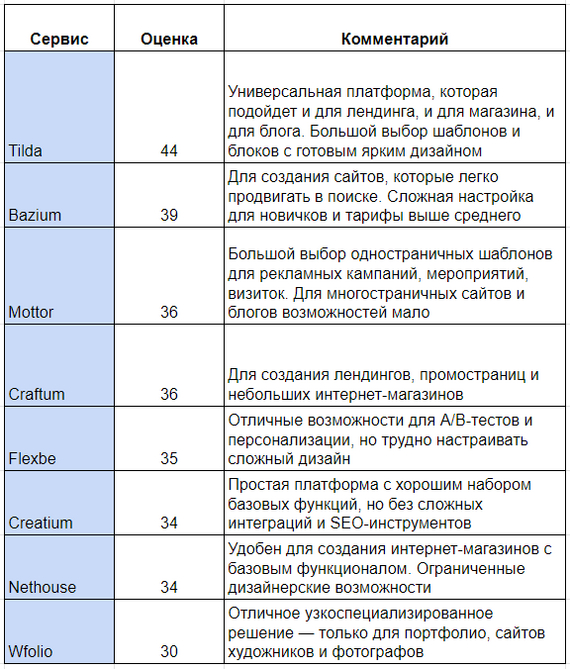
Чтобы составить подборку, я изучила шесть популярных конструкторов сайтов: посмотрела, как они работают, что за инструменты предлагают и кому подходят лучше всего. Вывод до банального прост: сейчас и правда есть конструкторы под любой запрос рынка. Надеюсь, моя подборка сэкономит вам время и поможет найти вариант, который подойдет именно вашему бизнесу.