Честно, я большой фанат интересной обработки, да и фотографии в целом. Увлекаюсь этим давненько, стараюсь не забрасывать.
Ну, и когда мелькают посты похожие на этот - http://pikabu.ru/story/18_videourokov_po_sozdaniyu_yeffekta_... - я невольно включаю негодование и сетую на то, что такое можно найти в интернете набрав пару нужных слов.
Но когда подобные посты набирают огромное количество откликов, я понимаю - людям не все равно, им реально интересно. Так чем я хуже, и почему прочитав пару статеек из гугла не могу поэтапно и понятно разобрать подобные уроки для пикабушников, у которых возникают вопросы?
В общем и целом перейдем от слов к делу.
Для начала нам понадобятся две фотографии (желательно хорошего качества).
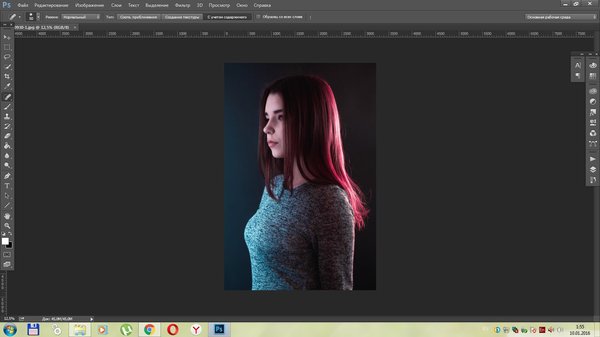
Первое - какой-либо портрет, желательно на однотонном фоне (обычно это студийные фото), так будет проще выделять силуэт и прочее, прочее.. Объясню далее! У меня будет такое, благо под рукой была неплохая личная съемка, не нужно лезть на стоки:
И, естественно, фото самой природы/города/etc. У меня будут вот такие горы (выбирала, отталкиваясь от света, падающего на волосы модели сзади):
Хорошо, что гугл пока что всемогущ, и по поиску "природа" и определенным параметрам выдает интересные результаты.
Кстати, по поводу гугла. Картинку ищите желательно больше, чем размер портрета, так точно не возникнет проблем.
Я пока не знаю, что из этого всего получится, но вдруг будет неплохо? Хотя бы объясню подробно, как это все сделать.
Итак, мы открываем наш портрет в фотошопе и любуемся на него.
Шучу, не любуемся. Берем инструмент Магнитное лассо (Magnetic Lasso Tool) и начинаем выделять модель по контуру. Кто-то советует делать это пером, но я считаю, что это больно уж изощренно.
Аккуратно ведем по силуэту - лассо само будет 'цепляться' за человека там, где на фото будет достаточный контраст. Там, где его не будет, придется немножко потерпеть и ставить точки самим.
Важно! Если точка автоматически ставится там, где Вам не нужно - просто нажмите на Delete и она уберется (удаляется только одна поставленная точка, т.е. предыдущая).
В итоге у нас получается вот такая грубо-выделенная фигура. Если у вашей модели гладкая прическа и вас все устраивает - можете пропустить несколько пунктов, и перейти к моменту вставки пейзажа (или другой выбранной картинки).
Но меня не устраивали 'дырки' внизу (или бугорки, называйте как хотите). Поэтому я беру инструмент Быстрое выделение (Quick Selection tool) и 'замазываю' там, где вижу пробелы. Главное обратите внимание на то, чтобы сверху у вас стояла кисть в плюс, а не в минус, иначе выделение будет еще больше удаляться.
После своеобразного 'подравнивания' жму по выделенной области ПКМ и выбираю пункт Уточнить край (Alt+Ctrl+R) и начинаю аккуратно крутить настройки.
Кстати, удобно поменять вид выделенного - если объект темный, то просматривать на белом и, соответственно, наоборот.
Начинаю крутить настройки - первым делом настраиваем первый ползунок, над которым можно поставить галочку - Радиус. Также пробуем ставить галку на "Умный" радиус, иногда это дает очень неплохой результат.
В общем крутим-крутим, пока не докрутимся до того, что будет устраивать - а устраивает нас минимум темного/светлого фона (тот что был изначально, в общем) и относительная разделенность всяких волосин и прочих мелких элементов.
Получаем что-то такое:
Жмем на ОК и действуем дальше.
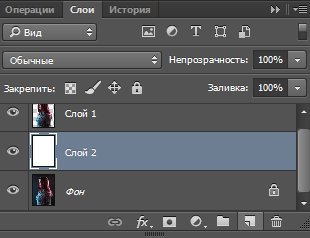
Дальше нам нужно скопировать выделенное на новый слой - нажимаем на Ctrl+J (выделенное скопируется само).
Создаем новый слой, заливаем его белым инструментом Заливка (G) и помещаем между слоями Фон и Слой 1:
Пришло время второй картинки! Привет тем, кто не мучился с уточнением края и прочим ;)
Берем нашу вторую картинку из папки и мышкой перетаскиваем на открытый документ в ФШ. Масштабируем и размещаем изображение так, как нравится (потом можно будет изменить):
Дальше следует очень хитрая манипуляция - когда выбран слой со вторым изображением нужно зажать клавишу Ctrl и кликнуть ЛКМ по Слой 1, где располагается скопированная нами модель.
Если вы все сделали правильно, то на фоне картинки у вас появится силуэт-выделение:
Пока что остановлюсь здесь. На самом деле все делается быстро, но достаточно долго объяснять и расписывать, а времени на часах уже к трем ночи.
Если пост будет интересен, то я продолжу этот мини-урок, а вы пока что потренируйтесь ровно выделять моделей, чтобы результат был безупречным ;)