IvanBystrov

IvanBystrov

Монтирую видео для души, ловлю кайф от процесса. Не профи, но с опытом. Люблю, когда всё схвачено и смонтировано, а результат радует глаз.
Пикабушник
Дата рождения: 23 мая
99 рейтинг 1 подписчик 0 подписок 4 поста 0 в горячем
1

Как наложить музыку на видео

Привет, на связи Иван. Помнишь, как снимал что-то крутое, а потом пересматривал и думал: «Скукотища какая, без драйва и атмосферы»? Я тебя прекрасно понимаю. Вопрос «Как наложить музыку на видео, чтобы получалось круто?» задавал себе тоже. Но благодаря практике оказалось, что все легче, чем кажется.

Сегодня поделюсь рабочими способами наложить звук на видео. Ещё покажу, где легально скачать контент и как настроить все так, чтобы фоновое сопровождение создавало потрясающую атмосферу.

Как наложить музыку на видео на компьютере

Программы на ПК обычно мощнее и удобнее, чем другие варианты. Я отобрал 2 простых редактора, в них разберется даже тот, кто раньше не монтировал.

Экранная Студия

Экранная Студия — простая программа для Windows, изначально создавалась для записи экрана. Но в нее включен инструмент для монтажа, где можно укоротить материал, добавить титры и, конечно, наложить мелодию. Интерфейс полностью на русском, разобраться получится быстро. Работает даже на старых ноутбуках, не тормозит и не вылетает.

Как наложить аудио на видео:

  1. Откройте Экранную Студию и загрузите ролик через кнопку «Редактировать видео».

2. Загрузите клип по кнопке «Добавить видео и фото».

3. Перейдите во вкладку «Коллекция музыки». В ней есть 200+ фоновых звуков на любой вкус. Можно также загрузить свой трек — для этого нажмите «Добавить аудиофайлы».

4. Когда объедините музыку с видеорядом и добавите все необходимые элементы, экспортируйте результат по кнопке «Сохранить видео». Укажите выходной формат и задайте дополнительные параметры: размер и качество кадра, вес файла, FPS, аудиокодек, битрейт, режим и прочие.

Shotcut

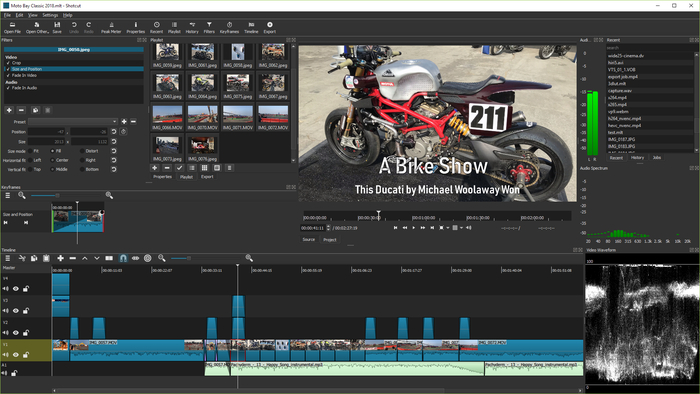
Shotcut — бесплатный софт на компьютере с открытым исходным кодом. У него есть полноценная монтажная дорожка, фильтры для цветокоррекции и работы со звуком, поддержка множества форматов: MP3, AAC, WAV, FLAC, M4A.

Как подставить звуковую дорожку:

  1. Загрузите ролик через кнопку «Открыть файл» в верхней панели. Перетащите его на таймлайн внизу.

2. Правой кнопкой мыши зайдите в «Действия с дорожкой» и кликните «Добавить звуковую дорожку». После нажмите «Открыть файл» и загрузите его.

3. Обрежьте лишнее с помощью инструмента «Ножницы». Когда все сделаете, нажмите «Экспорт», выберите формат и сохраните.

Как наложить музыку на видео онлайн

Если не хочется ничего устанавливать на ПК, то онлайн-сервисы — отличный вариант для решения быстрых задач. Открыл браузер, поработал с материалом, получил готовый результат. Конечно, у таких платформ обычно есть водяные знаки или лимиты, зато не придется разбираться со сложным софтом.

Clideo

Clideo — сервис с десятком отдельных инструментов для разных задач: укоротить материал, склеить, наложить шумы и эффекты. Интерфейс простой и понятный, на русском языке. Работает без регистрации, но на выходе ставит водяной знак. Чтобы его убрать, надо оформить подписку.

Как добавить музыку в видео:

  1. Откройте Clideo и найдите опцию «Добавить музыку к видео».

2. Кликните «Выберите файл» и импортируйте ролик.

3. Когда все загрузится, жмите «Добавить аудио» и укажите нужное

4. Отрегулируйте баланс между музыкой и оригинальной дорожкой, установите точку старта, примените плавное затухание. Когда все будет готово, кликните «Экспорт» и подождите, пока сервис смонтирует материал.

Kapwing

Kapwing — онлайн-платформа для монтажа в браузере. Тут есть полноценный инструмент с таймлайном, можно работать с несколькими слоями, добавлять субтитры, переходы. Предусмотрены ИИ-функции, но бесплатно они не доступны.

Как добавить трек в клип:

  1. Зайдите на Kapwing и создайте аккаунт. Откройте «Click to Upload» и загрузите видео с ПК.

2. Откройте вкладку «Audio» и жмите «Upload». Закиньте файл или возьмите что-то из коллекции сервиса.

3. Отрегулируйте громкость и длительность. Обрежьте трек инструментом «Ножницы».

4. Нажмите «Export Project» в правом верхнем углу. Дождитесь обработки и скачайте готовый клип.

Как добавить музыку в видео нейросетью

Нейросети сейчас везде, и видеомонтаж не исключение. Если хочется автоматизировать процесс или получить умные подсказки по выбору звука — попробуй ИИ-платформы. Они умеют сами подбирать фоновую мелодию под настроение материала или синхронизировать ее с переходами.

Veed.io

Veed.io — нейросетевая платформа, которая умеет не только накладывать музыку, но и сама создавать субтитры, убирать фоновый шум, даже исправлять взгляд в камеру. Для работы с аудиодорожкой тут есть крутая штука: ИИ умеет сам подбирать мелодию под настроение и темп твоего материала.

Как вставить музыку в видео:

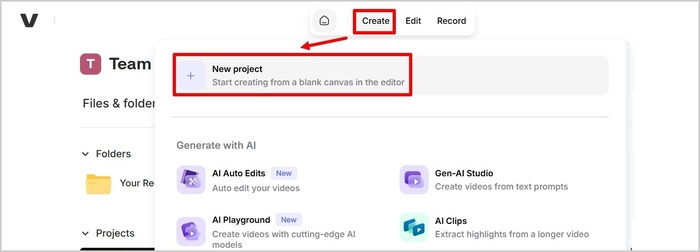
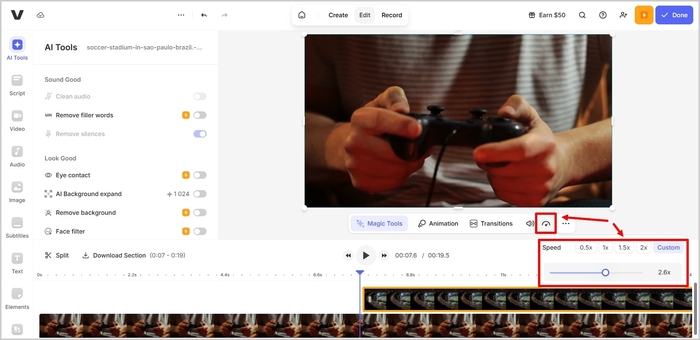
  1. Откройте Veed.io, в меню сверху найдите«Edit».

2. Закиньте файл через «Upload». Подождите, пока все импортируется.

3. Откройте раздел «Audio» слева. Загрузите музыку через «Upload» или возьмите что-то из готовой коллекции. ИИ покажет рекомендации, которые подходят под ваш проект.

4. Примените шумоподавление для оригинальной записи при необходимости. Жмите «Done» и экспортируйте готовый результат.

Pictory

Pictory — ИИ-платформа, которая изначально создавалась для генерации контента из текста, но отлично справляется и с наложением звука. Главная фишка — загружаешь что-то, а нейросеть смотрит на динамику сцен и предлагает варианты, которые попадают в ритм. Тут больше 15 000 различных мелодий на любой вкус.

Как добавить трек:

  1. Зайдите в Pictory, создайте аккаунт и перейдите в «Text to Video».

2. Откройте раздел «Audio» слева. Возьмите что-то из коллекции площадки или закиньте свое.

3. Отрегулируйте громкость и сохраните результат.

Как вставить музыку в видео на Android

Дальше поговорим про телефон. Если работаешь прямо со смартфона, то приложения для Андроид справятся ничуть не хуже десктопных решений. Покажу 2 проверенных инструмента, которыми я сам пользуюсь.

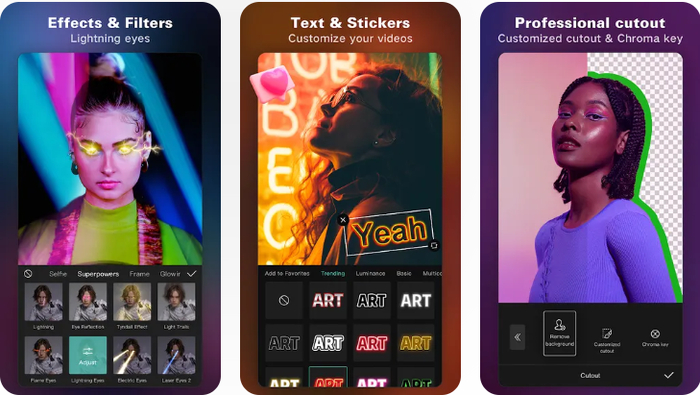
CapCut

CapCut — самый известный редактор для телефона. Бесплатный, без водяных знаков и при этом по функционалу дает фору многим платным решениям. Тут огромная база с тысячами записей, которая постоянно пополняется трендами из TikTok и Reels.

Как наложить песню на видео:

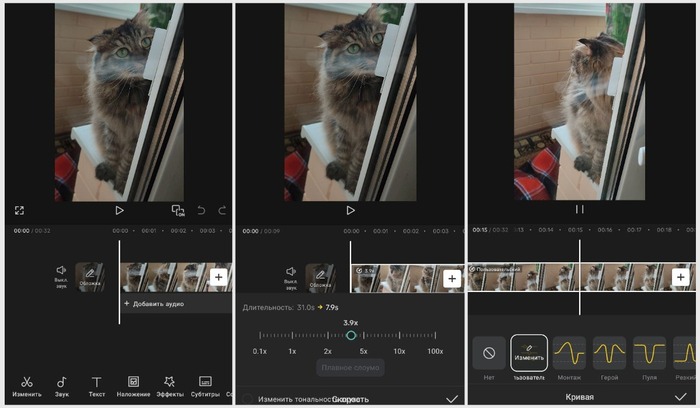
  1. Запустите CapCut и жмите «Новый проект». Загрузите материал из галереи.

  2. Снизу на панели увидите «Аудио». Жмите «Звуки», чтобы поставить готовую запись, или «Моя музыка», если хотите соединить ролик со своим аудиоматериалом.

  3. Выберите подходящее, жмите на плюсик, и все само добавится на таймлайн. После можно отрегулировать длину дорожки, громкость, добавить эффекты затухания.

InShot

InShot — еще один топовый инструмент для Android, которым я пользуюсь для простых задач. Интерфейс интуитивный, разберется даже тот, кто никогда не работал с монтажом. Софт не тормозит на бюджетных смартфонах. Во free-версии можно обойтись без водяного знака, если посмотришь короткую рекламу перед экспортом.

Ещё одна фишка — InShot умеет извлекать аудиодорожку из других материалов. То есть если понравилось что-то из чужой записи, можешь вытащить это и использовать в своей.

Как наложить мелодию:

  1. Включите InShot, тапните «Видео» и выберите нужное из галереи.

  2. На нижней панели нажмите «Аудио».

  3. Возьмите подходящее, оно появится на таймлайне. Отрегулируйте баланс, укоротите при необходимости.

Как вставить музыку в видео на iPhone

Владельцы Айфонов тоже не обделены хорошими приложениями для монтажа. В App Store есть как родные варианты от Apple, так и сторонний софт с неплохими возможностями.

iMovie

iMovie — приложение на iOS, которое уже есть на большинстве iPhone. Работает быстро, не глючит, интерфейс понятный. Главное преимущество — готовые саундтреки, которые можно брать без проблем с копирайтом. Они сами подстраиваются под длину материала, что упрощает жизнь.

Как добавить звук на видео:

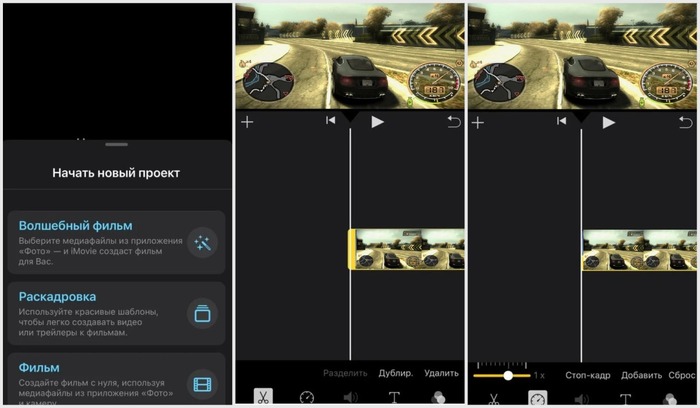
  1. Запустите iMovie, жмите «Создать проект» и тапните «Фильм». Загрузите файл из галереи.

  2. Нажмите на иконку «+» в таймлайне, затем — «Аудио».

  3. Тапните «Саундтреки» для готовых записей или «Моя музыка» для своих. Жмите на подходящую и на плюсик рядом. Запись добавится на таймлайн.

  4. Отрегулируйте баланс, обрежьте при необходимости. Жмите «Готово», а для сохранения результата используйте «Поделиться» внизу экрана.

KineMaster

KineMaster — профессиональный мобильный редактор для тех, кто хочет больше контроля над монтажом. Тут многослойный таймлайн, куча переходов и возможность использовать несколько слоев одновременно.

Для звукового сопровождения есть аудиомикшер, где можно тонко регулировать баланс между разными слоями. Например, у тебя голос, фоновое сопровождение и шумовые эффекты: все это настраивается отдельно.

Как наложить трек:

  1. Откройте приложение, нажмите «Создать» и загрузите ролик. Напишите название проекта и укажите соотношение сторон.

  2. Кликните по иконке «Аудио». Выберите «Музыка» для загрузки из библиотеки.

  3. Найдите нужную композицию, нажмите на нее. Она добавится на отдельную аудиодорожку на таймлайне.

  4. Отрегулируйте баланс через аудиомикшер, укоротите при необходимости, примените плавное появление или исчезновение. Нажмите кнопку «Сохранить» и экспортируйте результат в галерею.

Где брать музыку и как не нарушить авторские права

Окей, ты научился накладывать мелодии на материал. Но откуда вообще брать эти записи? Взять популярный хит и закинуть в свой проект — идея так себе. Ютуб, ТикТок и другие сервисы быстро засекут нарушение, и твою работу либо заблокируют, либо монетизация уйдет правообладателю. Поэтому важно брать контент с правильными лицензиями. Разберемся, какие они бывают.

Public Domain. Записи, у которых истек срок авторских прав, или создатель сам отказался от них. Можешь брать как угодно, даром и без указания источника. Правда, такого контента не так много, и он часто устаревший.

Creative Commons (CC). Автор разрешает брать материал даром, но с условиями. Чаще всего это:

  • CC BY — надо упомянуть исполнителя; 

  • CC BY-SA — необходимо указать автора и распространять на тех же условиях; 

  • CC BY-NC — только для некоммерческих целей.

Royalty-Free. Платишь один раз за запись и можешь юзать ее сколько угодно раз без дополнительных отчислений.

Подписка на библиотеки. Оплачиваешь ежемесячно и получаешь доступ ко всей коллекции. Пока платеж активен, можешь забирать что угодно для своих работ.

ТОП-10 сайтов с бесплатной музыкой

Собрал для тебя площадки, где можно скачать контент без проблем с копирайтом.

  1. Free Music Archive. Огромная платформа от независимых исполнителей. Контент под лицензией CC, условия проверяй для каждой записи отдельно.

  2. Incompetech. Площадка композитора Кевина МакЛауда, который выложил сотни своих работ в свободный доступ. Лицензия CC BY — достаточно упомянуть создателя.

  3. Bensound. Качественный контент для роликов, подкастов, презентаций. Free-версия требует указания создателя. Есть платная подписка для коммерции без атрибуции.

  4. Audionautix. Еще один композитор, который делится своими работами по лицензии CC BY. Материала не так много, но он интересный и подходит для разных жанров.

  5. Jamendo Music. Огромная платформа с контентом от независимых исполнителей. Есть free-материалы для личного пользования и платные лицензии для коммерции.

  6. Freesound. Огромная база шумов и атмосферных элементов под лицензией CC.

  7. Musopen. Специализируется на классике. Симфонии, концерты, сонаты — все в общественном достоянии.

  8. Icons8 Fugue Music. Free-база специально для видеоконтента.

  9. TeknoAXE. Композитор, который выкладывает свои работы даром на Ютубе. Лицензия позволяет брать для любых целей с упоминанием создателя.

  10. Looperman. Площадка с халявными сэмплами. Тут можно найти биты, басовые линии и собрать что-то уникальное.

Советы по монтажу: как сделать видео и звук единым целым

Недостаточно просто наложить трек на ролик. Важно сделать так, чтобы звук и картинка дополняли друг друга. Поэтому надо соблюдать несколько правил.

  • Правильно подбирать музыку. Ее темп должен совпадать с ритмом монтажа. Например, динамичные рилсы хорошо сочетаются с энергичной музыкой и четким битом. Атмосферные медленные треки лучше подойдут для спокойной смены кадров.

  • Соотносить жанр композиции с контентом. Для блога о путешествиях это может быть что-то легкое, для эмоциональных роликов лучше впишется драматическая мелодия.

  • Синхронизировать видео с битом музыки. Надо делать склейки, переходы и смену кадров точно в такт. Лучше ставить маркеры на сильные доли композиции и подгонять их под эти точки.

  • Соблюдать баланс громкости. Можно пользоваться функцией автоприглушения. Она автоматически снижает громкость трека, когда начинается речь, и поднимает обратно на паузах.

  • Подключать эффекты «Fade In»/«Fade Out». Делайте затухание музыки перед важными моментами. Например, при кульминации или во время финальной фразы. Это создает драматический эффект и удерживает внимание.

Заключение

Теперь ты знаешь, как наложить музыку на видео любым удобным способом. Выбирай инструмент под свою задачу: для быстрых роликов хватит онлайн-сервиса или мобильного приложения, для серьезных проектов бери десктопные программы.

Только не забывай про авторские права и баланс звука. Правильно подобранная музыка способна превратить обычный ролик в хайповый контент, который будут репостить и пересылать друзьям.

Пробуй, экспериментируй и со временем ты научишься делать это на автомате. Удачи в монтаже!

Показать полностью 22
9

Видеомонтаж без бюджета: выбираем лучший бесплатный видеоредактор для новичков

Привет, друзья! Выбор первого редактора видео — это почти как выбор первого автомобиля. Можно взять что-то простое и надёжное, чтобы научиться «рулить», а можно сразу замахнуться на спорткар и… не справиться с управлением. Главный секрет, который не все новички знают: многие крутые платные программы на самом деле можно протестировать бесплатно. Их пробных версий с головой хватает, чтобы смонтировать небольшой проект — скажем, ролик из отпуска — и понять, твоё это или нет. Поэтому в этом большом разборе мы как раз и поговорим о бесплатных видеоредакторах и тех, что, скажем так, «почти бесплатные».

Твой быстрый чек-лист для выбора видеоредактора

Прежде чем мы перейдем к списку программ, давай быстро пробежимся по чек-листу, который поможет тебе сделать правильный выбор. Это те самые «фильтры», через которые я прогоняю любой софт, чтобы понять, стоит ли он времени.

  • Цели и уровень подготовки. Первым делом ответь себе: зачем? Склеить видео из отпуска или сделать короткометражку? Для простых задач не нужен сложный комбайн, и наоборот.

  • Совместимость с ОС. Банально, но важно. Убедись, что программа работает на твоей системе (Windows, macOS, Linux), чтобы не тратить время на скачивание того, что даже не запустится.

  • Функционал и ограничения. В чём подвох бесплатности? Всегда ищи информацию о «сюрпризах»: водяных знаках на готовом видео, лимитах на разрешение (например, нельзя вывести в 4K) и отключённых «вкусных» функциях.

  • Системные требования. Твой компьютер потянет? Мощный редактор на слабом ноутбуке — это боль, тормоза и постоянные вылеты. Всегда сверяй требования программы с возможностями своего железа.

  • Порог вхождения. Насколько легко начать? Если интерфейс похож на кабину Боинга, а понятных уроков на YouTube нет — скорее всего, ты быстро сдашься. Ищи софт с понятным стартом и активным сообществом.

  • Стабильность работы. Программа не должна падать. Ничто так не бесит, как потерять часы работы из-за внезапного вылета. Почитай отзывы о стабильности, это сэкономит кучу нервов.

Вот и всё. Шесть простых шагов. А теперь — к самому интересному! Сейчас я расскажу про те самые бесплатные  программы для монтажа видео. Начнём с самых простых и понятных, постепенно переходя к монстрам монтажа.

Лучшие бесплатные видеоредакторы на ПК

Сразу скажу, что для тех, кто ищет что-то простое для «склейки», есть куча отличных вариантов. А если вдруг захочется чего-то большего — ну, тогда ты уже знаешь, куда смотреть.

Avidemux

Официальный сайт: avidemux.sourceforge.net

Платформы: Windows, macOS, Linux

Лицензия: Бесплатная, с открытым исходным кодом

Русский язык: Да

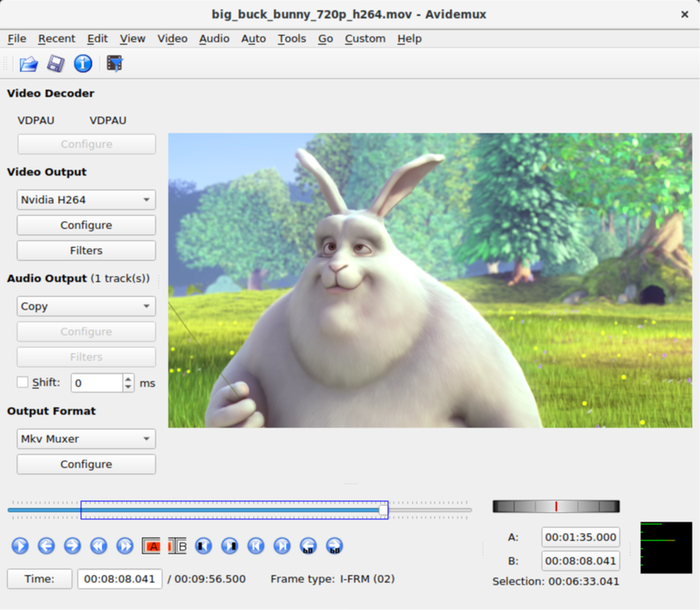
Avidemux — это не столько редактор, сколько инструмент для быстрой обработки видео. Ты можешь обрезать видео, склеить пару файлов, конвертировать их в другой формат. Никаких сложных функций, никаких эффектов. Просто. Быстро. Функционально. В целом, неплохой видеоредактор - простой, удобный, бесплатный и на русском языке.

Avidemux

Avidemux

Плюсы:

  • Крайне простой и лёгкий.

  • Поддерживает множество форматов.

  • Не требует мощного компьютера.

  • Полностью бесплатный.

Минусы:

  • Очень ограниченный функционал.

  • Нет монтажной дорожки в привычном виде.

  • Не подходит для серьёзного монтажа.

Кому подойдет: Тем, кому нужно быстро обрезать видео или конвертировать файл. Например, для подготовки ролика для мессенджера.

ВидеоМОНТАЖ

Официальный сайт: https://video-editor.su

Платформы: Windows

Лицензия: Условно-бесплатная (бесплатная пробная версия, полная версия платная)

Русский язык: Да

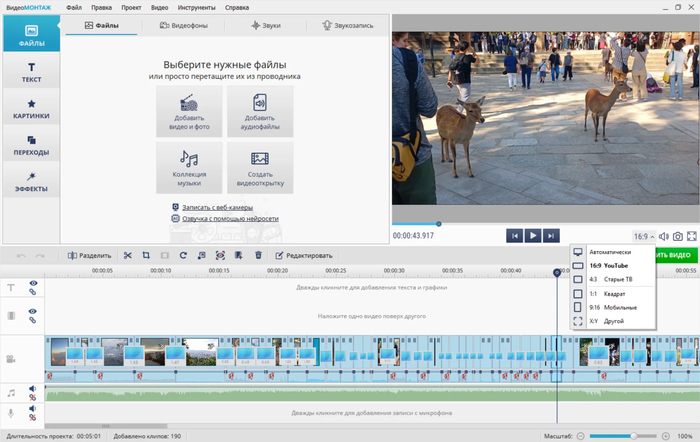
Это, пожалуй, один из самых простых в освоении редакторов. Он создан специально для тех, кто вообще не хочет разбираться в тонкостях монтажа. Интерфейс простой, всё на русском, есть много шаблонов и эффектов, которые можно применить буквально в один клик. Идеально для создания слайд-шоу или видеооткрыток.

ВидеоМОНТАЖ

ВидеоМОНТАЖ

Плюсы:

  • Очень простой и понятный интерфейс.

  • Есть много готовых шаблонов.

  • Полностью на русском языке.

Минусы:

  • Небольшой функционал для профессионального монтажа.

Кому подойдет: Абсолютным новичкам, которым нужно быстро и без заморочек нарезать-склеить видео или сделать слайд-шоу.

VirtualDub

Официальный сайт: virtualdub.org

Платформы: Windows

Лицензия: Бесплатная

Русский язык: Нет

Этот бесплатный редактор видео — старый добрый ветеран, который был популярен ещё в нулевых. В основном он используется для захвата видео с видеокамер и для простой обработки. Сейчас он, конечно, морально устарел, но до сих пор актуален для определённых задач. Ну, например, если тебе нужно просто склеить несколько AVI-файлов.

Плюсы:

  • Полностью бесплатный.

  • Очень маленький размер программы.

  • Быстрая работа.

Минусы:

  • Интерфейс совсем уж устарел.

  • Работает в основном с AVI-файлами.

  • Нет русского языка.

Кому подойдет: Энтузиастам, кто работает со старыми форматами видео, или просто любителям ретро.

OpenShot

Официальный сайт: openshot.org

Платформы: Windows, macOS, Linux

Лицензия: Бесплатная, с открытым исходным кодом

Русский язык: Да

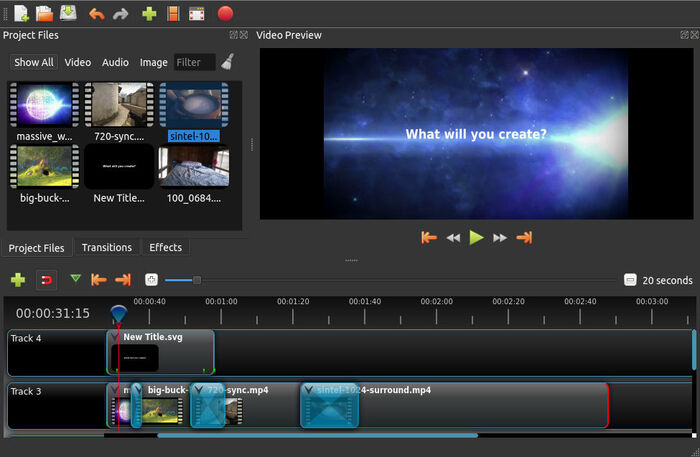
OpenShot — это хороший вариант для тех, кто хочет познакомиться с «настоящим» монтажом. Тут уже есть монтажная дорожка, можно накладывать музыку, титры, добавлять эффекты. Интерфейс довольно понятный, и освоить его не составит труда. Для своего уровня — очень достойная программа для редактирования видео бесплатно.

Openshot

Openshot

Плюсы:

  • Полностью бесплатный, без водяных знаков.

  • Кросс-платформенность.

  • Понятный интерфейс.

Минусы:

  • Иногда бывает нестабилен, может вылететь.

  • Не очень широкий выбор эффектов и переходов.

  • Рендер может быть довольно медленным.

Кому подойдет: Новичкам, которые хотят освоить базовый монтаж, но не хотят платить.

VideoPad Video Editor

Официальный сайт: nchsoftware.com/videopad/

Платформы: Windows, macOS, iOS, Android

Лицензия: Условно-бесплатная (бесплатная версия для некоммерческого использования)

Русский язык: Да

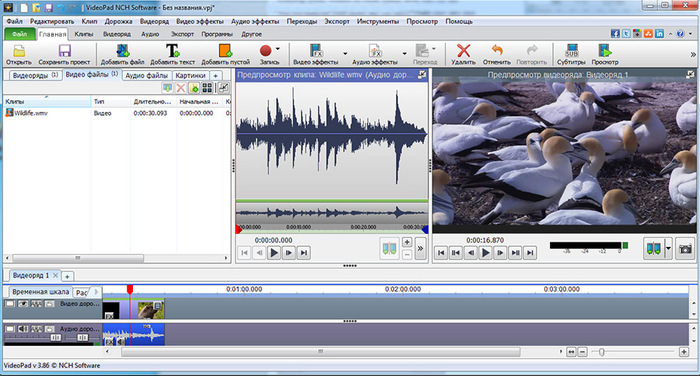
Это ещё один неплохой вариант для старта. Интерфейс у него простой, есть все базовые функции. Правда, бесплатная версия имеет ряд ограничений, например, нельзя использовать некоторые форматы экспорта. Но для несложных проектов и знакомства с программой — то, что нужно. В целом — простая программа для монтажа видео.

VideoPad

VideoPad

Плюсы:

  • Интуитивно понятный интерфейс.

  • Много эффектов и переходов в платной версии.

  • Русский язык.

Минусы:

  • Ограничения в бесплатной версии.

  • При экспорте может добавляться водяной знак, если не купить лицензию.

  • Функционал всё же ограничен.

Кому подойдет: Тем, кто делает простые видео для личного архива и не планирует заниматься монтажом профессионально.

VSDC Free Video Editor

Официальный сайт: videosoftdev.com

Платформы: Windows

Лицензия: Бесплатная

Русский язык: Да

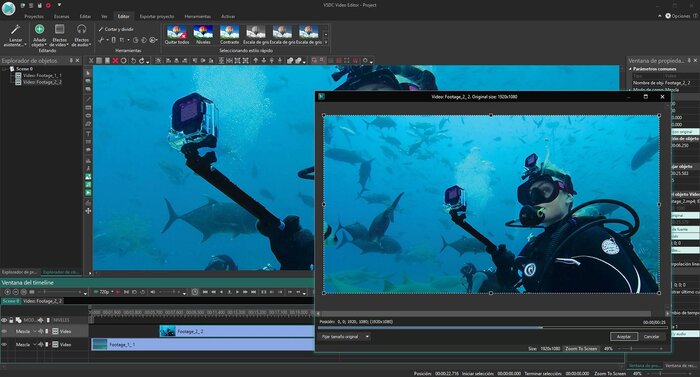
Вот это уже серьёзнее. VSDC — это простой видеоредактор, который даёт тебе много свободы. Он нелинейный, то есть ты можешь располагать объекты в любом месте экрана. Есть много эффектов, в том числе и для работы с текстом, и для цветокоррекции. Для бесплатной программы это очень даже круто.

Плюсы:

  • Много функций для бесплатной версии.

  • Нелинейный монтаж.

  • Поддержка множества форматов.

  • Полностью на русском языке.

Минусы:

  • Интерфейс может показаться сложным для новичков.

  • Иногда работает медленно на слабых ПК.

Кому подойдет: Новичкам, которые уже освоили базовые программы и хотят перейти к чему-то более сложному.

Filmora

Официальный сайт: filmora.wondershare.ru

Платформы: Windows, macOS

Лицензия: Условно-бесплатная (пробная версия с водяным знаком)

Русский язык: Да

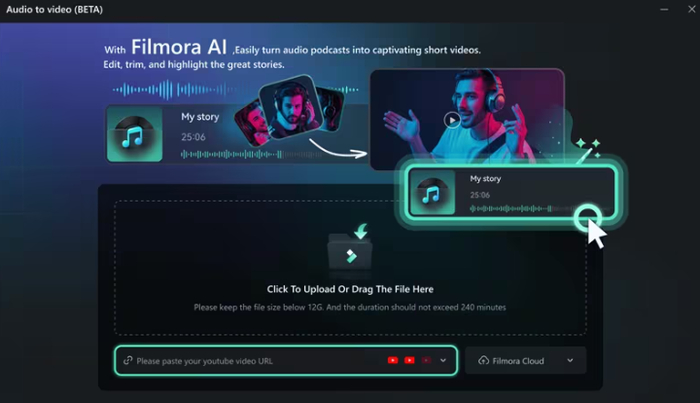
Filmora — это «золотая середина» между простыми и профессиональными редакторами. Она очень популярна среди блогеров. Почему? Потому что тут всё просто: есть куча готовых переходов, эффектов, титров, которые можно применить в один клик. Это как конструктор для видео. Правда, за полноценное использование придётся заплатить.

Filmora Wondershare

Filmora Wondershare

Плюсы:

  • Очень много готовых материалов.

  • Простой и красивый интерфейс.

  • Быстрый рендер.

Минусы:

  • На видео в бесплатной версии есть большой водяной знак.

  • Многие классные эффекты доступны только по подписке.

Кому подойдет: Блогерам и тем, кто делает много контента для соцсетей, и готов потом купить программу.

Shotcut

Официальный сайт: shotcut.org

Платформы: Windows, macOS, Linux

Лицензия: Бесплатная, с открытым исходным кодом

Русский язык: Да

Ещё один крутой вариант. Скачать видеоредактор на компьютер бесплатно на русском языке может любой желающий. Shotcut — это серьёзный инструмент, который может составить конкуренцию платным программам. Он поддерживает множество форматов, имеет неплохой функционал для цветокоррекции и аудиообработки. Но, надо признать, интерфейс у него не самый интуитивный.  

Shotcut

Shotcut

Плюсы:

  • Полностью бесплатный.

  • Широкий функционал.

  • Кросс-платформенность.

Минусы:

  • Интерфейс может показаться неудобным.

  • Работает не всегда стабильно.

Кому подойдет: Опытным любителям, которым нужен широкий функционал без финансовых затрат.

Kdenlive

Официальный сайт: kdenlive.org

Платформы: Windows, macOS, Linux

Лицензия: Бесплатная, с открытым исходным кодом

Русский язык: Да

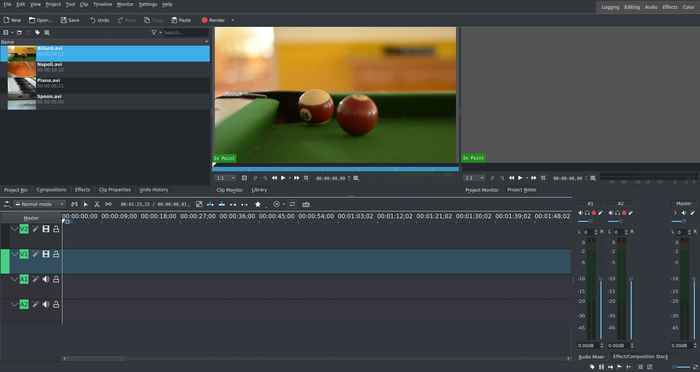
Kdenlive — это очень мощный и абсолютно бесплатный редактор видео. Тут есть всё, что нужно для серьёзного монтажа: много дорожек, крутые эффекты, возможность работы с прокси-файлами (это когда ты работаешь с маленькими копиями, а рендеришь в высоком качестве). Он развивается очень быстро, и сообщество у него просто огромное.

Kdenlive

Kdenlive

Плюсы:

  • Мощный функционал, как у платных программ.

  • Кросс-платформенность.

  • Постоянные обновления и поддержка.

  • Полностью бесплатный.

Минусы:

  • Иногда бывает нестабилен.

  • Может быть требователен к ресурсам компьютера.

Кому подойдет: Тем, кто хочет заниматься монтажом на высоком уровне, но не готов платить. Отличная альтернатива для платных программ.

Lightworks

Официальный сайт: lwks.com

Платформы: Windows, macOS, Linux

Лицензия: Условно-бесплатная (ограниченная бесплатная версия)

Русский язык: Нет

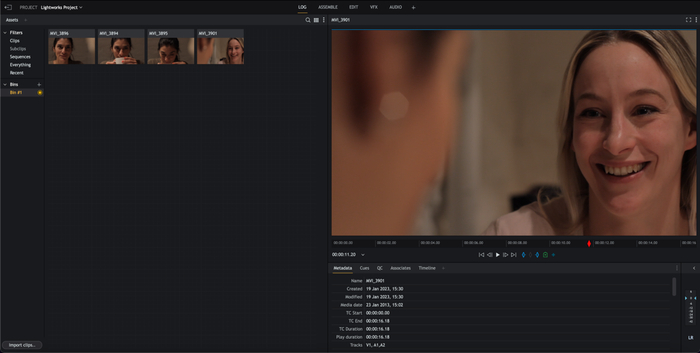
Lightworks — это легенда. На нём монтировали голливудские фильмы, между прочим. Он очень мощный, быстрый, и в нём есть все, абсолютно все инструменты для профессионального монтажа. Бесплатная версия, правда, сильно ограничена, например, в разрешении экспорта, но для знакомства с программой хватит.

Lightworks

Lightworks

Плюсы:

  • Мощный, профессиональный функционал.

  • Очень быстрый.

  • Кросс-платформенность.

Минусы:

  • Интерфейс сложный для новичков.

  • Бесплатная версия очень ограничена.

  • Нет русского языка.

  • Сложности с оплатой и доступом в России.

Кому подойдет: Профессионалам, которые хотят попробовать что-то новое, или тем, кто хочет попробовать Голливудский софт.

DaVinci Resolve

Официальный сайт: blackmagicdesign.com

Платформы: Windows, macOS, Linux

Лицензия: Условно-бесплатная (полнофункциональная бесплатная версия)

Русский язык: Нет

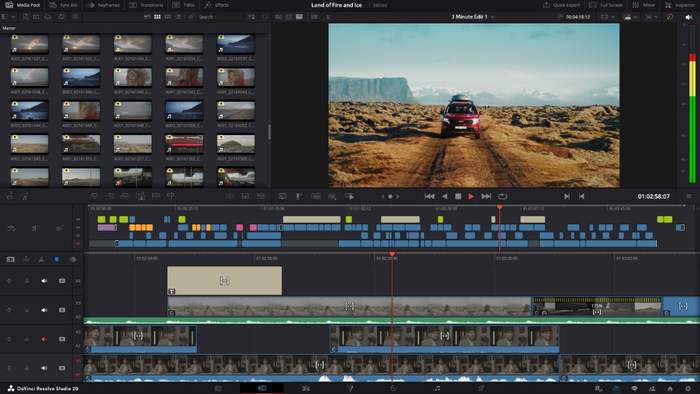
Это, без преувеличения, король бесплатных видеоредакторов. DaVinci Resolve — это профессиональный комбайн, который включает в себя не только монтаж, но и мощнейшую цветокоррекцию, работу с графикой (Fusion) и звуком (Fairlight). Бесплатная версия не имеет почти никаких ограничений, за исключением нескольких платных плагинов. Серьёзно, это просто подарок.

DaVinci Resolve

DaVinci Resolve

Плюсы:

  • Профессиональный функционал, как у дорогих программ.

  • Мощные инструменты для цветокоррекции.

  • Невероятно много возможностей.

  • Самая лучшая бесплатная версия.

Минусы:

  • Требователен к ресурсам ПК.

  • Интерфейс сложен для новичков.

  • Нет русского языка.

  • Сложности с оплатой и доступом в России.

Кому подойдет: Всем! От новичков, которые не боятся сложностей, до настоящих профессионалов. Если ты хочешь расти в монтаже, то тебе сюда.

Vegas Pro

Официальный сайт: vegascreativesoftware.com

Платформы: Windows

Лицензия: Условно-бесплатная (пробная версия)

Русский язык: Да

Vegas — это ещё один ветеран. Он всегда был любимчиком у многих блогеров и любителей. Его интерфейс очень интуитивен, а монтажная дорожка — одна из самых удобных, на мой взгляд. Тут можно делать всё: и цветокоррекцию, и эффекты. Правда, он платный, но есть пробная версия на 30 дней. Этого хватит, чтобы понять, подходит он тебе или нет.

Vegas

Vegas

Плюсы:

  • Интуитивно понятный интерфейс.

  • Быстрый рендер.

  • Хороший функционал для любительского и полупрофессионального монтажа.

Минусы:

  • Полностью платный.

  • Сложности с оплатой и доступом в России.

Кому подойдет: Тем, кто готов купить программу, но хочет сначала попробовать.

Adobe Premiere Pro

Официальный сайт: adobe.com

Платформы: Windows, macOS

Лицензия: Условно-бесплатная (пробная версия)

Русский язык: Да

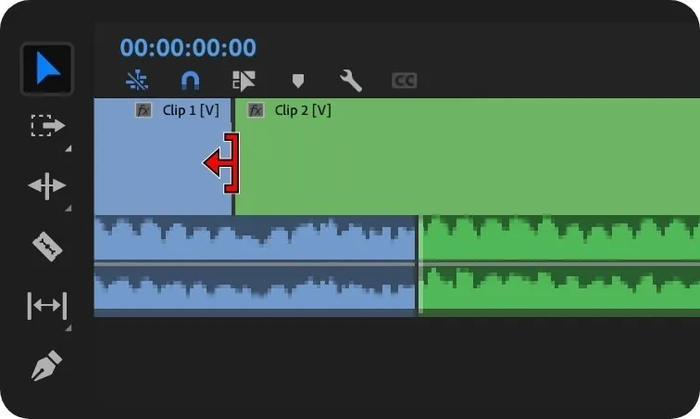
Ну, это Adobe. Лидер индустрии. Adobe Premiere Pro — это стандарт для многих студий и фрилансеров. Он интегрируется с другими продуктами Adobe (After Effects, Photoshop), что делает его невероятно удобным для комплексной работы. Правда, это подписка. Дорого, но эффективно. Бесплатная версия только на 7 дней.

Adobe Premiere Pro

Adobe Premiere Pro

Плюсы:

  • Интеграция с другими программами Adobe.

  • Множество обучающих материалов.

  • Огромное количество функций.

Минусы:

  • Только по подписке.

  • Высокая цена.

  • 7 дней пробной версии.

  • Сложности с оплатой и доступом в России.

Кому подойдет: Тем, кто уже работает с другими продуктами Adobe или планирует стать профессионалом.

Final Cut Pro

Официальный сайт: apple.com/final-cut-pro/

Платформы: macOS

Лицензия: Условно-бесплатная (пробная версия)

Русский язык: Да

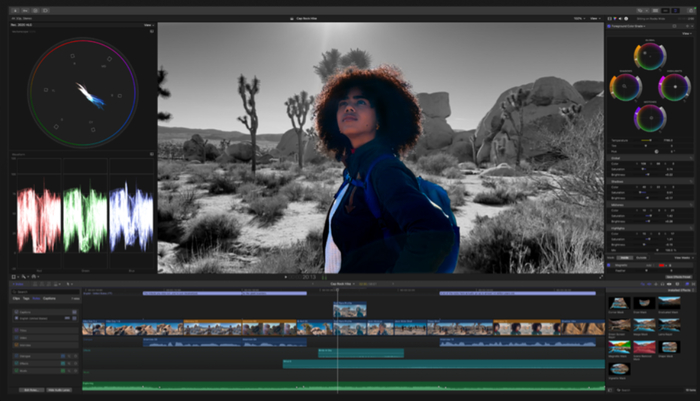
Final Cut Pro — это выбор тех, кто работает на Mac. Он создан специально для «яблочных» компьютеров, поэтому работает невероятно быстро. Интерфейс простой и логичный. Это мощный, но в то же время очень удобный инструмент. Бесплатная версия на 90 дней.

Final Cut Pro

Final Cut Pro

Плюсы:

  • Оптимизирован для macOS.

  • Высокая скорость работы.

  • Удобный интерфейс.

Минусы:

  • Только для macOS.

  • Высокая цена.

  • Сложности с оплатой и доступом в России.

Кому подойдет: Всем владельцам Mac.

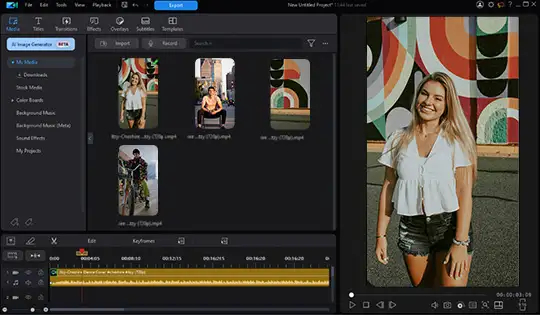
PowerDirector

Официальный сайт: cyberlink.com

Платформы: Windows, macOS, iOS, Android

Лицензия: Условно-бесплатная (пробная версия)

Русский язык: Да

PowerDirector — это ещё один отличный редактор для новичков и любителей. Он простой, понятный и имеет много готовых эффектов и переходов. Он чем-то похож на Filmora, но, на мой взгляд, немного серьёзнее. Пробная версия имеет ограничения.

PowerDirector

PowerDirector

Плюсы:

  • Много готовых материалов.

  • Быстрый рендер.

  • Простой интерфейс.

Минусы:

  • Ограничения в бесплатной версии.

  • Сложности с оплатой и доступом в России.

Кому подойдет: Блогерам и тем, кто ищет что-то простое для создания контента.

Простые онлайн-сервисы

Иногда нет смысла устанавливать программу на компьютер. Например, если нужно сделать что-то быстро, или если твой ноутбук уже еле дышит. На помощь приходят онлайн-сервисы. Они работают прямо в браузере, и это очень удобно. Правда, для серьёзного монтажа они, конечно, не подойдут.

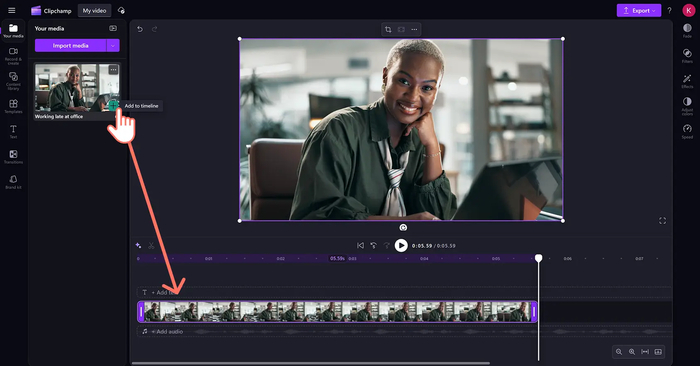
Clipchamp

Официальный сайт: clipchamp.com

Платформы: Веб, Windows (как предустановленное приложение в Windows 11)

Лицензия: Условно-бесплатная (бесплатная версия с ограничениями)

Русский язык: Да

Clipchamp — это такой лёгкий и дружелюбный онлайн-редактор, который Microsoft купила и теперь активно развивает. Если у тебя Windows 11, он у тебя уже есть. Он простой, понятный, с кучей шаблонов и стоковых видео. Бесплатная версия позволяет экспортировать видео в разрешении 1080p, но некоторые фишки — вроде премиальных шаблонов — доступны только по подписке.

Плюсы:

  • Интуитивно понятный интерфейс.

  • Не требует установки.

  • Встроен в Windows 11.

  • Есть готовые шаблоны и стоковые материалы.

Минусы:

  • Требует стабильного интернет-соединения.

  • Ограничения в бесплатной версии.

Кому подойдет: Новичкам, которым нужно быстро создать простой видеоролик для соцсетей или презентации.

Clideo

Официальный сайт: https://clideo.com/ru

Платформы: Веб

Лицензия: Условно-бесплатная (бесплатная версия с водяным знаком)

Русский язык: Да

Clideo — это не столько полноценный редактор, сколько набор разных инструментов. Можно обрезать, сжимать, объединять видео, добавлять субтитры. Всё это — по отдельности. Это очень удобно, если тебе нужно сделать что-то одно. Но для серьёзного монтажа, где нужно несколько дорожек, он не подойдёт.

Clideo

Clideo

Плюсы:

  • Множество инструментов для простой обработки.

  • Не нужно ничего скачивать.

  • Очень простой в использовании.

Минусы:

  • На видео в бесплатной версии есть водяной знак.

  • Нет единой монтажной дорожки.

  • Не подходит для сложного монтажа.

Кому подойдет: Тем, кто хочет быстро сделать одну операцию с видео, например, обрезать его или добавить музыку.

Лучшие бесплатные приложения для телефона

Приложения для видеомонтажа стали очень мощными, и некоторые из них могут заменить даже настольные программы.

CapCut

Официальный сайт: capcut.com

Платформы: iOS, Android, macOS, Windows

Лицензия: Бесплатная

Русский язык: Да

CapCut — это настоящий феномен. Он абсолютно бесплатный и при этом невероятно мощный. У него есть куча готовых шаблонов, эффектов, музыки, звуковых эффектов. Он стал очень популярен среди тиктокеров и блогеров, потому что позволяет делать очень крутые видео буквально за пару минут. И, что важно, у него есть версия для ПК, которая почти не уступает мобильной. Отличное бесплатное приложение для монтажа видео.

Плюсы:

  • Полностью бесплатный, без водяных знаков.

  • Огромное количество готовых эффектов и шаблонов.

  • Интуитивно понятный интерфейс.

  • Синхронизация между устройствами.

Минусы:

  • Некоторые функции доступны только при наличии премиум-подписки.

Кому подойдет: Абсолютно всем! Это идеальный инструмент для быстрого и качественного монтажа на телефоне.

Splice

Официальный сайт:https://spliceapp.com/

Платформы: iOS, Android

Лицензия: Условно-бесплатная (пробный период, затем подписка)

Русский язык: Да

Splice — понятный и простой видеоредактор для монтажа и обработки видео от компании GoPro. Ты можешь быстро склеить видео, наложить музыку, добавить текст. И что мне нравится, тут есть библиотека музыки, которую можно использовать бесплатно, без проблем с авторскими правами. Правда, за полный функционал придётся платить.

Splice

Splice

Плюсы:

  • Очень простой и чистый интерфейс.

  • Хорошая библиотека музыки.

  • Неплохой набор инструментов.

Минусы:

  • Ограничения в бесплатной версии.

  • Подписка довольно дорогая.

Кому подойдет: Любителям, которые ищут простое приложение для монтажа на телефоне.

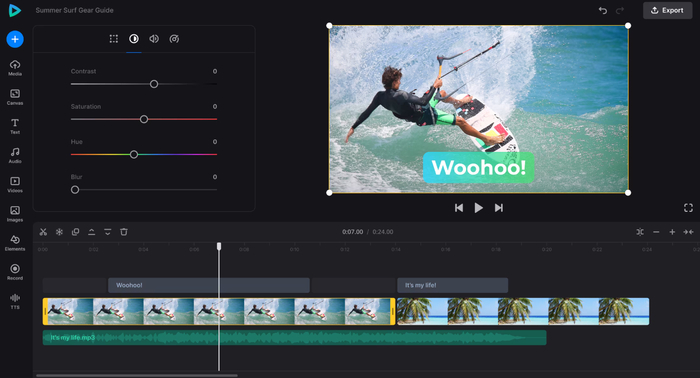
VN Video Editor

Официальный сайт: vn.video

Платформы: iOS, Android, macOS, Windows

Лицензия: Бесплатная

Русский язык: Да

VN — ещё один очень крутой и полностью бесплатный редактор видео без водяных знаков. Он похож на CapCut, но у него другой интерфейс. Здесь есть много инструментов для цветокоррекции, работа с ключевыми кадрами, возможность делать маски. Это очень серьёзный инструмент для мобильного монтажа, который даёт тебе много свободы. И нет никаких водяных знаков.

VN Video Editor

VN Video Editor

Плюсы:

  • Полностью бесплатный, без водяных знаков.

  • Широкий функционал.

  • Много возможностей для продвинутого монтажа.

Минусы:

  • Интерфейс может показаться не таким простым, как у CapCut.

Кому подойдет: Всем, кто хочет заниматься монтажом на телефоне на серьёзном уровне.

Как выбрать свой идеальный редактор?

Слушай, если ты дочитал досюда, значит, ты и правда настроен серьёзно. И вот что я тебе скажу: идеальной программы для всех не существует.

С чего начать? Отталкивайся от цели. Если нужно просто склеить видео с отпуска, попробуй CapCut или ВидеоМОНТАЖ. Это просто, быстро и без лишних заморочек.

Хочешь научиться чему-то серьёзному, но не готов платить? Твои варианты — это Kdenlive и, конечно же, DaVinci Resolve. Да, придётся посмотреть пару уроков, но это того стоит. Ты получишь мощный инструмент, которым пользуются профессионалы. И всё это — совершенно бесплатно.

И последний совет: просто пробуй. Я сам, когда начинал, прыгал от одной программы к другой, и это нормально! Только так ты поймёшь, что тебе подходит.

А какую программу ты бы посоветовал для новичков? Делись своим опытом в комментариях. Мне будет интересно почитать!

Показать полностью 19
0

Лучшие программы для улучшения качества видео, с которыми справится даже новичок

Всем привет! На связи Иван! Снял ролик, а картинка не очень? Знаю-знаю, в голове сразу всплывают монстры вроде Premiere Pro и мысль, что без профессионального софта не справиться. Расслабься. Я здесь, чтобы доказать обратное: сделать видео по-настоящему крутым можно и без удара по кошельку. Мы вместе подберём тебе идеальную программу для улучшения качества видео из бесплатных (и почти бесплатных) вариантов.

Мой личный выбор

Окей, программ — вагон и маленькая тележка. Чтобы ты не утонул в этом разнообразии, я собрал свой личный топ-5. Это те инструменты, которые я сам пробовал и смело советую под разные задачи. Каждый хорош по-своему.

  • DaVinci Resolve — Это настоящий голливудский монстр, который отдали нам почти даром. Если хочешь не просто подкрутить яркость, а заниматься серьёзной цветокоррекцией — лучше не найти. Пугает? Поначалу да. Но результат того стоит.

  • VN Video Editor — Мой любимчик за универсальность. Начал монтаж на телефоне по пути домой, а закончил уже на компьютере. Интуитивный, удобный и, что важно, не лепит свой водяной знак на бесплатной версии. Для блогов и соцсетей — самое то.

  • ВидеоМОНТАЖ — Идеальный вариант для тех, кто открывает видеоредактор впервые и впадает в панику от обилия кнопок. Проще некуда, всё на русском, осваивается буквально за 15 минут. Отличная стартовая площадка.

  • Clideo — Онлайн-редактор, который отлично подходит для быстрых задач: склеить пару роликов, накинуть титры из шаблона. Ничего не нужно устанавливать.

  • InShot — Король мобильного монтажа. Если всё твоё творчество происходит в смартфоне, то InShot — это твой выбор. Быстро, понятно, куча эффектов и стикеров. Для рилсов и сторис — незаменим.

Лучшие программы для улучшения качества видео на ПК

Ну что, теперь давай поговорим про десктопные программы, которые дадут тебе максимум возможностей. И начнем с самых простых.

Avidemux

Официальный сайт: avidemux.sourceforge.net

Платформы: Windows, macOS, Linux

Лицензия: Бесплатная (Open Source)

Русский язык: Да

Avidemux — очень простая и бесплатная программа для улучшения качества видео. Она не предназначена для создания сложных фильмов с эффектами, ее конек — это быстрая и безболезненная работа с видео: нарезка, склейка, перекодирование. То, что нужно, если тебе не хочется ставить громоздкие программы, а надо, скажем, просто вырезать кусок из фильма.

Фичи:

  • Быстрая обрезка и склейка без перекодирования (для форматов, которые это поддерживают).

  • Конвертация видео в разные форматы.

  • Фильтры для базовой обработки, например, изменение размера, добавление субтитров.

  • Автоматизация задач через скрипты.

Плюсы:

  • Полностью бесплатная программа, без каких-либо ограничений.

  • Очень легкая и быстрая, работает даже на старых компьютерах.

  • Поддерживает множество форматов.

  • Идеально подходит для "черновой" работы с видео.

Минусы:

  • Интерфейс очень аскетичный, прямо как из 2000-х.

  • Функционал ограничен базовыми задачами.

  • Отсутствие красивых эффектов и переходов.

ВидеоМОНТАЖ

Официальный сайт:video-editor.su

Платформы: Windows

Лицензия: Условно-бесплатная

Русский язык: Да

ВидеоМОНТАЖ — это находка для тех, кто не хочет разбираться в тысяче кнопок. Он создан для того, чтобы ты мог быстро и без лишней суеты получить классный результат. Идеален для семейных архивов, видеоотчётов или просто создания приятных клипов для себя.

Фичи:

  • Более 400 эффектов, переходов и фильтров.

  • Удобный модуль для обрезки, склейки и поворота видео.

  • Возможность добавления музыки, текста, клипарта и озвучки.

  • Готовые шаблоны для создания видео.

Плюсы:

  • Максимально простой и понятный интерфейс.

  • Отлично подходит для новичков.

  • Много готовых инструментов для быстрого улучшения видео.

  • Русскоязычная поддержка.

Минусы:

  • Пробная версия имеет ограничения.

  • Меньше возможностей для профессионального монтажа

Filmora

Официальный сайт: filmora.wondershare.com

Платформы: Windows, macOS

Лицензия: Условно-бесплатная (водяной знак в бесплатной версии)

Русский язык: Да

Filmora — это креативный улучшитель качества видео. Эта программа сосредоточена на том, чтобы дать тебе максимум возможностей для создания стильных видео для социальных сетей и YouTube.

Фичи:

  • Огромная библиотека эффектов, стикеров и переходов.

  • Умные инструменты на основе ИИ (например, автоматическое удаление фона).

  • Режимы «быстрого монтажа» и «редактирования портретов».

  • Поддержка 4K видео.

Плюсы:

  • Очень дружелюбный интерфейс.

  • Богатый функционал для креативного монтажа.

  • Постоянные обновления и новые эффекты.

Минусы:

  • Водяной знак в бесплатной версии.

  • Для полноценной работы нужно приобрести подписку, которая может быть дороже аналогов.

DaVinci Resolve

Официальный сайт: blackmagicdesign.com/products/davinciresolve/

Платформы: Windows, macOS, Linux

Лицензия: Бесплатная версия (есть платная Studio)

Русский язык: Да

Это не просто программа, а целая фабрика для видеопроизводства. Изначально DaVinci был известен как инструмент для профессионального цветокора. Теперь это полноценный видеоредактор, который может всё: от простого монтажа до сложных спецэффектов и обработки звука. Серьезная программа для улучшения качества видео на ПК.

Фичи:

  • Профессиональная цветокоррекция с огромным количеством инструментов.

  • Удобный монтажный стол с поддержкой многокамерного монтажа.

  • Модуль Fusion для создания визуальных эффектов.

  • Модуль Fairlight для продвинутой работы со звуком.

  • Интеграция с облачными сервисами Blackmagic.

Плюсы:

  • Невероятный функционал в бесплатной версии, который не снился даже некоторым платным аналогам.

  • Интуитивно понятный интерфейс, разделенный на модули.

  • Отличное сообщество, много уроков на YouTube.

  • Высокая производительность.

Минусы:

  • Для комфортной работы нужен довольно мощный компьютер.

  • Интерфейс может показаться перегруженным для абсолютного новичка.

Vegas Pro

Официальный сайт: vegascreativesoftware.com

Платформы: Windows

Лицензия: Платная (доступна бесплатная пробная версия)

Русский язык: Да

Vegas Pro — это ветеран видеомонтажа, который долгое время был любимцем многих. Он очень гибкий и позволяет делать многое, но его главное преимущество — это логика работы. Тут всё на таймлайне, без лишних окон и панелей. Очень удобная программа для улучшения видео.

Фичи:

  • Интуитивная работа с видео и аудио.

  • Продвинутый таймлайн, где можно работать с множеством дорожек.

  • Мощные инструменты для обработки звука.

  • Хорошая интеграция с внешними плагинами.

Плюсы:

  • Быстрый и эффективный.

  • Много уроков и готовых решений в сети.

  • Отлично подходит для монтажа клипов и короткометражек.

Минусы:

  • Платная подписка, и она недешевая.

  • Интерфейс может показаться устаревшим.

Final Cut Pro

Официальный сайт: apple.com/final-cut-pro/

Платформы: macOS

Лицензия: Платная

Русский язык: Нет

Если ты счастливый обладатель Mac, то Final Cut Pro — это, наверное, лучшее, что придумали для твоего компьютера. Он создан специально для macOS, поэтому работает просто идеально, без тормозов и глюков.

Фичи:

  • Инновационный магнитный таймлайн, который сам «приклеивает» клипы.

  • Поддержка 360-градусного видео и HDR.

  • Профессиональный цветокор и обработка звука.

  • Оптимизация под Apple Silicon.

Плюсы:

  • Высочайшая производительность.

  • Интуитивный и удобный интерфейс.

  • Создан специально для Mac.

Минусы:

  • Работает только на Mac.

  • Очень высокая цена.

  • Официально нет русского языка.

Лучшие онлайн-сервисы, чтобы улучшить качество видео

Иногда нет ни желания, ни возможности устанавливать программу на компьютер. Может, ты работаешь с чужого ПК, или у тебя ноутбук совсем слабенький. Вот тут на помощь приходят онлайн-сервисы. Они работают прямо в браузере.

Veed.io

Официальный сайт: veed.io

Лицензия: Условно-бесплатная (водяной знак, есть платные функции)

Русский язык: Да

Veed.io — условно-бесплатный улучшитель видео с крутыми фишками на основе искусственного интеллекта. Этот сервис не просто поможет тебе обрезать и склеить видео, он буквально готов сделать часть работы за тебя. Это идеальный выбор для тех, кто делает видео для соцсетей и не хочет тратить много времени.

Фичи:

  • Автоматическое создание субтитров (это просто спасение, поверь!).

  • Перевод видео на другие языки.

  • Инструменты на основе ИИ, например, автоматическая коррекция "зрительного контакта" или удаление фонового шума.

  • Богатая библиотека стоковых материалов.

  • Запись экрана, веб-камеры и телесуфлёр прямо в браузере.

Плюсы:

  • Мощные инструменты на базе ИИ, которые экономят кучу времени.

  • Интуитивно понятный интерфейс, даже с таким богатым функционалом.

  • Ничего не нужно скачивать.

Минусы:

  • В бесплатной версии видео экспортируется с водяным знаком.

  • За большинство продвинутых функций придётся платить, и это может быть недешево.

  • Качество работы сильно зависит от скорости твоего интернета.

Fotor

Официальный сайт: fotor.com

Платформы: Веб, Windows, macOS, iOS, Android

Лицензия: Условно-бесплатная

Русский язык: Да

Fotor — это больше фоторедактор, но у него есть классные функции для видео. Он отлично подойдет, если тебе нужно быстро улучшить видеоряд, наложить фильтры или добавить какие-то креативные элементы. Рекомендую как хорошую онлайн программу для повышения качества видео.

Фичи:

  • Мощные инструменты для улучшения качества видео.

  • Множество фильтров и эффектов.

  • Возможность создания коллажей и дизайна.

Плюсы:

  • Очень простой в освоении.

  • Можно работать с любого устройства.

  • Хорошие инструменты для улучшения изображения.

Минусы:

  • Функционал для видеомонтажа ограничен.

  • Некоторые функции доступны только по подписке.

Clideo

Официальный сайт: clideo.com

Лицензия: Условно-бесплатная

Русский язык: Да

Clideo — это не один сервис, а целая коллекция маленьких инструментов для работы с видео. Тебе нужно обрезать видео? Есть отдельный инструмент. Сжать? Тоже есть. Объединить несколько файлов? И это тоже. Это как если бы ты купил коробку с инструментами, где каждый инструмент предназначен для одной конкретной задачи.

Фичи:

  • Отдельные инструменты для каждой задачи (сжатие, обрезка, склейка, изменение размера).

  • Поддержка большого количества форматов.

  • Работа с файлами напрямую из облака (Google Drive, Dropbox).

Плюсы:

  • Максимально просто.

  • Нет лишних функций, которые могут сбить с толку.

  • Бесплатная версия вполне достаточна для простых задач.

Минусы:

  • Невозможно сделать сложный монтаж, только простые операции.

  • Ограничения на размер файла в бесплатной версии.

Лучшие приложения для повышения качества видео на телефон Android и iOS

Большинство из нас снимает видео именно на телефон. И было бы странно, если бы для обработки не существовало таких же удобных приложений. К счастью, они есть, и их много. Я выбрал те, которыми пользуюсь сам или которыми пользуются мои друзья-блогеры.

VivaVideo

Официальный сайт: vivavideo.tv

Платформы: Android, iOS

Лицензия: Условно-бесплатная (водяной знак, есть платные функции)

Русский язык: Да

Очень простое приложение для улучшения качества видео, но при этом дает массу возможностей для творчества. Идеально для создания коротких видео, клипов и сторис.

Фичи:

  • Множество готовых эффектов, фильтров, переходов.

  • Инструменты для обрезки, склейки, добавления текста и музыки.

  • Режим «медленного» и «быстрого» движения.

  • Готовые шаблоны для быстрого создания контента.

Плюсы:

  • Понятный и удобный интерфейс.

  • Много креативных инструментов.

  • Быстрый рендер видео.

Минусы:

  • В бесплатной версии видео экспортируется с водяным знаком.

  • Некоторые фичи доступны только по подписке.

InShot

Официальный сайт: inshot.com

Платформы: Android, iOS

Лицензия: Условно-бесплатная (есть реклама и платные функции)

Русский язык: Да

InShot — мой личный фаворит. Серьёзно, я монтирую в нём 90% своих видео для соцсетей. Он невероятно прост, но при этом имеет все необходимые функции. Ты можешь обрезать видео, наложить музыку, добавить стикеры или текст, сделать цветокоррекцию — и всё это за пару минут. Имхо, лучшее приложение для повышения качества видео.

Фичи:

  • Простая обрезка и склейка.

  • Регулировка скорости, объема звука.

  • Огромный выбор музыки и звуковых эффектов.

  • Много классных стикеров и анимированных текстов.

Плюсы:

  • Максимально интуитивный интерфейс.

  • Очень быстрый, не тормозит даже на старых телефонах.

  • В бесплатной версии нет водяного знака, если ты посмотришь рекламу.

Минусы:

  • Много рекламы в бесплатной версии.

  • Сложно сделать что-то профессиональное, только базовые вещи.

VN Video Editor

Официальный сайт: vnvideoeditor.com

Платформы: Android, iOS

Лицензия: Бесплатная

Русский язык: Да

VN — это что-то среднее между InShot и полноценным десктопным редактором. Это приложение для тех, кто хочет получить больше контроля над своим видео. Тут есть таймлайн, работа со слоями, и даже некоторые инструменты, которые есть в DaVinci Resolve.

Фичи:

  • Многослойный таймлайн.

  • Инструменты для цветокоррекции, похожие на профессиональные.

  • Ключевые кадры для анимации объектов.

  • Импорт своих шрифтов и музыки.

Плюсы:

  • Полностью бесплатный, без водяных знаков и рекламы.

  • Очень мощный функционал для мобильного приложения.

  • Позволяет делать более сложные и профессиональные видео.

Минусы:

  • Может показаться немного сложным для новичков.

  • Требует более мощного телефона, чем InShot.

Как улучшить видео, даже если ты новичок

Смонтировать видео — это полдела. Другая половина — сделать его приятным для глаз. Ведь даже самое крутое событие, снятое на телефон, может выглядеть тусклым. Вот несколько простых, но действенных советов, как это исправить.

  1. Базовый цветокор

Первое, что я делаю с каждым своим видео — это цветокоррекция. Не пугайся этого слова, это не так сложно. В большинстве программ (даже в InShot!) есть простые инструменты:

  • Яркость и контраст. Слишком тёмное видео? Добавь яркости. Слишком блеклое? Подними контраст. Но не переусердствуй!

  • Насыщенность. Сделай цвета более сочными, особенно если снимал в пасмурную погоду. Но опять же, умеренно.

  • Резкость. Небольшое добавление резкости делает картинку более четкой.

2. Стабилизация

Бывает, что видео дрожит. Ну, ты знаешь, когда идёшь и снимаешь, а потом смотришь, и голова кружится. Почти все современные программы, даже бесплатные, имеют функцию стабилизации. Это не панацея, но дрожание кадра становится гораздо менее заметным. Обязательно используй, если снимал с рук и без стабилизатора.

3. Управление звуком

Качественный звук — это 50% успеха. Серьёзно. Часто я вижу, как люди выкладывают видео с красивой картинкой, но плохим звуком. Обязательно:

  • Убери лишние шумы. Фоновый гул, ветер. В большинстве программ есть функция шумоподавления.

  • Отрегулируй громкость. Сделай так, чтобы звук был ровным, без резких перепадов. Если есть диалоги и музыка, сделай музыку тише, чтобы слова было слышно.

4. Работа с кадрированием

Иногда нужно просто обрезать лишнее. Неудачный фон, попал в кадр палец или просто хочется приблизить объект. Инструмент «кадрирование» (или «crop») есть везде. Не стесняйся им пользоваться. Это помогает сосредоточить внимание зрителя на главном.

Вот и всё! Эти простые шаги помогут тебе вывести качество видео на новый уровень, даже если ты пользуешься бесплатным софтом. Начни с малого, и результат не заставит себя ждать.

Заключение

Ну что, вот мы и подошли к концу нашего большого разговора. Надеюсь, теперь тебе стало яснее, с чего начать. Главное — это твоя идея и желание, а правильная программа для улучшения видео плохого качества станет отличным инструментом.

Начни с того, что тебе ближе: если снимаешь на телефон, попробуй InShot или VN. Для компьютера — смело ставь DaVinci Resolve, если готов к серьезным экспериментам, или ВидеоМОНТАЖ, если хочется простоты.

Не бойся пробовать! Выбирай, скачивай и начинай творить.

Показать полностью
2

Как обрезать видео: лучшие программы для обрезки видео на ПК и телефоне для новичков

Привет! Снял крутое видео на телефон или камеру, а теперь смотришь и понимаешь, что добрая половина – это тряска, ожидание и просто лишние секунды? Знакомая история. Именно с этого простого действия – обрезки – начинается вся магия видеомонтажа. Но выбрать правильный инструмент для этой задачи бывает сложнее, чем кажется. Сотни программ, десятки мнений… Спокойно. Я проведу тебя по этому миру и помогу найти ту самую программу для обрезки видео, которая не будет тормозить, бесить сложным интерфейсом и вытягивать деньги. Поехали!

Мой личный топ программ для нарезки видео

Честно говоря, у меня на компьютере стоит несколько программ для работы с видео. И нет, это не потому, что я не могу определиться. Просто для разных задач нужен свой инструмент. Глупо забивать гвоздь микроскопом, верно? Вот мой личный топ программ для нарезки видео на компьютере, который закрывает 99% всех моих потребностей в нарезке видео.

  • DaVinci Resolve — Мой выбор, когда нужна голливудская мощь, но бесплатно. Это настоящий комбайн, и для простой обрезки он даже избыточен. Но если я знаю, что после нарезки буду заниматься цветокоррекцией или работать со звуком, — запускаю только его. Начинать с него может быть страшновато, но если есть амбиции — это лучший старт.

  • ВидеоМОНТАЖ — Когда нужно сделать что-то быстро, понятно и на русском языке для семьи или простого проекта. Например, склеить поздравление из нескольких кусочков. Интерфейс настолько простой, что разберётся даже тот, кто компьютер видел второй раз в жизни. Мой выбор для «не париться».

  • CapCut — Король вертикальных видео. Если я снял что-то на телефон и хочу быстро смонтировать рилс или шортс с модными эффектами и субтитрами, я даже не включаю компьютер. Всё делается на телефоне за 10 минут. Быстро, удобно, всегда под рукой. И, кстати, у CapCut есть десктопная версия.

  • Avidemux — Мое секретное оружие). Выглядит страшненько, как программа из 2000-х, но умеет одну вещь гениально: резать и склеивать видео БЕЗ перекодирования. Это значит, что процесс сохранения минутного куска из двухчасового фильма занимает... секунд пять. Незаменим, когда нужно просто вырезать фрагмент в исходном качестве.

Лучшие программы для обрезки видео на ПК с расширенными возможностями

Итак, друзья, теперь давайте углубимся в детали. Здесь я собрал программы, которые не просто режут видео, но и позволяют делать это с комфортом, добавляя разные "фишки". По сути, это уже полноценные видеоредакторы, но обрезка в них — это одна из ключевых функций.

ВидеоМОНТАЖ

Официальный сайт:https://video-editor.su

Платформы: Windows

Лицензия: Условно-бесплатная.

Почему я люблю эту программу? Да потому что она — золотая середина. Это не Adobe Premiere Pro, который требует кучи времени и ресурсов, и не какой-то примитивный обрезчик. Интерфейс дружелюбный, всё на русском, так что вы точно не заблудитесь. Она идеально подходит для тех, кто хочет сделать красивый ролик из отпуска, добавить музыку, титры, но не хочет заморачиваться с тонкой настройкой.

Плюсы:

  • Обрезка с точностью до секунды

  • Интуитивно понятный интерфейс на русском языке.

  • Множество готовых эффектов, переходов и титров.

  • Не требовательна к ресурсам ПК.

  • Есть функция автоматического улучшения видео.

  • Постоянные обновления и поддержка.

Минусы:

  • Демо-версия накладывает водяной знак на видео.

Пошаговый алгоритм обрезки:

  1. Открываем программу и нажимаем «Новый проект».

  2. Выбираем «Добавить видео» и загружаем нужный файл.

  3. Нажимаем на видео внизу, на шкале времени, и выбираем «Обрезка».

  4. С помощью ползунков отмечаем начало и конец нужного фрагмента.

  5. Нажимаем «Применить» и затем «Сохранить видео», чтобы получить готовый результат.

Filmora

Официальный сайт: https://filmora.wondershare.com/

Платформы: Windows, macOS

Лицензия: Условно-бесплатная.

Filmora — это уже настоящий ветеран. Это мощная и понятная условно-бесплатная программа для обрезки видео. Если вы хотите не просто обрезать, а сделать что-то креативное, добавить стильные переходы, крутые эффекты, то Filmora — это то, что вам нужно. Ну, и конечно, обрезать тут можно с точностью до кадра.

Плюсы:

  • Широкий набор профессиональных инструментов для монтажа.

  • Огромная библиотека эффектов, музыки и переходов.

  • Удобный интерфейс для быстрого старта.

  • Регулярные обновления с новыми функциями.

Минусы:

  • Платная подписка довольно дорогая, хотя есть и пожизненная лицензия.

  • Демо-версия тоже добавляет водяной знак.

  • Требует немного больше ресурсов ПК, чем "ВидеоМОНТАЖ".

  • Оплата из России может быть проблемой, нужен VPN и зарубежная карта.

Пошаговый алгоритм обрезки:

  1. Запускаем Filmora и создаем новый проект.

  2. Перетаскиваем видеофайл в окно программы.

  3. Размещаем видео на шкале времени.

  4. Кликаем на видео и используем "ножницы" или просто перетягиваем края клипа, чтобы обрезать лишнее.

  5. Нажимаем «Экспорт» и сохраняем видео.

Bandicut

Официальный сайт: https://www.bandicam.com/bandicut-video-cutter/

Платформы: Windows

Лицензия: Условно-бесплатная.

А вот Bandicut — это настоящий маэстро скорости. Если у вас цель — просто обрезать mp4, не перекодируя видео, чтобы не терять качество и не ждать часами, то Bandicut — ваш лучший друг. Всё очень быстро. Очень, очень быстро. Я как-то раз пробовал обрезать гигабайтный файл — и, кажется, это заняло меньше минуты. Поразительно.

Плюсы:

  • Невероятная скорость обработки без потери качества.

  • Простой и понятный интерфейс.

  • Поддерживает почти все видеоформаты.

  • Есть функция слияния нескольких фрагментов.

Минусы:

  • В бесплатной версии есть водяной знак.

  • Минимальный набор функций, только обрезка и слияние.

Пошаговый алгоритм обрезки:

  1. Запускаем Bandicut и выбираем «Разрезать».

  2. Открываем видеофайл.

  3. Используя ползунки или вводя точное время, отмечаем начало и конец фрагмента.

  4. Нажимаем «Начать» и выбираем папку для сохранения.

  5. Программа обрежет видео за считанные секунды.

IceCream Video Editor

Официальный сайт: icecreamapps.com/ru/Video-Editor

Платформы: Windows

Лицензия: Условно-бесплатная.

Эта программа — для тех, кто ценит минимализм. Ничего лишнего. Всё понятно. Интерфейс выглядит очень чисто и аккуратно. В ней нет тысяч кнопок, которые пугают новичка. Есть всё, что нужно для базового монтажа: обрезка, добавление музыки, текста. Просто, быстро, эффективно. Хороший выбор, если мне надо сделать что-то простое для своей семьи.

Плюсы:

  • Очень простой и интуитивно понятный интерфейс.

  • Не требует мощного ПК.

  • Набор базовых функций для любительского монтажа.

  • Поддержка множества форматов.

Минусы:

  • В бесплатной версии ограниченная длительность видео.

  • Функционал может быть слишком простым для более продвинутых задач.

Пошаговый алгоритм обрезки:

  1. Открываем IceCream Video Editor и нажимаем «Добавить файлы».

  2. Перетаскиваем файл на шкалу времени.

  3. Кликаем на видео и выбираем «Обрезать».

  4. Выбираем нужный фрагмент с помощью ползунков.

  5. Нажимаем «Готово» и потом «Экспорт видео».

Vegas Pro

Официальный сайт: vegascreativesoftware.com/ru

Платформы: Windows

Лицензия: Платная.

Vegas Pro — это уже профессиональный уровень. Я включаю его сюда для тех, кто, возможно, захочет вырасти из "коротких штанишек" простых редакторов. Укоротить видео здесь, конечно, можно, но это всё равно что стрелять по воробьям из пушки. Зато здесь есть невероятные возможности для цветокоррекции, создания эффектов, работы со звуком. Если вы когда-нибудь захотите стать настоящим видеомонтажером, то Vegas Pro — один из лучших вариантов для старта.

Плюсы:

  • Огромный функционал для профессионального монтажа.

  • Отличная работа с аудио и видеодорожками.

  • Мощная цветокоррекция.

  • Поддержка 360-градусного видео и 4K.

Минусы:

  • Высокая цена.

  • Сложный интерфейс для новичка.

  • Требовательна к ресурсам ПК.

  • Оплата и покупка могут вызвать трудности.

Пошаговый алгоритм обрезки:

  1. Запускаем Vegas Pro и перетаскиваем видеофайл на шкалу времени.

  2. Выбираем инструмент «Бритва» (клавиша S).

  3. Кликаем в нужных местах на шкале времени, чтобы разрезать клип.

  4. Выделяем ненужный кусок и нажимаем Del.

  5. Сохраняем готовый файл.

Лучшие бесплатные программы для нарезки видео на компьютер

Ну что, друзья, а теперь поговорим о тех самых "халявных" вариантах. Понятно, что не всегда есть деньги или желание платить за софт. И это нормально! Я сам когда-то начинал именно с бесплатных программ. И, знаете, среди них есть очень даже достойные. Они, конечно, не всегда могут похвастаться кучей эффектов, но с главной задачей — обрезкой — справляются на ура.

Встроенный редактор Windows 11

Официальный сайт: Встроен в систему Windows 11.

Платформы: Windows 11

Лицензия: Бесплатная.

Мало кто знает, но в Windows 11 есть свой, довольно неплохой, видеоредактор. Он, конечно, не заменит полноценную программу, но для простых задач — обрезать, склеить — подходит идеально. Это самый быстрый и доступный вариант как обрезать видео на ПК, потому что вам ничего не нужно скачивать. Он уже там, внутри вашей операционки.

Плюсы:

  • Ничего не нужно устанавливать, уже есть в системе.

  • Очень простой и понятный интерфейс.

  • Быстро работает, не нагружает ПК.

  • Идеально подходит для самых простых задач.

Минусы:

  • Очень ограниченный функционал.

  • Подходит только для Windows 11.

Пошаговый алгоритм обрезки:

  1. Открываем видеофайл в стандартном проигрывателе «Кино и ТВ».

  2. Нажимаем на кнопку «Изменить» (значок карандаша) и выбираем «Обрезка».

  3. Перетягиваем ползунки на шкале времени, чтобы выбрать нужный фрагмент.

  4. Нажимаем «Сохранить как копию».

Avidemux

Официальный сайт: http://fixounet.free.fr/avidemux/

Платформы: Windows, macOS, Linux

Лицензия: Бесплатная.

Avidemux — это такой "динозавр" среди бесплатных программ. Он существует уже очень давно, и за это время доказал свою надёжность. Его интерфейс, конечно, выглядит не так современно, но, поверьте, он работает. Причем работает быстро и без глюков. Это отличный выбор для тех, кому нужно просто обрезать большое видео, без всяких там красивых "рюшечек". В целом - одна из самых простых программ для обрезки видео на русском языке бесплатно.

Плюсы:

  • Абсолютно бесплатная программа.

  • Быстро работает и не нагружает ПК.

  • Поддерживает множество форматов.

  • Работает на всех основных операционных системах.

Минусы:

  • Интерфейс устаревший и не самый интуитивный.

  • Функционал ограничен, подходит только для базовых операций.

  • Нет красивых эффектов и переходов.

Как быстро обрезать видео на компьютере:

  1. Запускаем Avidemux и открываем видеофайл.

  2. С помощью ползунков внизу отмечаем начало и конец фрагмента (A и B).

  3. Нажимаем «Файл» -> «Сохранить» и выбираем формат.

  4. Программа сохранит только выбранный фрагмент.

OpenShot

Официальный сайт: https://www.openshot.org/ru/

Платформы: Windows, macOS, Linux

Лицензия: Бесплатная.

OpenShot — это, наверное, самый популярный бесплатный видеоредактор. Он похож на платные аналоги, но при этом совершенно бесплатен. Здесь есть шкала времени, дорожки для видео и аудио, даже какие-то эффекты и переходы. Если вы хотите попробовать себя в более-менее серьёзном монтаже, но не готовы платить, то OpenShot — идеальный старт.

Плюсы:

  • Бесплатный и с открытым исходным кодом.

  • Интуитивно понятный интерфейс для новичков.

  • Широкий набор функций для базового монтажа.

  • Поддержка нескольких дорожек.

Минусы:

  • Иногда бывает нестабилен, может "вылетать".

  • Нагружает ПК сильнее, чем другие бесплатные аналоги.

Как укоротить видео на компьютере:

  1. Открываем OpenShot и импортируем видео.

  2. Перетаскиваем видео на шкалу времени.

  3. Перемещаем курсор в то место, где нужно обрезать, и нажимаем правой кнопкой, выбираем «Разрезать».

  4. Удаляем ненужные части и сохраняем проект.

Kdenlive

Официальный сайт: https://kdenlive.org/

Платформы: Windows, macOS, Linux

Лицензия: Бесплатная.

Kdenlive — это ещё один "монстр" среди бесплатных редакторов. Он, как и OpenShot, обладает серьёзным функционалом, но при этом выглядит более профессионально. Здесь есть и цветокоррекция, и работа со звуком. Если вы не боитесь немного разобраться, то Kdenlive может стать отличным инструментом для серьёзного, но бесплатного монтажа.

Плюсы:

  • Мощный и многофункциональный редактор.

  • Поддержка множества форматов и разрешений.

  • Большое сообщество и хорошая документация.

Минусы:

  • Интерфейс может показаться сложным для абсолютного новичка.

  • Требует привыкания.

  • Иногда может быть нестабилен.

Пошаговый алгоритм обрезки:

  1. Открываем Kdenlive и добавляем видео в библиотеку проекта.

  2. Перетаскиваем видео на шкалу времени.

  3. Используем инструмент «Бритва» (клавиша R) и разрезаем клип.

  4. Удаляем ненужные фрагменты.

  5. Нажимаем «Экспорт» и сохраняем файл.

Shutter Encoder

Официальный сайт: shutterencoder.com

Платформы: Windows, macOS, Linux

Лицензия: Бесплатная.

Shutter Encoder — это, по сути, не столько видеоредактор, сколько мощный конвертер. Но у него есть одна очень крутая функция — обрезка видео. И, что важно, делает он это без перекодирования. Это значит, что качество остаётся идеальным, и весь процесс занимает считанные секунды. Если вам нужно просто обрезать видео без потери качества, а потом, возможно, конвертировать видео, то Shutter Encoder — идеальный выбор.

Плюсы:

  • Бесплатно и без водяных знаков.

  • Очень быстрая обрезка без потери качества.

  • Широкий набор функций для конвертации видео.

  • Поддерживает все популярные форматы.

Минусы:

  • Интерфейс не самый интуитивный.

  • Основная функция — конвертация, а не монтаж.

  • Не подходит для сложных операций с видео.

Пошаговый алгоритм обрезки:

  1. Запускаем Shutter Encoder и добавляем видео.

  2. Выбираем функцию «Обрезать».

  3. С помощью ползунков или ввода точного времени отмечаем начало и конец.

  4. Нажимаем «Начать» и программа быстро обрезает файл.

Лучшие сайты для обрезки видео

Ну и, конечно, как же без онлайн-сервисов? Это очень удобно, ведь вам не нужно ничего скачивать и занимать место на диске. Главное, чтобы был хороший интернет. И, конечно, надо помнить про безопасность: не загружайте на такие сервисы что-то очень личное. Ну, это так, маленькое лирическое отступление.

Clideo

Официальный сайт: https://clideo.com/ru/cut-video

Платформы: Веб

Лицензия: Условно-бесплатная.

Clideo — это, по сути, такой "комбайн" для работы с видео и аудио. Он умеет и обрезать, и склеивать, и конвертировать. Интерфейс у него очень дружелюбный, всё сделано красиво и понятно. Загружаете видео, мышкой отмечаете нужный кусок, нажимаете "Обрезать" — и готово. Единственный нюанс: в бесплатной версии есть ограничения на размер файла и, кажется, водяной знак. Но для небольших роликов — вполне!

Плюсы:

  • Простой и современный интерфейс.

  • Не нужно ничего устанавливать.

  • Поддерживает множество форматов.

  • Есть и другие полезные инструменты.

Минусы:

  • В бесплатной версии есть водяной знак и ограничения.

  • Зависит от скорости интернета.

  • С большими файлами может работать медленно.

Пошаговый алгоритм обрезки:

  1. Переходим на сайт Clideo и нажимаем «Выбрать файл».

  2. Загружаем видео.

  3. Используя ползунки, выбираем нужный фрагмент.

  4. Нажимаем «Обрезать» и скачиваем готовое видео.

123apps

Официальный сайт: https://online-video-cutter.com/ru/

Платформы: Веб

Лицензия: Условно-бесплатная.

Вот этот сайт — это просто находка! Это не один сервис, а целая коллекция. Здесь есть всё — от обрезки видео до конвертации аудио. Видео-резчик работает очень шустро, даже с довольно большими файлами. Интерфейс простой, без лишних "наворотов". И, что важно, он не добавляет водяной знак. Это уже большой плюс, согласитесь.

Плюсы:

  • Широкий набор инструментов на одном сайте.

  • Быстро и удобно.

  • Нет водяных знаков в бесплатной версии.

  • Поддерживает видео из Google Drive и Dropbox.

Минусы:

  • Есть ограничения на размер файла.

  • Зависит от стабильности интернет-соединения.

Пошаговый алгоритм обрезки:

  1. Заходим на сайт 123apps.com и выбираем «Обрезка видео».

  2. Загружаем файл с компьютера или облака.

  3. Перетягиваем ползунки, чтобы выбрать нужную часть видео.

  4. Нажимаем «Сохранить» и скачиваем файл.

Лучшие приложения для обрезки видео на телефон Android и iOS

Ну и куда же мы без наших смартфонов? Сейчас почти все снимают видео на телефон, и есть куча классных приложений для обрезки видео, которые справляются с этой задачей на ура. Причём, многие из них — совершенно бесплатные и очень мощные.

CapCut

Официальный сайт: capcut.com

Платформы: iOS, Android, macOS, Windows, Веб

Лицензия: Бесплатная.

CapCut — это мой абсолютный фаворит! Он просто взорвал мир мобильного монтажа. Когда-то я и подумать не мог, что можно сделать такой качественный ролик прямо на телефоне. Это приложение не просто обрезает видео, а предоставляет огромный набор инструментов: переходы, эффекты, музыка, наклейки... И, что самое приятное, — всё это абсолютно бесплатно и без водяных знаков! Ну, разве не чудо?

Плюсы:

  • Полностью бесплатный, без водяных знаков.

  • Огромное количество функций для монтажа.

  • Интуитивно понятный интерфейс, даже для новичков.

  • Подходит для быстрого монтажа для TikTok, Reels и YouTube Shorts.

  • Поддерживает множество форматов и разрешений.

Минусы:

  • Требует привыкания, если никогда не занимались монтажом.

  • В некоторых версиях могут быть ограничения на некоторые функции, например, на экспорт в 4К.

  • Может немного нагружать старые модели телефонов.

Пошаговый алгоритм обрезки:

  1. Открываем CapCut и нажимаем «Новый проект».

  2. Выбираем видеофайл и нажимаем «Добавить».

  3. Нажимаем на видео на шкале времени, и появится меню.

  4. С помощью ползунков обрезаем видео с начала и с конца. Или используем функцию «Разделить», чтобы удалить ненужный фрагмент.

  5. Нажимаем кнопку экспорта в правом верхнем углу, чтобы сохранить видео.

InShot

Официальный сайт: inshot.com

Платформы: iOS, Android

Лицензия: Условно-бесплатная.

InShot — это ещё один "ветеран" мобильного монтажа. Он давно на рынке, и за это время собрал огромное количество фанатов. В нём можно не только обрезать видео, но и добавлять текст, стикеры, музыку. Интерфейс простой и понятный, что делает его отличным выбором для тех, кто только начинает. В бесплатной версии есть реклама и водяной знак, но его можно легко убрать, посмотрев короткое видео.

Плюсы:

  • Простой и удобный интерфейс.

  • Большой выбор фильтров, эффектов и стикеров.

  • Хорошо подходит для монтажа видео для соцсетей.

  • Позволяет легко добавить музыку.

Минусы:

  • В бесплатной версии есть реклама и водяной знак.

  • Чтобы убрать водяной знак без покупки, нужно посмотреть рекламу.

  • Функционал может быть недостаточен для более сложных проектов.

Пошаговый алгоритм обрезки:

  1. Открываем InShot и нажимаем «Видео».

  2. Выбираем файл и нажимаем на галочку.

  3. Нажимаем на видео на шкале времени и выбираем функцию «Разрезать».

  4. Выбираем нужный фрагмент и удаляем лишние части.

  5. Нажимаем на значок экспорта, чтобы сохранить видео на телефон.

Вместо заключения

Ну вот, друзья, мы и добрались до конца нашего большого обзора. Надеюсь, он помог вам немного разобраться в этом огромном мире простых видеоредакторов для обрезки видео. Как видите, вариантов масса, и каждый хорош по-своему.

Итак, что же в итоге выбрать? Запомните главное правило: не надо гнаться за "крутостью".

  • Если вам нужно просто быстро обрезать домашнее видео, чтобы отправить родным, — попробуйте встроенный редактор Windows, Avidemux или один из онлайн-сервисов.

  • Если вы хотите немного больше, чем просто обрезка, — например, добавить титры или музыку, — но не хотите тратить кучу времени на освоение, то ВидеоМОНТАЖ или IceCream Video Editor — ваши лучшие друзья.

  • Если вы готовы погрузиться в мир монтажа чуть глубже и хотите делать более креативные ролики, то посмотрите в сторону Filmora или даже OpenShot и Kdenlive.

  • Ну а если вам нужен настоящий "мастер на все руки" для профессиональных задач, то рано или поздно вы придёте к Vegas Pro и DaVinci Resolve.

Самое важное — не бойтесь пробовать! Ведь только так вы сможете понять, что именно вам подходит. Установите несколько бесплатных программ, попробуйте, покрутите, порежьте что-нибудь. Я уверен, вы обязательно найдёте свою идеальную программу.

А какой программой пользуетесь вы? И какие у вас есть лайфхаки по быстрой обрезке видео? Делитесь своим опытом в комментариях, это поможет другим таким же любителям, как мы с вами!

Показать полностью
Отличная работа, все прочитано!