

Как ускорить видео: простые и эффективные способы
Ребята, привет! На связи Иван. Если ролик получился вяленьким, но вырезать из него ничего нельзя, я расскажу, как ускорить видео. Неважно, где вы правите ролик — в огромной программе или на телефоне. Все несложно, на самом деле: где-то эта кнопка просто спрятана, а где-то ее нет вообще (шутка, она везде есть). Ловите гайд без воды: от компа до смартфона.
Как ускорить видео на компьютере
Десктопные инструменты вам в помощь, если вы планируете работать над большим файлом, на котором смартфон может зависнуть. На ПК такая проблема менее вероятна.
Программы ниже: бесплатные или доступные. Ускорение в них делается за пару кликов, даже если интерфейс кажется запутанным поначалу. Покажу, как это работает в каждом софте шаг за шагом.
ВидеоМОНТАЖ
В ВидеоМОНТАЖе основная фишка — быстрый доступ к нужным функциям. Вы можете ускорить или замедлить клип, стабилизировать картинку, скрыть объекты в кадре или заменить фон через хромакей. Есть многослойное редактирование, цветокоррекция и нейросетевая озвучка. Интерфейс построен на перетаскивании: все интуитивно, даже для новичка.
Ускорение/замедление можно настроить двумя способами: выбрать готовый пресет или задать точное значение с помощью ползунка.
Инструкция:
Выделите нужный клип на временной шкале. Щелкните правой кнопкой мыши и выберите «Инструменты» → «Изменить скорость».
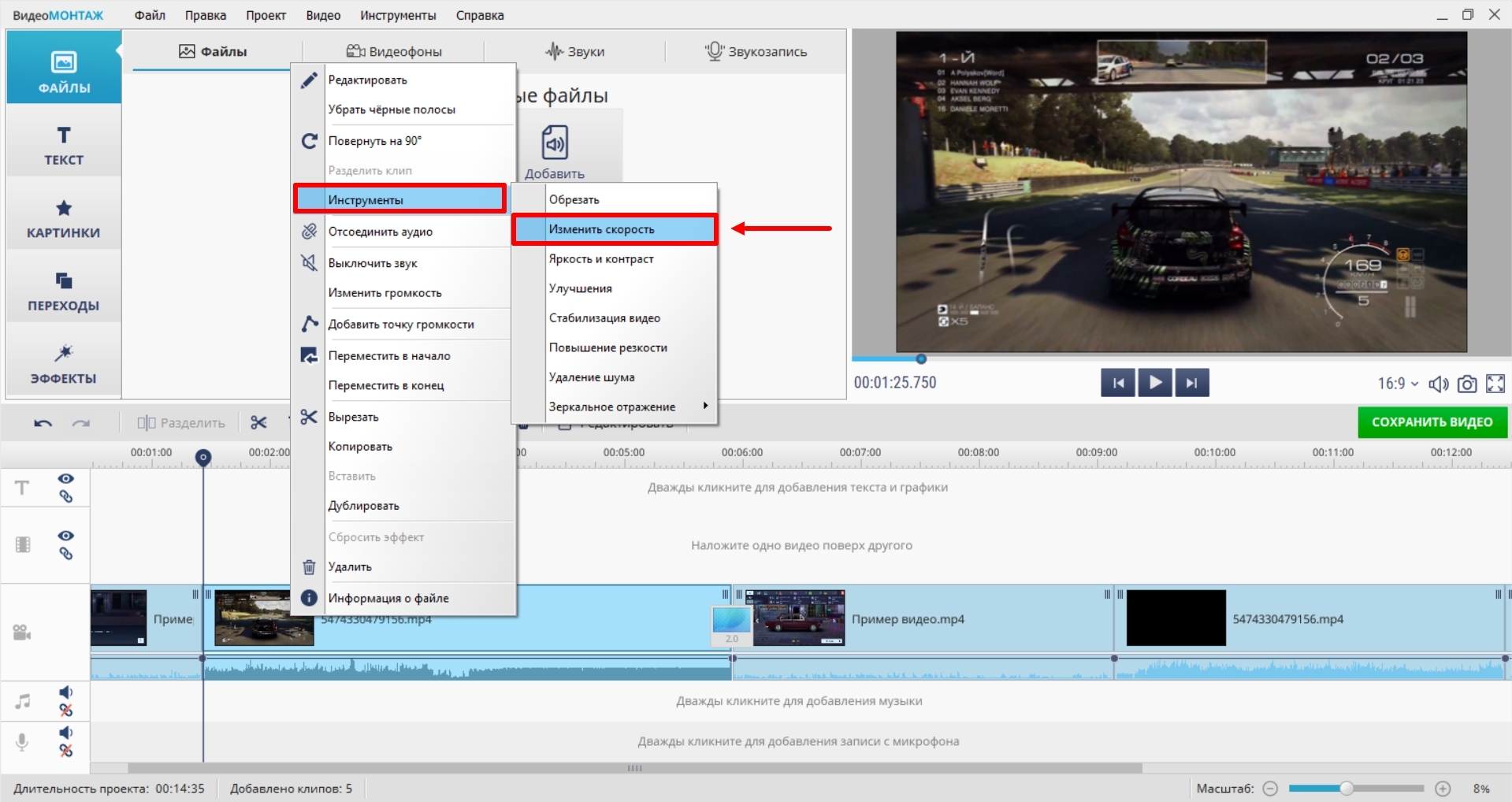
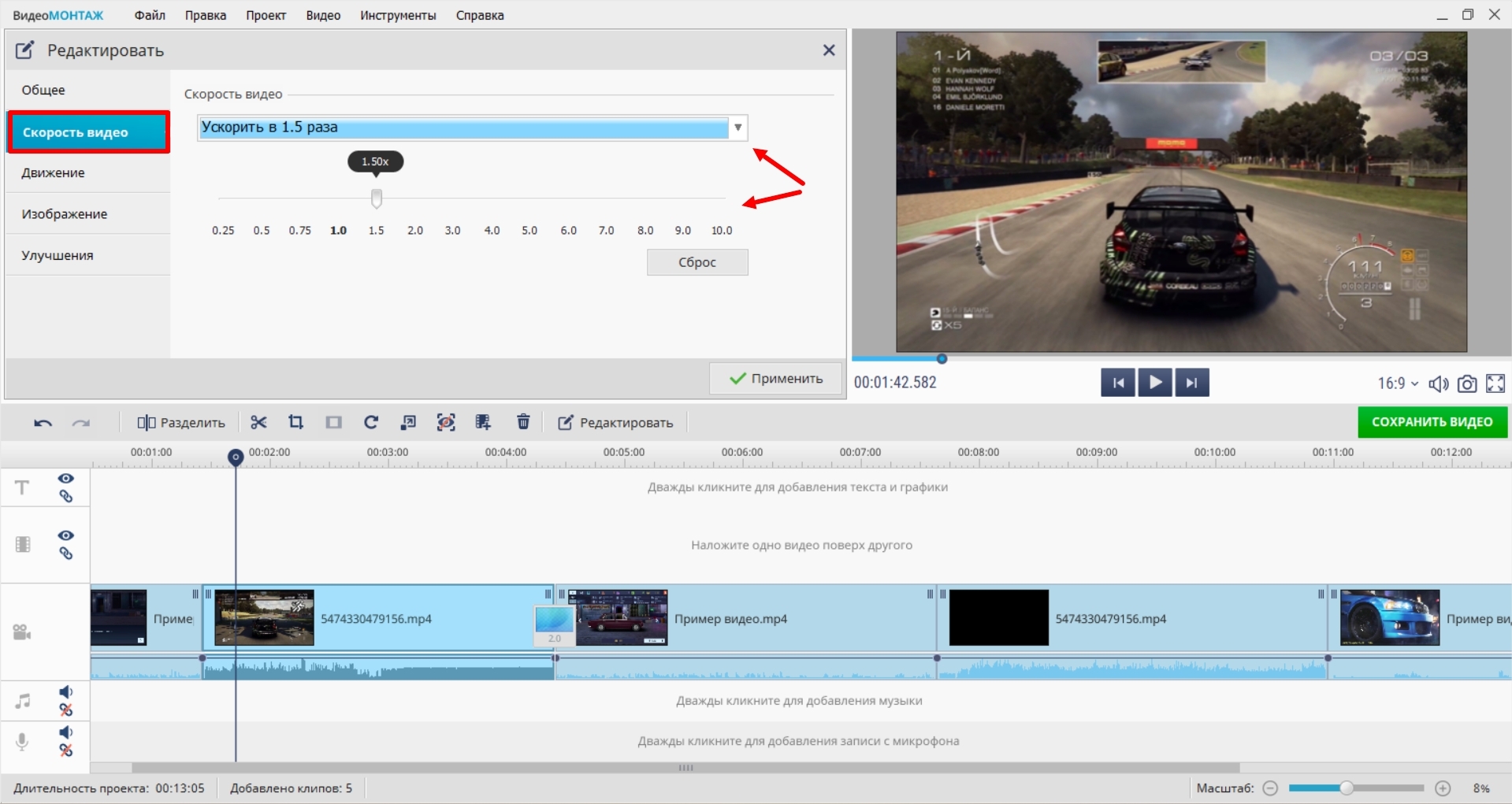
2. В открывшемся меню щелкните выпадающий список и выберите подходящее значение, например, «Ускорить в 3 раза». Для точной настройки (например, 2.08x или 5.16x) переместите ползунок до нужного показателя.
3. Подтвердите выбор, нажав «Применить».
4. После редактирования нажмите кнопку «Сохранить видео». Укажите формат и настройте параметры, например качество или разрешение.
Filmora
Filmora — редактор с упором на ИИ. Он генерирует субтитры, убирает шумы, заменяет фон и даже создает фоновую музыку. Подходит тем, кто хочет совмещать классический монтаж с умными функциями: трекингом движения, автообрезкой, удалением объектов и генерацией обложек. Программа экспортирует в 4K и предлагает облачный сервис для совместного редактирования, но для комфортной работы ей требуется мощный компьютер.
В Filmora можно задать постоянную скорость для всего клипа или создать плавные переходы между ускорением и замедлением внутри одного фрагмента.
Инструкция:
Импортируйте материалы в проект и перетащите их на временную шкалу. Кликните по выбранному фрагменту, чтобы выделить его.
Щелкните правой кнопкой мыши и выберите «Скорость» → «Показать управление скоростью». С правой стороны откроется меню настроек.
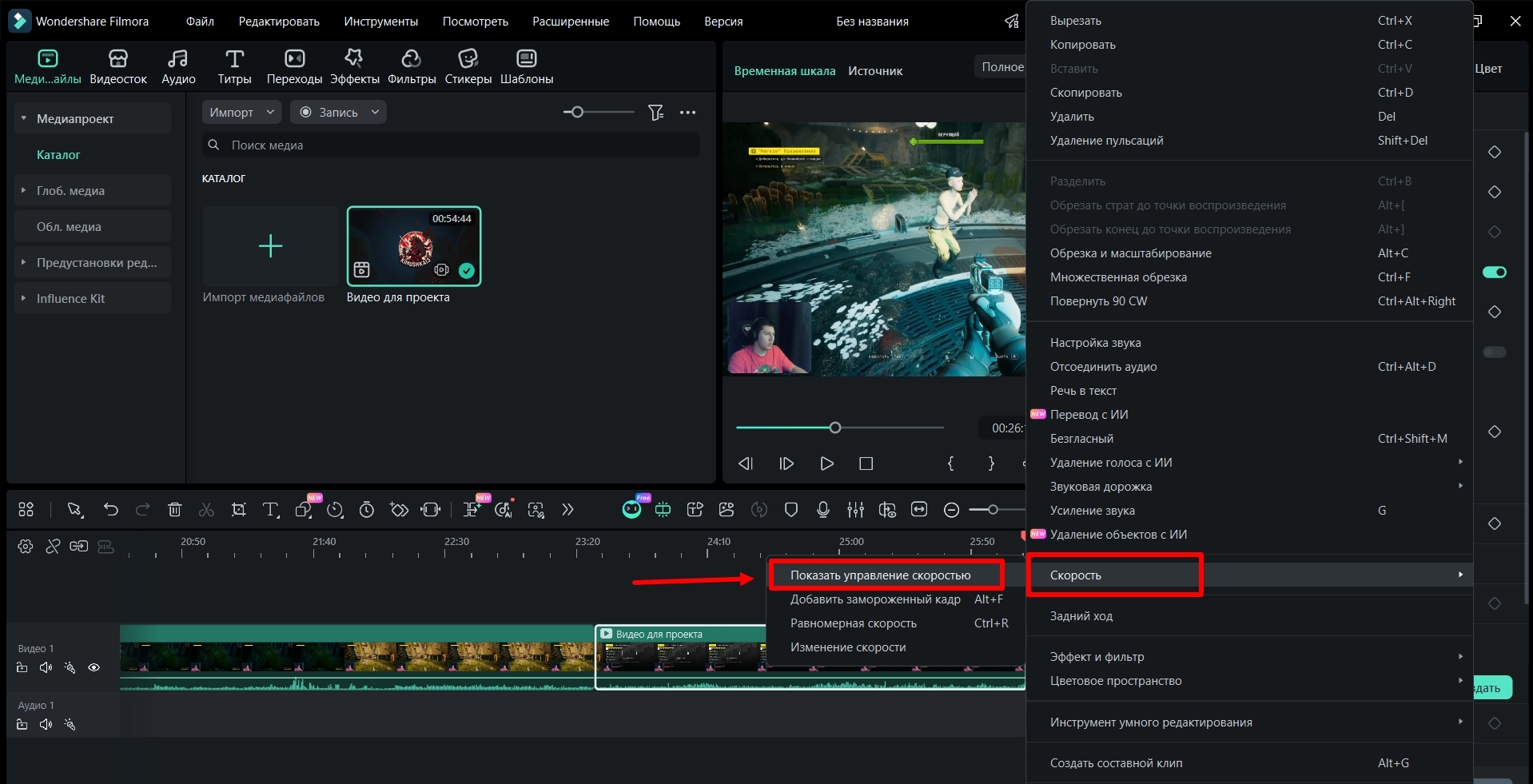
3. Во вкладке «Равномерная скорость» задается одинаковое ускорение или замедление на всем участке видеоряда. Сдвиньте ползунок вправо.
4. В соседней вкладке «Изменения скорости» создаются переходы между ускорением и замедлением в рамках одного клипа. Эта опция дает контроль над каждым сегментом видеоролика: вы можете сделать начало медленным (плавным), середину — быстрой, а финал — снова замедленным, просто добавляя и настраивая ключевые точки на графике скорости.
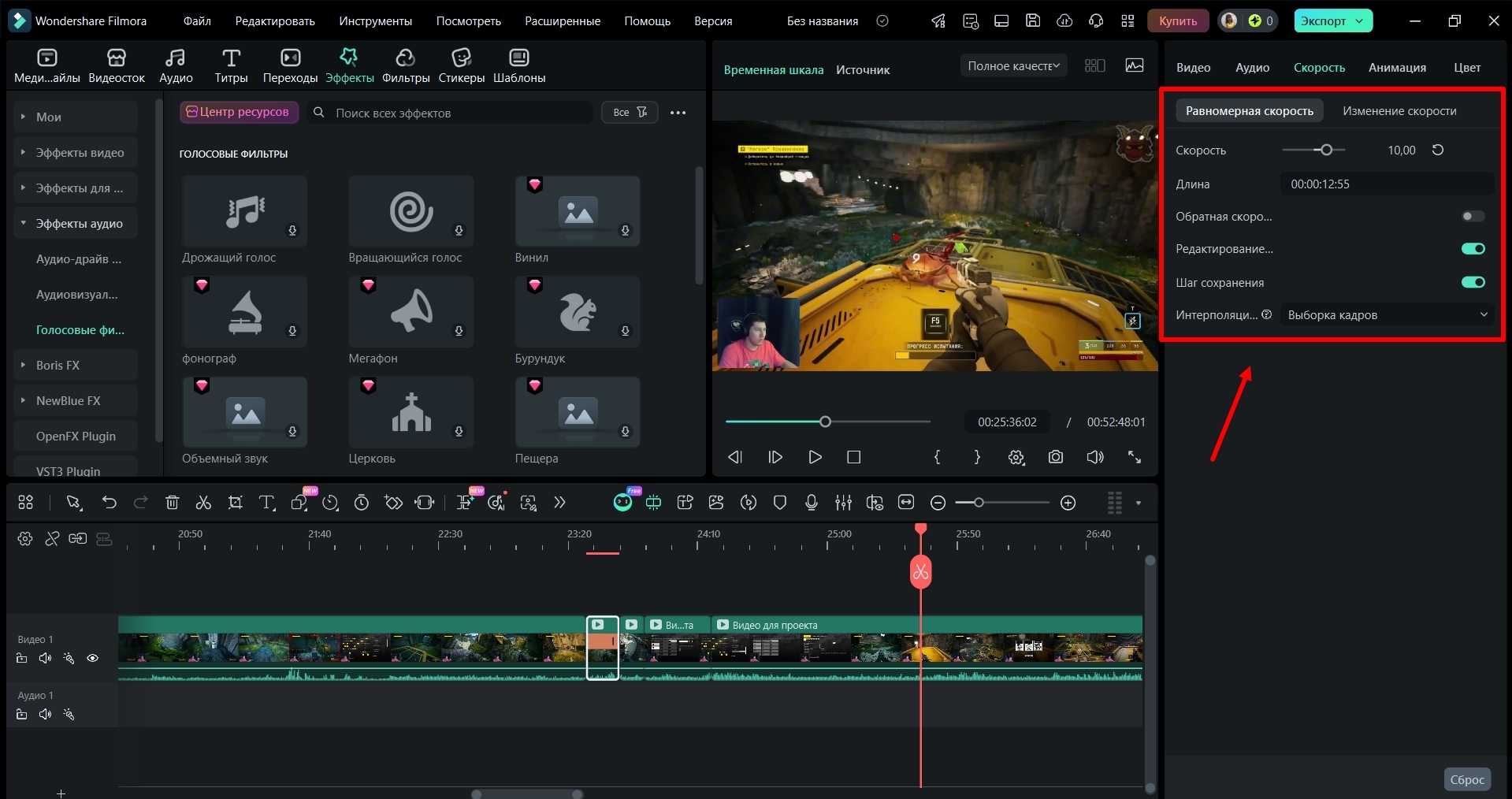
5. Проверьте результат и, если все в порядке, нажмите «Экспорт», чтобы сохранить готовое видео.
OpenShot
OpenShot — бесплатный и кроссплатформенный видеоредактор с открытым кодом. Он создан для тех, кто учится монтировать или хочет гибко настраивать софт под свои нужды. Поддерживает неограниченное число дорожек, многокадровую анимацию, хромакей, 3D-титры и наложение графики. Все это работает в простом интерфейсе: перетащил клип, добавил переход, настроил текст и готово.
По OpenShot можно встретить инфу, что ползунков скорости нет. Предлагаются замысловатые способы, как сделать ускоренное видео. Но ничего сложного там нет.
Инструкция:
Создайте новый проект и импортируйте в него клип, который хотите ускорить.
Щелкните правой кнопкой мыши и выберите в контекстном меню «Время» → «Быстро».
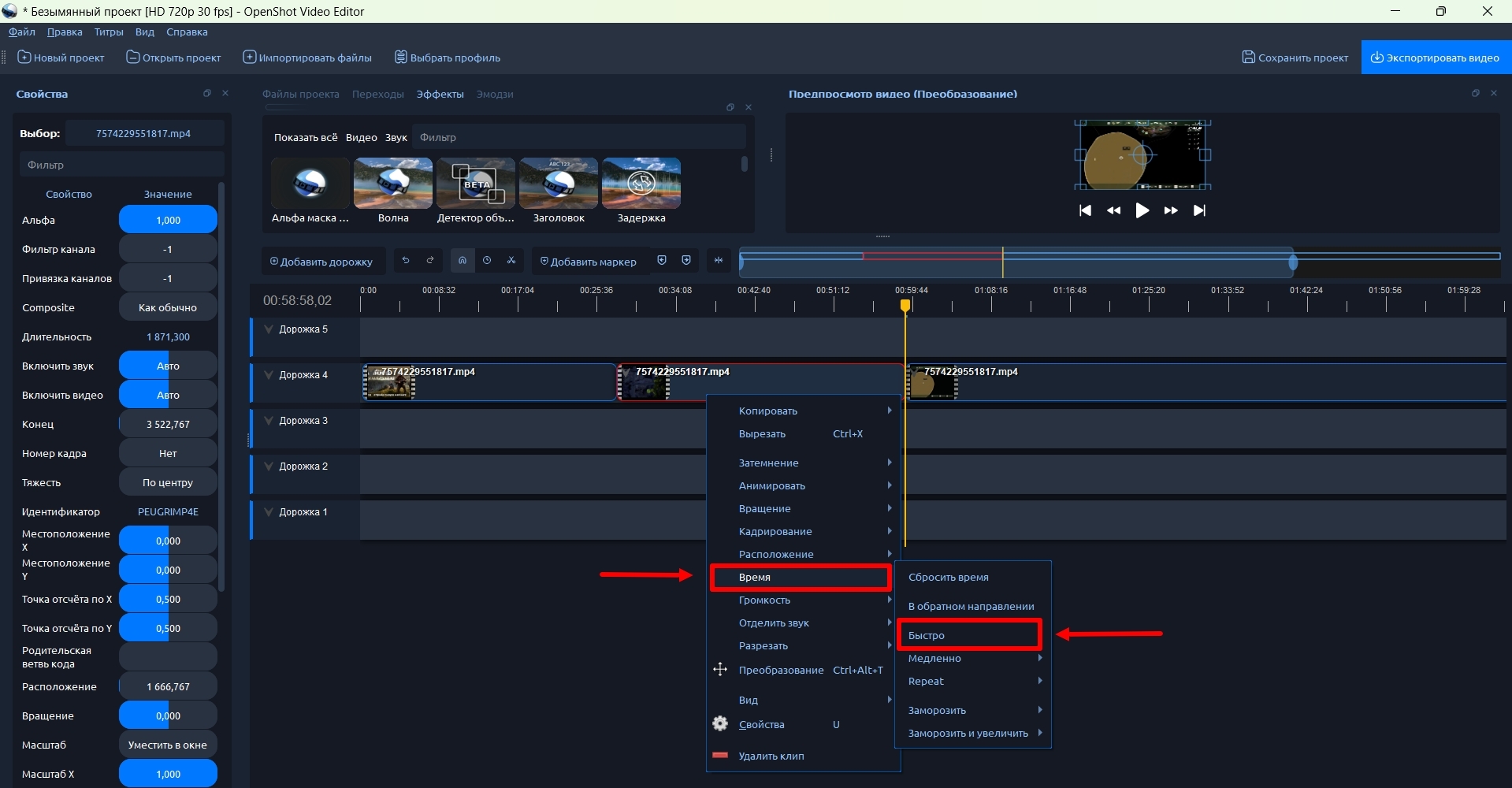
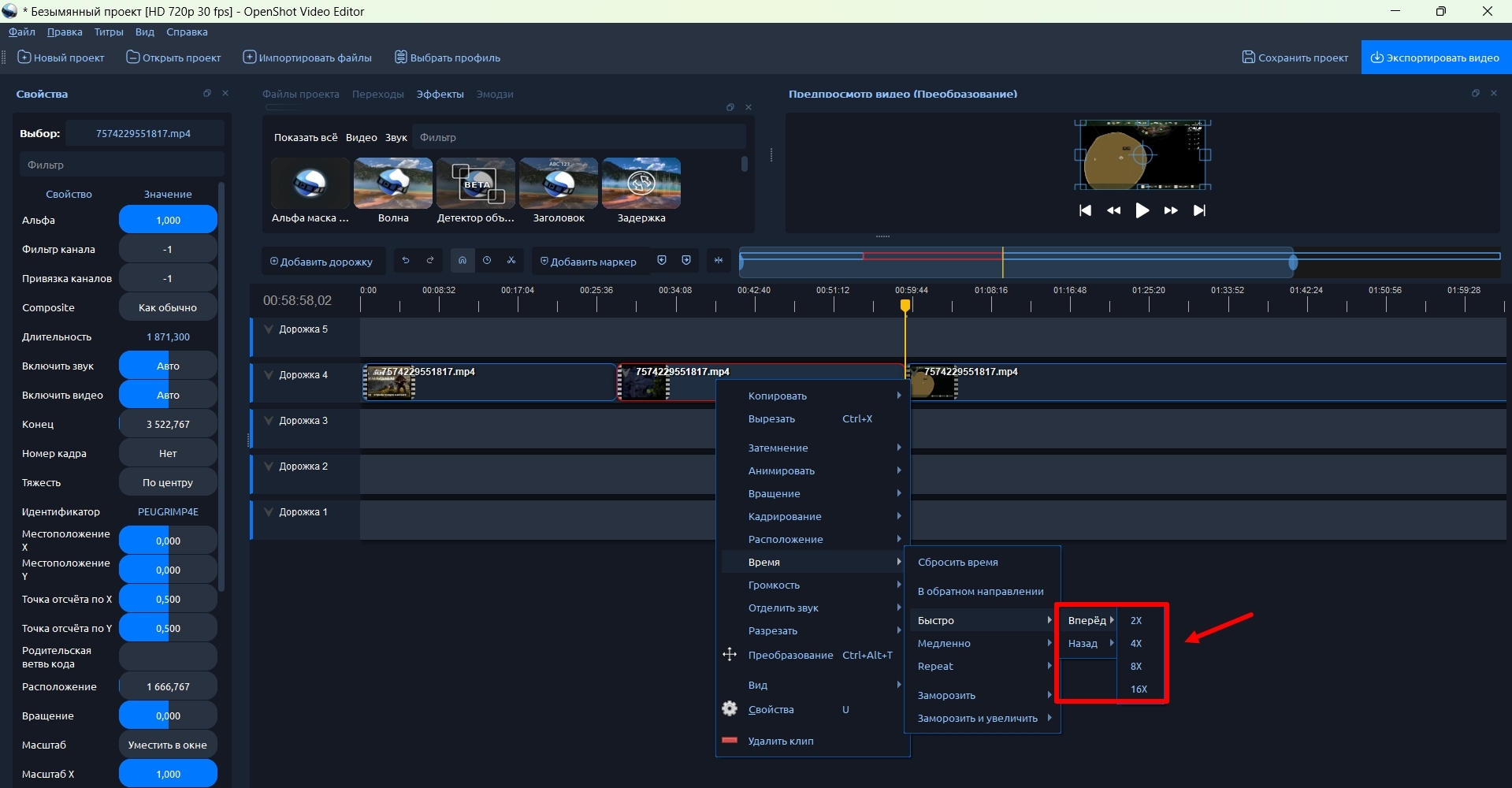
3. Укажите коэффициент ускорения. Есть четыре варианта: от 2x до 16x. Программа также позволяет ускорять видеоролик в обратном направлении.
4. Посмотрите, что получилось. Нажмите «Экспортировать видео», сохраните клип как отдельный файл.
Как ускорить видео в онлайн-сервисах
Иногда не хочется устанавливать программы ради одной простой задачи, тогда можно ускорить видео онлайн. Сервисы работают прямо в браузере. Этот способ подходит для срочных правок.
Online Video Cutter
Online Video Cutter — узкоспециализированный сервис, который выполняет базовые операции, но делает их очень хорошо и мгновенно. Он не требует регистрации и работает с большинством популярных форматов. Хотя здесь нет лишних функций, вы можете открыть «Видеоредактор» и поработать над видеоклипом с классическим таймлайном, окном просмотра и воспроизведения.
Инструкция:
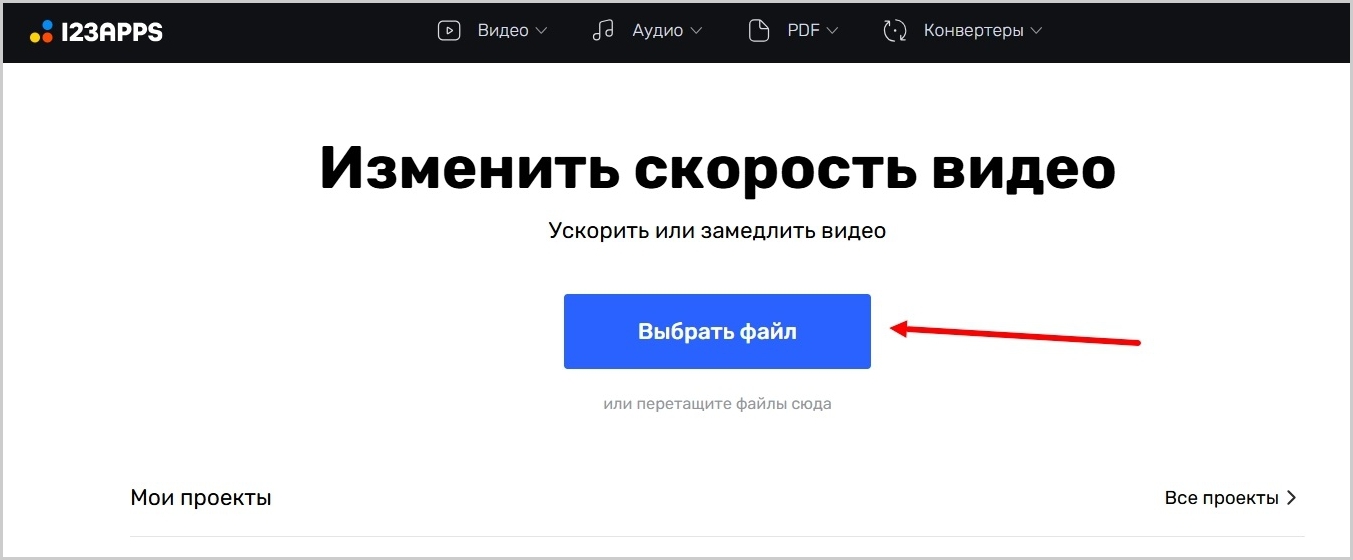
Для ускорения записи выберите в выпадающем списке соответствующую опцию — «Изменить скорость видео».
Нажмите «Выбрать файл» или перетащите видеоклип из папки. Дождитесь загрузки: небольшие файлы обрабатываются за секунды, крупные (до 4 ГБ) могут занять минуты.
3. Откроется видеоредактор. Найдите на боковой панели инструмент «Скорость».
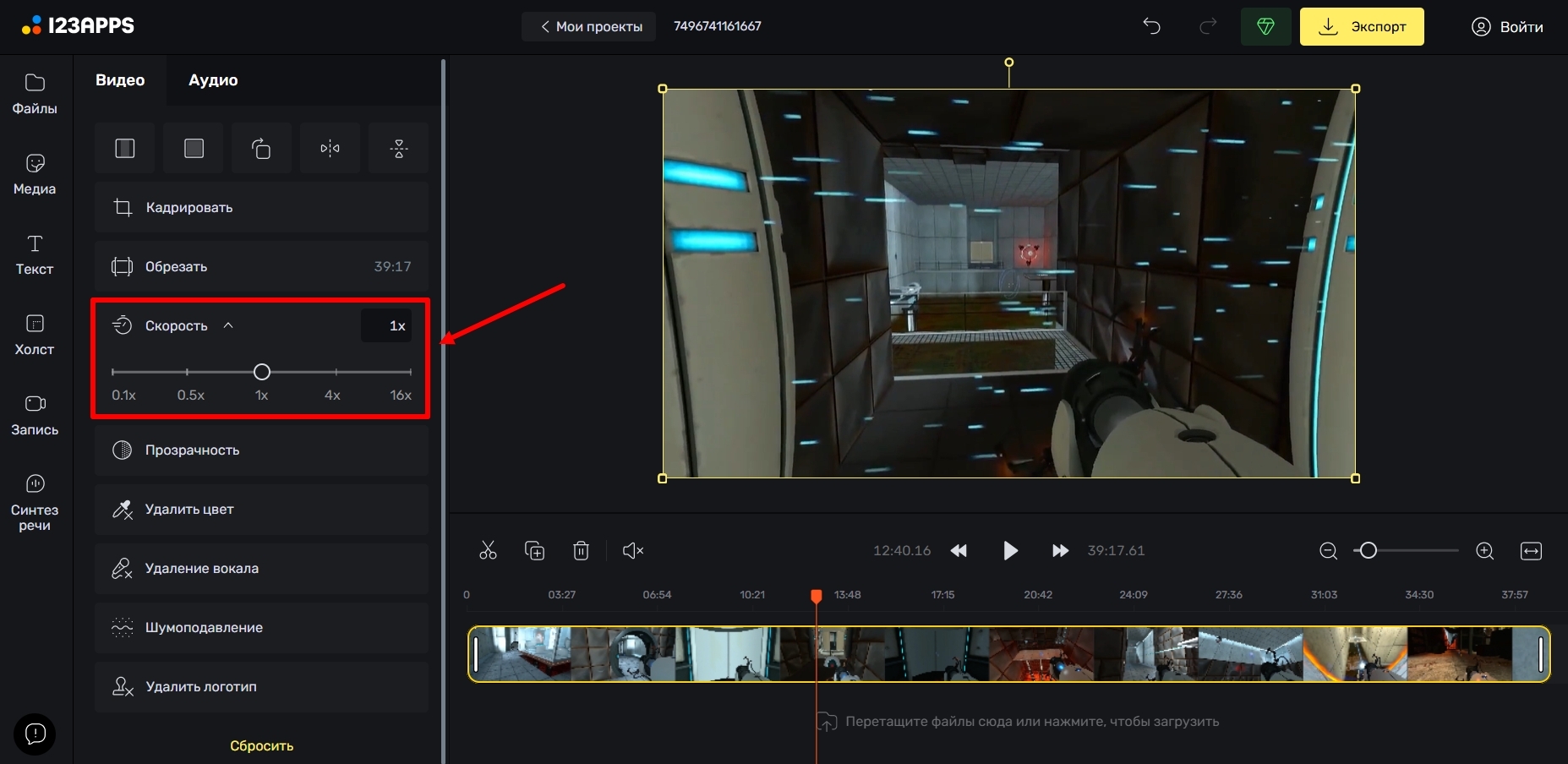
4. Переместите ползунок на желаемую позицию (вплоть до 16x) или вручную укажите коэффициент ускорения (или замедления).
5. Щелкните «Экспорт», чтобы сохранить работу.
VEED.IO — онлайн-студия, построенная вокруг искусственного интеллекта. Она автоматически создает субтитры, переводит речь на 100+ языков, убирает фон, генерирует цифровые аватары и превращает текст в видео по одному промту. Есть совместное редактирование, экспорт в 4K, запись с веб-камеры и экрана одновременно.
Инструкция:
Зайдите на сайт и нажмите «Start for free». Зарегистрируйтесь.
Нажмите «Create» → «New Project», далее «Upload a File», чтобы загрузить видеоролик с компьютера.
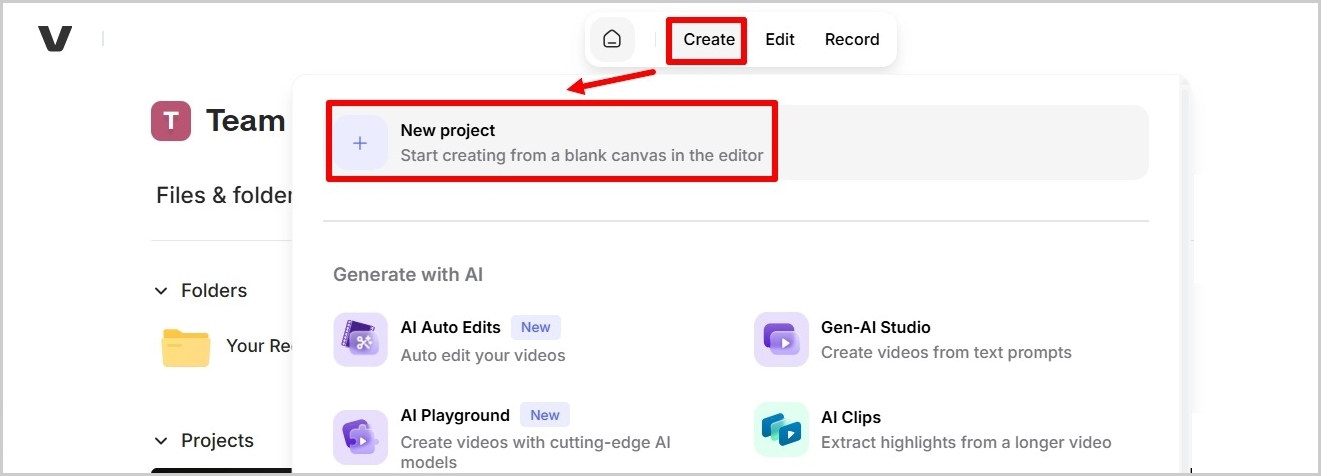
3. После импорта перетащите клип на временную шкалу и выделите его. Под окном предпросмотра найдите «Speed» (иконка с изображением спидометра).
4. Выберите готовый вариант ускорения, например, 1.5x или 2x или нажмите «Custom», чтобы задать точное значение от 0.5x до 4x. Запустите предпросмотр, чтобы убедиться, что результат вас устраивает.
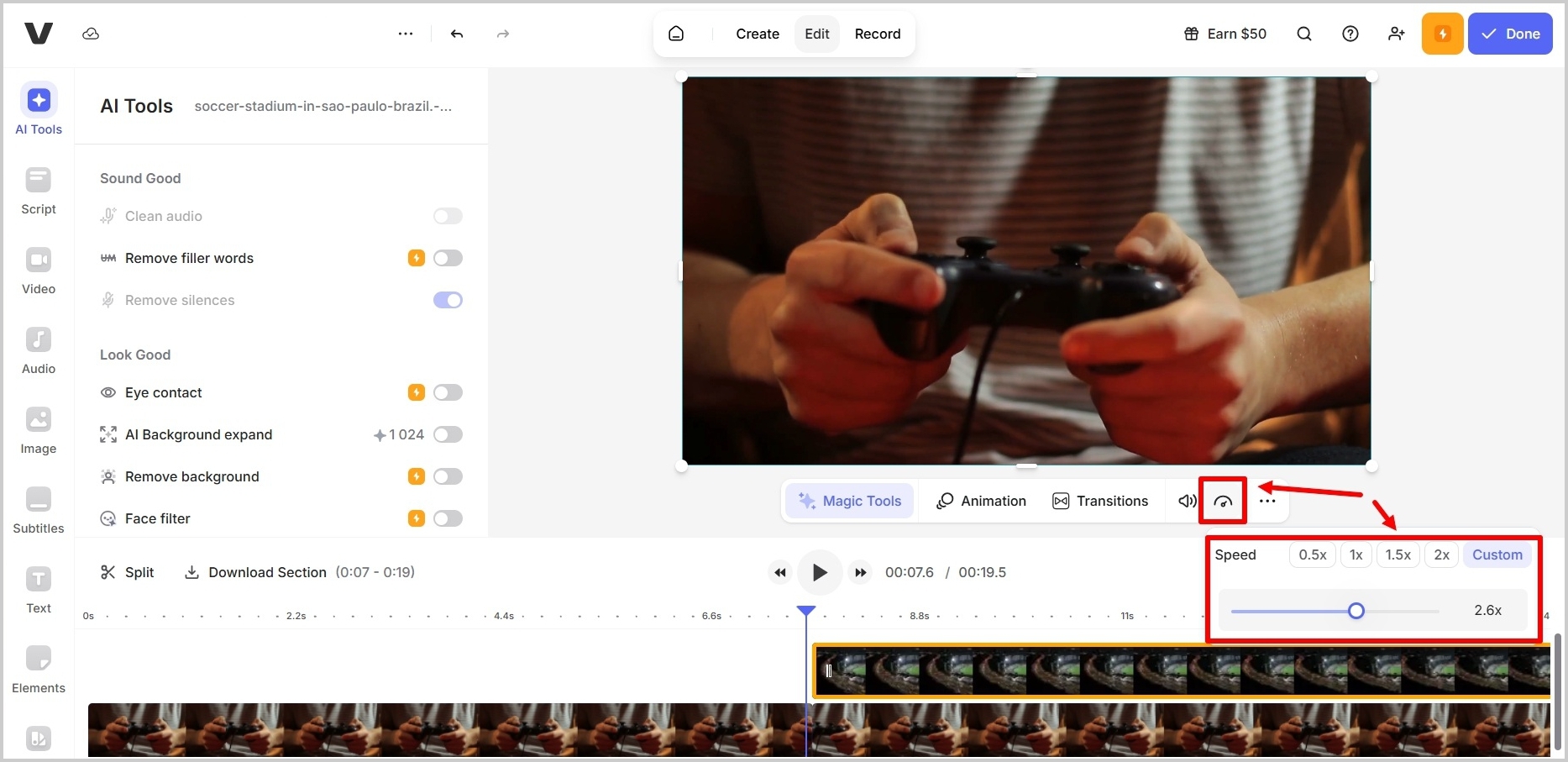
5. Нажмите «Done», подтвердите экспорт и дождитесь окончания обработки.
Как ускорить видео на телефоне
Понимание, как ускорить видео на телефоне, может оказаться полезным навыком. Смартфон — по сути, мобильная студия. Приложения позволяют сделать автоускорение за пару касаний прямо после съемки, где бы вы ни находились.
iMovie
iMovie — бесплатный видеоредактор от Apple, созданный для быстрого и удобного монтажа на iPhone, iPad и Mac. Ускорять больше 2x приложение не дает, и точная настройка возможна только через готовые пресеты. Но в целом все интуитивно: обрезка, наложение музыки, добавление титров.
Инструкция:
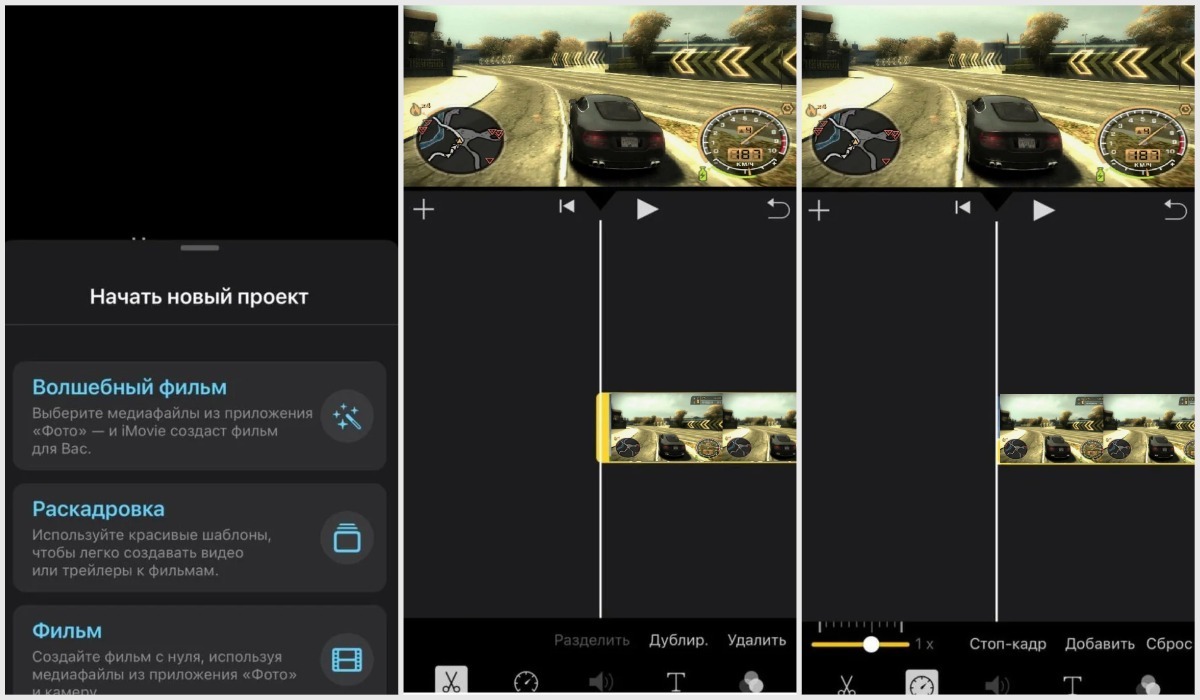
Откройте iMovie и тапните «Начать новый проект» → «Фильм» → «Создать фильм».
Коснитесь иконки плюса, чтобы импортировать клип из папки на телефоне.
Найдите нужный отрезок на таймлайне, нажмите и удерживайте его пару секунд. Внизу появится панель инструментов, отыщите значок спидометра (Speed).
Передвиньте ползунок, чтобы ускорить видео — максимум до 2x.
Нажмите «Готово», проверьте результат и сохраните ролик в галерею.
CapCut
CapCut — бесплатный видеоредактор, который одинаково хорошо подходит и для быстрого ускорения/замедления клипа, и для полноценного монтажа с таймлайном, цветокоррекцией, анимацией и субтитрами. Многие функции работают на основе ИИ: автоудаление фона, генерация субтитров, голосовая озвучка на 90+ языках, включая русский.
Инструкция:
Откройте CapCut и тапните «Новый проект».
Выберите нужный видеоролик из галереи, он сразу появится на таймлайне.
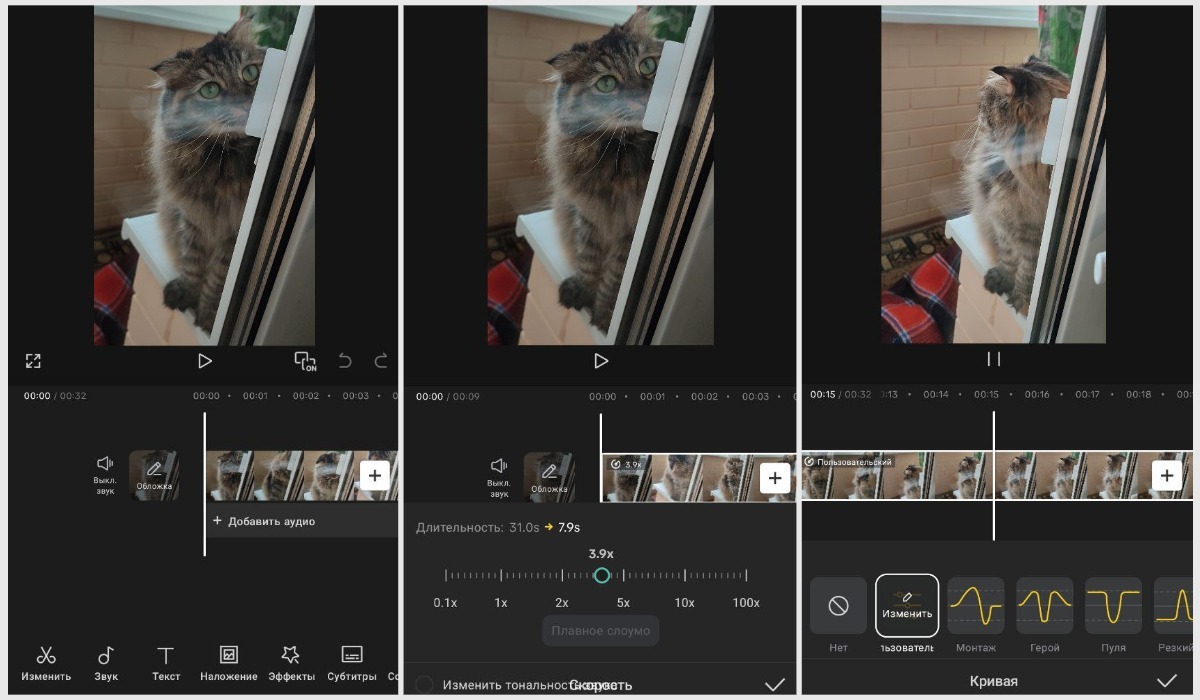
Тапните по клипу, чтобы выделить его, и нажмите кнопку «Изменить» → «Скорость».
Если выбрать параметр «Нормальная», то вы сможете менять скорость с помощью бегунка. Приложение позволяет сдвигать вплоть до 100x. Если хотите довериться CapCut, тапните «Кривая» и выберите готовый пресет.
Запустите предпросмотр, чтобы проверить, как выглядит ускоренный ролик.
Итого
Вот такие способы, как ускорить видео на компьютере, в браузере и на телефоне. В большинстве программ достаточно выделить нужный кусок, задать коэффициент скорости и сохранить результат.
Если нужно ускорить видеоряд, но звук оставить без изменений, то просто отделите аудиодорожку и наложите ее отдельно. Всегда можно поменять подход: замедлить или ускорить ключевой момент, вырезать паузы, использовать ИИ. Выбирайте удобный режим работы и инструмент под вашу задачу.