В комментариях правильно подметили: это push-сообщение, та технология, которую внедрила Google. И так:
1. Идём в настроички всплывающего окна (ключик наверху всплывающего окна) и вырубаем там всплывающие сообщения.
2. Если продолжает возникать, то: идём меню -> настройки -> дополнительные -> очистить историю. Ставим везде флажки и чистим (ВНИМАНИЕ! после этого понадобиться снова входить на любимые сайты).
3. Если опять не помогло (настройки восстанавливаются и push появляется снова) тогда идём в Настройки -> левое меню -> расширения. Там смотрим, какие расширения включены. Если есть расширения, которые вы не ставили, то отключаем их или вообще удаляем. Перезагружаем хром.
4. И даже, если после этого появились снова push, тогда идём опять в настройки -> левое меню -> Сброс настроек и удаление вредоносного ПО.
Если вы дошли до пункта 3, то ещё советую скачать инструменты проверки на вирусы от доктора веб или касперского, проверить компьютер (особенно попку AppData пользователя) на наличие вирусов.


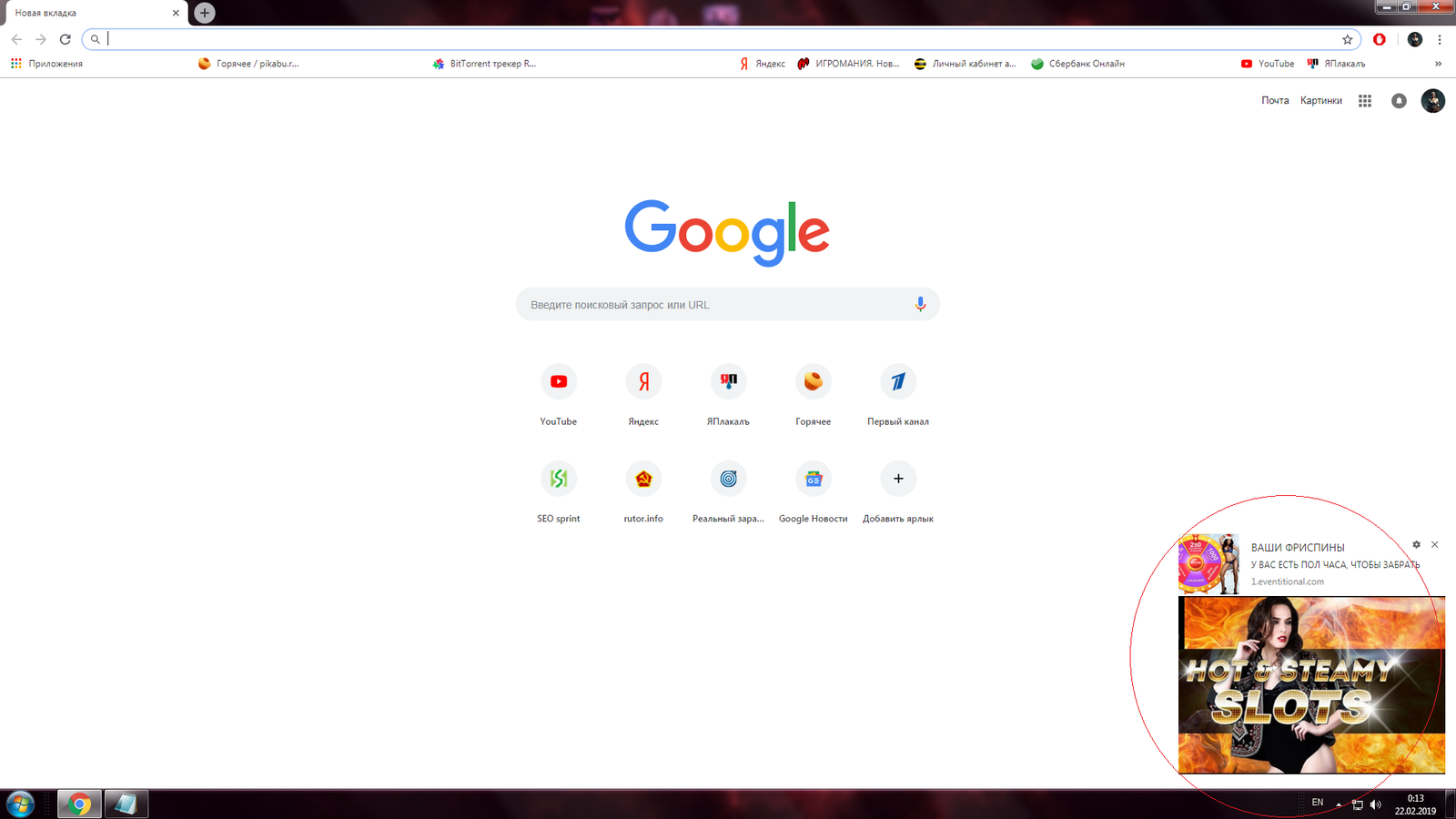
В комментариях правильно подметили: это push-сообщение, та технология, которую внедрила Google. И так:
1. Идём в настроички всплывающего окна (ключик наверху всплывающего окна) и вырубаем там всплывающие сообщения.
2. Если продолжает возникать, то: идём меню -> настройки -> дополнительные -> очистить историю. Ставим везде флажки и чистим (ВНИМАНИЕ! после этого понадобиться снова входить на любимые сайты).
3. Если опять не помогло (настройки восстанавливаются и push появляется снова) тогда идём в Настройки -> левое меню -> расширения. Там смотрим, какие расширения включены. Если есть расширения, которые вы не ставили, то отключаем их или вообще удаляем. Перезагружаем хром.
4. И даже, если после этого появились снова push, тогда идём опять в настройки -> левое меню -> Сброс настроек и удаление вредоносного ПО.
Если вы дошли до пункта 3, то ещё советую скачать инструменты проверки на вирусы от доктора веб или касперского, проверить компьютер (особенно попку AppData пользователя) на наличие вирусов.