
36

Заметки эникея: Часть 2. Монтирование

Всем привет. Предыдущая статья не ушла в минус, но кто-то очень минусил комменты. Если не нравится цикл, лучше добавьте по тэгу в игнор.

Итак, приступаем. Для начала разберёмся в теории. Что же такое монтирование?


В винде, каждый винчестер или флешка делают отдельную букву диска, и каждый диск можно найти в "Мой компьютер". В Линуксе, всё происходит несколько иначе, и если разобраться, даже удобнее, а именно, флешка или винчестер (или их разделы), как бы прикрепляются к определённой папке, которую укажете вы или система. Т.е. вы вставили флешку, для неё создалась папка, например /media/fleshka , и сама флешка как бы прикрепилась к ней, и открывая папку, вы открываете раздел флешки. Это удобно как минимум тем, что вы можете сами примонтировать флешку в любое удобное для вас место.

Переходим к практике.


Чтобы узнать, какие внешние накопители подключены к пк, есть замечательная команда "fdisk -l"


1. Для начала, открываем терминал, превращаемся в рута (sudo -i).

2. Пишем "fdisk -l" (-l сокращение от list) В консоли появится вот такой текст
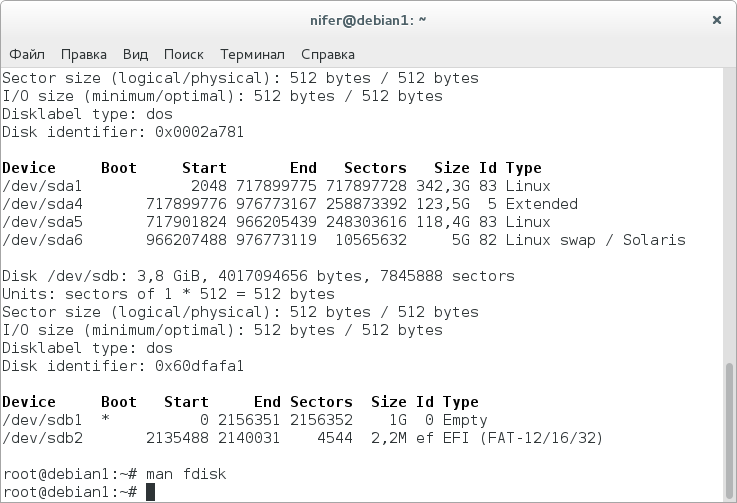
В столбце Device пишется ссылка на файл раздела накопителя(у вас будут другие ссылки) (в linux, всё есть файл, даже харды и флешки). Столбцы Start и End вам не очень нужны, они указывают где начинается и где кончается раздел. А вот разделы Size и Type пригодятся. Думаю их значение объяснять не нужно, а вот нужны они нам, для того, чтобы определить кто есть кто. Вот как вы узнаете, где винчестер, а где флешка? правильно, по размеру и типу (файловой системе). У флешек, чаще всего файловая система fat32 или NTFS (виндовые), У раздела винчестера отделённого под винду, тоже NTFS, а раздел под линукс, чаще всего ext4.


Теперь пройдёмся по каждому разделу. (у вас будет по другому)

/dev/sda1 - у меня это пространство под файлы (полезно, если сносишь/переустанавливаешь линукс, а файлы надо сохранить)


/dev/sda4 - раздел, где у меня хранится сам линукс, он делится на 2 подраздела:
/dev/sda5 - корневой раздел (как бы начальная точка отсчёта всей памяти)

/ dev/sda6 - раздел подкачки (в него сгружаются программы из оперативки, когда её не хватает)


флешка у меня /dev/sdb (цифры после sdb - это разделы) (на флешке у меня Ubuntu Live USB)

соответственно, sdb1 - это сами файлы установки, а sdb2 - какие-то настройки (предполагаю, что MBR)

запоминаем ссылку на файл нужного раздела флешки (у меня /dev/sdb1) и идём дальше


Нам нужно узнать, смонтировала ли система саму флешку.

1. Пишем в терминал mount

2. Ищем в выводе ссылку на файл раздела флешки

3. Если её нет, значит флешка не примонтировалась автоматически. Если она появилась в боковом меню nautilus, её можно примонтировать оттуда, просто нажав на неё, а если её нет там, то будем монтировать сами.

Монтирование флешки(от обычного юзера)

1. Нужно создать папку, куда будем монтировать. Чтобы это сделать, пишем в консоль под рутом: mkdir /media/younameflash  (мы сказали, чтобы папка создалась в /media с названием "younameflash" (замените younameflash на своё, любое))


2. Монтируем саму флешку: (от рута)

mount /dev/sdb1 /media/younameflash  (первая ссылка - ссылка на файл раздела флешки, вторая - ссылка на папку, куда примонтировать флешку)


Вот мы и примонтировали флешку. Зайти в неё можно перейдя в папку /media/younameflash


А теперь, небольшой лайфхак для начинающих. Если у вас, как у меня, есть отдельный раздел под файлы, и он не монтируется при запуске системы, мы можем это исправить.

Добавляем раздел жесткого диска в автомонтирование при запуске:(от рута)

1. Пишем: blkid

2. Находим ссылку на наш раздел, напротив него будет UUID

3. Копируем UUID нужного нам раздела
4. пишем: nano /etc/fstab

5. открывается текстовый редактор nano с файлом fstab
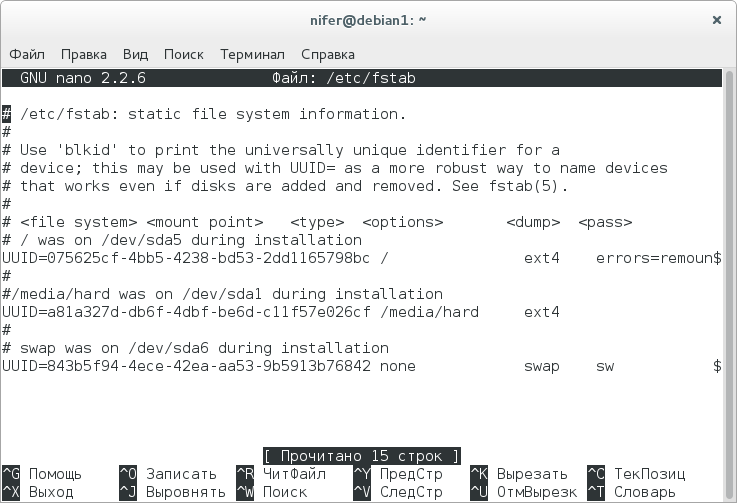
у меня раздел уже добавлен, а вы в самом низу пишете:
#тут пишете комментарий к разделу, чтобы потом понять, что это за раздел и что он делает

UUID=вашUUID точкаМонтирования файловая системаРаздела


затем жмём ctrl + o, enter, ctrl + x


В моём случае это выглядит так:(у меня этот раздел второй по списку, перед swap)
#/media/hard was on /dev/sda1 during installation

UUID=a81a327d-db6f-4dbf-be6d-c11f57e026cf /media/hard  ext4


перезагружаемся и раздел автоматически примонтируется куда надо


Вот мы в принципе и разобрали что из себя представляет монтирование и как оно производится.

GNU/Linux

1.2K постов15.6K подписчиков

Правила сообщества

Все дистрибутивы хороши.

Будьте людьми.

0
DELETED
Автор поста оценил этот комментарий
Ну примаунтит человек, а отмонтировать ему как? Написали бы.
Ну додумается по логике - раз mount = примонтировать, то unmount = отмонтировать. Вриде верно, а хрен там. Боль, страдания, непонятный линукс)
раскрыть ветку (1)
0
Автор поста оценил этот комментарий

да забыл. Сам, когда осваивал монтирование/размонтирование, нашел команду, и пишу unmount, и не понимаю, в чём проблема.(ОБРАЩЕНИЕ К ТЕМ, КТО НЕ ЗНАЕТ) В общем, чтобы размонтировать, пишите:(это не опечатка, буквы n действительно нет) umount /dev/файлразделафлешки

показать ответы
4
Автор поста оценил этот комментарий

1. Пишем: bklid

Опечатка: не "bklid" а "blkid"

Еще крутая команда - "lsblk".

То же самое что "fdisk -l" только красивее.

раскрыть ветку (1)
0
Автор поста оценил этот комментарий

Спасибо, поправил. Команда и впрямь красивее. буду юзать

Автор поста оценил этот комментарий

Пока статьи будут выходить не регулярно.

0
Автор поста оценил этот комментарий
Предыдущая статья не ушла в минус, но кто-то очень минусил комменты. Если не нравится цикл, лучше добавьте по тэгу в игнор

имхо, минусят - потому что не объясняете, а просто расписываете, что делать. этой инфы в интернете полно.
Пишете про монтирование, но не рассказываете про файловые системы. Говорите про sudo, но не рассказываете про пользователей, права и т.д.
+ опираетесь на только на Debian. Брали бы тогда уже какую *buntu, ближе к обывателю.

раскрыть ветку (1)
Автор поста оценил этот комментарий

Да вроде стараюсь как можно подробнее описать. Просто, если расписывать каждую запятую, найдутся кулхацкеры, которые всё знают и будут так-же минусить

показать ответы
5
Автор поста оценил этот комментарий

вообще очень плохая привычка все делать от рута

раскрыть ветку (1)
Автор поста оценил этот комментарий

Знаю, самого бесит. Но искоренить никак не могу, т.к. всё время что-то требует рута (тот же aptitude, даже shutdown и reboot)

показать ответы
3
Автор поста оценил этот комментарий
Монтирование флешки(от рута)
1. Нужно создать папку, куда будем монтировать. Чтобы это сделать, пишем в консоль под рутом: mkdir /media/younameflash (мы сказали, чтобы папка создалась в /media с названием "younameflash" (замените younameflash на своё, любое))
Но ведь в таком случае, если открыть файловый менеджер не от рута, ты не сможешь писать на флешку, надо дать права пользователю на папку в которую монтируешь 
раскрыть ветку (1)
Автор поста оценил этот комментарий

Поправил. Раньше не обращал внимания, т.к. флешки в ro, вполне хватало(опреации по записи из консоли делал).

показать ответы
1
Автор поста оценил этот комментарий

Годная статья не может быть step-by-step гайдом без пояснений. Она также не может быть безграмотной, раз публикуется в тематическом сообществе.


Фатальная ошибка ваших рассуждений в том, что вы отсутствие глубоких знаний пытаетесь выдать за заботу о спекающихся мозгах домохозяйки. ТС четко обозначил, что с темой он знаком лишь на глубине, необходимой для его задач и если он начнет углубляться, то знающие люди его закопают в минусах.


Но я вас поздравляю! Ученые уже нашли решение и для вашей беды: нужно сделать врезки с пояснениями, где это возможно, где невозможно - раскидать референсы, вида: "По сабжу подробнее можно почитать <a href="#">здесь</a>.", как это делают крутые дядьки в своих блогах.

раскрыть ветку (1)
Автор поста оценил этот комментарий

Ну тут уж вопрос в целях. Если у вас накрылся сервер, который вас кормит и вы не можете понять в чём причина, лучшим вариантом будет сначала step by step без пояснений, а когда всё заработает глюбокое погружение в теорию

показать ответы

Темы

Политика

Теги

Популярные авторы

Сообщества

18+

Теги

Популярные авторы

Сообщества

Игры

Теги

Популярные авторы

Сообщества

Юмор

Теги

Популярные авторы

Сообщества

Отношения

Теги

Популярные авторы

Сообщества

Здоровье

Теги

Популярные авторы

Сообщества

Путешествия

Теги

Популярные авторы

Сообщества

Спорт

Теги

Популярные авторы

Сообщества

Хобби

Теги

Популярные авторы

Сообщества

Сервис

Теги

Популярные авторы

Сообщества

Природа

Теги

Популярные авторы

Сообщества

Бизнес

Теги

Популярные авторы

Сообщества

Транспорт

Теги

Популярные авторы

Сообщества

Общение

Теги

Популярные авторы

Сообщества

Юриспруденция

Теги

Популярные авторы

Сообщества

Наука

Теги

Популярные авторы

Сообщества

IT

Теги

Популярные авторы

Сообщества

Животные

Теги

Популярные авторы

Сообщества

Кино и сериалы

Теги

Популярные авторы

Сообщества

Экономика

Теги

Популярные авторы

Сообщества

Кулинария

Теги

Популярные авторы

Сообщества

История

Теги

Популярные авторы

Сообщества