
Заметки эникея: Часть 2. Монтирование
Всем привет. Предыдущая статья не ушла в минус, но кто-то очень минусил комменты. Если не нравится цикл, лучше добавьте по тэгу в игнор.
Итак, приступаем. Для начала разберёмся в теории. Что же такое монтирование?
В винде, каждый винчестер или флешка делают отдельную букву диска, и каждый диск можно найти в "Мой компьютер". В Линуксе, всё происходит несколько иначе, и если разобраться, даже удобнее, а именно, флешка или винчестер (или их разделы), как бы прикрепляются к определённой папке, которую укажете вы или система. Т.е. вы вставили флешку, для неё создалась папка, например /media/fleshka , и сама флешка как бы прикрепилась к ней, и открывая папку, вы открываете раздел флешки. Это удобно как минимум тем, что вы можете сами примонтировать флешку в любое удобное для вас место.
Переходим к практике.
Чтобы узнать, какие внешние накопители подключены к пк, есть замечательная команда "fdisk -l"
1. Для начала, открываем терминал, превращаемся в рута (sudo -i).
2. Пишем "fdisk -l" (-l сокращение от list) В консоли появится вот такой текст
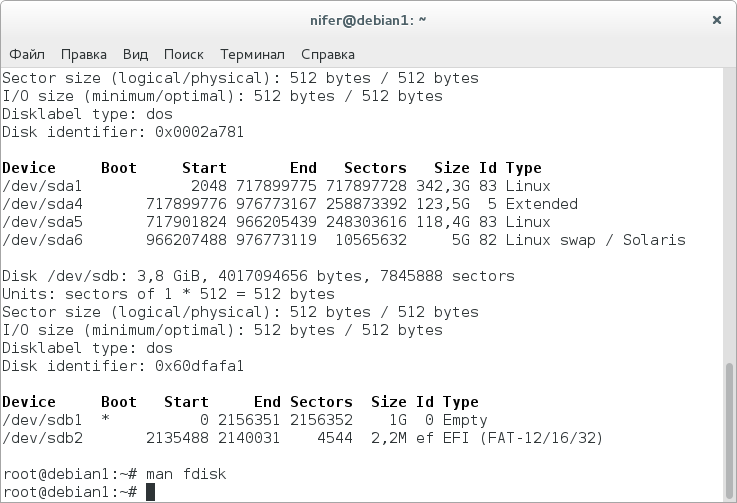
В столбце Device пишется ссылка на файл раздела накопителя(у вас будут другие ссылки) (в linux, всё есть файл, даже харды и флешки). Столбцы Start и End вам не очень нужны, они указывают где начинается и где кончается раздел. А вот разделы Size и Type пригодятся. Думаю их значение объяснять не нужно, а вот нужны они нам, для того, чтобы определить кто есть кто. Вот как вы узнаете, где винчестер, а где флешка? правильно, по размеру и типу (файловой системе). У флешек, чаще всего файловая система fat32 или NTFS (виндовые), У раздела винчестера отделённого под винду, тоже NTFS, а раздел под линукс, чаще всего ext4.
Теперь пройдёмся по каждому разделу. (у вас будет по другому)
/dev/sda1 - у меня это пространство под файлы (полезно, если сносишь/переустанавливаешь линукс, а файлы надо сохранить)
/dev/sda4 - раздел, где у меня хранится сам линукс, он делится на 2 подраздела:
/dev/sda5 - корневой раздел (как бы начальная точка отсчёта всей памяти)
/ dev/sda6 - раздел подкачки (в него сгружаются программы из оперативки, когда её не хватает)
флешка у меня /dev/sdb (цифры после sdb - это разделы) (на флешке у меня Ubuntu Live USB)
соответственно, sdb1 - это сами файлы установки, а sdb2 - какие-то настройки (предполагаю, что MBR)
запоминаем ссылку на файл нужного раздела флешки (у меня /dev/sdb1) и идём дальше
Нам нужно узнать, смонтировала ли система саму флешку.
1. Пишем в терминал mount
2. Ищем в выводе ссылку на файл раздела флешки
3. Если её нет, значит флешка не примонтировалась автоматически. Если она появилась в боковом меню nautilus, её можно примонтировать оттуда, просто нажав на неё, а если её нет там, то будем монтировать сами.
Монтирование флешки(от обычного юзера)
1. Нужно создать папку, куда будем монтировать. Чтобы это сделать, пишем в консоль под рутом: mkdir /media/younameflash (мы сказали, чтобы папка создалась в /media с названием "younameflash" (замените younameflash на своё, любое))
2. Монтируем саму флешку: (от рута)
mount /dev/sdb1 /media/younameflash (первая ссылка - ссылка на файл раздела флешки, вторая - ссылка на папку, куда примонтировать флешку)
Вот мы и примонтировали флешку. Зайти в неё можно перейдя в папку /media/younameflash
А теперь, небольшой лайфхак для начинающих. Если у вас, как у меня, есть отдельный раздел под файлы, и он не монтируется при запуске системы, мы можем это исправить.
Добавляем раздел жесткого диска в автомонтирование при запуске:(от рута)
1. Пишем: blkid
2. Находим ссылку на наш раздел, напротив него будет UUID
3. Копируем UUID нужного нам раздела
4. пишем: nano /etc/fstab
5. открывается текстовый редактор nano с файлом fstab
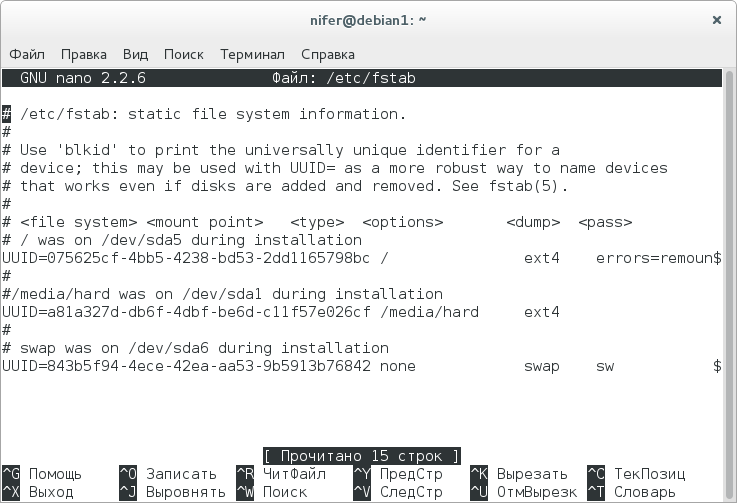
у меня раздел уже добавлен, а вы в самом низу пишете:
#тут пишете комментарий к разделу, чтобы потом понять, что это за раздел и что он делает
UUID=вашUUID точкаМонтирования файловая системаРаздела
затем жмём ctrl + o, enter, ctrl + x
В моём случае это выглядит так:(у меня этот раздел второй по списку, перед swap)
#/media/hard was on /dev/sda1 during installation
UUID=a81a327d-db6f-4dbf-be6d-c11f57e026cf /media/hard ext4
перезагружаемся и раздел автоматически примонтируется куда надо
Вот мы в принципе и разобрали что из себя представляет монтирование и как оно производится.
GNU/Linux
1.2K поста15.6K подписчиков
Правила сообщества
Все дистрибутивы хороши.
Будьте людьми.