

Создаём свой образ Windows_10_x64
Для чего это нужно? Согласен, обычному человеку это не нужно. Но вот если ты техпод-админ и у тебя офис в 200-300 компов, конфигурация которых плюс минус одинаковая. Ты можешь каждый раз устанавливать винду, потом драйвера, потом программы, потом настраивать всё и тратить каждый раз на это часа 2-3 а можно один раз сделать образ и разливать его за 15 минут. Я сделал 3 образа и заливаю их за 15 минут экономя время. Ну и решил инструкцию запилить.
Готовим ПК на базе Windows, качаем на него оригинальный образ Win_10.iso из которого будем делать образ, программу Dism++ и набор программ который мы хотим включить в образ. Всё это желательно положить в папку, а папку положить в корень диска. Также желательно чтоб на ПК был один диск.
Заходим в управление дисками. Вкладка действия – создать виртуальный жёсткий диск.
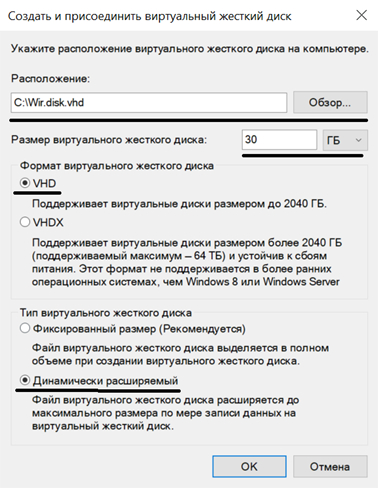
Жмём Ок. После этого правой кнопкой мыши по этому диску и выбираем инициализировать. Таблицу разделов при этом выбираем такую же как на основном диске, на котором мы развернули виртуальный. После этого правой кнопкой по диску создать простой том
3. Dism++ распаковываем, и запускаем от имени администратора. Выбираем вкладки файл – применить образ. Далее важно указать 4 вещи. 1 - Исходный образ Win_10.iso. 2 – Ранее созданный нами виртуальный диск. 3 – редакцию Win_10 которую мы хотим получить. 4 – поставить галочку доб. Загр. И жмём ОК 2 раза. После этого ждём установку винды на виртуальный диск около 5-10 минут.
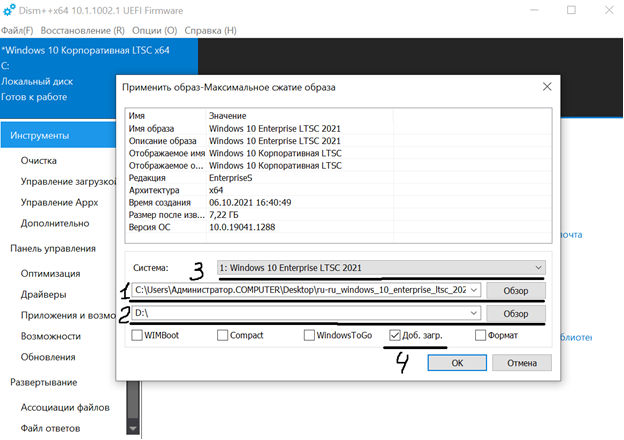
После этого появится напоминание Восстановление образа было успешно выполнено, жмём ок. (Далее при необходимости можно воспользоваться расширенными возможностями и отредактировать наш образ удалив ненужное)
4. После этого перезагружаем наш пк. (В процессе перезагрузки важно не тормозить и за 30сек успеть выбрать нужный пункт или изменением сбросить таймер) Выбираем виртуальный диск у него цифра больше и он с верху. С него грузимся, потом будет перезагрузка и грузимся 2-й раза.
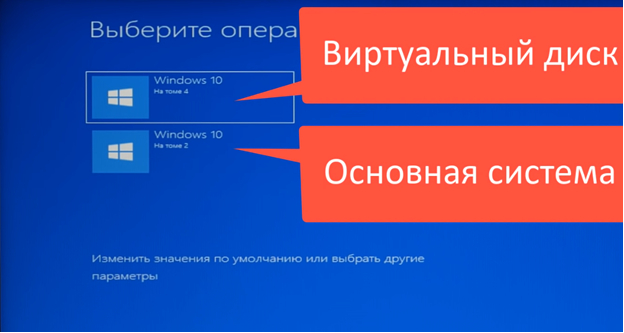
Далее делаем первичные настройки Языка, раскладки, выбираем У Меня нет интернета, Продолжить ограниченную установку, Лицензионное соглашение жмём Принять. Когда доходим до введения учётной записи, важно не вводить учетную запись, а жать Ctrl+Shift+F3
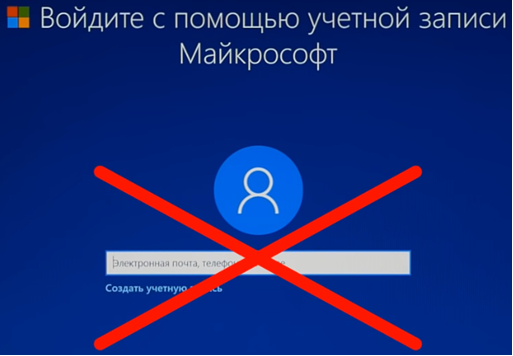
После этого ПК перезагрузится. Загружаемся так же как и в прошлый раз с верхнего загрузчика с большим числом тома.
5. После загрузки вы будем находится под Администратором, увидим рабочий стол с вот таким окошком.
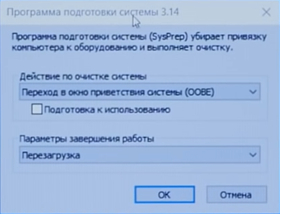
Закрывать его нельзя, просто перетягиваем его в сторону за заголовок. Далее заходим в корень диска где лежат наши подготовленные дистрибутивы, которые мы хотим включить в образ и устанавливаем их. Если в процессе установки программ (я отказывался и делал это в самом конце) потребуется перезагрузка делаем её через Программу подготовки системы. Выбираем Переход в режим аудита системы, галочку (подготовка к использованию) не ставим и жмём ок.
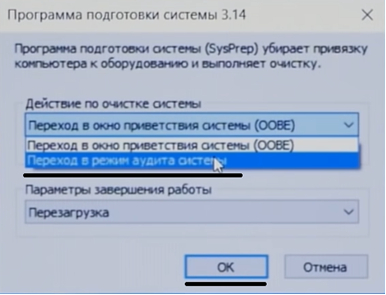
Важно понимать, что программы устанавливаются в большинстве своём корректно, но вот их настройки, и настройки самой винды в большинстве случаем нет. Тут мы только ставим нужное ПО, и ещё можем перенести в корень уже нашей сборки дистрибутивы программ или другие файлы. После того как мы закончили с установкой и перенесением нужных данных мы перезагружаемся последний раз. Выбираем Переход в режим аудита системы ставим галочку Подготовка к использованию и жмём Ок.
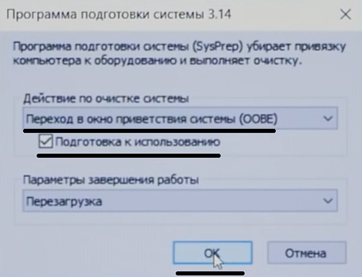
6. Далее произойдет перезагрузка, и важно не пропустить момент выбора загрузчика. Тут мы выбираем загрузчик нашей ОС, которая установлена на пк. (должен иметь меньшее число и находится ниже)
7. Проверяем виртуальный диск в проводнике, и если его не видим, то заходим в Управление дисками, вкладка действие, присоединить виртуальный жёсткий диск, обзор, выбор, ок.
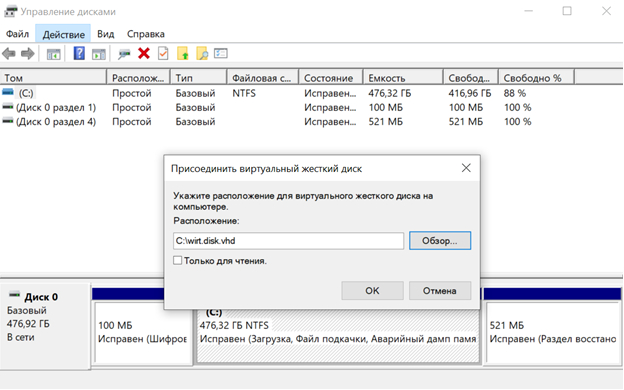
8. Снова запускаем Dism++ от имени администратора. Выбираем наш созданный образ.
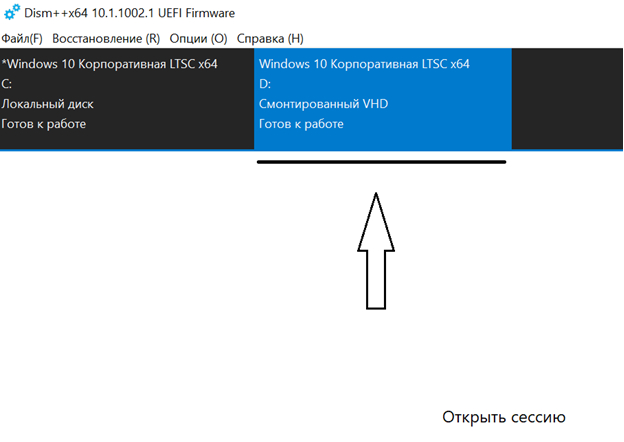
Выбираем файл, сохранить образ как, через кнопку Обзор указываем куда (я на рабочий стол)…...
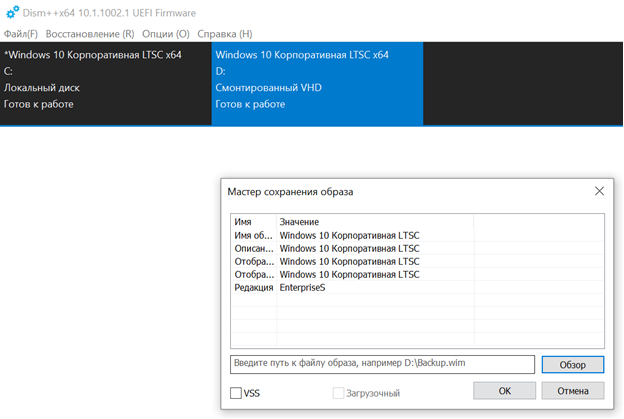
Имя файла делаем Install сжатие можно выбрать любое, я выбрал Быстрое сжатие образа. И жмём сохранить, далее Ок.

Процедура сохранения займет некоторое время, которое зависит от производительности пк, размера образа и метода сжатия. У меня она заняла около 15-ти минут.
9. Создаём папку. Далее подключаем оригинальный ISO образ Win_10 и копируем из него файлы в созданную папку. И в папке sources заменяем файл install.wim на файл, который мы создали в пункте инструкции №8
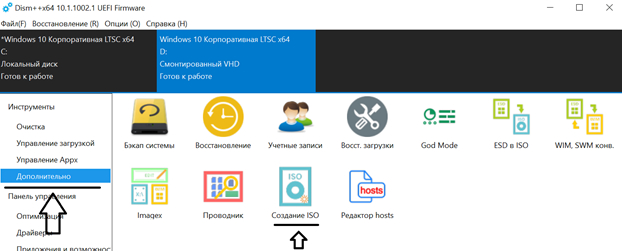
10. Запускаем программу Dism++ от имени администратора и заходим во вкладку Дополнительно, выбираем там создание ISO
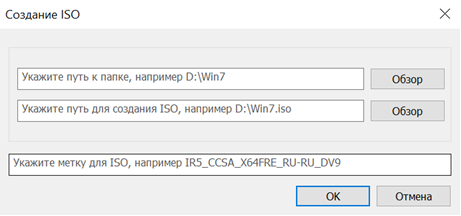
Далее указываем нашу папку с заменённым файлом install.wim, место куда мы хотим сохранить образ, придумываем ему название и прожимаем ОК.
Ждем завершения процедуры. У меня это заняло около 4 минут. ISO образ готов! После этого на нашем ПК можно отключить и удалить виртуальный USB диск и загрузчик. Чтоб удалить загрузчик жмём Win+R вводим msconfig жмём Enter. Во вкладке Загрузка Текущую оставляем, а загружаемую по умолчанию удаляем.
11. Чтоб при разворачивании образа не приходилось каждый раз вводить настройки страны, региона, языка, раскладки пользователя, пароля итд. Можно прикрутить к нему файл автоответов. Это можно сделать в ручную или через сайт https://schneegans.de/windows/unattend-generator/. Чтобы этот файл сработал его нужно добавить в ISO образ образ через программу Ultra ISO или закинуть в корень если образ записан на загрузочную флэшку.