


Создаём Личную книгу макросов VBA
Вам необходимо использовать один и тот же макрос (пользовательскую функцию) в разных рабочих книгах? Нет ничего проще, сохраните его в Личной книге макросов, файл которой имеет название — PERSONAL.XLSB. Он скрыто открывается при запуске программы MS Excel и доступен только на вашем ПК.
Создание и сохранение кода в Личной книге макросов
1. В строке состояния, нажмите иконку записи макроса:
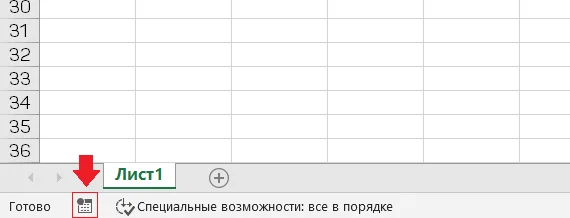
Или на вкладке Разработчик ► Запись макроса (Код):

Если вкладка Разработчик отсутствует, нажмите в Строке меню или на Панели инструментов правую кнопку мыши и выберите в меню вариант Настройка ленты...:

В окне настройки, установите галку Разработчик:

2. В открывшемся диалоговом окне Запись макроса, из выпадающего списка Сохранить в: выберите вариант Личная книга макросов, нажмите на кнопку Oк:
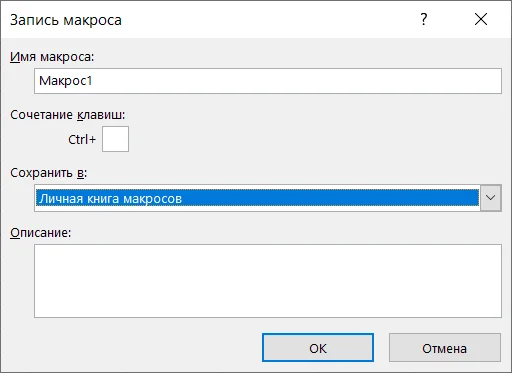
На вкладке Разработчик ► Остановить запись (Код).
3. Закройте текущую книгу нажав Сохранить в диалоговом окне:
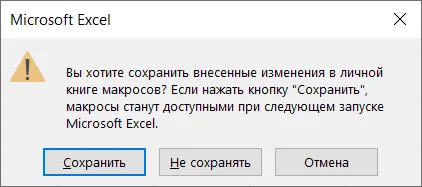
Файл Личной книги макросов создан.

Чтобы узнать путь к файлу, откройте новую книгу, нажмите клавиши ALT + F11, редакторе Visual Basic (VBE) вставьте в «Project-VBAProject» (PERSONAL.XLSB) макрос:
Sub ПутькФайлу()
ActiveCell.Value = ThisWorkbook.Path
End Sub
В любом случае, книга PERSONAL.XLSB находится в папке XLSTART , которую можно найти с помощью поиска в проводнике Windows.
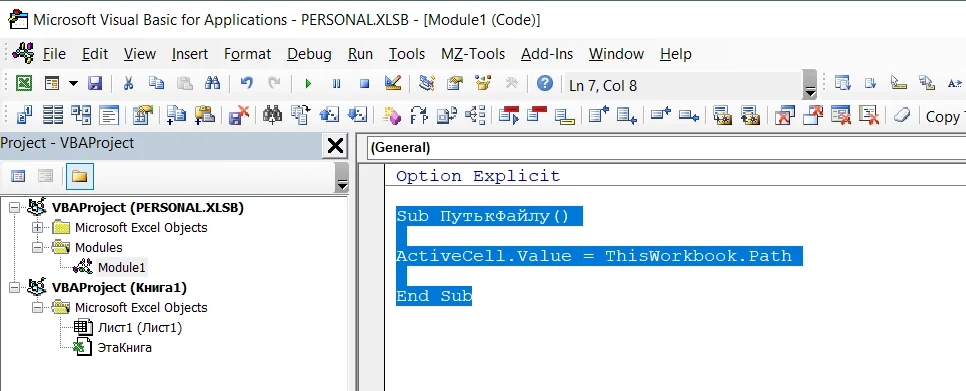
Закройте VBE и выполните макрос в окне MS Excel.
В любом случае, книга PERSONAL.XLSB находится в папке XLSTART, которую можно найти с помощью поиска в проводнике Windows.
Добавление макросов
Если вы хотите написать свой макрос (пользовательскую функцию) или добавить готовый из интернета, откройте редактор VBE (ALT + F11), выберите папку «Project-VBAProject» (PERSONAL.XLSB) и вставьте в модуль нужный код. Уже записанные в книгу макросы удалять не нужно, они не будут конфликтовать между собой, если в одном модуле не хранить макросы с одинаковыми именами.
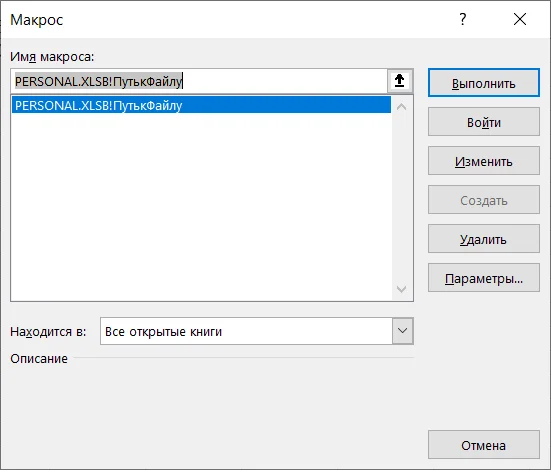
Подпрограммы, размещенные в Личной книге макросов, можно просмотреть в окне Список макросов, открыв его из любой рабочей книги MS Excel (Alt + F8):
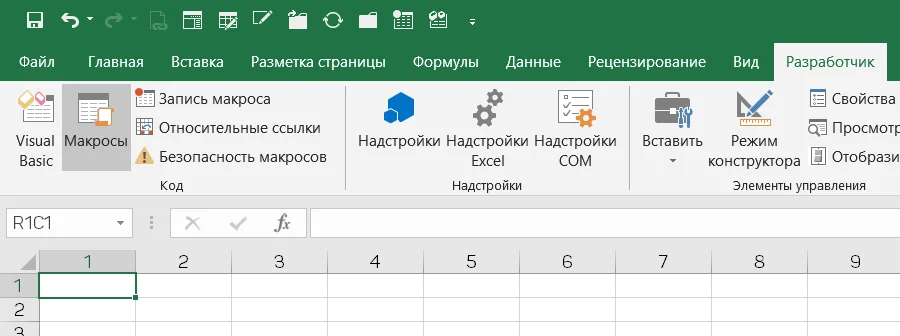
Они будут перечислены с приставкой PERSONAL.XLSB!.
Пользовательские функции в этом окне не отображаются:
Пользовательские функции, размещенные в Личной книге макросов, доступны для просмотра, выбора и вставки их в ячейки рабочего листа через Мастер функций, расположены в категории Определенные пользователем. Выбираются и вставляются в ячейки так же, как и все остальные функции.
Вызов процедур из Личной книги макросов осуществляется, как и запуск процедур из любой другой рабочей книги.
Удаление Личной книги макросов
Для удаления, найдите с помощью поиска в проводнике папку XLSTART и удалите из нее файл PERSONAL.XLSB.
Особенности работы с Личной книгой макросов
1. Возможны сложности, у корпоративных пользователей, т.к. файл в системной папке скрытой, для решения, обратитесь к своему Системному администратору;
2. На слабых компьютерах, при использовании, MS Excel будет запускаться медленнее;
3. Периодически очищайте от старых и ненужных макросов.

MS, Libreoffice & Google docs
786 постов15K подписчика
Правила сообщества
1. Не нарушать правила Пикабу
2. Публиковать посты соответствующие тематике сообщества
3. Проявлять уважение к пользователям
4. Не допускается публикация постов с вопросами, ответы на которые легко найти с помощью любого поискового сайта.
По интересующим вопросам можно обратиться к автору поста схожей тематики, либо к пользователям в комментариях
Важно - сообщество призвано помочь, а не постебаться над постами авторов! Помните, не все обладают 100 процентными знаниями и навыками работы с Office. Хотя вы и можете написать, что вы знали об описываемом приёме раньше, пост неинтересный и т.п. и т.д., просьба воздержаться от подобных комментариев, вместо этого предложите способ лучше, либо дополните его своей полезной информацией и вам будут благодарны пользователи.
Утверждения вроде "пост - отстой", это оскорбление автора и будет наказываться баном.