


Подключение Xbox Controller S к ПК
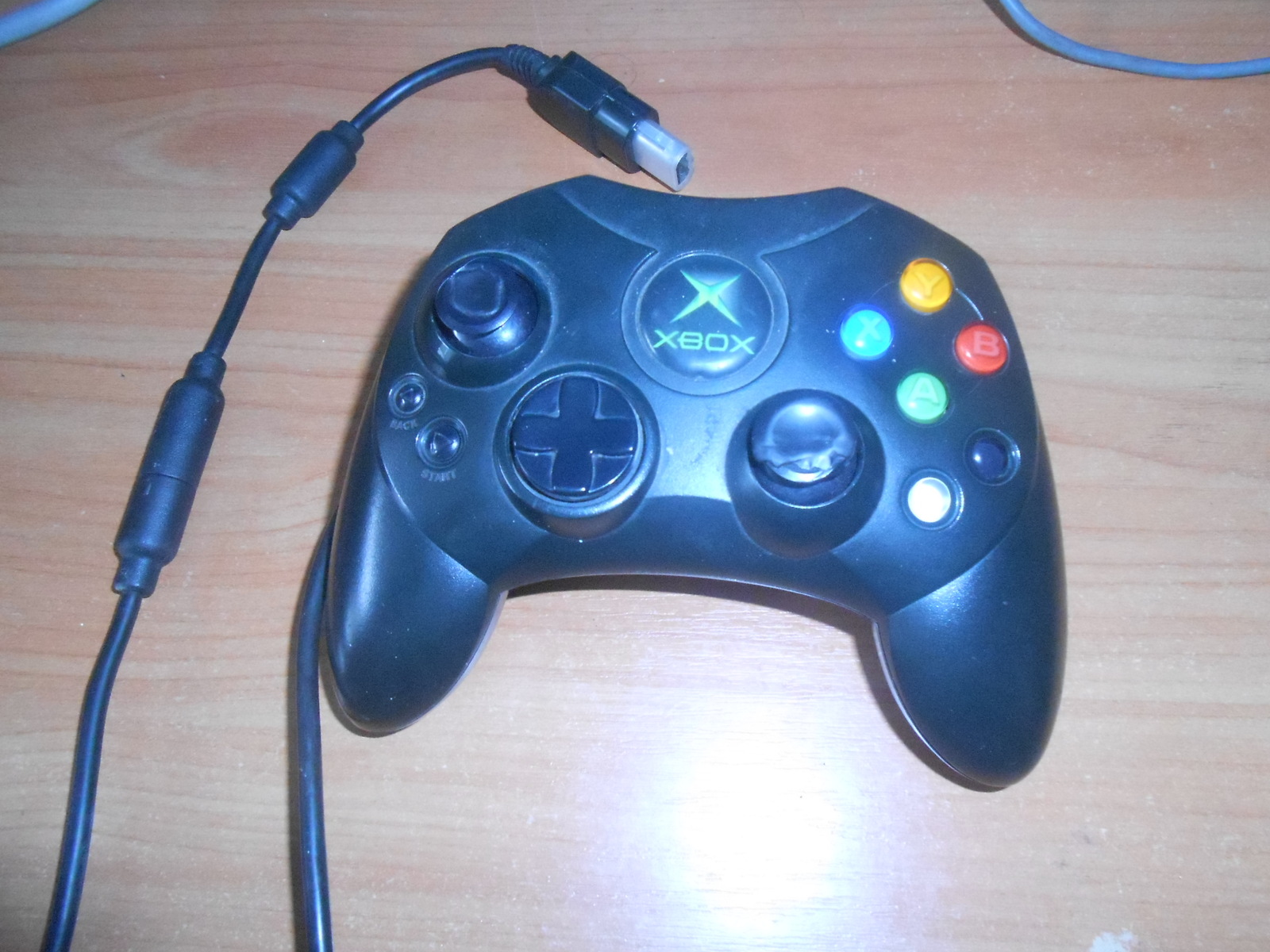
Решил я подключить контроллер от XBOX Original (Самый первый XBOX) который называется Controller S к своему ноуту.
Вот такой:
Для этого я взял старый но качественный USB кабель от Sony Ericsson
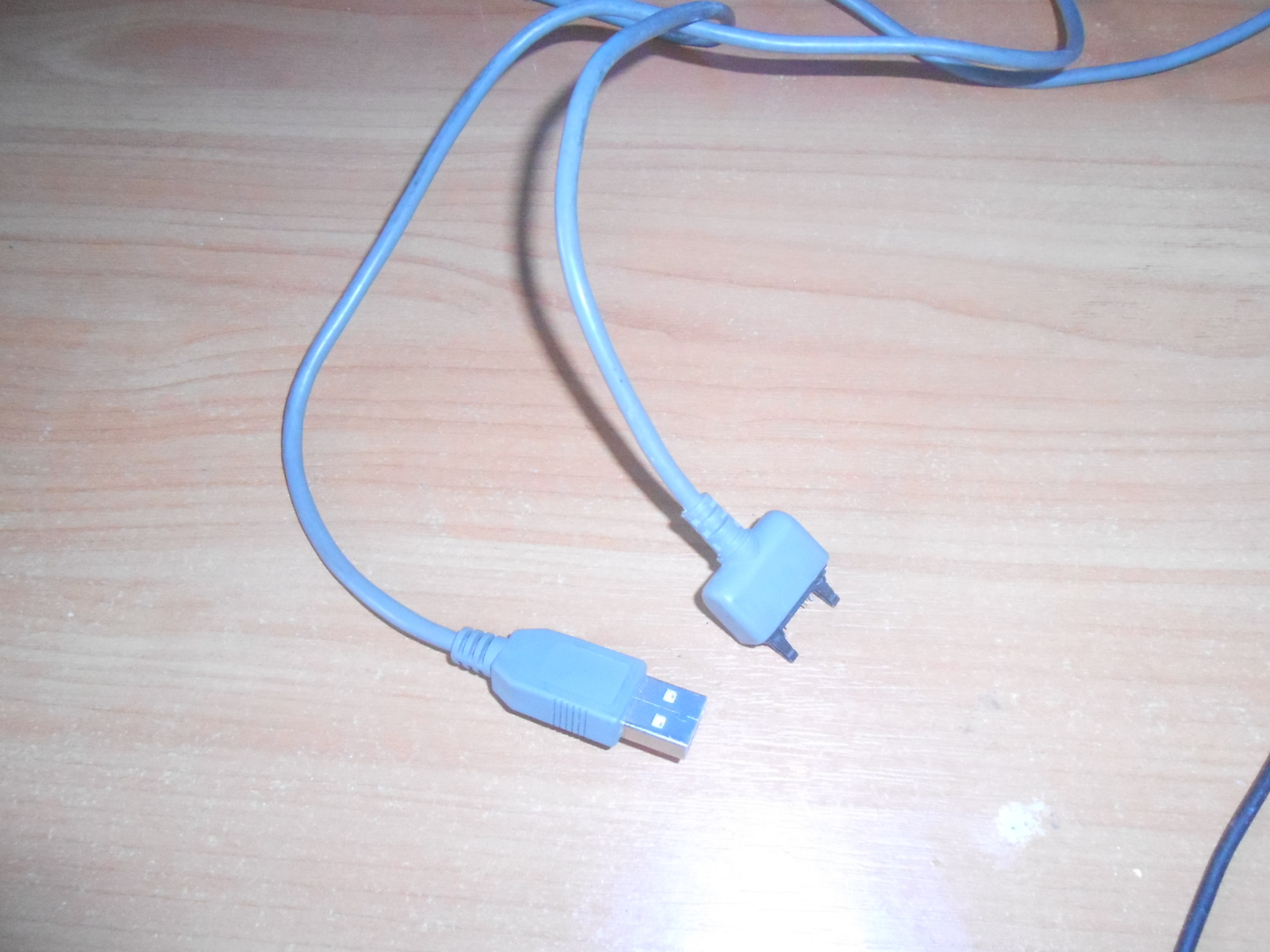
Отрезал часть с штекером USB "папа" снял часть изоляции и зачистил 4 провода:
Чёрный (Ground)
Красный (VCC)
Зелёный (DATA+)
Белый (DATA-)
Дальше. Из приставки, для эксперимента, вытащил порты геймпадов (Чтобы не резать кабель геймпада)

Нам нужны всего 4 провода из 5
Чёрный (Ground)
Красный (VCC)
Зелёный (DATA+)
Белый (DATA-)
Жёлтый оставляем как есть, он нам не нужен, он нам не нужен. И используется самой консолью для таймингов сигналов (синхронизации)
4 провода разрезал по середине их длинны, зачистил и спаял все три части проводов
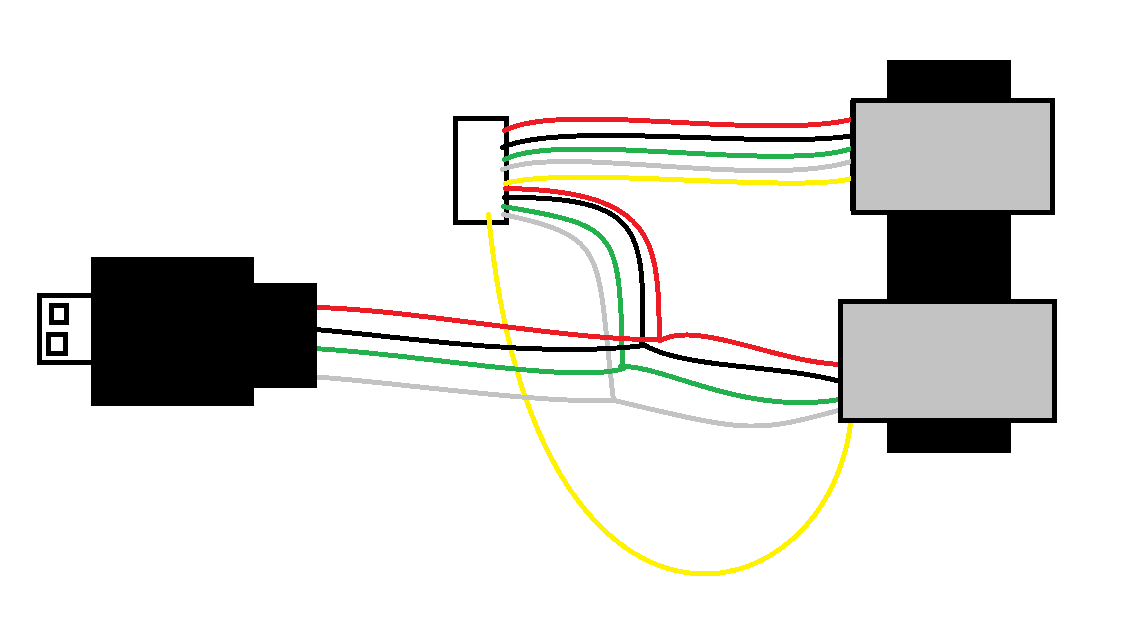
Соединяем по такой схеме:
Чёрный (Ground) - Чёрный (Ground)
Красный (VCC) - Красный (VCC)
Зелёный (DATA+) - Зелёный (DATA+)
Белый (DATA-) - Белый (DATA-)
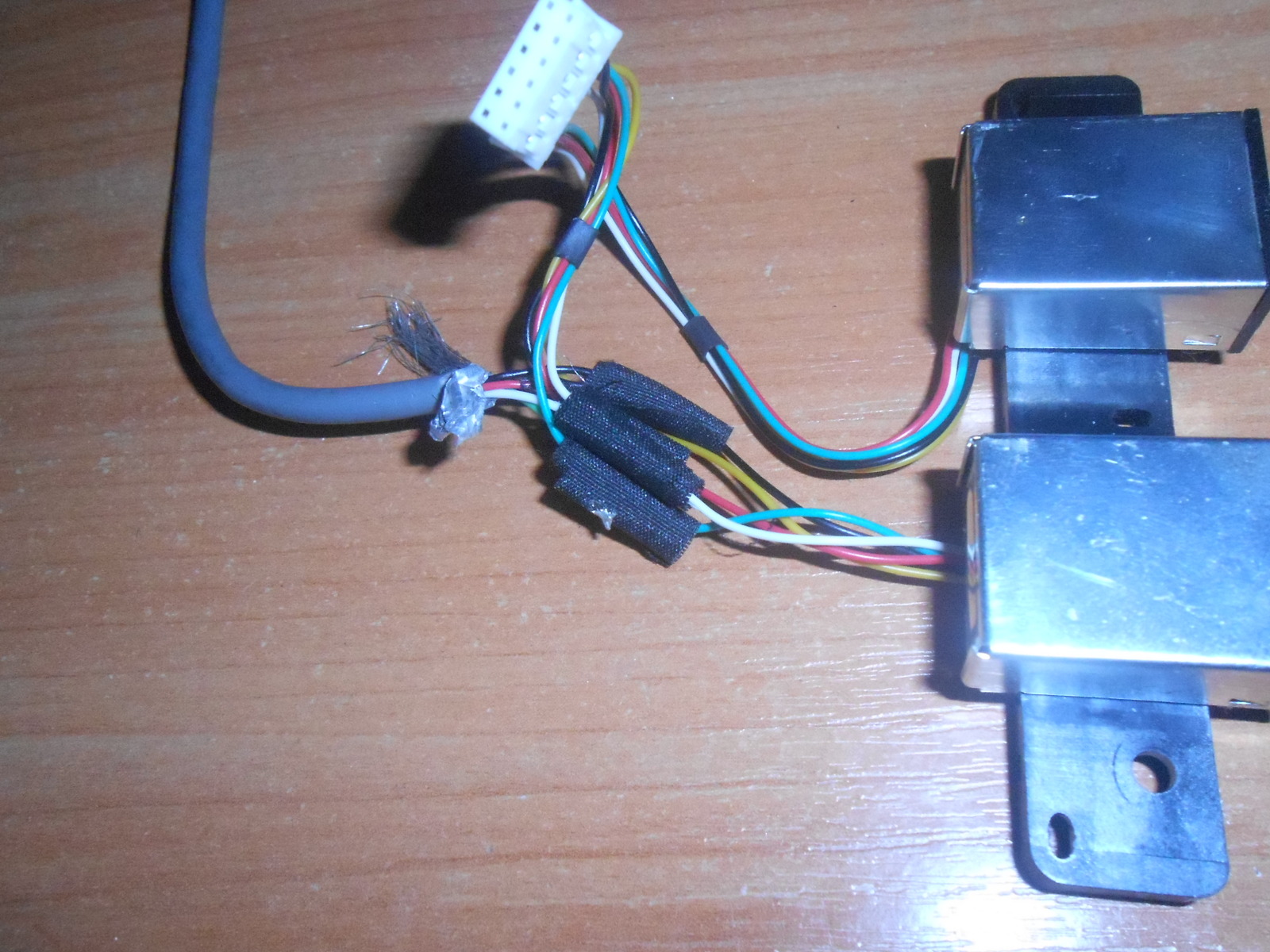
После пайки изолируем.
Вставляем коннектор геймпада в гнездо.
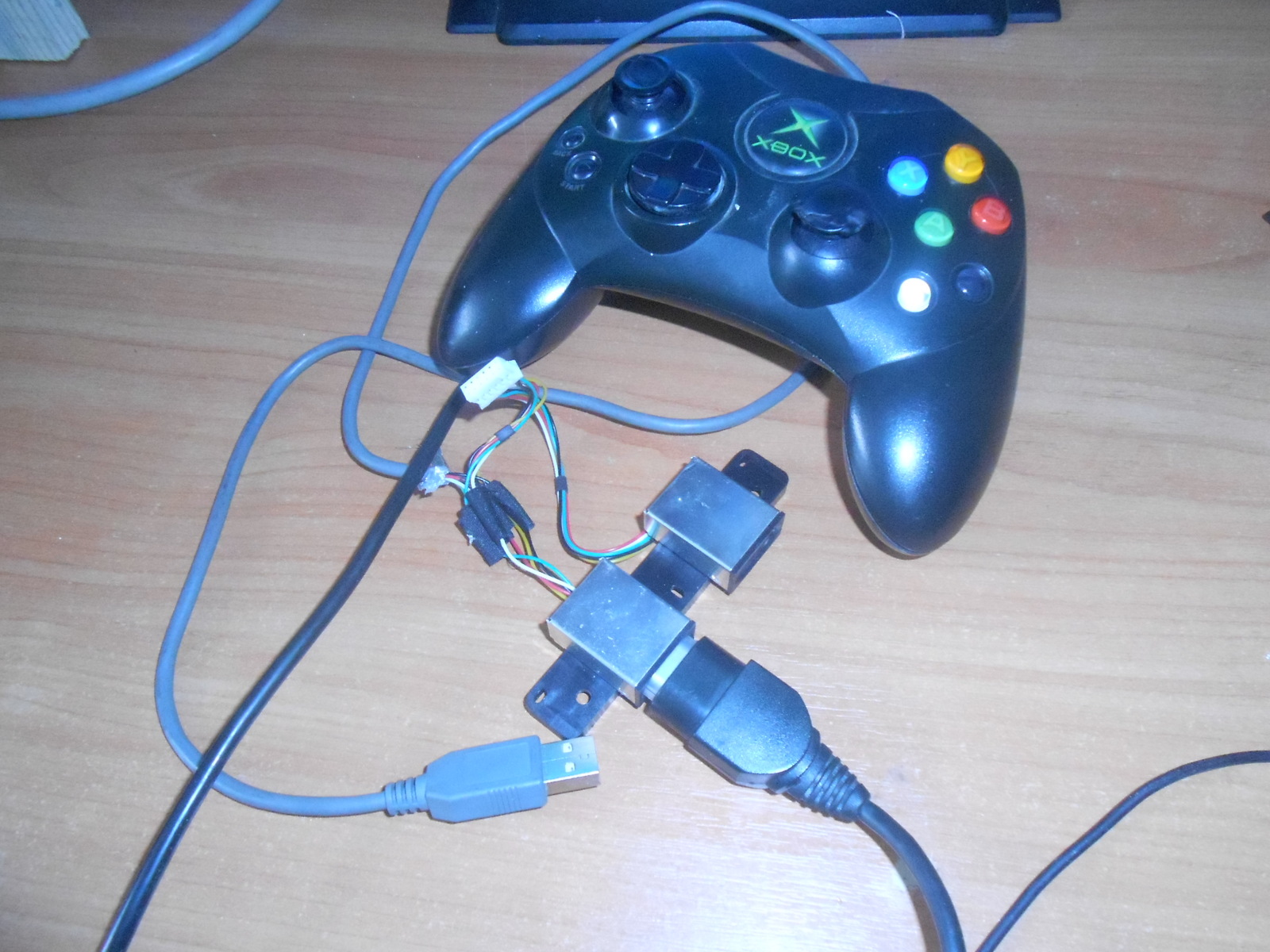
Дальше нам нужно будет подключить юзб в порт ПК или ноута. Диспетчер задач скажет что устройство не известно. Для того чтобы определить геймпад, нам нужны дрова. Я использовал дрова от переходника Super Joy Box 10
Вот такого, дрова которого лежат на сайте Devid.INFO - ВОТ ТУТ
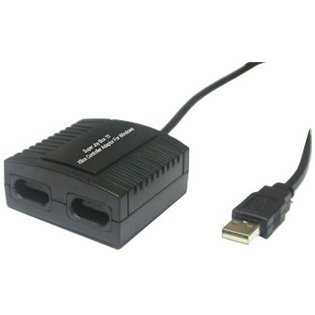
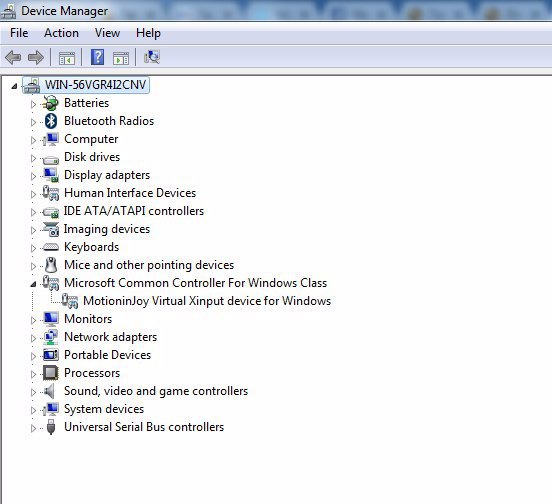
После установки, я подключил геймпад к ноуту. Дрова поставились. Пора бы и играть? Но нет. Не все игры поддерживают этот геймпад. Точнее очень мало
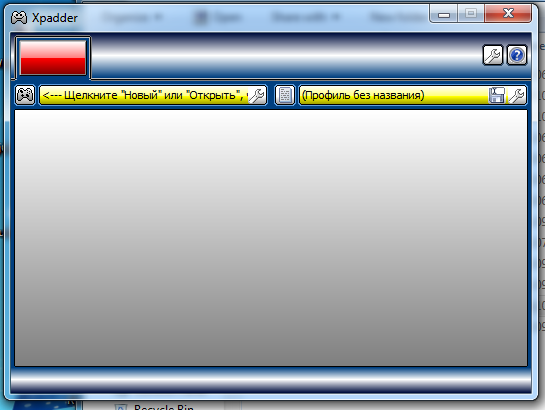
Для того чтобы этот геймпад использовать в любых играх, нам нужна специальная программа для переназначения клавиш геймпадов (эмуляция нажатия клавиш клавиатуры и мыши на геймипаде) - XPADDER
После скачивания и распаковки программы, мы должны её запустить от имени администратора. Вот такое окно вас встретит. Нажмите на иконку геймпада в верхнем левом углу. И выбирите "НОВЫЙ"
Откроется окно добавления геймпада и обнаружения кнопок
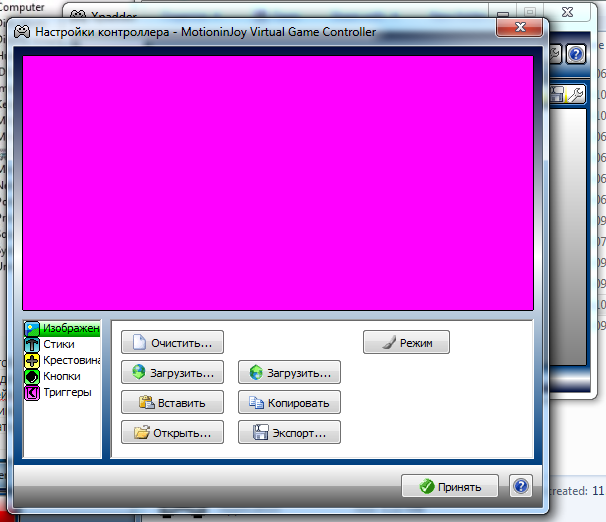
В подменю изображения нажмите на кнопку "Открыть" и перейдите в папку с роспакованой программой и затем в папку "controllerimages" в моем случае это путь - C:\Users\Админ\Desktop\Xpadder\controllerimages
Затем прокрутите вниз и откройте изображение "Microsoft_Xbox_S.vanth88.USA.bmp"

Далее нужно обнаружить все кнопки, стики и триггеры. Увы у меня почему то стики не обнаруживает. Возможно проблема в драйвере. И триггеры программа считает не аналоговыми (Хотя они аналоговые).
Тыкаем на подменю крестовина, ставим галочку "Включено" выскочит окошко с определением клавиш. Следуем инструкции и нажимаем на крестовине "Вверх", "Вниз", "Влево" и "Вправо"
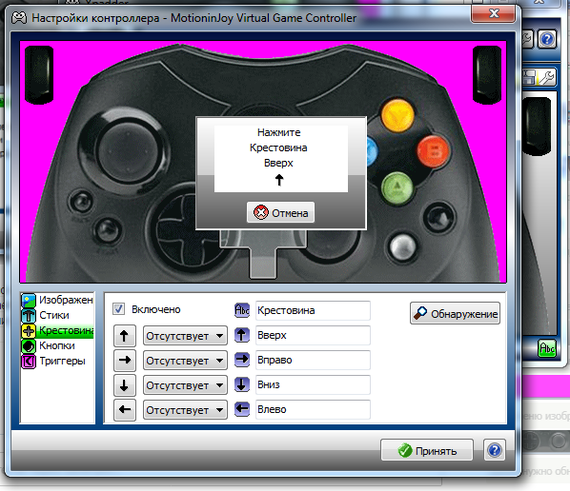
После этого перемещаем прозрачную крестовину на крестовину в изображении геймпада. Вот так. Так нужно будет сделать со всеми кнопками
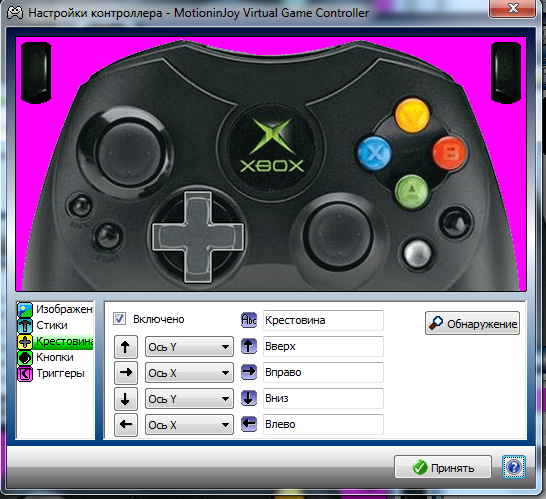
Далее идём в раздел кнопки, и поочерёдно нажимаем клавиши на геймпаде, попутно не забывая перемещать их на свои места. Нажали "А" - переместите её на кнопку "А" в изображении. В итоге у вас должно получится вот так же:

Поскольку в стиках есть тоже кнопки. Нажимаем их тоже. Стик нужно именно нажать а не отклонить до характерного щелчка тактовой кнопки. После чего жмём "Принять"
- Ну что, всё можно играть?
- Нет, ещё рано, теперь нам нужно назначить эмуляцию кнопок на нашем геймпаде
Для того чтобы назначить эмуляцию, нам нужно мышкой навести и нажать каждую кнопку поочерёдно, у вас выскочит окно с назначением клавиш
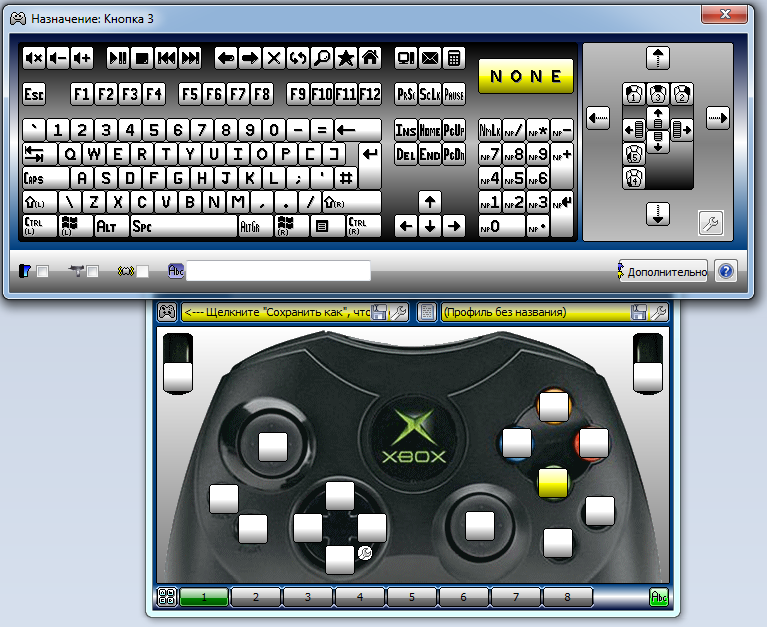
Выбираем какую клавишу нужно эмулировать на кнопке геймпада. Например вот так:
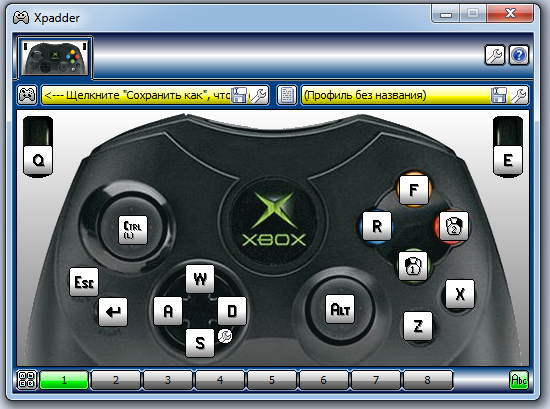
Жаль что не обнаруживает стики. На стики можно повесить эмуляцию движения мышки (Мишка влево, вправо, верх, вниз) то есть использовать один из стиков как мышку. Но увы... Хотя можно схитрить и назначить на кнопки "A" "B" "X" "Y" движения мышки (прям как контроллере Нинтендо64 ?) Какие клавиши и куда назначать вы можете решить сами. Зависимо от игры, и один геймпад настроить под большинство игр. Так как вы можете сохранять профили и потом их загружать.
Ну и напоследок.
1) - Возможно кто то уже подключал геймпад, и у него работали стики. Поделитесь инфой. Какой софт использовали и какие дрова ставили
2) - Если у вас китайский геймпад Xbox Controller S - то увы он не подключиться к ПК. Диспетчер задач его увидит как Unknow Device - USB\VID_FFFF&PID_FFFF&REV_0100
И не сможет поставить на него дрова.
P.S. Дальше я хочу смоделировать для этого переходника корпус и напечатать его на 3D принтере. И собрать чтобы было красиво. Есть ещё 2 геймпада от Sega DreamCast буду пробовать их тоже подключить. Если получиться запилю пост
Спасибо за внимание. (с) TechnoBrother
Даже могу сказать почему, геймпад стандарта xinput...
Если не вдаваться в подробности, то есть xinput и directinput, отличаются мелочами при передачи данных
directinput - старый стандарт, но на нем большинство геймпадов работает (даже Playstation 4) и большинство игр до 2010 на него делали...
xinput - Xbox стандарт, на него большинство современных игр заточены
ваш геймпад xinput(в этом нет ничего плохого) , современные геймпады обычно имеют двойной режим, но если джой поддерживает только один стандарт, то можно программно решить вопрос(используют плагины)
из directinput в xinput => http://www.x360ce.com/
из xinput в directinput => http://sixense.com/forum/vbulletin/showthread.php?3203-Direc...