

Обзор программы распределенных вычислений BOINC.
Обзор программы распределенных вычислений BOINC.Коротко о распределенных вычислениях и программной платформе BOINC.В последнее время при необходимости проведения большого объема вычислений, все чаще используются распределенные вычисления (РВ). При этом каждый из участвующих в вычислениях компьютеров получает небольшую "порцию" расчетов, а назад возвращает полученный результат. При подобной организации возможно с использованием количества обычных ПК достичь вычислительной мощности мощнейших суперкомпьютеров.Сами программы, установленные на компьютеры пользователей и осуществляющие расчеты написаны так, чтобы работать только в моменты наименьшей загрузки компьютера и никаким образом не мешать работе других программ.Первые проекты РВ представляли собой автономные программы. Однако, когда на компьютере установлено несколько проектов, то управлять ими становилось достаточно сложно. Поэтому вполне закономерным оказалось появление программы-менеджера, которая позволяла существенно упростить пользователю процесс подключения к новому проекту и свести к минимуму его проблемы по управлению несколькими проектами. Такой программой и является BOINC. В настоящее время все большее число проектов распределенных вычислений работают под управлением BOINC-платформы и их называют boinc-проектами.
При работе с boinc-проектами у Вас есть возможность все управление и контроль осуществлять из одного "контрольного центра", которым является BOINC-менеджер. В этом "центре" вы можете расставить приоритетность считаемых проектов, выделив каждому необходимую долю ресурсов, можете разрешить или запретить каким-то проектам принимать новые задания или вообще приостановить работу проекта. Вы всегда имеете возможность видеть свои результаты (сколько очков и по какому проекту Вы насчитали), причем не только в таблично-цифровой форме, но и в виде графиков. Одним "кликом" мышки Вы можете запустить обозреватель и попасть на страницу проекта, причем именно на ту, которая Вам необходима (главная страница, данные Вашей учетной записи и настройки или посмотреть результаты своей команды). Вам нет необходимости помнить, когда и по каким проектам пора отправлять результаты, на соответствующих вкладках видны рассчитанные и готовые к отправке задания, а также сроки до которых их необходимо отправить. Менеджер учитывает время необходимое для окончания расчета и, при необходимости, самостоятельно начнет считать тот проект, срок выполнения заданий по которому (т.н. "дедлайн") приближается.
Все взаимодействие с серверами проектов (получение заданий и отправка результатов, а также обновление расчетных программ) осуществляется посредством Интернета.
Установка программы происходит из обычного exe – файла.
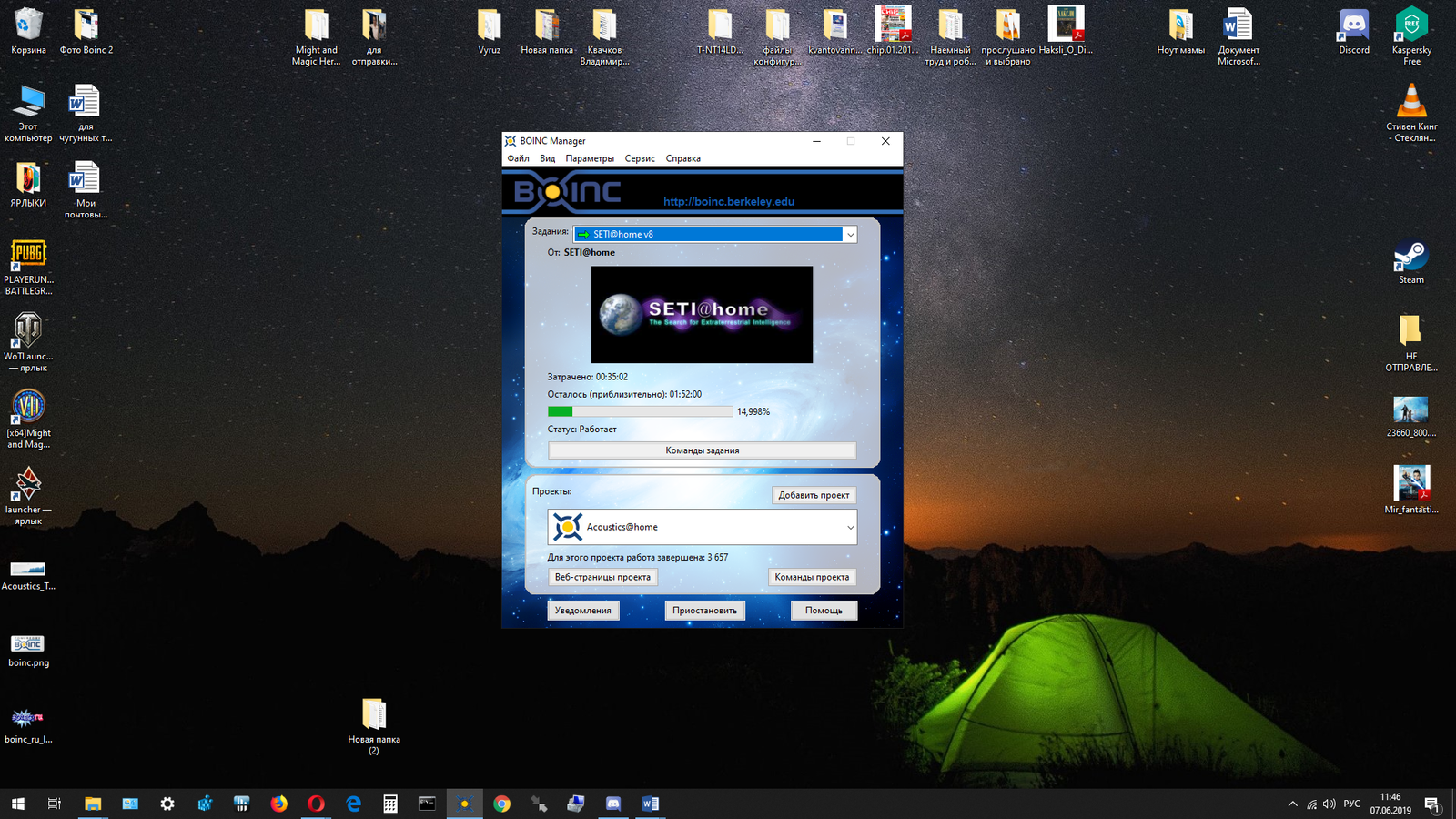
Программа запускается изначально в упрощенном виде и выглядит он вот так:
Но мне кажется упрощенный вид неудобным и лучше сразу перейти в «полный вид», тогда программа развернется на весь рабочий стол и сделать это можно вот так: заходим во вкладку «вид» и нажимаем мышкой на «полный вид».Программа в развернутом виде выглядит вот так:
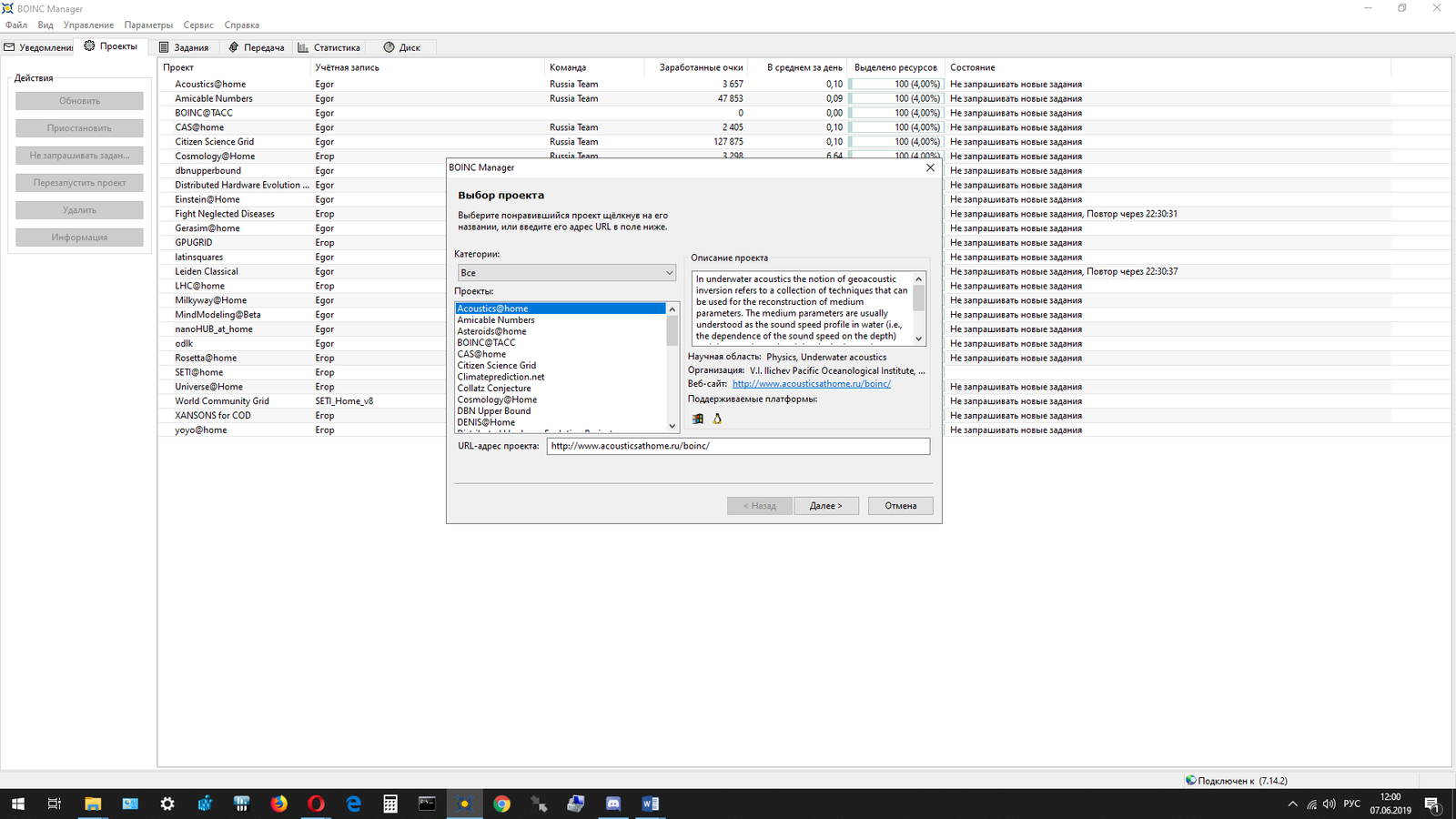
Программа откроется и сразу предложит вам выбрать проект для расчетов, также потом можно будет выбрать проекты через меню «сервис» зайдя в него выбрать «добавить проект»Поэтому далее описывать я буду на примере одного проекта SETI.Регистрация в проекте происходит по электронной почте и паролю.Допустим, мы выбрали проект, зарегистрировались и добавили его в программу, он отобразится на вкладке «проекты», вот так:
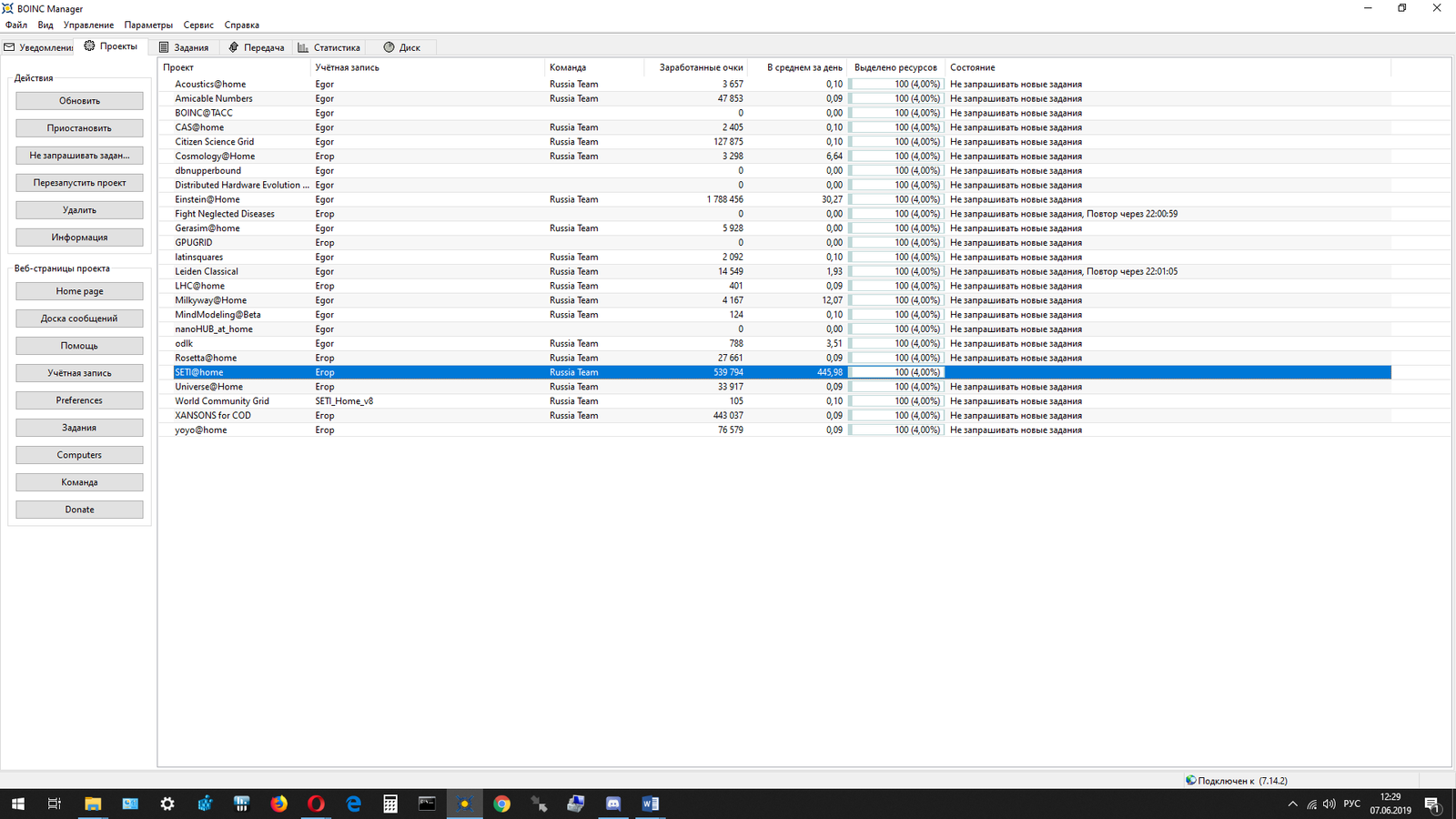
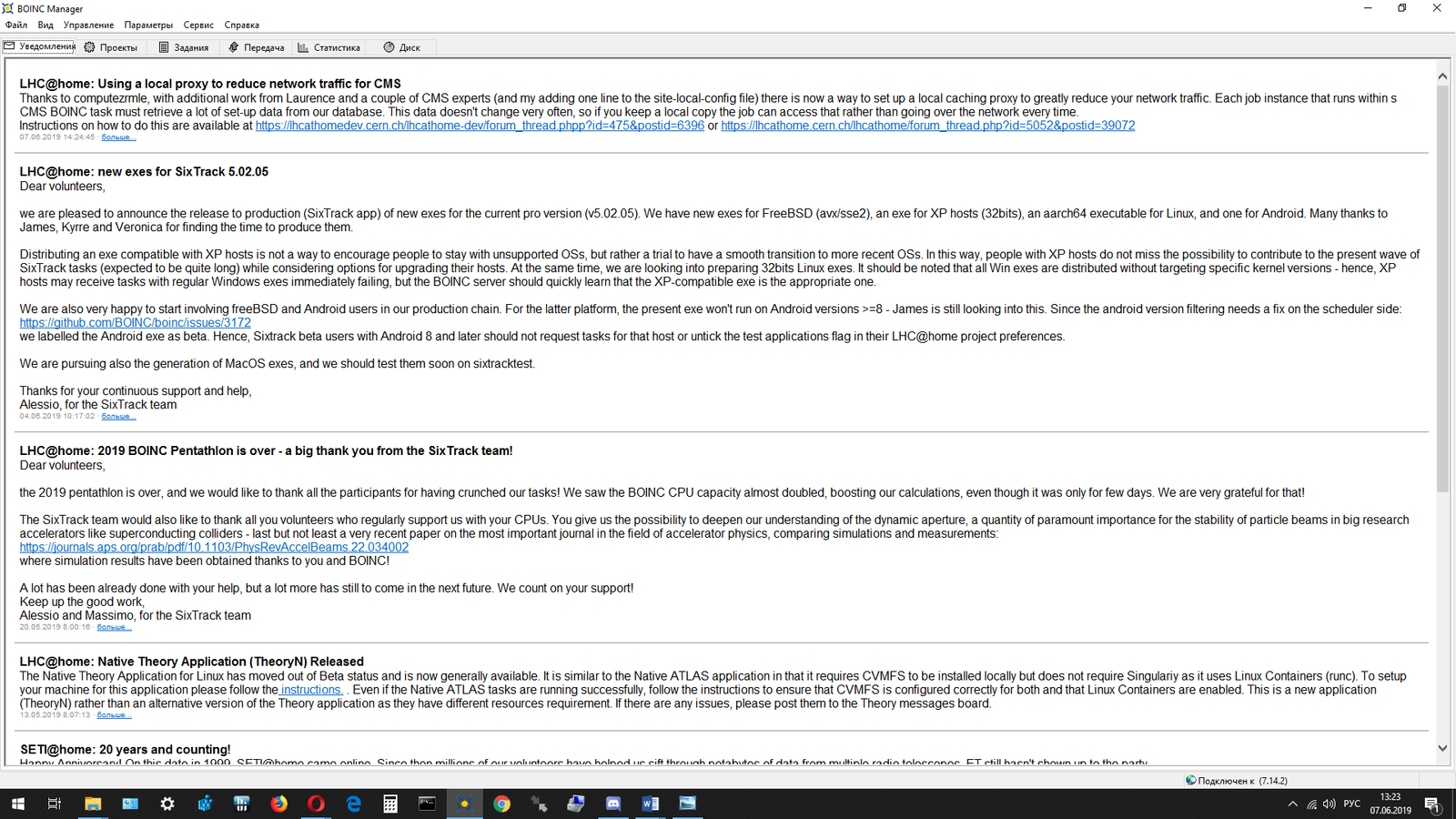
Не обращайте внимания, у меня тут уже добавлено куча проектов, у вас будет один.Слева от проекта находится статичное меню «Действия» и «Веб-страницы проекта» в виде кнопок. В меню «Действия» вы можете обновить данные проекта, приостановить или вообще не запрашивать задания если набрали много. А также перезапустить проект если он, например, завис, такое очень редко, но бывает. Удалить или посмотреть информацию о проекте.Кнопки в «Веб-страницы проекта» позволяют работать с данными вашей учетной записи.Все новости о проектах будут приходить на вкладку «уведомления» — вот, например, как у меня:
Все задания, которые приходят на обработку будут отображаться на вкладке «задания». Вот, например, мои
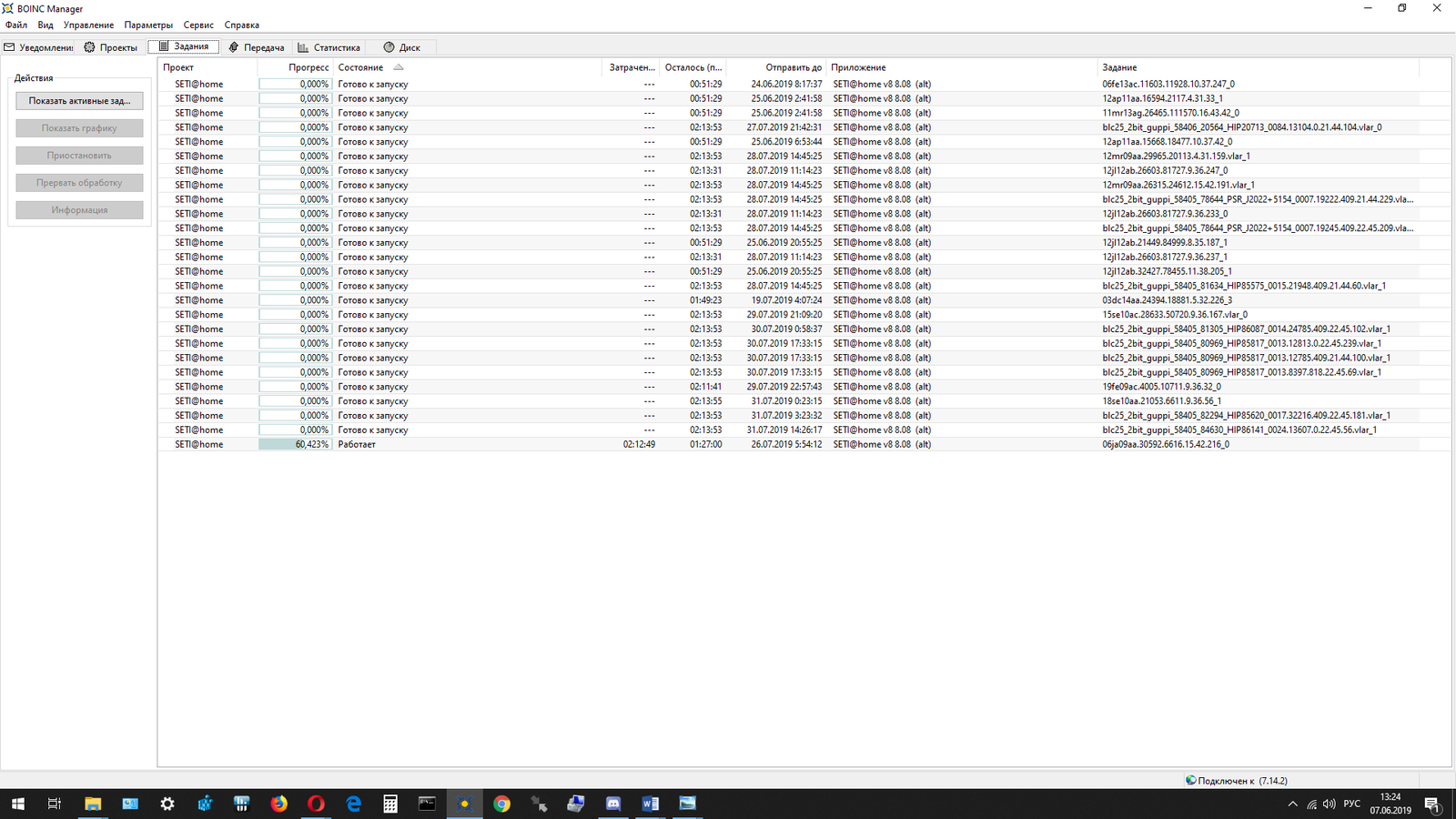
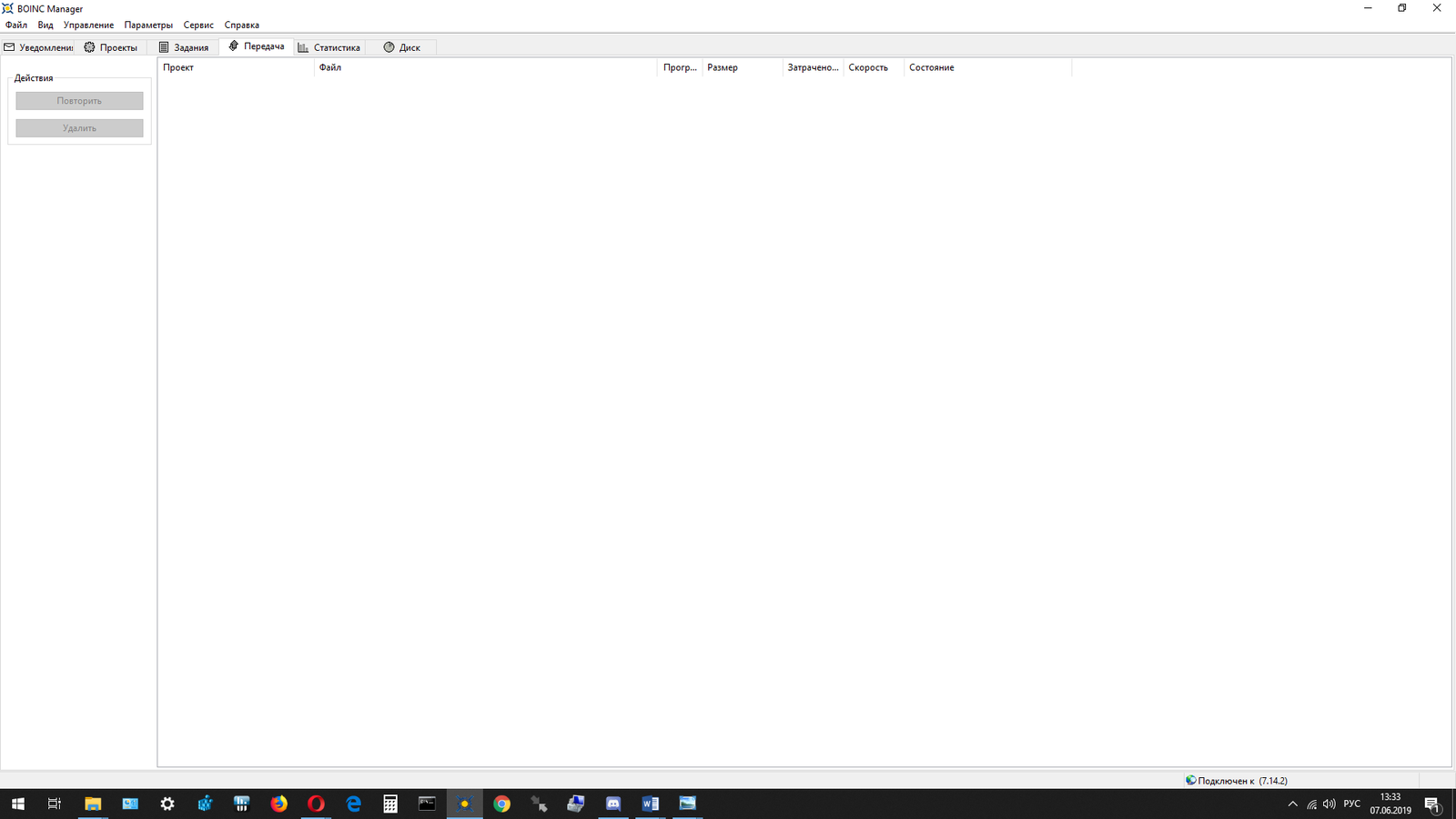
Слева находятся кнопки для работы с заданиями, можно посмотреть графику, она чисто символическая, показывает, что проект работает. Приостановить или прервать конкретное задание, а также посмотреть о нем информацию.Во вкладке передача будут отображаться загружаемые задания, вот:
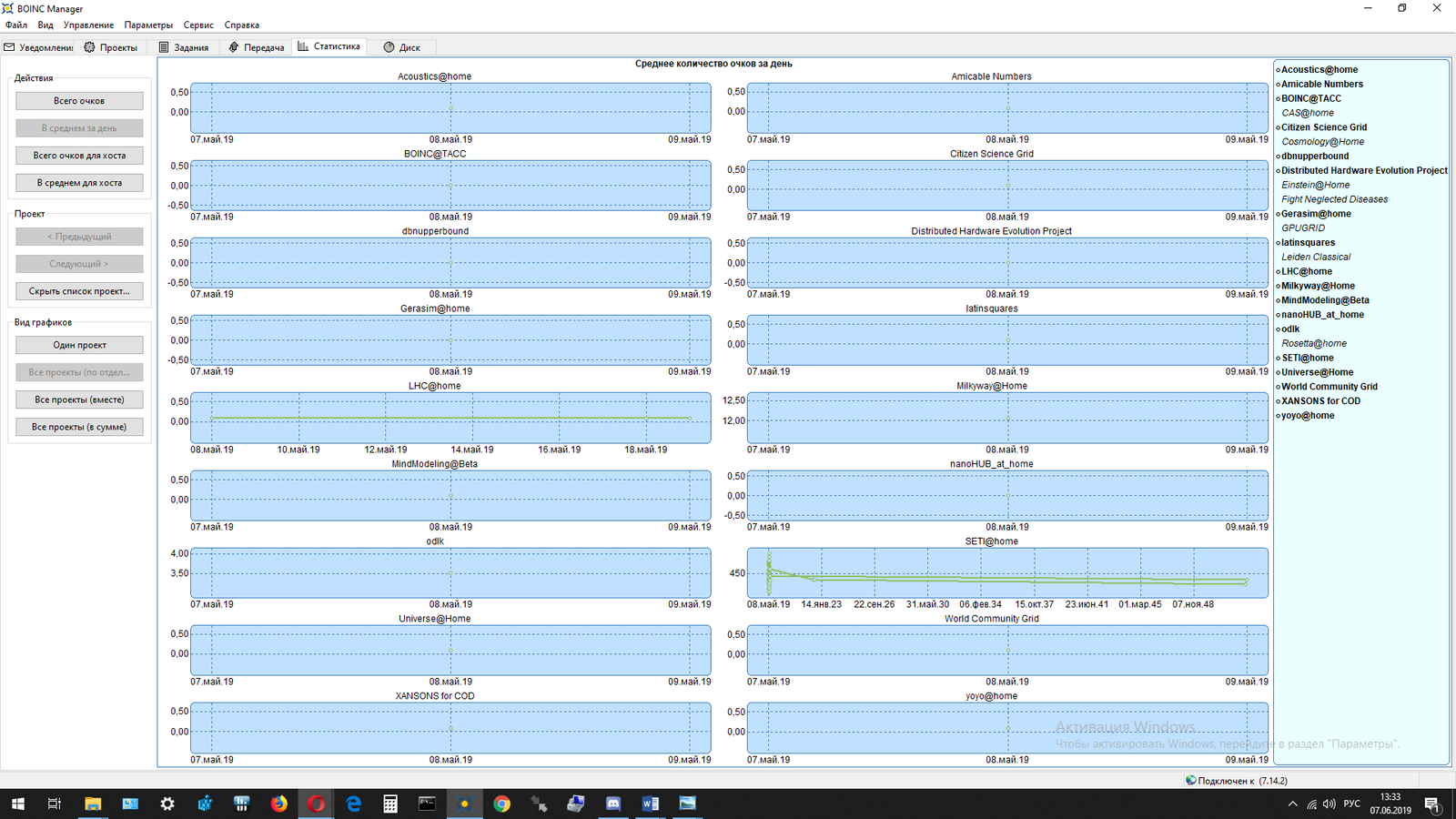
Во вкладке «статистика» отображается статистика по проекту, в данном случае видно, что статистика идет по куче проектов, но работает только SETI
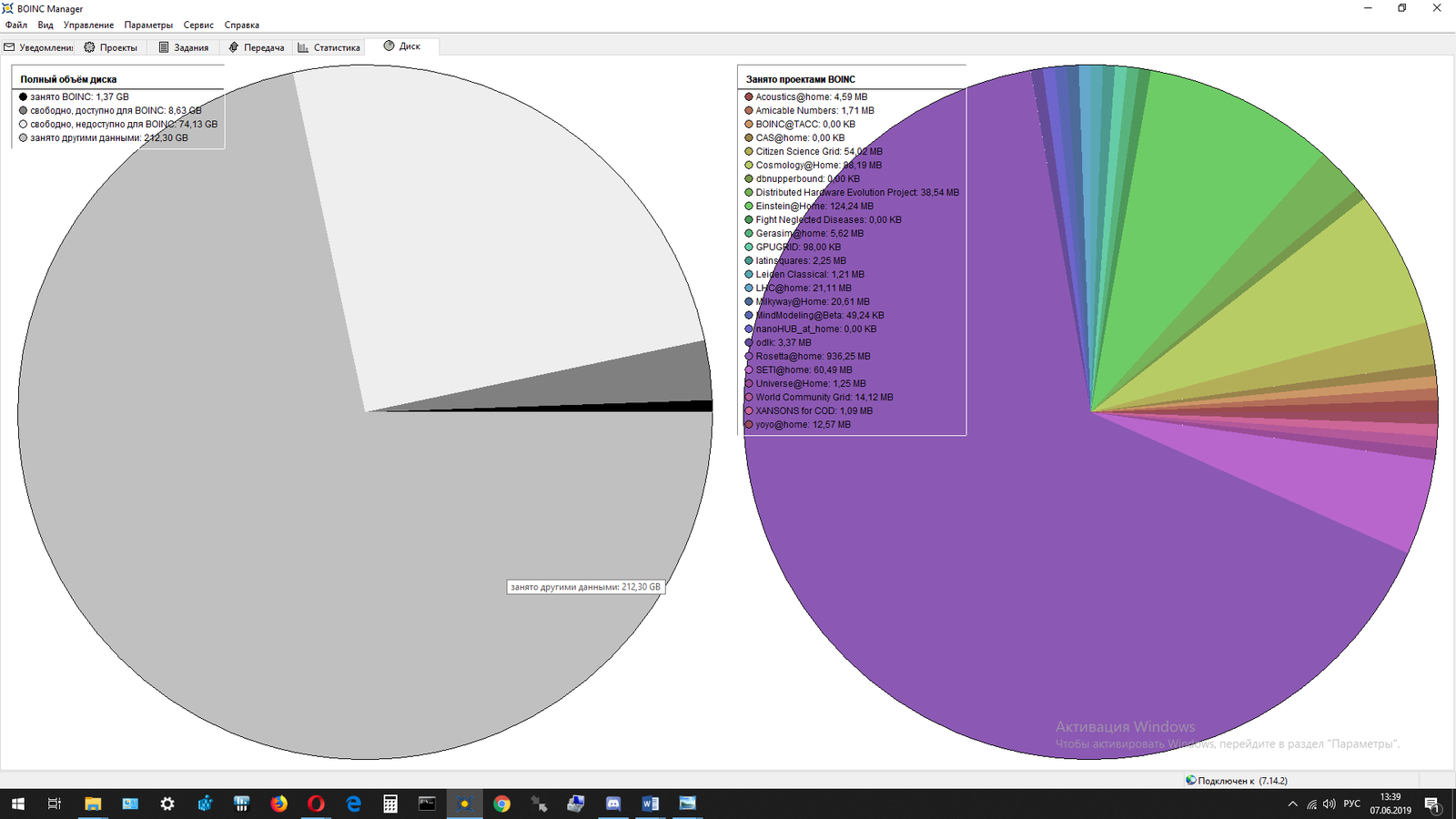
Во вкладке «диск» отображается место, на жестком диске которое занимает BOINC и каждый из его проектов:
А ещё в boinc можно майнить гридкоин)