


Минидиаграммы в ячейках
Очередной способ визуализации данных – это использование гистограмм в условном форматировании.
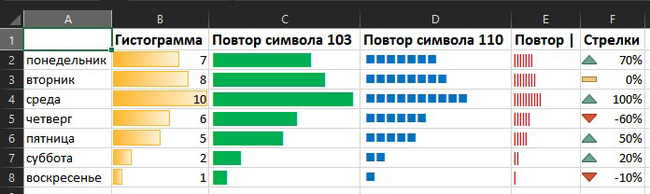
1. Для этого выделяем таблицу с цифрами и в разделе «Условное форматирование» применяем «Гистограммы», где можно выбрать сплошную или градиентную заливку. Положительным моментом является то, что гистограмма находится в самой ячейке и для её применения не нужно использовать дополнительные ячейки. При исправлении цифр она изменится автоматически.
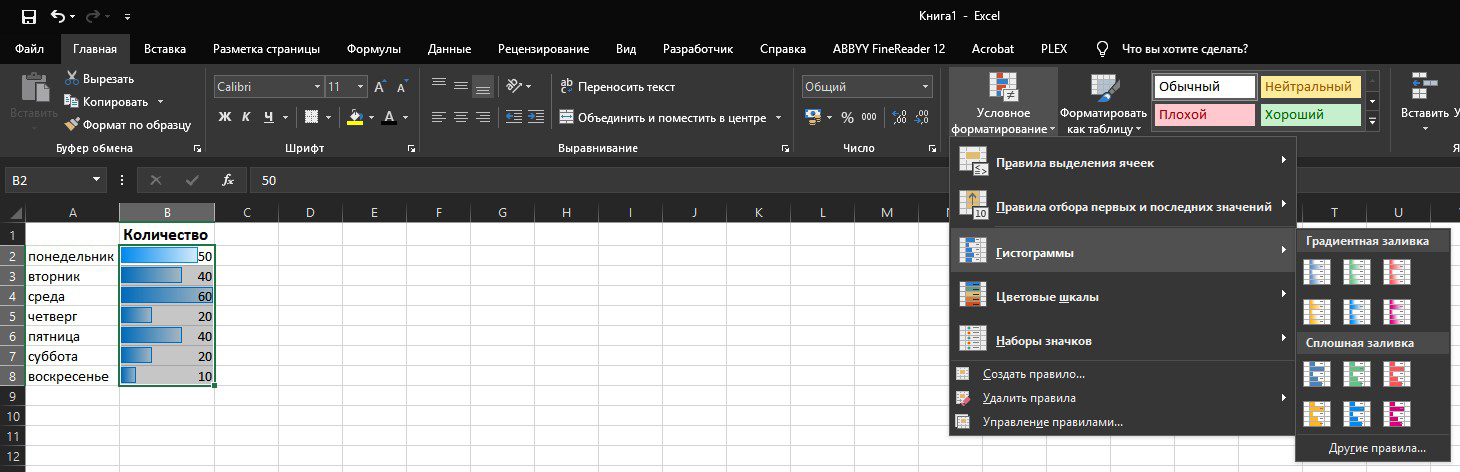
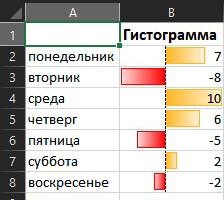
При наличии значений меньше нуля, гистограмма также автоматически примет другую форму
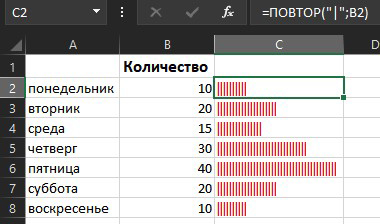
2. Также можно воспользоваться текстовой функцией ПОВТОР, которая выводит в ячейку любой заданный символ нужное количество раз. Для этого вводим в соседнюю от цифр ячейку формулу =ПОВТОР("|";B2) и нажимаем «Enter», при шрифте Arial Cyr получится так:
3. Для вывода нестандартных символов (заранее зная код) можно использовать функцию СИМВОЛ. Например, символ с кодом 103 - черный прямоугольник шрифта Webdings, вводим в соседнюю ячейку формулу =ПОВТОР(СИМВОЛ(103);C2:C8) и нажимаем «Enter». Поэтому предварительно установите этот шрифт для ячеек C2:C8.
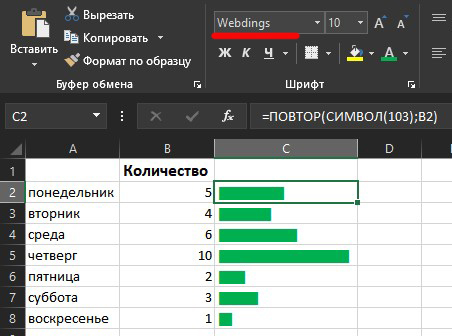
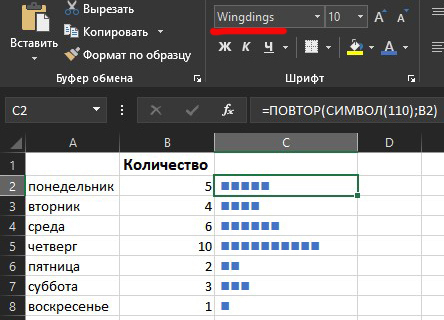
Также можно использовать символы других шрифтов, например символ с кодом 110 из шрифта Wingdings.
4. Остался применить последний способ – это стрелки в разделе «наборы значков», здесь имеется большой выбор разных элементов, которые также отображаются в самой ячейке.
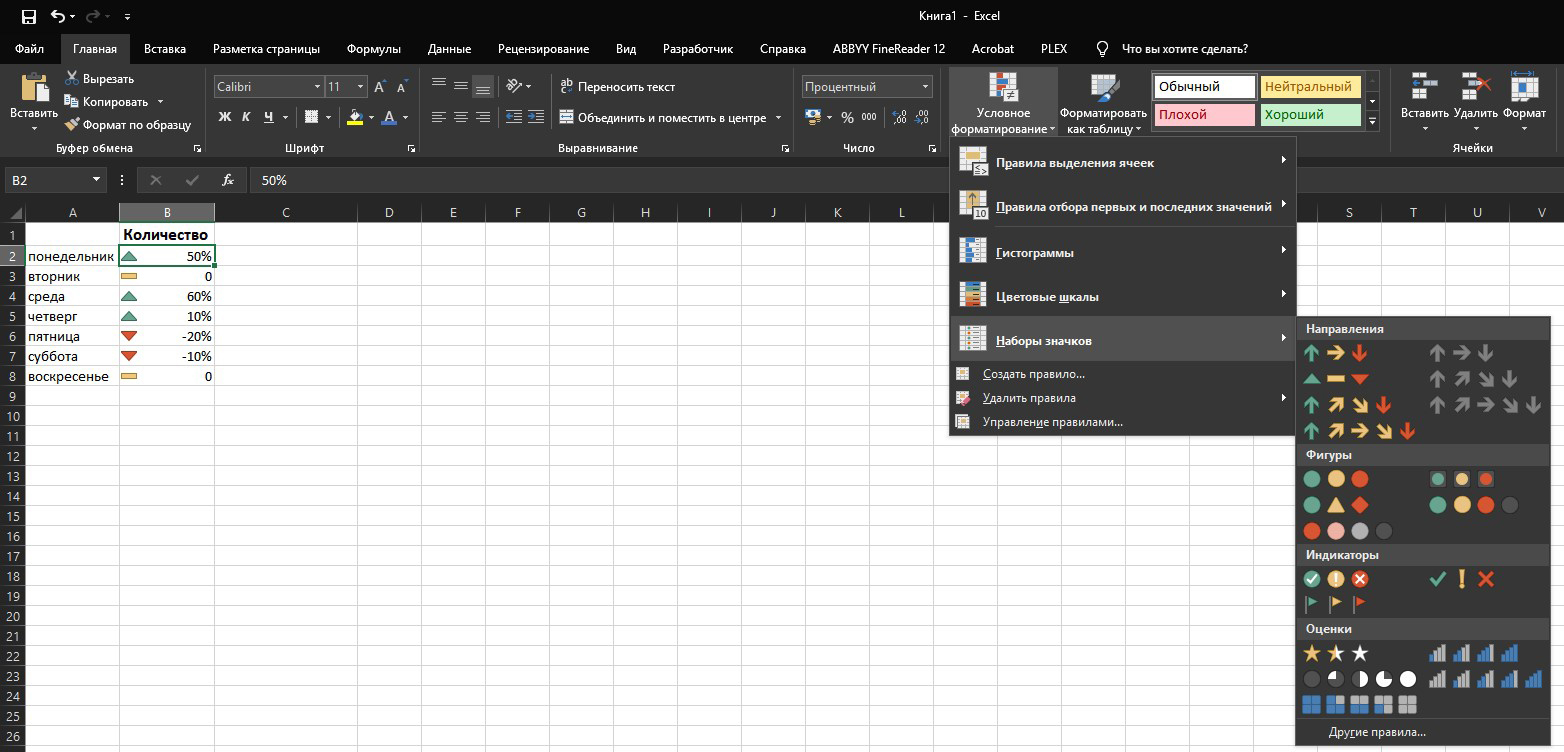
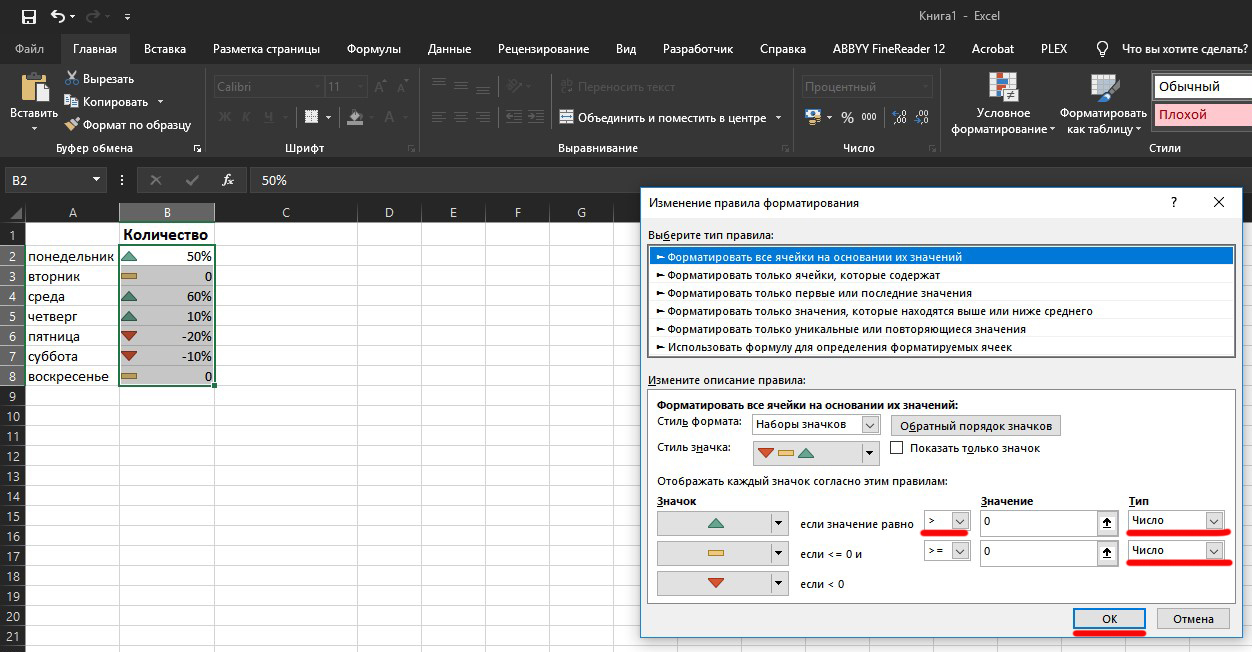
По умолчанию стоит процентный показатель, т.е. Excel сам определяет среднее число из имеющейся таблицы и ставит ему жёлтое тире. Изменив правило в условном форматировании можно заменить процент на число, тогда показатели с минусом будут иметь красную стрелочку вниз, а положительные цифры – зелёную стрелочку вверх.
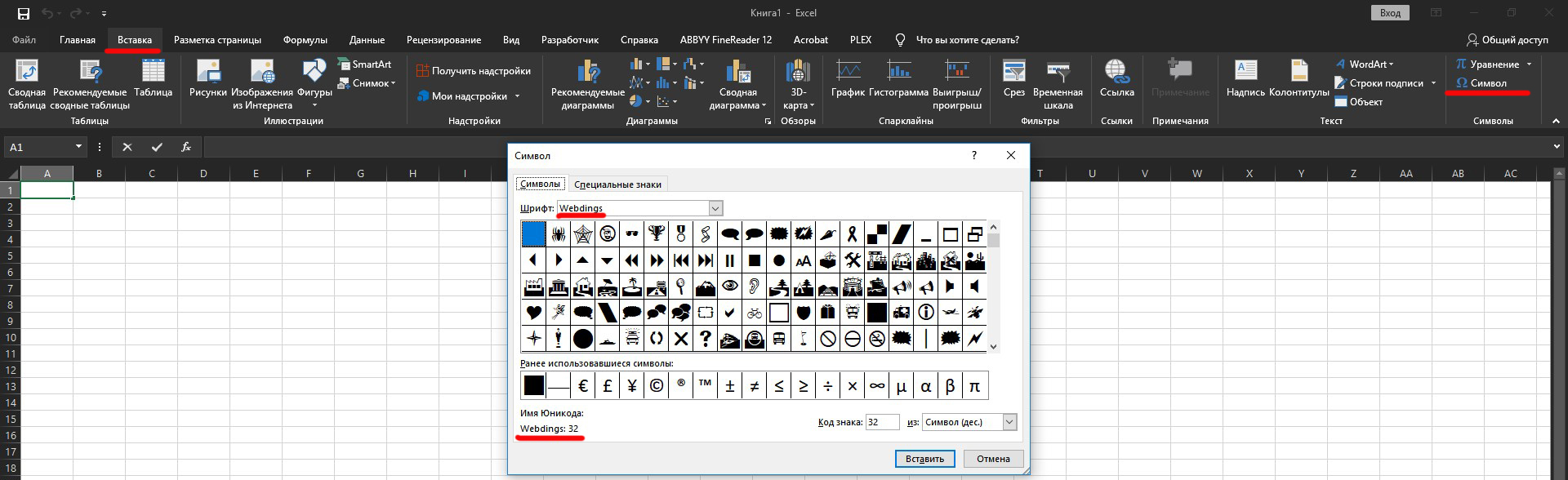
Имеющиеся символы в шрифтах Webdings и Wingdings можно посмотреть в разделе «Вставка» - «Символы»
И в конце предлагаю оценить какая минидиаграмма самая интересная
На этом я предварительно заканчиваю посты про условное форматирование, дальше будут о применении формул для работы с текстом и цифрами в таблицах.
Эксель - это простейший, крутейший инструмент в умелых руках.
Сделай обзор на формулы ВПР (vlookup) и Если(IF)
Жизнь многих офисных сотрудников, не знающих их, никогда не станет прежней)))