

AutoCAD. Советы для начинающего и не только. Часть нумер уно.
Доброго времени суток!
В силу специфики работы (в настоящее время проектирую трубопроводы ТС, ранее довелось работать с мостами и путепроводами) часто общаюсь и вижу результаты трудов проектировщиков смежных специальностей. Зачастую чертежи приходят в таком виде, что кровавые слезы начинают литься из глаз. Ну и жалко иногда смотреть на то, как коллеги мучаются, чертя несколько часов элемент, который делается за 20 минут. Поэтому решил написать этот пост, в надежде, что неразумные одумаются люди прочитав, начнут больше понимать программу, в которой работают.
Сразу оговорюсь, что речь пойдет о 2D черчении, с 3D не сталкивался и посему не смогу ничего рассказать на эту тему.
Итак, АвтоКАД - это инструмент, и как у любого высокоточного инструмента у него есть определенные настройки и специфика работы, позволяющая ускорить и упростить процесс черчения. Поехали ©
1. Начать нужно с установки всеми нами подряд любимой проги. Скачайте с торрентов Купите Всеми правдами и неправдами достаньте эту софтину. Самый честный и бюджетный - получить копию для студентов. Но мы же с вами взрослые люди... Устанавливаем английскую версию. Russian Edition сразу идет лесом. В русской версии единственное, что выгодно отличает ее от английской - только файл справки. Вот и подумайте, часто ли вы пользуетесь справкой в программах? А вот минусов в ней больше.
2. Настройка рабочего пространства.
Сразу, не думая, отключаем Б-гомерзкую ленту. Она жрет слишком много места.
Я также рекомендую отключить большинство панелей инструментов. Места мало не бывает.
А вот что включить стоит, так это панельку свойств (Properties), она вылезает по ПКМ при выделенном хотя бы 1 объекте. Её можно при желании свернуть и она будет разворачиваться тогда. когда вы наведете на нее курсор. Но это на любителя, мне, например, удобно работать с развернутой панелькой, чтобы сразу смотреть свойства объекта, не дергая мышью туда-сюда.
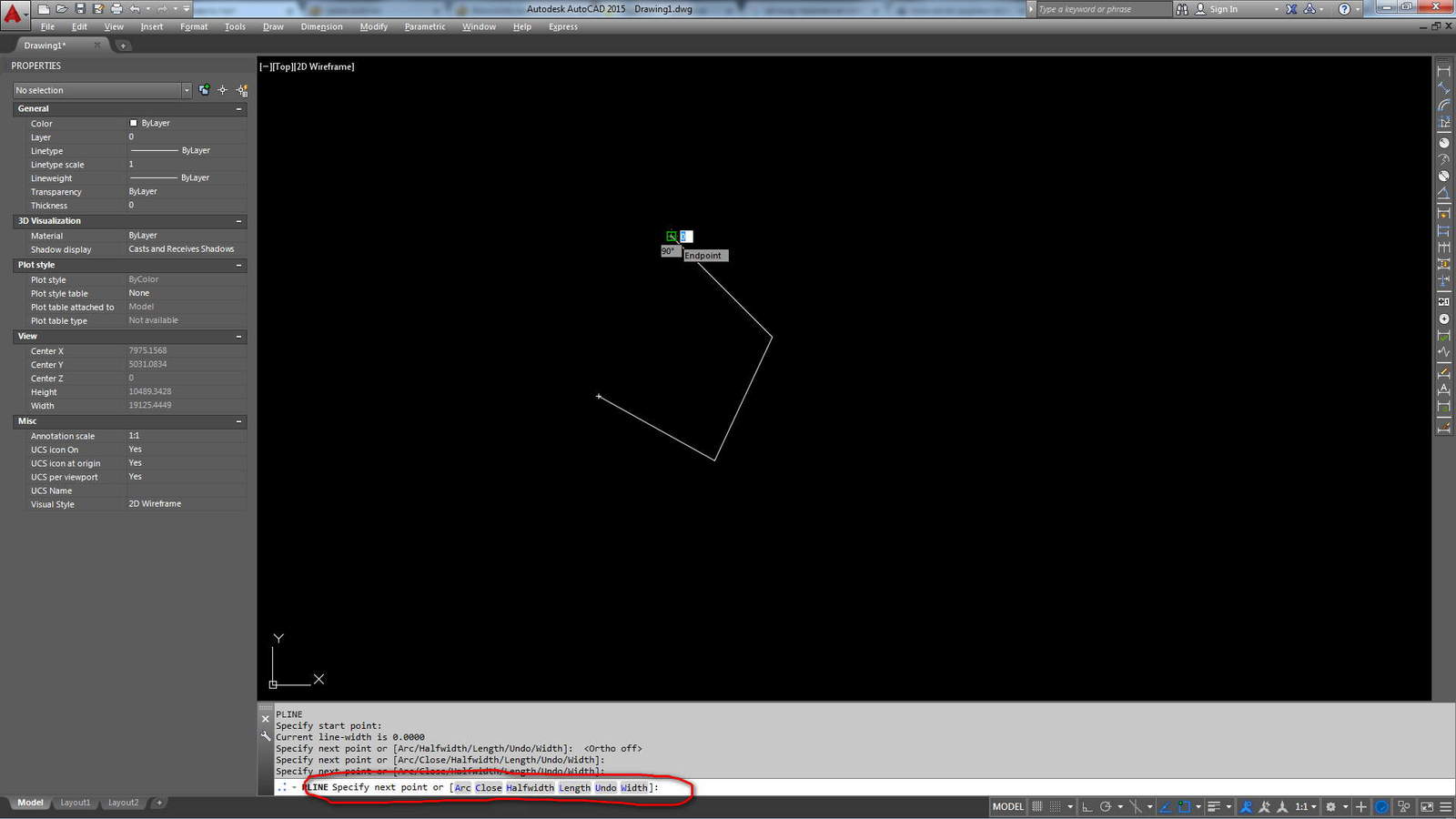
Обязательно включите командную строку и растяните ее на несколько строчек (хотя бы на 3-4). Прелесть ее в том, что на ней будут отображаться все возможные дополнения для тех команд, которыми Вы сейчас пользуетесь. Ну например, при черчении полилинии появится такая строка, с помощью которой можно следующий сегмент сделать в виде арки, установить толщину полилинии или замкнуть ее.
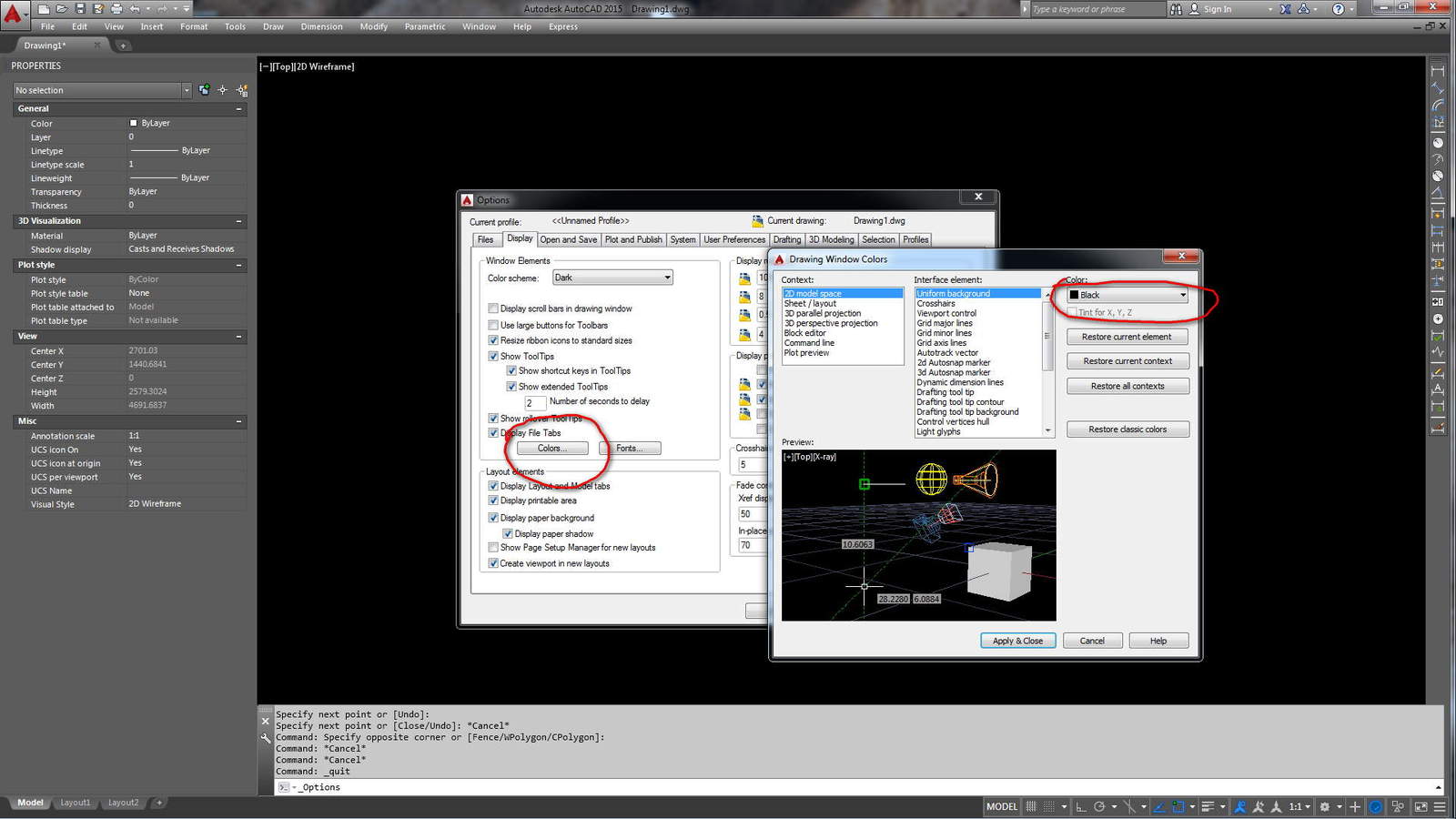
Ну и на сладкое включите цвет фона черный, меньше будут уставать глаза. Сделать это можно в настройках дисплея, см. скриншот.
Также можно переключить автокад в "Классический режим" - это сразу изменит цветовую схему, уберет ленту и всякие 3D кубы. Сделать это можно нажав на шестеренку настройки в правом нижнем углу окна, возле списка масштабов.
А вот теперь переходим к процессу черчения. Для начала немного общей информации.
3. Всегда. Нет, не так. ВСЕГДА чертите в модели в масштабе 1:1. Единственное исключение - генпланы, они чертятся в метрах. Все привязки к масштабам, размещение элементов чертежа перед печатью делайте в Листах (Layout). Когда Вы в первый раз откроет Лист на нем сразу будет 1 Видовой экран (Viewport, далее ВЭ). Управлять им можно как обычным объектом - копировать, перемещать, растягивать. Но если сделать внутри него двойной щелчок, то Вы перейдете в пространство ВЭ, в котором можно работать с данными, которые имеются в пространстве модели. В частности, масштабировать и перемещать на нужную позицию. Поиграйтесь на досуге, это интуитивно понятно, и минут за 5-10 все станет ясно.
Не надо пользоваться КАДом как чертежной доской - нарисовал штампик и подгоняешь под него свой чертеж. Поверьте, пользоваться листами и видовыми экранами (Viewport) гораздо проще. А те, кто, возможно, станут смотреть или переделывать Ваш чертеж, скажут спасибо за грамотную компоновку элементов чертежа в модели.
4. Старайтесь чаще пользоваться полилинией вместо обычной линии. Просто поверьте на слово, это удобней. Хотя бы для того, чтобы быстро посмотреть длину всей полилинии (и увидеть протяженность трассы сразу, а не сидеть с калькулятором).
5. Чтобы научиться чертить быстро - первое, что необходимо освоить - это Алиасы (ALIAS, они же в русской версии псевдокоманды). Собственно, что это такое? Любую команду в КАДе можно вызвать несколькими способами. Первый, самый распространенный - нажать на соответствующую иконку на панели или в ленте. Второй - набрать команду в ком. строке (например, для того, чтобы начертить прямоугольник, нужно ввести команду Rectang). Третий, самый быстрый - использовать Алиас. Для того же прямоугольника Алиас по умолчанию Rec. Для многих команд Алиас состоит из 1 или 2 символов, часто расположенных довольно близко на клавиатуре. Полный список находится в файле ACAD.PGP. Найти его можно через меню "Tools-Customize-Edit program parameters (acad.pgp)". Либо воспользоваться командой ALIASEDIT для вызова соответствующего окошка. Причем, если вызывать файл через меню, он откроется в блокноте. Вызов через команду запустит КАДовское окошко.
Запомните (кстати, можете перенастроить так как Вам удобно) основные применяемые команды типа полилиния (pl), окружность (c), копировать (co), копирование свойств (ma) и добейтесь их автоматического набора на клавиатуре. Команд таких немного, около 20-30 постоянно используемых и они Алиасы похожи на полную команду, так что особых проблем запоминание вызвать не должно.
Данный метод сильнее всего ускоряет работу в КАДе, но требует некоторой практики. Кстати, Алиасы чувствительны к языку, но допускают возможность двойных команд, т.е. в ACAD.PGP можно сделать записи вида "REC, *RECTANG" и следом "КУС, *RECTANG", в таком случае команда вызовется, даже если вы забыли сменить раскладку клавиатуры.
Почему же стоит пользоваться именно английской версией? Да именно из-за Алиасов, в первую очередь. В русской версии они сделаны слишком уж нерационально. Можно, конечно, установив русскую версию, поменять в ней соответствующий файл, но оно Вам надо?
6. Есть способ еще сильнее ускориться. Это использование Грипсов (GRIPS, в русском варианте, ЕМНИП, Ручки). Грипса - это такой синий квадратик на объекте, когда его выделяешь. Если на него нажать, то автоматически запустится команда STRETCH (Растянуть) с выбранной Грипсой. Но если после этого нажать Пробел, то команда сменится на MOVE (переместить), еще Пробел - ROTATE (Повернуть), потом SCALE (Масштаб) и MIRROR (Отзеркалить). Немного потренируйтесь и увидите, насколько это удобно.
Это, кстати, еще не все с Грипсами. Если при перемещении или повороте объекта удерживать Ctrl, то объект скопируется. После первой копии Ctrl нужно отпустить, объект продолжит копироваться при последующих нажатиях.
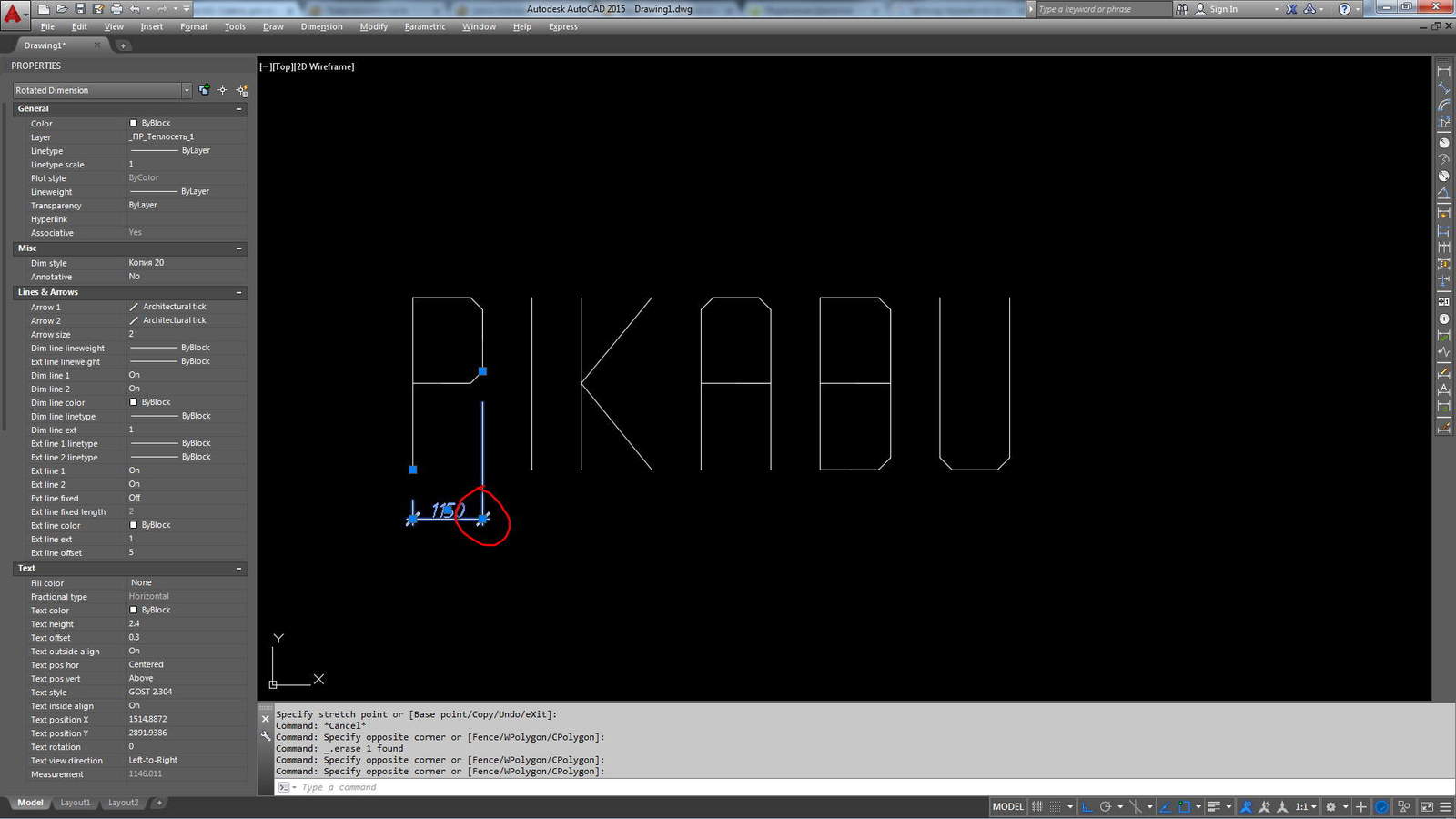
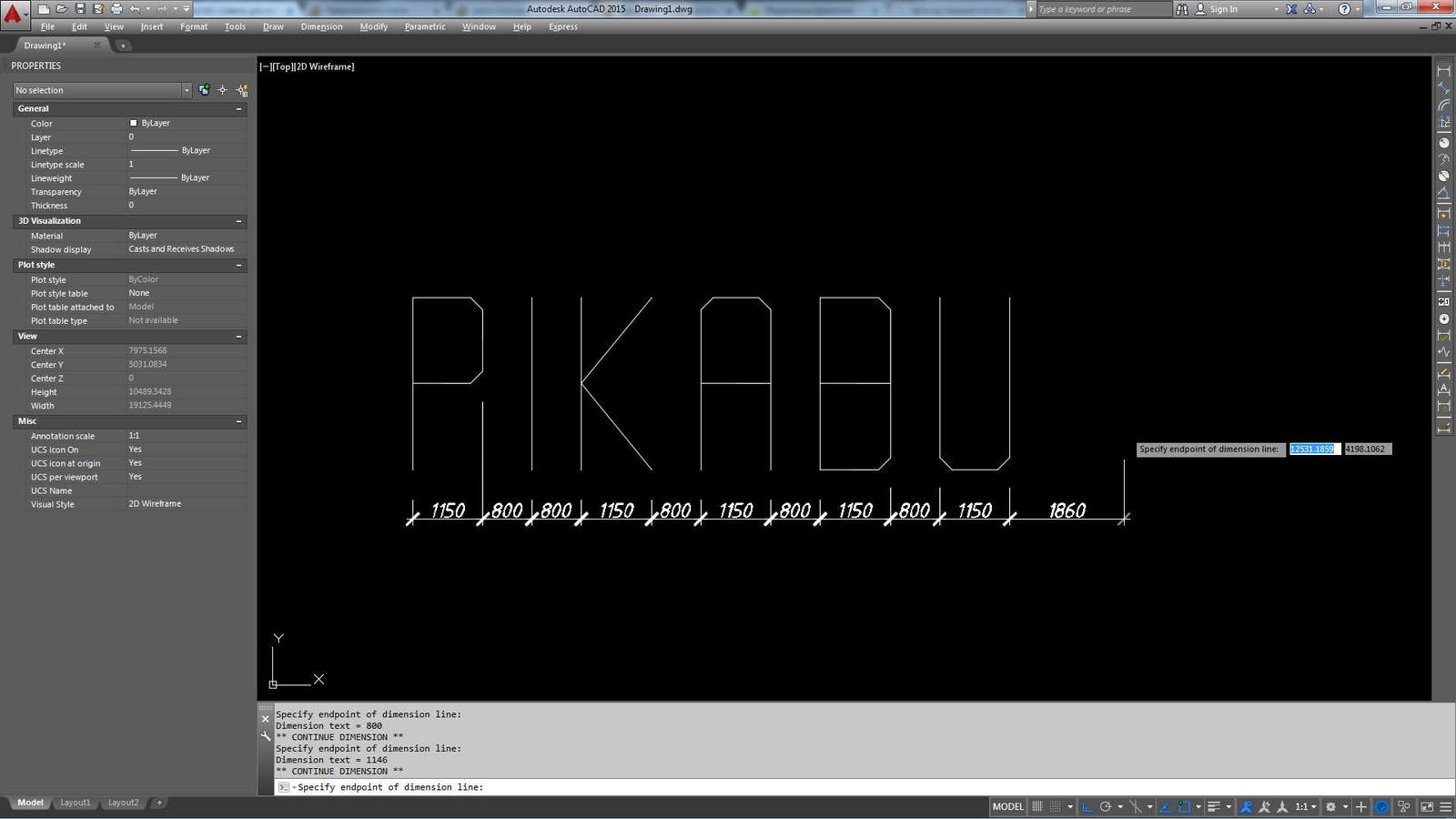
Еще одно из полезных свойств Грипсов заключается в возможности проставить цепочку размеров. Это крайне удобно при черчении различных узлов с большим количеством размеров. Нужно с зажатым Ctrl нажать на ту Грипсу размера, в сторону которой нужно проставить цепочку. Примерно так это выглядит:
7. Не стесняйтесь использовать по максимуму блоки. Большинство элементов, которые входят в условные обозначения можно загнать в блок и работать не с набором элементов для того, чтобы скопировать/повернуть его на чертеже, а всего с одним элементов. Бонусом, это несколько уменьшит вес файла =)
8. Если возникает какая-то проблема - пользуйтесь гуглом. Нет, серьезно, по КАДу столько различной инфы в сети, что просто диву даешься. У меня, например, был случай, когда в Листе не отображались чертежи на ВЭ (а их было порядка 40-ка). За 2 минуты гугления я узнал, что, оказывается, существует переменная (MAXACTVP), которая блокирует ВЭ, если их на листе больше заданного количества. Устранение проблемы заняло еще меньше времени, чем гугление.
Что-то получилось больно много текста. Для первого раза, наверное, хватит. Если тема актуальна, в следующих постах могу написать о таких вещах, как атрибуты, динамические блоки и немного затронуть тему лиспов. Это не столько про ускорение работы, сколько про оптимизацию и общее удобство использования AutoCAD.
ЗЫ. Писал эту стену я, посему тег "Мое"