Андервольт видеокарт NVIDIA от GTX 10** до RTX 40**2
UPD:
Гайд полностью актуален и для всех видеокарт RTX 5000 (от 5050 до 5090) серии от Nvidia, причём андервольт этой линейки получается очень значительный.
В комментариях к прошлому посту несколько раз люди спрашивали про андервольт видеокарт, я решил показать и рассказать как это делаю я. В этом посте речь пойдёт об андервольте только видеокарт NVIDIA, т.к. они более популярны в современных сборках, на AMD андервольт отличается, возможно будет пост о нём в будущем.
Что нам понадобится:
- Видеокарта NVIDIA серий от GTX 10** до RTX 40**, включая GTX 16**, RTX 20** и RTX 30**.
- Программа HWinfo64 для мониторинга показателей видеокарты (https://www.hwinfo.com/)
- Программа MSI Afterburner, через неё и будет настраиваться андервольт, а также можно изменить кривую работы вентиляторов видеокарты (https://www.msi.com/Landing/afterburner/graphics-cards)
- Бенчмарк Unigine Superposition, в нём будем смотреть частоту видеокарты до андервольта и проверять стабильность после (https://benchmark.unigine.com/superposition).
Почему я использую Superposition вместо какой-либо игры (часто используют Cyberpunk 2077)?
Superposotion создаёт ощутимо более высокую нагрузку на GPU и память видеокарты, благодаря этому полученный андервольт будет более стабильным в подавляющем большинстве программ, если делать андервольт с тестами только в Cyberpunk 2077, то можно столкнуться с ситуацией, когда в других играх будут наблюдаться вылеты и зависания, т.к. нагрузка в них отличается от Cyberpunk 2077.
В данном посте андервольт будет показан на примере видеокарты MSI RTX 3070 Ti Gaming X Trio. Это довольна производительная видеокарта с одной из лучших систем охлаждения среди моделей RTX 3070 Ti, но горячая память GDDR6X делает своё дело и под нагрузкой карта греется на 8-10 градусов выше, чем аналогичная RTX 3070 (310 Вт TDP против 240 соответственно), при этом обороты вентиляторов (соответственно и шум) тоже более высокие.
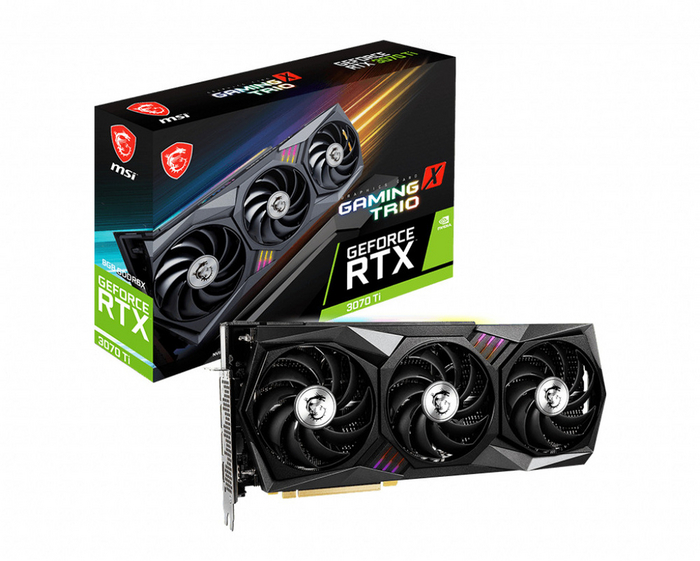
MSI RTX 3070 Ti Gaming X Trio
Порядок действий
1.Загрузите и установите последние драйвера на свою видеокарту с сайта nvidia https://www.nvidia.com/ru-ru/geforce/drivers/, а также установите все программы из предварительного списка
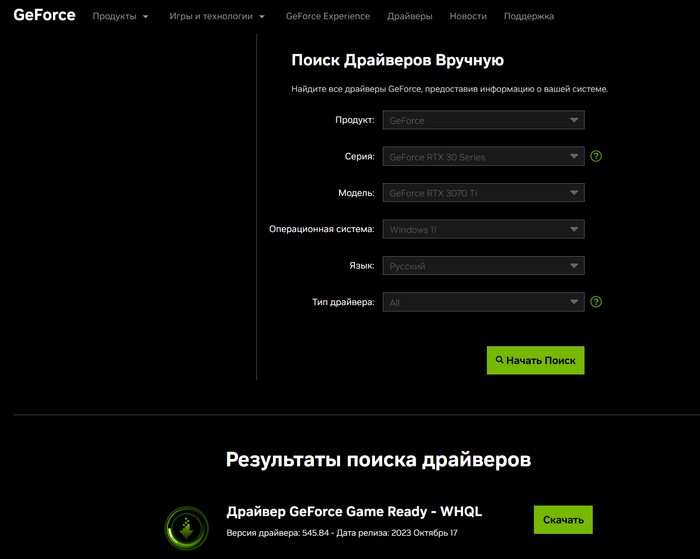
Страница загрузки драйверов NVIDIA
2. После перезагрузки компьютера запустите программу HWinfo64, выберите пункт Sensors-only и нажмите Start
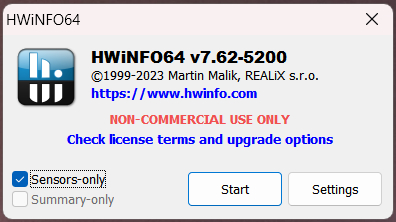
Окно запуска программы HWinfo64
3. Найдите показатели датчиков вашей видеокарты в HWinfo64
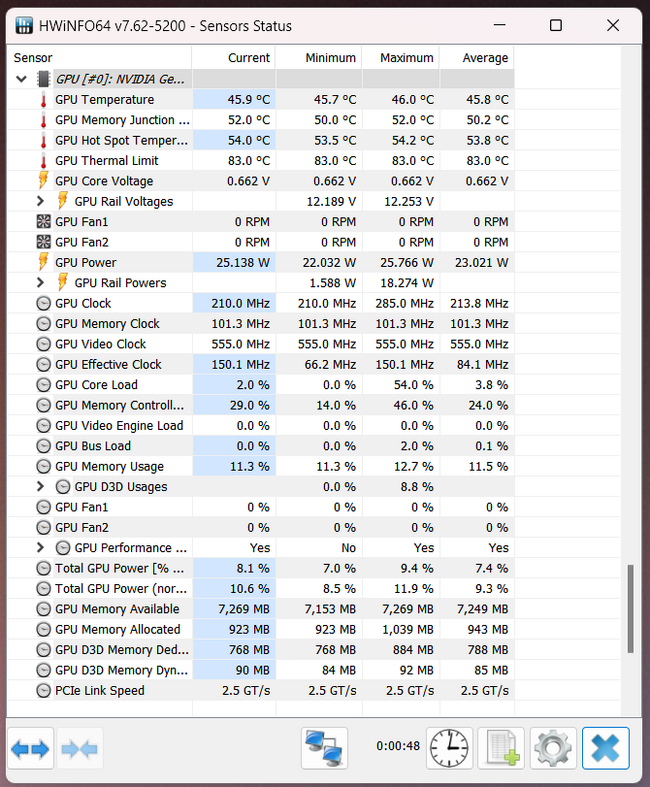
Показатели датчиков видеокарты в HWinfo64
4. Запустите бенчмарк Superposition с максимально тяжёлым пресетом (если у вашей видеокарты до 4 Гб видеопамяти, то выбирайте 1080p Extreme, если 6 Гб, то 4К Optimized, если 8 и больше, то 8K Optimized), HWinfo должен быть открыт где-нибудь рядом.
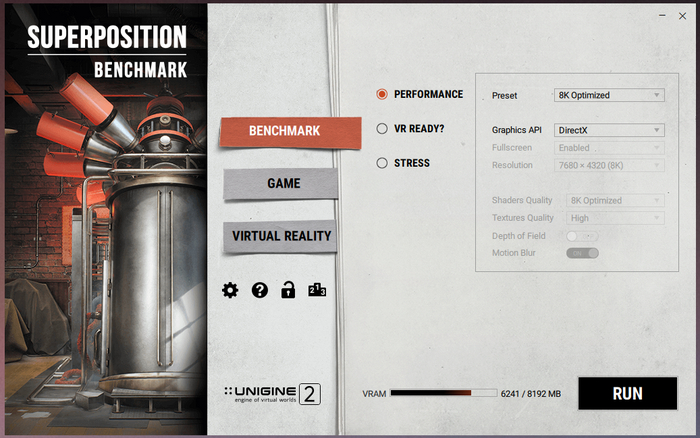
Запуск бенчмарка
5. Прогоните бенчмарк 5-6 раз подряд, чтобы температуры и частота стабилизировались, на последнем прогоне обратите внимание на показатель частоты (параметр Graphics) в правом верхнем углу, запишите какое примерно значение отображается, в моём случае было 1845-1860 МГц.

Прогон бенчмарка
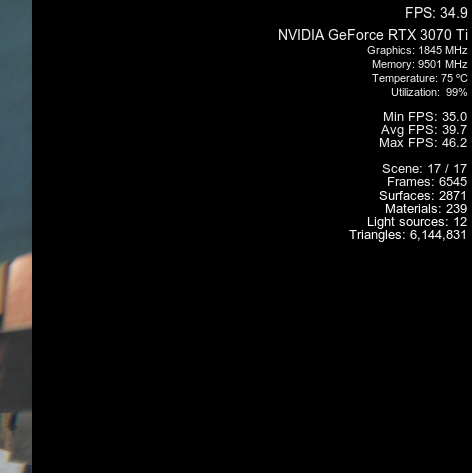
Значения показателей видеокарты во время прогона
6. Сохраните скриншот с результатами последнего прогона и показателями HWinfo
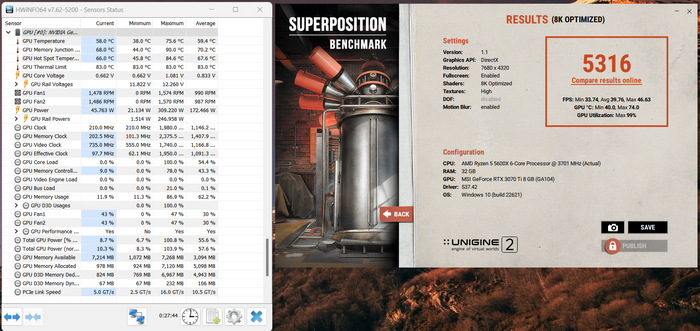
Результаты в Superposition
7. Откройте программу MSI Afterburner, нажмите значок шестерёнки и установите галочки как на скриншоте ниже, потом программа попросит перезапуститься. Внешний вид скина MSI Afterburner у вас может отличаться, чтобы выставить такой же как в посте, нажмите значок шестерёнки, выберите вкладку "Интерфейс" (стрелочка вправо в правом верхнем углу) и потом выберите скин MSI Cyborg Afterburner skin White by Drerex Design.
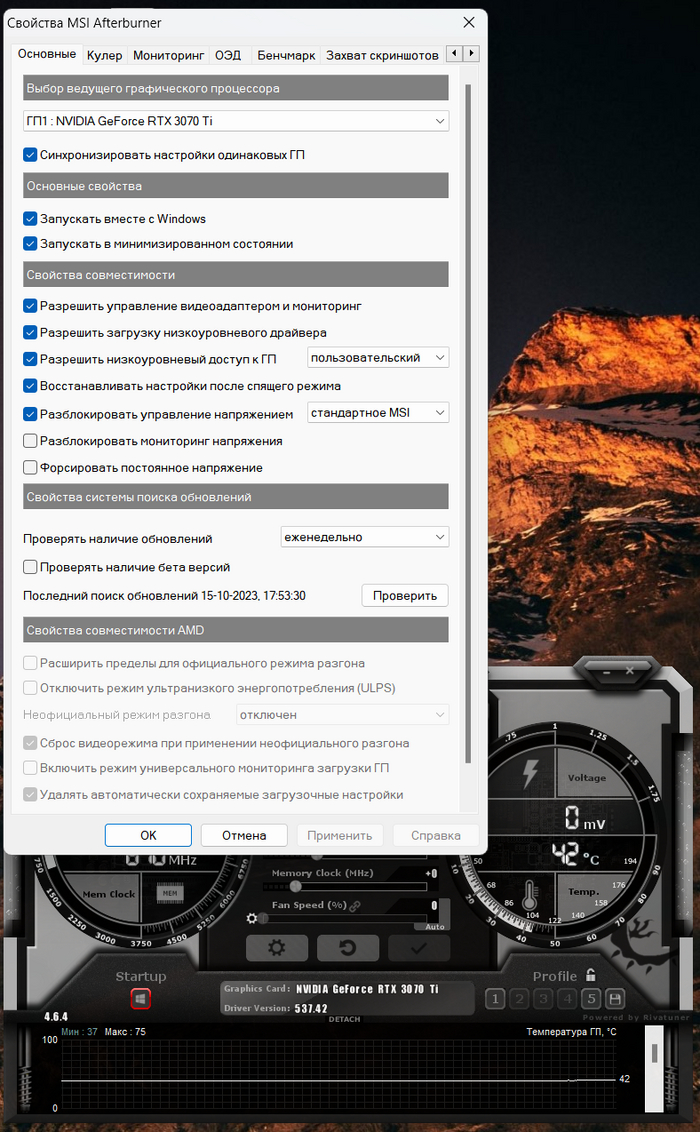
Настройки MSI Afterburner
На этом подготовка к андервольту завершена, и начинается настройка самого андервольта
8. Откройте MSI Afterburner и нажмите сочетание клавиш ctrl+f, должен открыться редактор кривой частот/напряжений
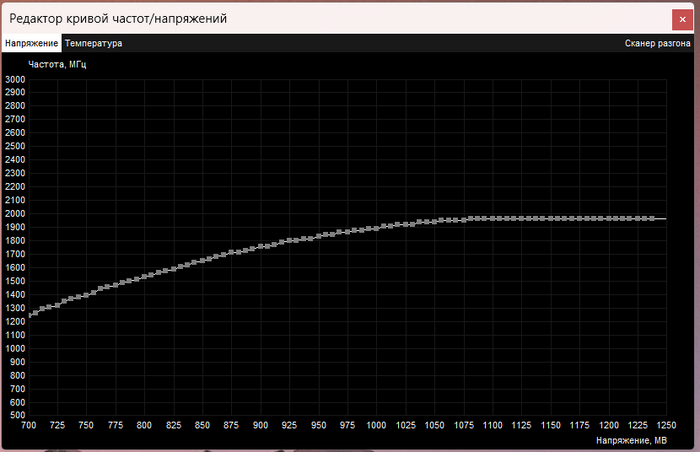
Кривая частот/напряжений
9. Найдите значение 950 мВ (с этим значением обычно без проблем работают почти все видеокарты) на нижней оси, и кликните по точке на этом значении, в моём случае значению напряжения 950 мВ будет соответствовать частота 1830 МГц

Точка значения частоты при выбранном напряжении
10. Зажмите кнопку alt и переместите всю кривую вверх до того значения частоты, которое было стабильным во время прогонов в бенчмарке (пункт 5), для меня это 1860 МГц.
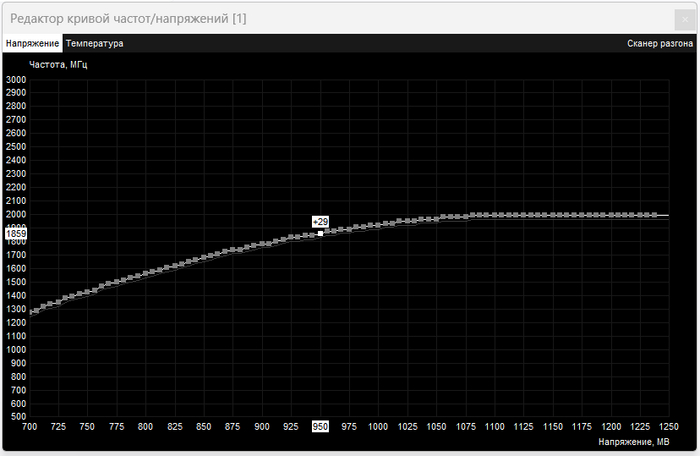
Перемещение кривой вверх при зажатом Alt
11. Зажмите клавишу shift и выделите все точки правее выбранной
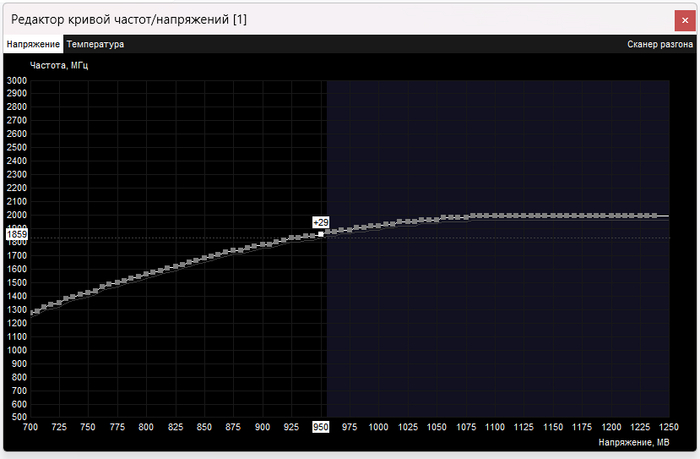
Выбор точек, которые не будут использоваться видеокартой
12. Нажмите на любую из выделенных точек и перетащите вниз, ниже самого крайнего левого значения частоты
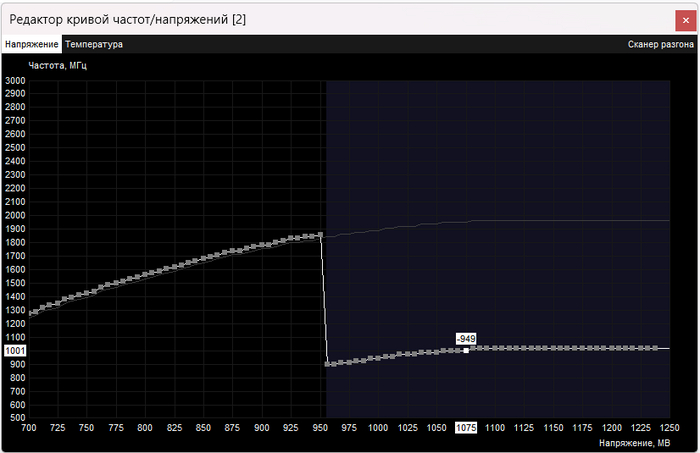
Перенос точек ниже минимального значения
13. Закройте кривую частот/напряжений и нажмите значок галочки (применение настроек)
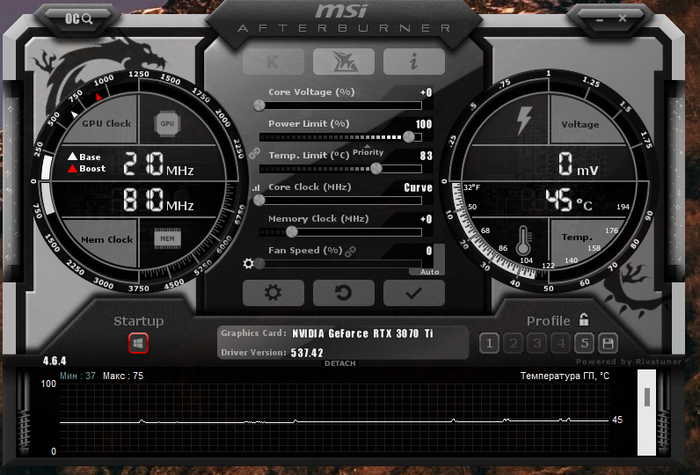
Примените настройки
14. Затем нажмите на значок дискеты (справа) и сохраните получившиеся настройки в какой-либо профиль, потом нажмите на значок Windows под надписью Startup (для автоматического применения настроек андервольта при запуске Windows). Нажатие правой клавишей мыши по номеру профиля сотрёт его.

Сохранение профиля
15. Прогоните несколько раз бенчмарк Unigine Superposition, если всё будет стабильно, то попробуйте снизить напряжение при том же значении частоты (я обычно двигаюсь с шагом 25 мВ). Если вдруг даже при 950 мВ у вас видеокарта себя ведёт нестабильно (вылеты бенчмарка, игр, зависания и т.д.), то попробуйте либо немного понизить частоту (на 25-50 МГц) или немного повысить напряжение, но лучше всё-таки понизить частоту, т.к. андервольт в первую очередь должен уменьшить нагрев видеокарты. Для сброса настроек кривой нужно нажать значок закруглённой стрелки между шестерёнкой и галочкой.
Итоговым результатом для RTX 3070 Ti в моём случае стала частота 1845 МГц при напряжении 850 мВ.
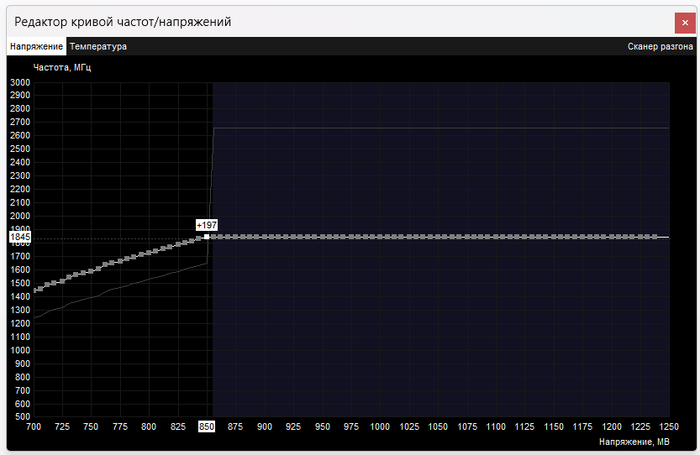
Итоговый вариант кривой
И вот такие показатели в бенчмарке
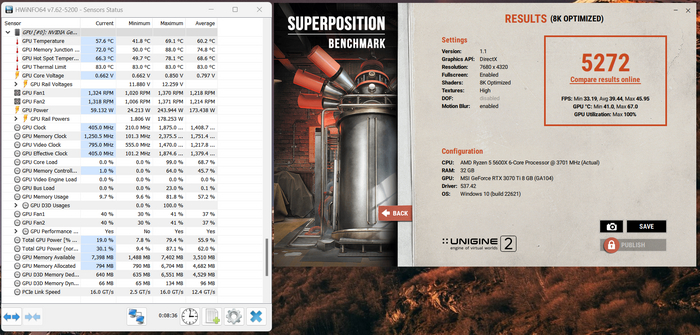
Результаты в бенчмарке после андервольта
Производительность снизилась с 5316 до 5272 (менее 1%), максимальная температура ядра упала с 75.6 градусов до 69, температура хотспота также уменьшилась на 6.5 градусов, TDP снизился с 310 Вт до 244, а обороты вентиляторов с 47% (1570 оборотов) до 41% (1370 оборотов).
Основная часть андервольта на этом завершена, но можно сделать ещё пару улучшений!
16. В моём случае TDP c 310 Вт понизилось до 244, 310 Вт является 100% показателем, тогда получается, что 244 Вт это около 80%.
Можно понизить Power Limit в MSI Afterburner до этого значения. Это не изменит дополнительно температуру видеокарты в играх, но повлияет на частоту и температуру в других приложениях, например, в Furmark.
После задания значения Power Limit не забудьте нажать галочку и заново сохранить профиль.
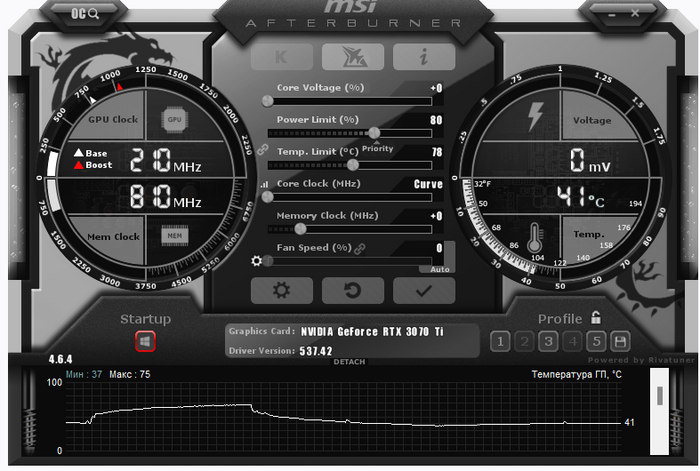
Снижение Power Limit
17. И последним улучшением мы можем настроить кривую работы вентиляторов на видеокарте. В используемой RTX 3070 Ti кулеры по умолчанию не включаются до 56-58 градусов, а по тестам без андервольта я понял, что при 1550-1600 оборотах видеокарта работает тихо и такой режим меня устраивает, поэтому я настрою кривую так, чтобы при температуре около 65 градусов вентиляторы разгонялись до примерно 1500 оборотов. Для открытия кривой нажмите значок шестерёнки, выберите вкладку "Кулер" и активируйте "Включить программный пользовательский авторежим"
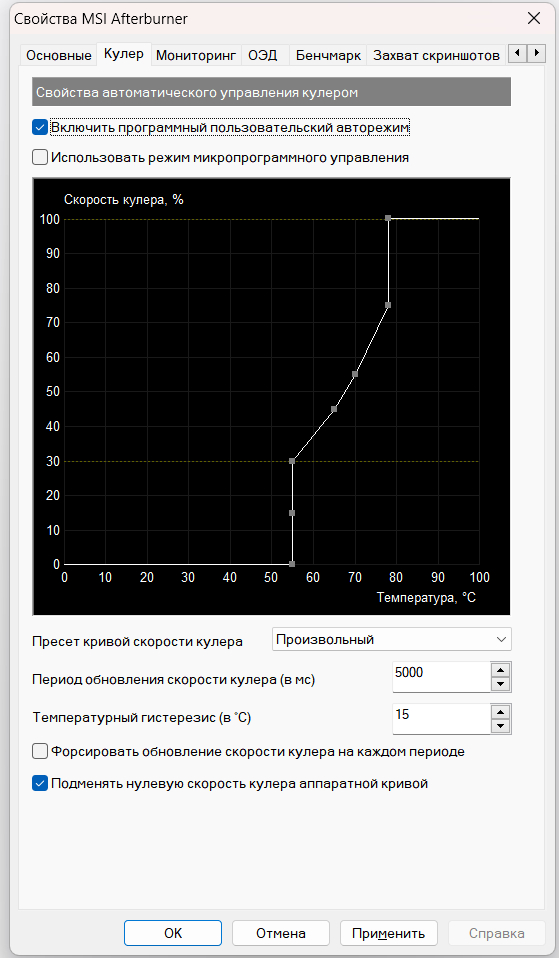
Настройка кривой вентиляторов видеокарты
В итоге получился следующий результат: максимум температуры GPU 65.7 (было 75.6) градусов, памяти 84 (было 90), хотспота 75 (было 84.6), обороты вентиляторов около 1500 (было 1570), разница в производительности на уровне погрешности.
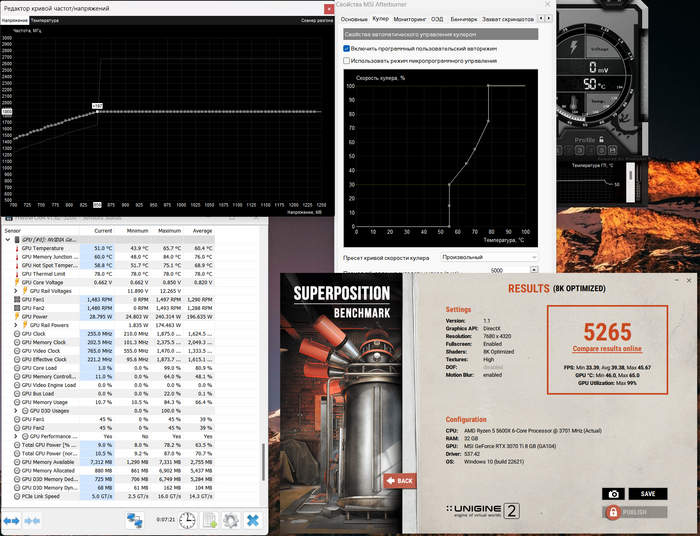
Итоговые результаты андервольта
P.S. Во многих обучающих андервольту видео и статьях есть одна не критическая, но всё же ошибка, сейчас объясню в чём дело:
Так выглядит оригинальная кривая
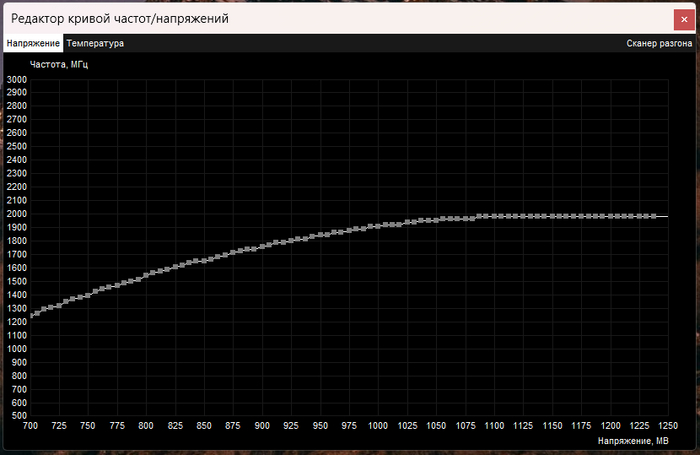
Оригинальная кривая частот/напряжений
Так выглядит моя кривая
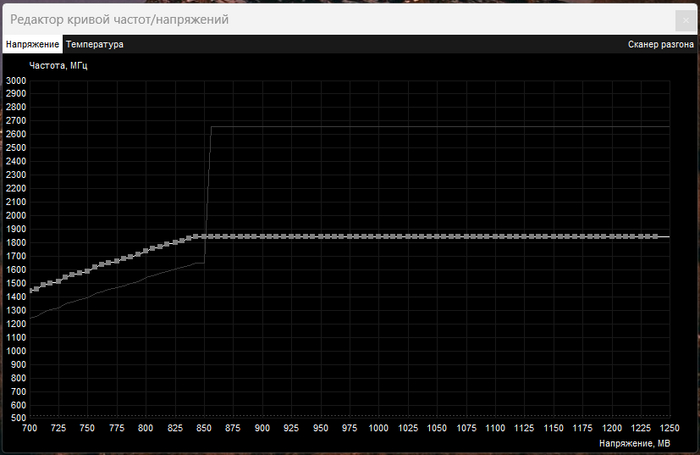
Моя кривая частот/напряжений
А вот такие примеры получаются, если следовать большинству гайдов из интернета

Кривая частот напряжений, созданная по большинству гайдов андервольта
Если совместить все три кривые вместе (белая - оригинальная, зелёная - моя, красная - по гайдам), то можно увидеть следующее:
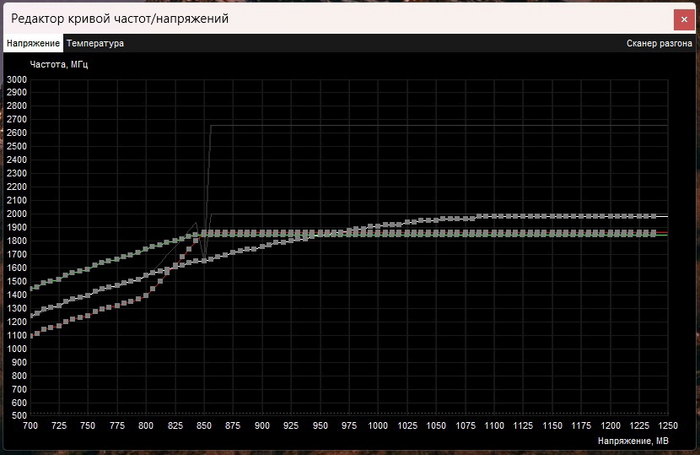
Совмещение кривых на одном графике (белая линия - напряжение по умолчанию, зелёная - мой вариант, красная - вариант по гайдам)
В результате получается, что при частичной нагрузке на видеокарту (частоты не стремятся к допустимому максимуму), на красной линии напряжение до частоты в примерно 1600 МГц будет не то что не ниже, а даже выше, чем в случае с оригинальной кривой. Поскольку это происходит при неполной нагрузке, то влияние на температуру не сильно заметно, но всё равно, я считаю, что это некорректно. Для сравнения, при частоте 1500 МГц и оригинальной кривой напряжение будет около 785 мВ, с моей кривой около 725, а с кривой по гайдам около 815, в итоге получается овервольт относительно стоковых значений.
Желаю всем долгой и беспроблемной работы видеокарт в ваших компьютерах!