dementiy
поставил
264 плюса и 19 минусов
136
рейтинг
3 подписчика
8 подписок
4 поста
0 в горячем
Награды:


Интернет радио из роутера TP-LINK TL-MR3020

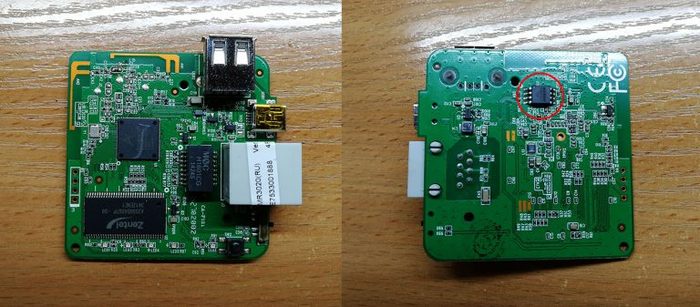
Сегодня будем делать wifi радио из роутера TP-LINK TL-MR3020 v1. Для начала нужно заменить ему flash, поскольку четырех мегабайт нам будет маловато.
Для замены необходимо найти SPI Flash 8 мб, и прошить ее программатором следующей прошивкой.
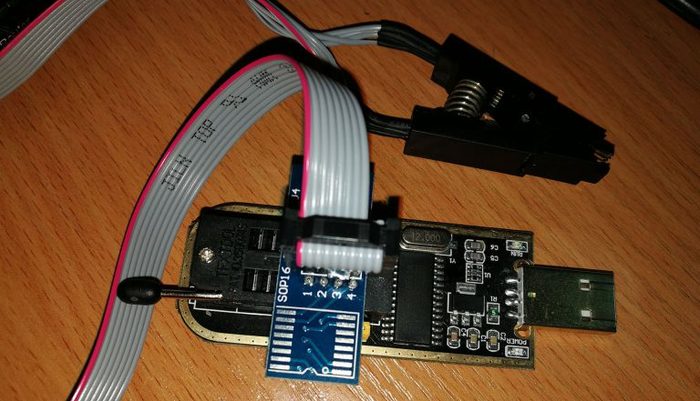
Для прошивки я использовал программатор CH341A.
Далее делаем все по пунктам:
1. Прошиваем роутер через стандартный веб интерфейс (192.168.0.254) прошивку с этой страницы (нужно выбрать версию вашего маршрутизатора).
2. Подключаемся кабелем и входим в настройки по адресу 192.168.1.1
3. Настраиваем клиентом вайфай к вашей точке доступа.
4. Удостоверившись что интернет работает, подключаемся к роутеру через telnet (putty, xshell) и выполняем следующие команды:
opkg update
opkg install kmod-usb-core kmod-usb-audio kmod-sound-core alsa-utils kmod-usb-hid triggerhappy vsftpd luci-i18n-base-ru unzip madplay
wget -U "Mozilla/5.0" -O "/etc/fw.zip" "http://wifiradio.su/download/wifiradio.su_v5.zip"
unzip -o "/etc/fw.zip" -d "/"
chmod -R 755 /www/cgi-bin/
chmod -R 755 /etc/wifiradio/
rm -r -f "/etc/fw.zip"
reboot
После перезагрузки заиграет радио.
Чтобы попасть в web интерфейс с настройками, необходимо в браузере открыть
http://ip_адрес_роутера/play/
Через web интерфейс можно управлять следующими функциями:
1. Переключать станции
2. Управлять громкостью
3. Управлять избранным (для переключения usb клавиатурой)
4. Загружать плейлисты
5. Добавлять и удалять станции
6. Управлять озвучкой станций
7. Обновлять прошивку
Работает управление аппаратной кнопкой WPS на роутере: (нажатие 0-1 сек.) переключение станций по кругу, долгое нажатие на кнопку (4-10 сек.) возвращает на первую станцию в списке.
Имеется возможность управлять станцией через приложение для андроид.
*При использовании usb клавиатуры возможны несовпадения кодов событий, поэтому нужно будет подправить файл example.conf в папке triggerhappy/triggers.d
*Также возможно придется изменить название звукового устройства для управления громкостью в файлах /www/cgi-bin/wr_volume и /etc/rc.local
Ну и если кому-то понадобятся настройки сети, чтобы станция находилась в общей сети и на нее можно было попасть по ip адресу через wifi:
Редактируем следующие файлы:
/etc/config/wireless (добавляем в Ваш файл)
config wifi-iface
option network 'wwan'
option ssid '*********' #имя Вашей точки доступа WiFi
option encryption 'psk2' #тип шифрования Вашей точки доступа
option device 'radio0'
option mode 'sta'
option key '********' #пароль Вашей точки доступа
/etc/config/network (полностью заменяем Ваш файл)
config interface 'loopback'
option ifname 'lo'
option proto 'static'
option ipaddr '127.0.0.1'
option netmask '255.0.0.0'
config interface 'lan'
option ifname 'eth0'
option type 'bridge'
option proto 'static'
option netmask '255.255.255.0'
option dns '192.168.1.1' #ip адрес Вашего роутера или модема с интернетом
option ipaddr '192.168.2.1' #ip адрес для Вашего роутера openwrt по кабелю (можно не менять)
option gateway '192.168.1.254' #ip адрес Вашего роутера openwrt в домашней подсети
config interface 'wwan'
option proto 'static'
option netmask '255.255.255.0'
option gateway '192.168.1.1' #ip адрес Вашего роутера или модема с интернетом
option dns '192.168.1.1' #ip адрес Вашего роутера или модема с интернетом
option ipaddr '192.168.1.254' #ip адрес Вашего роутера openwrt в домашней подсети
/etc/config/firewall (полностью заменяем Ваш файл)
config defaults
option syn_flood '1'
option input 'ACCEPT'
option output 'ACCEPT'
option forward 'ACCEPT'
config zone
option name 'lan'
option input 'ACCEPT'
option output 'ACCEPT'
option forward 'ACCEPT'
option network ' '
config zone
option name 'wan'
option network 'wan'
option input 'ACCEPT'
option output 'ACCEPT'
option forward 'ACCEPT'
option masq '1'
option mtu_fix '1'
config forwarding
option src 'lan'
option dest 'wan'
config forwarding
option src 'wan'
option dest 'lan'
config rule
option name 'Allow-DHCP-Renew'
option src 'wan'
option proto 'udp'
option dest_port '68'
option target 'ACCEPT'
option family 'ipv4'
config rule
option name 'Allow-Ping'
option src 'wan'
option proto 'icmp'
option icmp_type 'echo-request'
option family 'ipv4'
option target 'ACCEPT'
config rule
option name 'Allow-DHCPv6'
option src 'wan'
option proto 'udp'
option src_ip 'fe80::/10'
option src_port '547'
option dest_ip 'fe80::/10'
option dest_port '546'
option family 'ipv6'
option target 'ACCEPT'
config rule
option name 'Allow-ICMPv6-Input'
option src 'wan'
option proto 'icmp'
list icmp_type 'echo-request'
list icmp_type 'echo-reply'
list icmp_type 'destination-unreachable'
list icmp_type 'packet-too-big'
list icmp_type 'time-exceeded'
list icmp_type 'bad-header'
list icmp_type 'unknown-header-type'
list icmp_type 'router-solicitation'
list icmp_type 'neighbour-solicitation'
list icmp_type 'router-advertisement'
list icmp_type 'neighbour-advertisement'
option limit '1000/sec'
option family 'ipv6'
option target 'ACCEPT'
config rule
option name 'Allow-ICMPv6-Forward'
option src 'wan'
option dest '*'
option proto 'icmp'
list icmp_type 'echo-request'
list icmp_type 'echo-reply'
list icmp_type 'destination-unreachable'
list icmp_type 'packet-too-big'
list icmp_type 'time-exceeded'
list icmp_type 'bad-header'
list icmp_type 'unknown-header-type'
option limit '1000/sec'
option family 'ipv6'
option target 'ACCEPT'
config include
option path '/etc/firewall.user'
После редактирования этих файлов нужно перезагрузить роутер.
Если еще останутся вопросы, то возможно информация с этого сайта вам поможет: http://wifiradio.su
Показать полностью
2
Wifi радио из роутера TP-LINK TL-WR842ND

Идея прослушивания интернет радио без компьютера или телефона была у меня очень давно. И вот наконец-то решил воплотить ее в жизнь. Итак начнем.
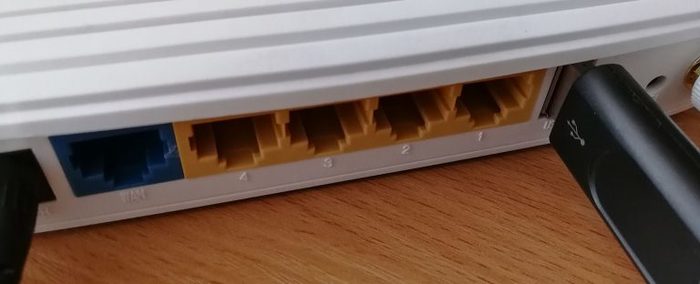
Для аппаратной платформы я выбрал роутер TP-LINK TL-WR842ND, поскольку он уже имеет на борту USB разъем для подключения звуковой карты, а также под него есть прошивка Openwrt.
1. Прошиваем роутер через стандартный веб интерфейс прошивку с этой страницы (нужно выбрать версию вашего маршрутизатора): отсюда.
2. Далее подключаемся кабелем и входим в настройки по адресу 192.168.1.1
3. Настраиваем клиентом вайфай к вашей точке доступа (если он будет работать по беспроводной сети), если будет работать через кабель, то просто подключаем шнурок в wan порт.
4. Удостоверившись что интернет работает, подключаемся к роутеру через telnet.
5. Выполняем комманды для установки звуковых драйверов и компонентов:
opkg update
opkg install kmod-sound-core kmod-usb-audio madplay alsa-utils
6. Далее устанавливаем ftp сервер (для удобства заливки файлов):
opkg install vsftpd
7. Если нужен русский язык в openwrt, выполняем следующую команду:
opkg install luci-i18n-base-ru
8. Подключаем в USB звуковую карту или наушники и перезагружаем роутер.
9. Снова подключаемся через telnet и выполняем команду:
wget -q -O- http://pioner.hostingradio.ru:8008/ppr128 | madplay - -Q --no-tty-control &
Если заиграла музыка, движемся дальше.
10. Скачиваем архив с файлами и подключившись по ftp к роутеру заливаем их. На все файлы в папке wifiradio выставляем права доступа 755.
Перезагружаем роутер и если все сделали правильно, заиграет радио.
Актуальный плейлист обновляется с сервера при включении роутера. Файлы озвучки названия станций также проигрываются с сервера, чтобы не загружать память.
Станции переключаются кнопкой WPS (нажатие 0-1 сек.) по кругу. Долгое нажатие на кнопку WPS (4-10 сек.) возвращает на первую станцию в списке.
Описание как сделать интернет радио на других роутерах есть на моем сайте wifiradio.su
Показать полностью
1