

Без названия
5 постов
5 постов
В статье мы рассмотрим, как установить SSL-сертификат на веб-сервер Nginx.
Рассмотрим, как выполняется установка и настройка Nginx SSL:
Объедините три сертификата (сам SSL-сертификат, корневой и промежуточный сертификаты) в один файл. Для этого создайте на ПК новый текстовый документ с именем your_domain.crt (your_domain — доменное имя сайта, который вы хотите защитить). Создать его можно при помощи блокнота или другого текстового редактора. Поочередно скопируйте и вставьте в созданный документ каждый сертификат. После вставки всех сертификатов файл должен иметь вид:
-----BEGIN CERTIFICATE-----
#Ваш сертификат#
-----END CERTIFICATE-----
-----BEGIN CERTIFICATE-----
#Промежуточный сертификат#
-----END CERTIFICATE-----
-----BEGIN CERTIFICATE-----
#Корневой сертификат#
-----END CERTIFICATE-----
Обратите внимание: один сертификат идёт следом за другим, без пустых строк.
Создайте файл your_domain.key и скопируйте в него содержание приватного ключа сертификата.
Загрузите созданные файлы your_domain.crt и your_domain.key на сервер в директорию /etc/ssl/. Директория может быть иной, например /etc/nginx/ssl/your_domain.com.
Откройте конфигурационный файл Nginx и отредактируйте виртуальный хост вашего сайта, который вы хотите защитить сертификатом. Выполните минимальную для работы настройку, добавив в файл следующие строки:
server {
listen 443 ssl;
server_name your_domain.com;
ssl_certificate /etc/ssl/your_domain.crt;
ssl_certificate_key /etc/ssl/your_domain.key;
}
Где:
your_domain.com — домен сайта,
/etc/ssl/your_domain.crt — путь до созданного файла с тремя сертификатами,
/etc/ssl/your_domain.key — путь до файла с приватным ключом.
Минимальная установка и настройка выполнена. Далее вы можете добавить расширенные настройки конфигурационного файла либо сразу перейти к шагу 12.
Если вы хотите, чтобы сайт работал не только по защищённому соединению (https://), но и по незащищенному (http://), то нужно создать единый HTTP/HTTPS сервер. Для этого в конфигурационном файле Nginx необходимо иметь две секции server{} для каждого типа соединения.
Добавьте в секцию server{}, которую вы создали на шаге 4, следующую строку:
listen 80;
Также вы можете дополнительно оптимизировать работу Nginx HTTPS-сервера. SSL-операции задействуют дополнительные ресурсы сервера. Чтобы снизить количество операций, можно повторно использовать параметры SSL-сессий. Они хранятся в кеше SSL-сессий. Можно задать тип кеша (в примере это shared-кеш, разделяемый между всеми рабочими процессами) и его размер в байтах (в 1 Мб кеша помещается около 4000 сессий) с помощью директивы ssl_session_cache. Также можно увеличить таймаут кеша (время, в течение которого клиент повторно использует параметры сессии) директивой ssl_session_timeout: по умолчанию он равен 5 минутам. Можно настроить время работы одного keepalive-соединения с помощью директивы keepalive_timeout.
Добавьте в конфигурационном файле в секции server{} строки:
ssl_session_cache shared:SSL:10m;
ssl_session_timeout 10m;
keepalive_timeout 70;
Вы можете указать протоколы SSL, которые поддерживает сервер:
ssl_protocols TLSv1 TLSv1.1 TLSv1.2;
Чтобы при использовании протоколов SSLv3 и TLS серверные шифры были более приоритетны, чем клиентские, добавьте следующую строку:
ssl_prefer_server_ciphers on;
Чтобы уменьшить время загрузки страниц у пользователей сайта, нужно разрешить серверу прикреплять OCSP-ответы для валидации сертификата. При этом необходимо указать путь к файлу корневого сертификата и DNS-сервер. Создайте файл ca.crt и скопируйте в него содержимое корневого сертификата. Загрузите этот файл на сервер в директорию, где хранятся ранее созданные файлы. В нашем примере это /etc/ssl/.
Затем добавьте в конфигурационном файле в секции server{} строки:
ssl_stapling on;
ssl_trusted_certificate /etc/ssl/ca.crt;
resolver 8.8.8.8;
Где:
/etc/ssl/ca.crt — путь до файла с корневым сертификатом,
8.8.8.8 — DNS-сервер.
Сохраните и закройте конфигурационный файл Nginx.
Если вы не остановились на шаге 4, то секция server{} в конфигурационном файле с расширенными настройками будет выглядеть так:
server {
listen 443 ssl;
listen 80;
server_name your_domain.com;
ssl_certificate /etc/ssl/your_domain.crt;
ssl_certificate_key /etc/ssl/your_domain.key;
ssl_session_cache shared:SSL:10m;
ssl_session_timeout 10m;
keepalive_timeout 70;
ssl_protocols TLSv1 TLSv1.1 TLSv1.2;
ssl_prefer_server_ciphers on;
ssl_stapling on;
ssl_trusted_certificate /etc/ssl/ca.crt;
resolver 8.8.8.8;
}
Чтобы изменения вступили в силу, перезагрузите сервер Nginx:
sudo /etc/init.d/nginx restart
Готово, вы установили SSL-сертификат на Nginx.
Proxmox Virtual Environment — система виртуализации с открытым исходным кодом, основанная на Debian GNU/Linux. Разрабатывается австрийской фирмой Proxmox Server Solutions GmbH, спонсируемой Internet Foundation Austria. В качестве гипервизоров использует KVM и LXC.
Обновим пакеты и установим зависимости:
apt update -y
apt upgrade -y
apt install mc sudo wget curl -y
Пропишем хосты. Без них не зайдем в веб интерфейс:
mcedit /etc/hosts
Прописываем все как у меня только меняем доменное имя:
127.0.0.1 localhost
192.168.0.9 vm2.example.com vm2
После перезагружаем систему:
reboot
Добавим репозиторий:
echo "deb [arch=amd64] http://download.proxmox.com/debian/pve bookworm pve-no-subscription" > /etc/apt/sources.list.d/pve-install-repo.list
wget https://enterprise.proxmox.com/debian/proxmox-release-bookwo... -O /etc/apt/trusted.gpg.d/proxmox-release-bookworm.gpg
И обновляем пакеты:
apt update -y
apt full-upgrade -y
Установим ядро:
apt install proxmox-default-kernel -y
После перезагружаем систему:
systemctl reboot
Установим ProxMox:
apt install proxmox-ve postfix open-iscsi chrony -y
Удалим старое ядро:
apt remove linux-image-amd64 'linux-image-6.1*' -y
Обновим загрузчик:
update-grub
Удалим os-prober:
apt remove os-prober -y
Os-prober - это утилита для обнаружения операционных систем:
После перезагружаем систему:
reboot
Заходим по домену c портом 8006:
И видим, что надо войти логин у нас root и пароль суперпользователя:
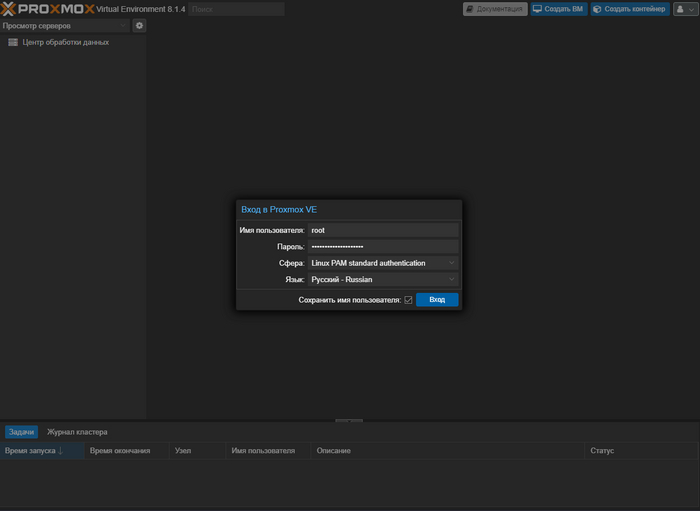
Когда вошли видим это окно:

Переходим в узел у меня это vm2 после в сертификаты. Нажимаем отправить пользовательский сертификат вставляем сертификат и приватник:
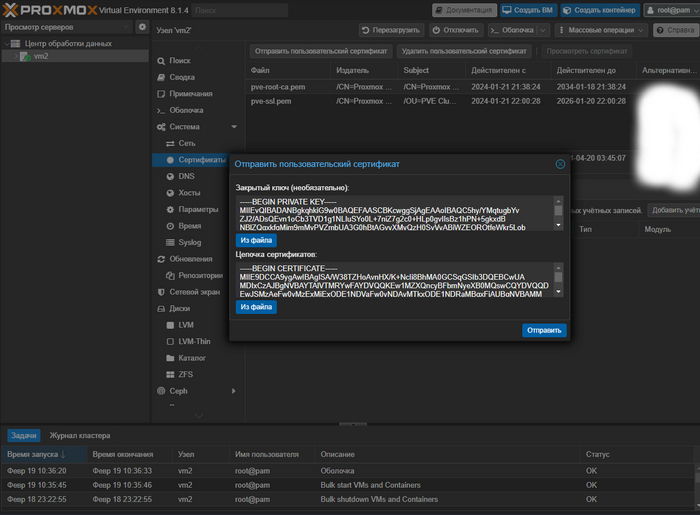
Жмем отправить:
Теперь открываем новую вкладку в браузере и заходим на сервер заново (уже с сертификатом):
При входе в ProxMox мы видим табличку, что подписка отсутствует:
Делаем эту команду она выполнится быстро:
curl --proto '=https' --tlsv1.2 -sSf https://raw.githubusercontent.com/rickycodes/pve-no-subscrip... | sh
Все теперь подписка не будет вас раздражать:
Двухфакторная проверка подлинности (2FA) — это способ обеспечения безопасности для управления идентификацией и доступом, при котором для доступа к ресурсам и данным требуется пройти два вида идентификации. Организации используют 2FA для контроля и защиты наиболее уязвимой информации и сетей.
Переходим в Центр обработки данных, разрешения, двухфакторность:
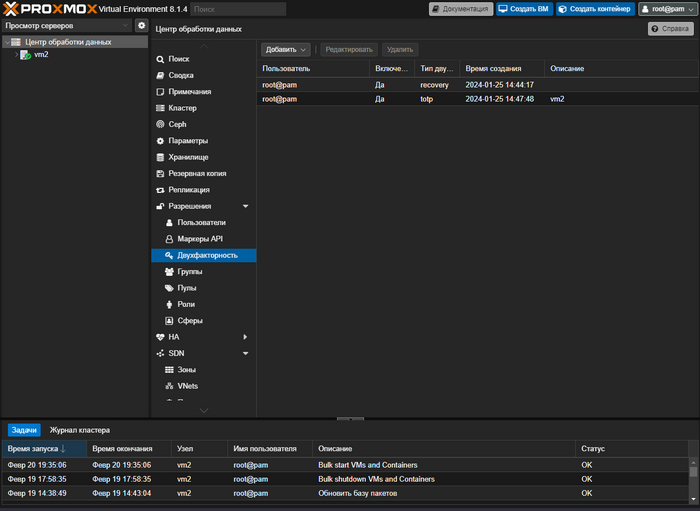
Нажимаем добавить и после Ключи восстановления:
И опять нажимаем добавить и копируем ключи в надежное место:
После добавляем TOTP:
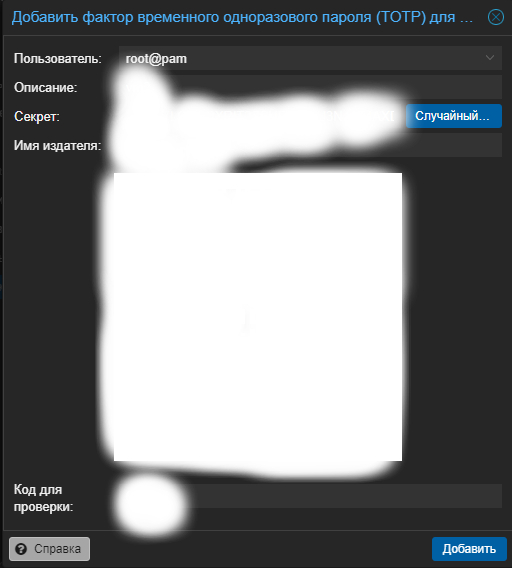
Сканируем qr code или копируем секрет в client TOTP:
Все мы добавили 2fa теперь при входе будет спрашиваться код TOTP:
Вот и все.
В двух словах, сервер Motion позволяет записывать видео с IP-камер и предоставить доступ его просмотру посредством веб-интерфейса.
Установка и запуск
Motion в Ubuntu устанавливается из репозитория:
apt-get install motion mc
Создаем каталог и файл для логов motion:
mkdir /var/log/motion
touch /var/log/motion/motion.log
Редактируем владельца для лог-файла:
chown motion:motion /var/log/motion/motion.log
Открываем файл:
mcedit /etc/default/motion
В нем либо не должно быть параметра start_motion_daemon, либо он должен иметь значение:
start_motion_daemon=yes
Разрешаем автоматический запуск демона и перезапускаем сервис:
systemctl enable motion
systemctl restart motion
Можно проверить, что сервис работает корректно:
systemctl status motion
Настройка веб-интерфейса
По умолчанию, веб-интерфейс motion запускается на адресе localhost, что означает, что он будет доступен только с локального компьютера, что не совсем удобно для сервера.
Открываем конфигурационный файл:
mcedit /etc/motion/motion.conf
Редактируем следующие строки:
webcontrol_localhost off
...
stream_localhost off
Перезапускаем демона:
systemctl restart motion
Зайти на веб-интерфейс можно по адресу http://192.168.0.15:8080 для управления конфигурацией сервера, и http://192.168.0.15:8081 для подключения к трансляции в реальном времени (где 192.168.0.15 — адрес сервера с установленным motion).
Добавление камер
Добавим несколько камер. Для этого сначала открываем конфигурационный файл:
mcedit /etc/motion/motion.conf
Добавляем строки с описаниями камер (для каждой камеры свой файл с настройками):
camera /etc/motion/camera1.conf
camera /etc/motion/camera2.conf
* до версии 3.4.1 вместо camera используется thread.
Теперь создаем данные файлы:
mcedit /etc/motion/camera1.conf
Задаем настройки:
width 1920
height 1080
framerate 20
netcam_url http://192.168.0.15/video
netcam_userpass login:password
text_left CAMERA 1\nStreet 1
target_dir /video/motion/cam1
threshold 2000
lightswitch_percent 60
minimum_motion_frames 5
event_gap 10
locate_motion_mode on
locate_motion_style redbox
text_changes on
* до версии 4.1.1 вместо lightswitch_percent используется lightswitch.
... и для второй камеры:
mcedit /etc/motion/camera2.conf
width 1280
height 768
framerate 20
netcam_url rtsp://192.168.0.16:554/user=admin&password=&channel=1&stream=1.sdp
text_left CAMERA 2\nStreet 2
target_dir /video/motion/cam2
threshold 2000
lightswitch_percent 60
minimum_motion_frames 5
event_gap 10
locate_motion_mode on
locate_motion_style redbox
text_changes on
ffmpeg_timelapse 1
* где:
width — разрешение видео по горизонтали.
height — разрешение видео по вертикали.
framerate — число кадров в секунду.
netcam_url — ссылка на поток камеры.
netcam_userpass — логин и пароль для доступа к видеопотоку.
text_left — текст, который будет наложен слева снизу экрана.
target_dir — каталог для хранения записи с камеры.
threshold — число пикселей, которые должны измениться для срабатывания детектора движения.
lightswitch_percent — игнорировать резкие изменения интенсивности света.
minimum_motion_frames — количества кадров, в которых должно быть замечено движение, чтобы сработал детектор.
event_gap — количество секунд, по прошествии которых без движения отключать действие детектора.
locate_motion_mode — отрисовка рамки вокруг движущегося объекта.
locate_motion_style — стиль окна. Возможны значения box, redbox, cross, redcross.
text_changes — текст, отображающий измененные пиксели при движении.
ffmpeg_timelapse — как часто делать запись фрагмента в файл, если нет движения.
* первая камера настроена на запись при движении, видеопоток берем посредством http-запроса. Вторая — на запись при движении + посекундная постоянная запись, видеопоток забираем с использованием RTSP.
Создаем каталоги для видео файлов:
mkdir -p /video/motion/cam{1,2}
Задаем владельца для созданных каталогов:
chown motion:motion /video/motion/cam{1,2}
Перезапускаем motion:
systemctl restart motion
DKIM, или DomainKeys Identified Mail («почта, идентифицированная с использованием доменных ключей») - технология электронной аутентификации, позволяющая проверить подлинность отправителя и подтвердить его добросовестность путем включения в сообщение закрытой DKIM-подписи. Почтовый сервер получателя сверяет эту подпись с парной ей DKIM-записью для домена, используя криптографическую аутентификацию.
Использование DKIM-подписи — это стандарт для организаций, которые рассылают электронные письма и хотят подтвердить свое «авторство». Подпись используется получателем, чтобы убедиться, что сообщение было действительно отправлено владельцем домена и не было заменено в процессе его пересылки.
DKIM-подпись позволяет предотвратить фишинговые атаки, в частности спуфинг (spoofing) — вид кибер-атаки, при котором злоумышленники маскируются под добросовестного отправителя, чтобы получить доступ к конфиденциальным данным или внедрить в систему получателя вредоносную программу. Изменения в письмо или его подмена происходят в процессе доставки, когда фишеры перехватывают оригинальное письмо и заменяют его своим.
DKIM-подпись представляет собой хэш, созданный на основе различных элементов сообщения. Для создания подписи отправитель может использовать имя домена, текст сообщения, тему письма и т. д. То, какие элементы используются, определяется в момент отправки письма и не может быть изменено впоследствии.
Отправитель использует закрытый ключ домена, чтобы зашифровать сообщение и создать хэш, который включается в заголовок письма. Почтовый сервер получателя в свою очередь использует открытый ключ отправителя, размещенный в DNS-зоне сайта отправителя, чтобы провести проверку DKIM записи домена и зашифровать те же элементы сообщения.
Затем полученные хэш-коды сравниваются, и если они совпадают, это означает две вещи: первое, что в процессе отправки письма оно не было изменено; и второе, что адрес, с которого было отправлено письмо, действительно принадлежит отправителю. Если хоть один знак в отправленном сообщении был изменен, хэш-коды не совпадут. Это может быть признаком того, что письмо было перехвачено в ходе кибератаки и его содержание было изменено для фишинговых целей.
Чтобы убедиться, что подпись настроена корректно, и узнать уровень рейтинга своего домена среди почтовых серверов, можно воспользоваться бесплатными онлайн-сервисами проверки — например, MailTester.com. Этот сервис с русскоязычным интерфейсом позволяет не только проверить настройки email-аутентификации, но и составляет полный отчет о доставляемости сообщений. Он оценит общий рейтинг письма и оценит вероятность его попадания в папку «Входящие».
И это все так просто!!!

mail server - это программа, которая передаёт сообщение от одного компьютера к другому.
iredmail - это многофункциональный почтовый сервер с открытым исходным кодом, который предназначен для дистрибутивов Linux. В инструкции рассмотрим, как установить iRedMail вручную и выполнить необходимые настройки.
И так, данная инструкция написана под систему Debian. Предварительно, выполним следующие действия:
Делаем все под root:
Приступим к установке, обновим пакеты:
sudo apt update && apt upgrade
Ждем обновления, если они обновлены идем дальше:
Задаем правильное имя серверу — это важный шаг, так как большинство антиспам систем выполняют проверки, обращаясь к серверу по имени в ожидании ответа:
sudo hostnamectl set-hostname mail.example.com
Гдеexample.comваш домен:
Устанавливаем пакет времени:
sudo apt install chrony
Устанавливаем время на сервере:
sudo timedatectl set-timezone Europe/Moscow
Чтобы получить список всех возможных зон, вводим timedatectl list-timezones:
sudo systemctl enable chrony
заранее открываем порты на брандмауэре с помощью iptables:
Брандмауэр — это приложение, на котором происходит фильтрация сетевого трафика на основе заданных администратором правил:
sudo iptables -I INPUT 1 -p tcp --match multiport --dports 25,110,143,465,587,993,995 -j ACCEPT
sudo iptables -I INPUT 1 -p tcp --match multiport --dports 80,443 -j ACCEPT
* где мы откроем следующие порты:
25 — стандартный SMTP через STARTTLS;
110 — стандартный POP3 через STARTTLS;
143 — стандартный IMAP через STARTTLS;
465 — защищенный SMTP через SSL/TLS;
587 — защищенный SMTP через STARTTLS;
993 — защищенный IMAP через SSL/TLS;
995 — защищенный POP3 через SSL/TLS;
80 — HTTP для порталов iredadmin и Roundcube;
443 — защищенный HTTPS для порталов iredadmin и Roundcube;
Если он не установлен то ставим:
sudo apt install iptables iptables-persistent
Проверяем хост который устанавливали ранее:
sudo hostname -f
В ответ вы получите ваш домен:
Устанавливаем зависимости:
sudo apt install gzip dialog
И скачиваем iredmail:
Распаковываем:
sudo tar zxf iRedMail-1.6.8.tar.gz
Переходим в файл:
cd /iRedMail-1.6.8
Запускаем скрипт:
sudo bash iRedMail.sh
Скрипт напишет Welcome and thanks for your use (Добро пожаловать и спасибо за ваше использование). Нажимаем yes:
Пишем 'y'. И ждем примерно 15 минут:
И после делаем перезагрузку сервера:
sudo reboot
Примеры страниц:
Сначала выполняем 2 шаг, а после выполняем следующие действия:
sudo apt install git
sudo git clone https://github.com/finch-harold/iRedAdmin-Pro-SQL.git
cd /iRedAdmin-Pro-SQL/tools
sudo bash upgrade_iredadmin.sh
Скрипт выполнится быстро и сделает все сам. После заходим в iredadmin:
После можно установить webmin. С webmin легко управлять mail server и debian:
sudo sh setup-repos.sh
sudo apt-get install webmin --install-recommends
sudo cp {{Ваш сертификат}} /etc/ssl/certs/certs/iRedMail.crt
sudo cp {{Ваш приватный ключ}} /etc/ssl/private/iRedMail.key
sudo service nginx restart
Открываем конфигурационный файл amavis:
sudo mcedit /etc/amavis/conf.d/15-content_filter_mode
Снимаем комментарии для строк или добавляем:
@bypass_virus_checks_maps = ( \%bypass_virus_checks, \@bypass_virus_checks_acl, \$bypass_virus_checks_re);
@bypass_spam_checks_maps = ( \%bypass_spam_checks, \@bypass_spam_checks_acl, \$bypass_spam_checks_re);
Разрешаем запуск антивируса clamav и amavis:
sudo systemctl enable clamav-daemon clamav-freshclam amavis
sudo systemctl restart amavis clamav-daemon clamav-freshclam
Для обновления базы антиспама выполняем команду:
sudo sa-update --nogpg --verbose
Так как серверы обновление антивируса заблокированы для российских IP-адресов, вносим изменения в конфигурацию:
sudo mcedit /etc/clamav/freshclam.conf
Комментируем строки, которые начинаются на ##DatabaseMirror:
##DatabaseMirror
##DatabaseMirror
И добавляем строку:
DatabaseMirror https://pivotal-clamav-mirror.s3.amazonaws.com
Останавливаем службу clamav-freshclam:
sudo systemctl stop clamav-freshclam
Удаляем старую информацию об обновлениях:
sudo rm -f /var/lib/clamav/freshclam.dat
Запускаем обновление:
sudo freshclam
Ждем обновления, после запускаем службу clamav-freshclam и перезапускаем clamav-daemon:
sudo systemctl start clamav-freshclam
sudo systemctl restart clamav-daemon
Для проверки антивируса отправляем сообщение со следующим содержимым:
X5O!P%@AP[4\PZX54(P^)7CC)7}$EICAR-STANDARD-ANTIVIRUS-TEST-FILE!$H+H*
Письмо не должно дойти, а в логе (/var/log/maillog) мы увидим строку:
amavis[17688]: (17688-04) Blocked INFECTED (Eicar-Signature) {DiscardedOutbound,Quarantined}, MYNETS LOCAL
relay=127.0.0.1[127.0.0.1]:10024, delay=0.25, delays=0.19/0/0/0.06, dsn=2.7.0, status=sent (250 2.7.0 Ok, discarded, id=17688-04 - INFECTED: Eicar-Signature)
Для проверки работы контентного антиспама, отправляем письмо со следующим содержимым:
XJS*C4JDBQADN1.NSBN3*2IDNEN*GTUBE-STANDARD-ANTI-UBE-TEST-EMAIL*C.34X
В логе (/var/log/maillog) мы увидим:
amavis[17689]: (17689-04) Blocked SPAM {DiscardedOutbound,Quarantined}, MYNETS LOCAL status=sent (250 2.7.0 Ok, discarded, id=17689-04 - spam)
Для отправки почты на другие почтовые серверы необходимо правильно сконфигурировать сервер, чтобы письма не попадали в СПАМ. Чтобы это сделать, выполняем инструкции ниже:
Настройки DNS для сервера
Многие почтовые серверы делают запросы в систему доменных имен для проверки легитимности почтового сервера, отправляющего почту. При настройке MTA очень важно правильно добавить необходимые записи в DNS:
1. DNS. Обратная зона используется для проверки соответствия имени сервера в приветствии с именем, которое возвращает NS сервер при запросе по PTR-записи:
И так, для создания записи в обратной зоне, необходимо написать письмо Интернет провайдеру, к сети которого подключен сервер, если почтовый сервер настроен на VPS. IP-адрес нашего сервера должен вести на имя, которым приветствуется наш postfix — можно посмотреть командой:
postconf -n smtpd_banner
Если мы получим пустой ответ, то вводим:
postconf -n myhostname
Если и в этот вариант не вернет ответ, вводим:
hostname
2. А-запись. Также необходимо, чтобы имя сервера, которым представляется почтовый сервер разрешалось в IP-адрес:
Для этого заходим в консоль управления зоной нашего домена и создаем запись типа А для сопоставления имени сервера с IP-адресом, на котором слушает запросы данный сервер:
Настройки DNS для домена
Для каждого домена, для которого будем отправлять почту создаем записи:
Для проверки корректности настройки сервера, воспользуемся ресурсами:
DKIM добавляет в заголовки письма цифровую подпись, которая подтверждает подлинность отправителя и гарантирует целостность письма:
Устанавливаем opendkim:
sudo apt install opendkim opendkim-tools
Запускаем службу и добавляем ее в автозагрузку:
sudo systemctl start opendkim
sudo systemctl enable opendkim
Создаём директорию, где будут лежать ключи:
sudo mkdir -p /etc/opendkim/keys/example.com
Генерируем ключи:
sudo opendkim-genkey --directory /etc/opendkim/keys/example.com/ --domain example.com --selector dkim
Правим права на ключи:
sudo chown -R opendkim:opendkim /etc/opendkim/keys/example.com
В конец файла /etc/opendkim.conf добавляем следующие настройки:
AutoRestart Yes
AutoRestartRate 10/1h
Umask 002
Syslog yes
SyslogSuccess Yes
LogWhy Yes
Canonicalization relaxed/simple
ExternalIgnoreList refile:/etc/opendkim/TrustedHosts
InternalHosts refile:/etc/opendkim/TrustedHosts
KeyTable refile:/etc/opendkim/KeyTable
SigningTable refile:/etc/opendkim/SigningTable
Mode sv
PidFile /var/run/opendkim/opendkim.pid
ignatureAlgorithm rsa-sha256
UserID opendkim:opendkim
Socket inet:8891@localhost
В файл /etc/opendkim/TrustedHosts вносим наш домен:
*.example.com
Файл должен выглядеть таким образом:
127.0.0.1
localhost
*.example.com
Открываем файл /etc/opendkim/KeyTable и приводим к такому виду:
dkim._domainkey.example.com example.com:dkim:/etc/opendkim/keys/example.com/dkim.private
Правим файл /etc/opendkim/SigningTable и указываем в нём следующие данные:
*@example.com dkim._domainkey.example.com
Если по каким-либо причинам этих файлов у вас нет, то их нужно создать:
Для Debian указываем порт, на котором будет работать opendkim:
sudo echo 'SOCKET="inet:8891@localhost"' >> /etc/default/opendkim
И добавляем работу с DKIM в настройку postfix.
sudo postconf -e 'milter_default_action=accept'
sudo postconf -e 'milter_protocol=2'
sudo postconf -e 'smtpd_milters=inet:127.0.0.1:8891'
sudo postconf -e 'non_smtpd_milters=inet:127.0.0.1:8891'
Перезапускаем службы для применения настроек:
sudo systemctl restart opendkim
sudo systemctl restart postfix
Теперь нужно разместить публичный ключ на серверах имён домена, узнать его можно в файле /etc/opendkim /keys/example.com/dkim.txt:
Пример, как это выглядит в нашей панели управления записями доменов:
На серверах имён нужно разместить TXT-запись со следующим содержанием:
Имя: _dmarc.ВАШ_ДОМЕН:
Значение: v=DMARC1; p=none; aspf=r; sp=none
Теперь при отправлении писем с сервера принимающая сторона не будет расценивать их как спам и ваши сообщения дойдут до адресата:
1. Не подключиться к серверу по IMAP в Outlook на старых системах Windows
При попытке подключиться к серверу мы можем увидеть ошибку «Невозможно установить безопасное соединение с сервером «IMAP»:
Причина: в старых системах используется по умолчанию TLS 1.0, поддержка которого уже отсутствует:
Решение: необходимо выполнить 3 действия:
1. Устанавливаем обновление KB3140245:
2. Создаем две ветки реестра:
HKEY_LOCAL_MACHINE\SYSTEM\CurrentControlSet\Control\SecurityProviders\Schannel\Protocols\TLS 1.1\Client
HKEY_LOCAL_MACHINE\SYSTEM\CurrentControlSet\Control\SecurityProviders\Schannel\Protocols\TLS 1.2\Client
Это можно выполнить вручную в утилите regedit или ввести команды:
reg add "HKEY_LOCAL_MACHINE\SYSTEM\CurrentControlSet\Control\SecurityProviders\Schannel\Protocols\TLS 1.1\Client"
reg add "HKEY_LOCAL_MACHINE\SYSTEM\CurrentControlSet\Control\SecurityProviders\Schannel\Protocols\TLS 1.2\Client"
В созданных ветках создаем параметр DisabledByDefault с типом DWORD (32 бита) и значением 0. Это можно выполнить командами:
reg add "HKEY_LOCAL_MACHINE\SYSTEM\CurrentControlSet\Control\SecurityProviders\Schannel\Protocols\TLS 1.1\Client" /v DisabledByDefault /t REG_DWORD /d 0
reg add "HKEY_LOCAL_MACHINE\SYSTEM\CurrentControlSet\Control\SecurityProviders\Schannel\Protocols\TLS 1.2\Client" /v DisabledByDefault /t REG_DWORD /d 0
Перезагружаем компьютер:
2. Roundcube authentification failed
При попытке отправки письма программа выдает ошибку аутентификации.
Причина: ошибка при передаче пароля самой программой Roundcube.
Решение: необходимо отредактировать конфигурационный файл Roundcube.
Открываем файл:
sudo nano /var/www/html/webmail/config/config.inc.php
Находим опцию:
$config['smtp_pass'] = '%p';
И приводим к виду:
$config['smtp_pass'] = '';
И перезагрузимся:
sudo reboot
Все теперь сделано!!! И сервер работает на 5 балов!!!