
0 просмотренных постов скрыто









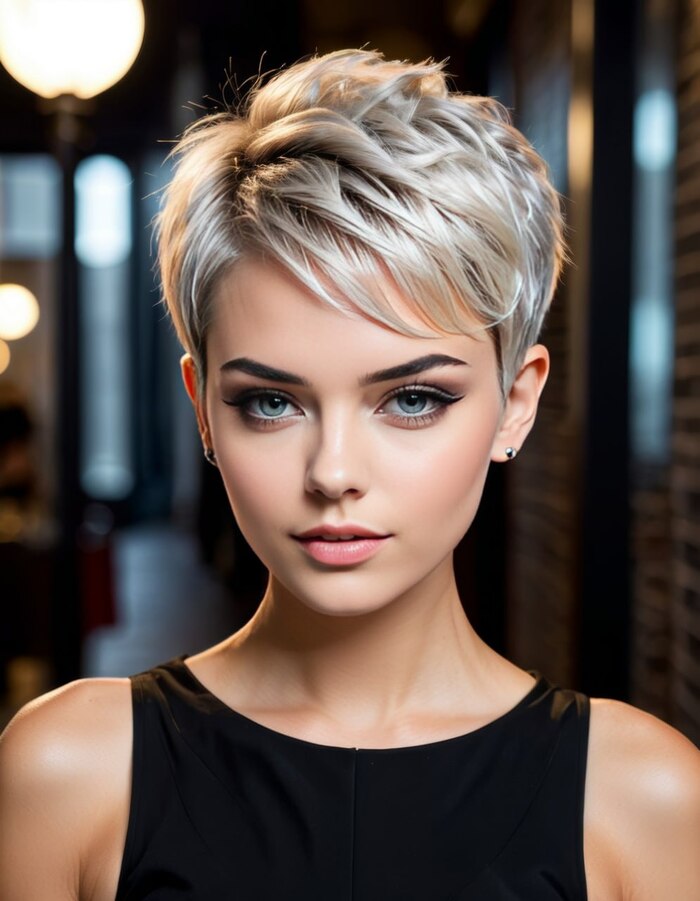
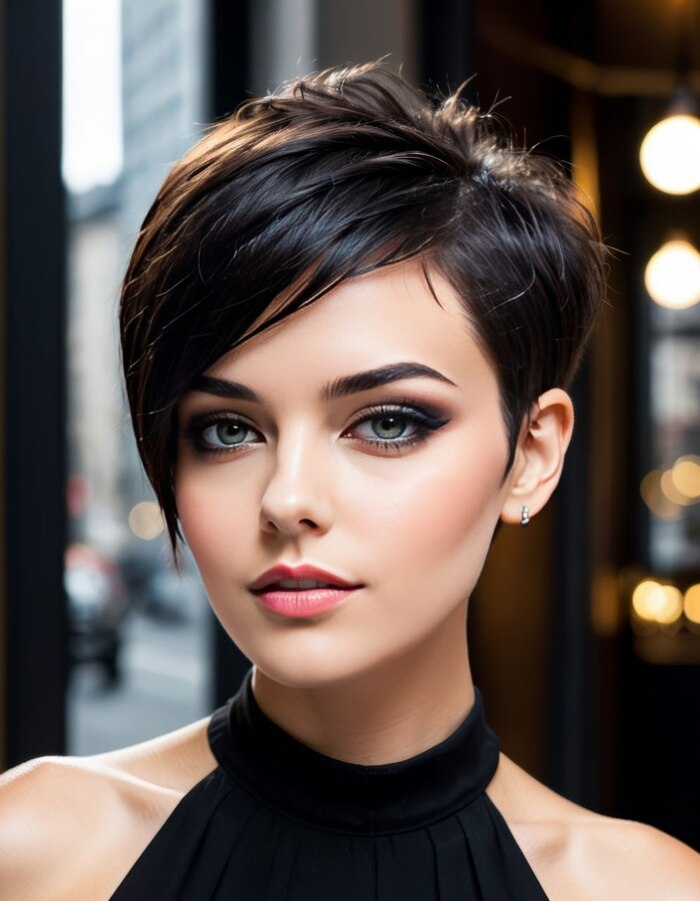

Новые функции в нейоросети FooocusExtend
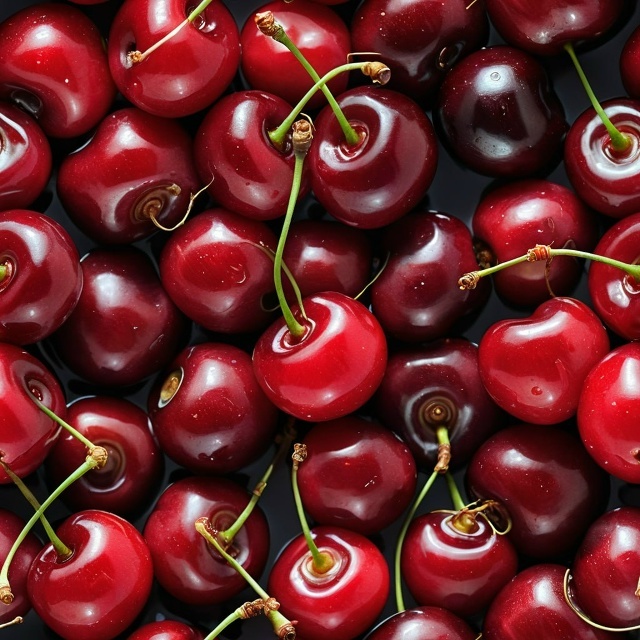
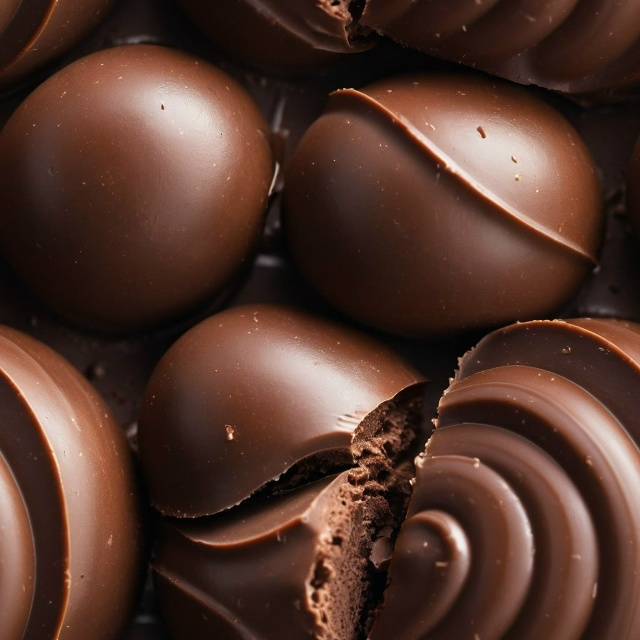
Давайте продолжим обзор новых функции в нейоросети FooocusExtend .
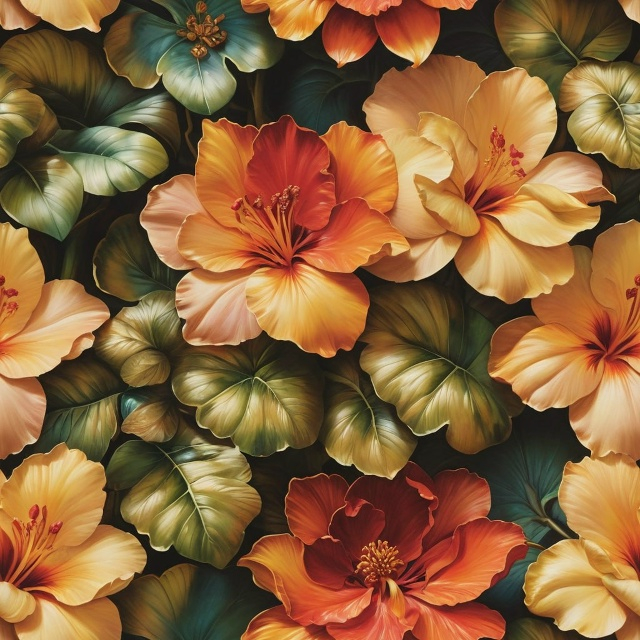
На этот раз представляю вам функцию, которая отсутствует во всех остальных бесплатных , а тем более отечественных, современных нейросетях - это создание бесшовных текстур.
С помощью таких текстур вы можете создавать не только фоны для сайтов, обои, но и оформлять фотозоны и упаковки ваших товаров.
Я уже опробовала эту функцию, и могу сказать, что получается просто круто! Даже после апскейла бесшовность сохранена практически во всех работах. Да, иногда не совсем срабатывает и получается просто иллюстрация, а не seamless pattern. Но именно бесшовный узор получается примерно в 90% работ.
Бесшовность я проверяла в сервисе . Он бесплатный, доступен для всех без трех веселых букв. Так что очень пригождается в работе и дизайнеров, и стокеров, к коим я и отношусь.
Показать полностью
4
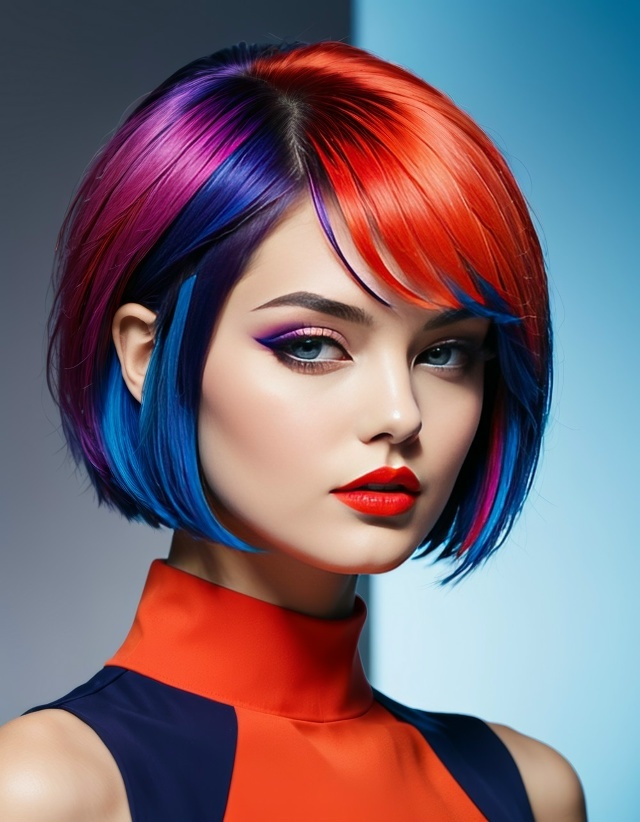
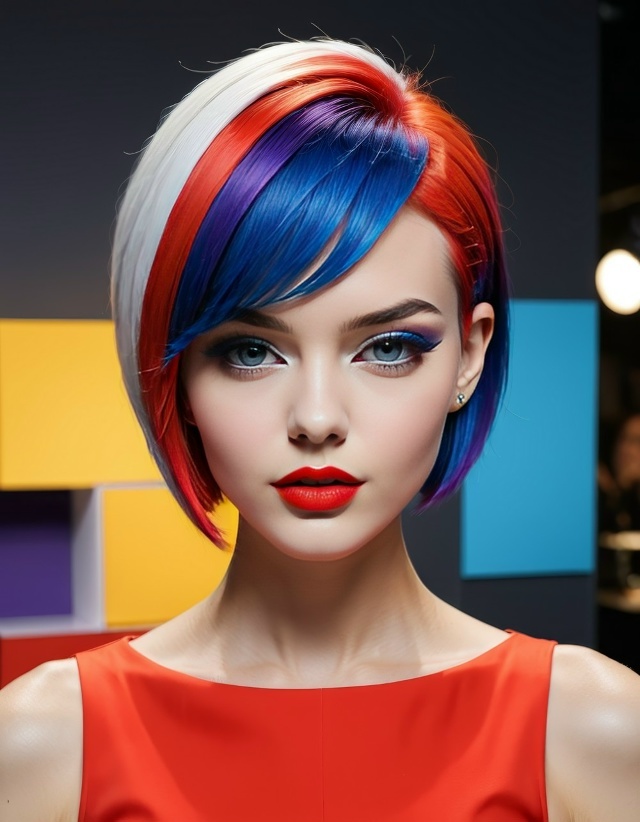
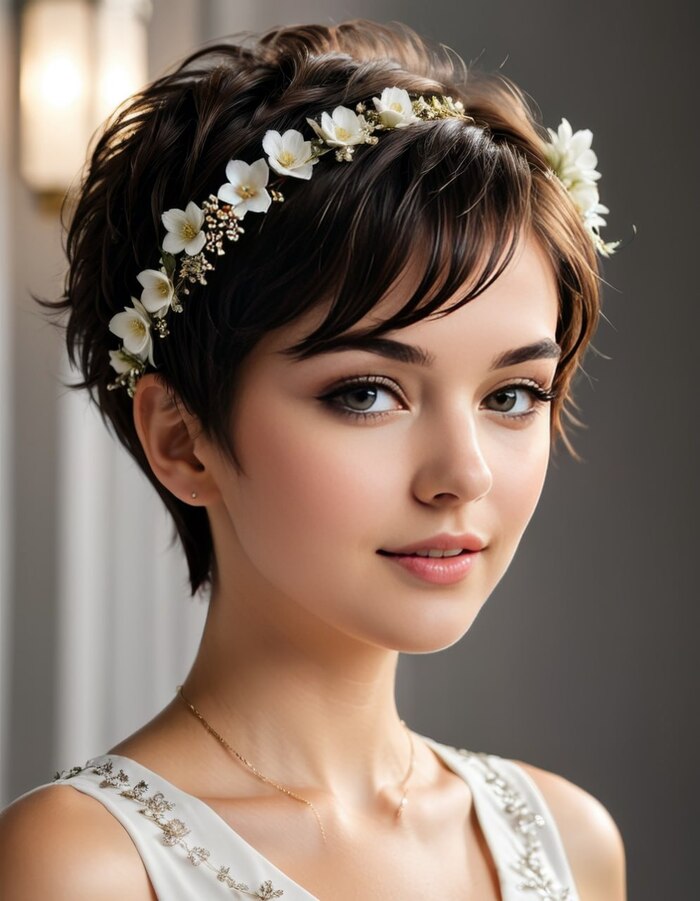
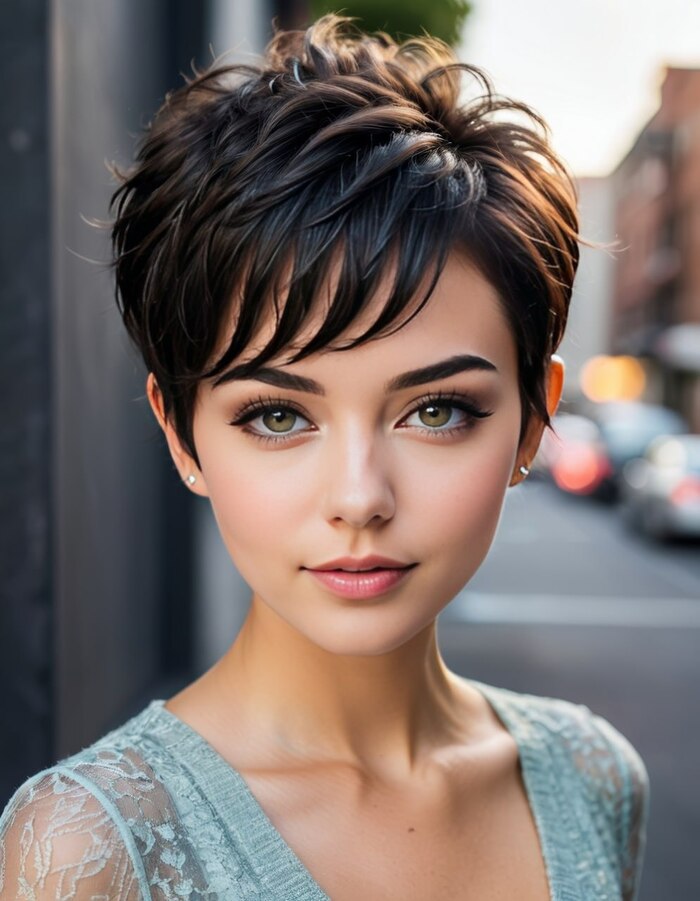
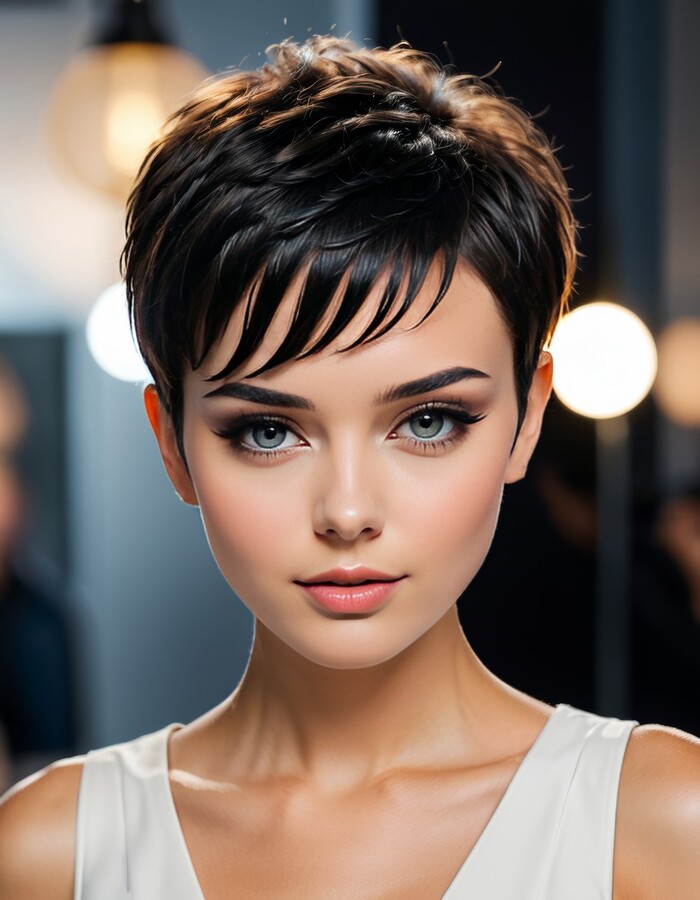
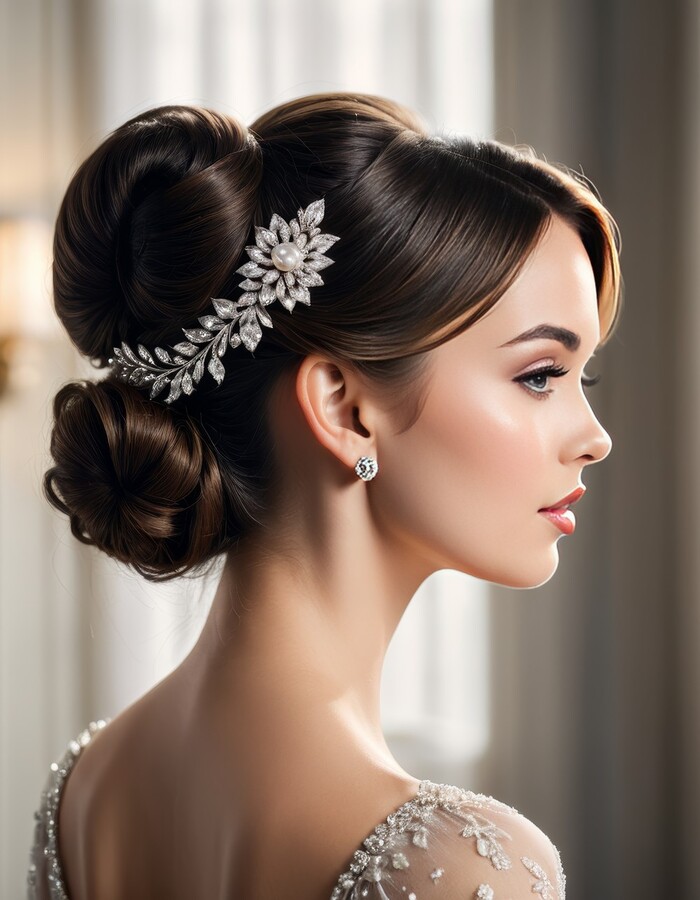
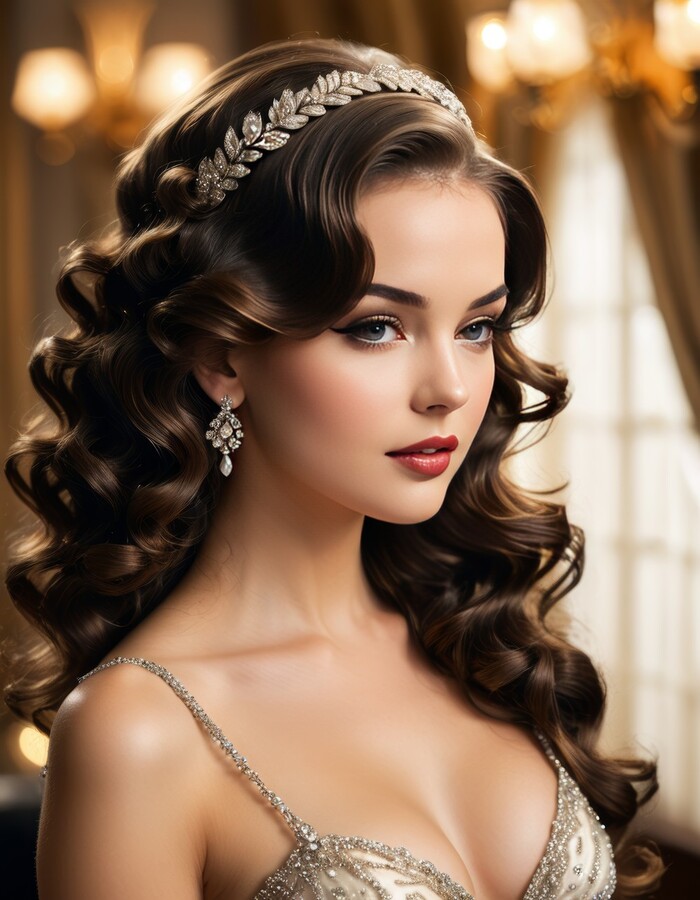
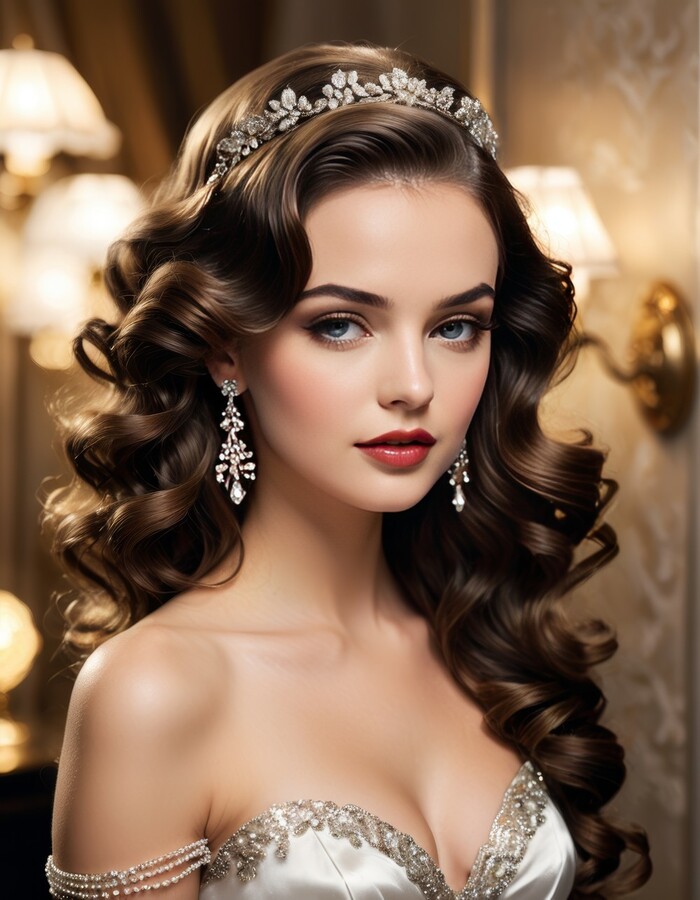
Прически на все случаи жизни. Часть 1

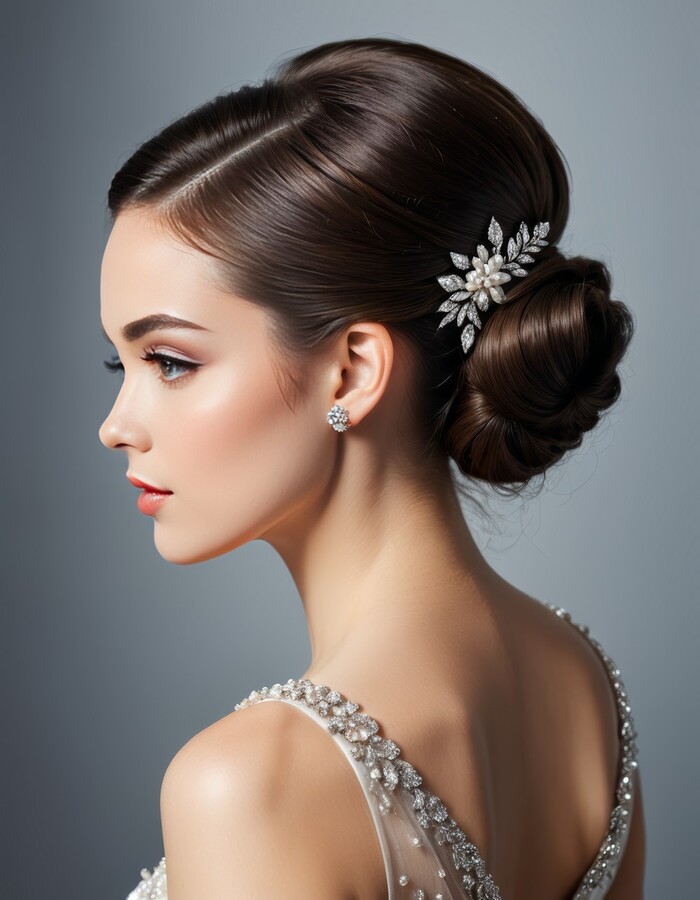
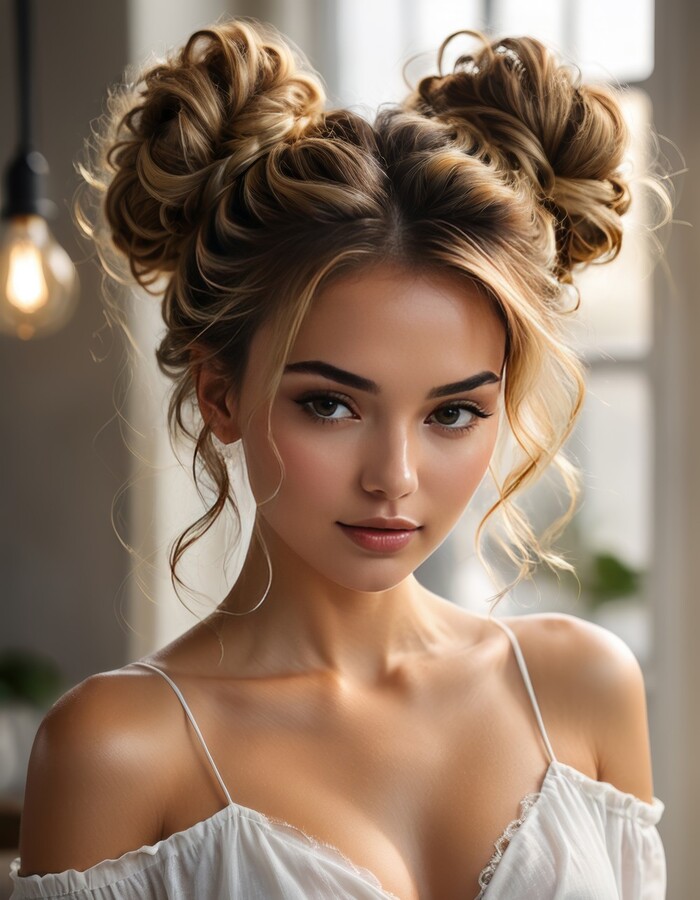
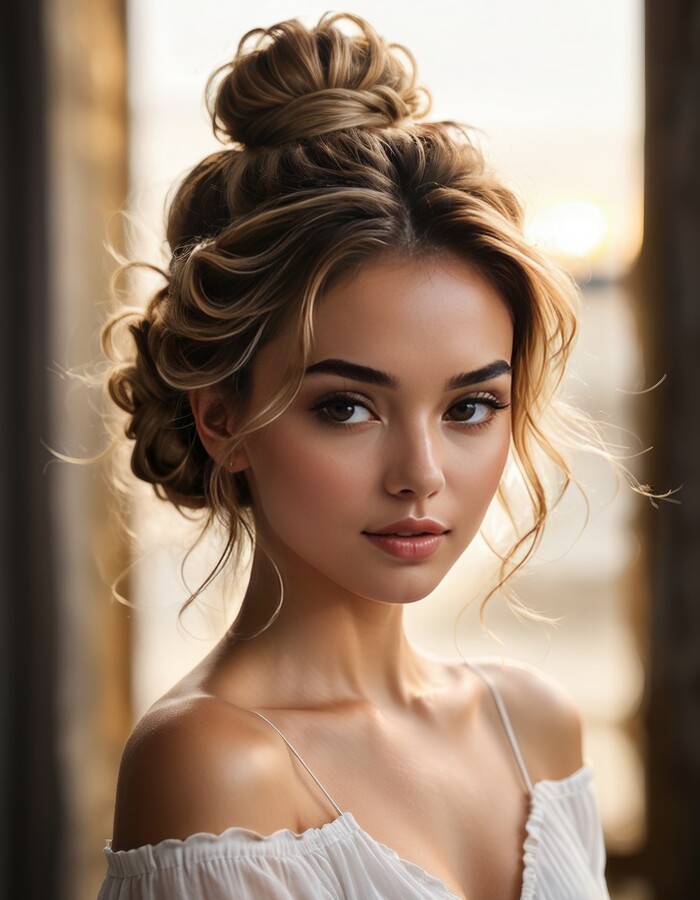
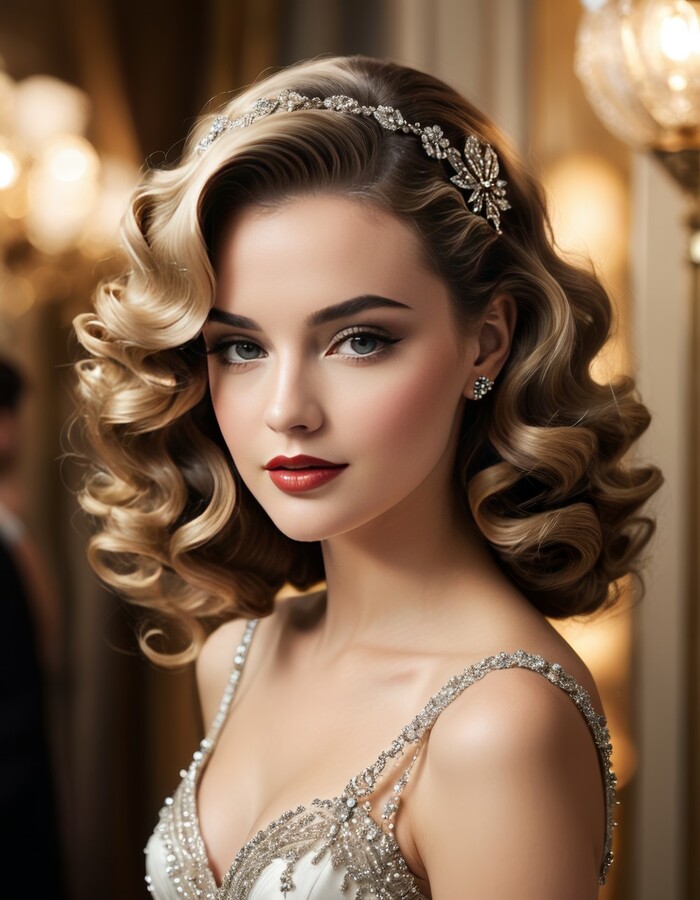
Показать полностью
9

«Как я генерю нейродевок» – пошаговый гайд
Дисклеймер: Я не являюсь профессионалом в отрасли генеративного дизайна, поэтому всё что здесь сказано основано на моём сугубо личном небогатом любительском опыте.
Мотивация: Я заметил, что большинство генераций на Пикабу не являются фотореалистичными (я как-то равнодушен к аниме ¯\_(ツ)_/¯ ). В попытке на это повлиять и написан данный гайд.
Этап 0. Системные требования
С точки зрения аппаратного обеспечения при использовании txt2img-моделей важны два параметра:
Производительность GPU (влияет на скорость генерации);
Объём видеопамяти (так как для корректной работы ИИ-модели должны полностью выгружаться в видеопамять, её объём (одна из характеристик видеокарты) должен быть больше либо равен весу самого файла модели).
Видеокарты от Nvidia с позиции применения их в генеративном дизайне работают на порядок быстрее карт от AMD. Если же ваш компьютер использует встроенную графику и не имеет дискретной видеокарты, боюсь, ничего работать не будет и на этом можно прерывать чтения данного гайда.
Этап 1. Скачивание, установка и запуск Fooocus
Переходим на GitHub-репозиторий программы Fooocus по ссылке https://github.com/lllyasviel/Fooocus
Находим раздел Download – Windows и кликаем по ссылке >>> Click here to download <<< (начнётся скачивание архива с программой). Кстати, если у вас карта AMD обратите внимание на соответствующий раздел Windows (AMD GPUs).
Распаковываем этот архив куда-нибудь на диск компьютера.
Включаем Fooocus запуская один из bat-файлов в папке:
run.bat (модель juggernautXL_v8Rundiffusion);
run_realistic.bat (модель realisticStockPhoto_v20) – как раз ранние по времени 10 постов из серии «Нейродевки» на Пикабу я генерил этой моделью.
Первый запуск будет долгим. Ждите скачивания программой необходимых ей ресурсов…
Первый этап пройден! Fooocus запущен!
Этап 2. Скачивание и установка альтернативных моделей
Модель realisticStockPhoto даёт вполне хорошие результаты, однако генерить NSFW в полной мере (в части стратегических девичьих мест 😉) мне этой моделью не удавалось, так как видимо обучалась эта модель на фотостоках лишённых NSFW-тематики, и модель просто не знает как это рисовать.
Есть два пути преодоления данного обстоятельства:
Использовать альтернативную модель (т.н. checkpoint) – полноценная модель изначально дообученная на какой-то тематике (например на NSFW-тематике). (может использоваться самостоятельно вместо juggernautXL_v8Rundiffusion или realisticStockPhoto_v20);
Использовать LORA (применяется как некая «приправа» для базовых checkpoint). Например, базовой моделью может быть realisticStockPhoto_v20 (или иная другая) и плюс LORA умеющая в NSFW-контент.
Мы пойдём по первому пути. Поэтому на сайте https://civitai.com/ скачиваем модели специально обученные на NSFW-тематике. Для этого заходим на сайт, переходим в раздел Models. В открывающемся окне при нажатии Filters выбираем:
Time period: All Time;
Model types: Checkpoint;
Checkpoint type: All;
Base model: SDXL 1.0.
Чтобы были видны модели заточенные под NSFW вам вероятно потребуется на сайте зарегистрироваться.
Находим нужную нам модель, например модель с названием «SDXXXL» (или любую другую) открываем страницу модели и скачиваем, кликая по ссылке Download.
После того как модель загрузиться нам нужно положить её в папку по пути Fooocus\models\checkpoints и при необходимости перезапустить Fooocus.
После перезапуска, активируем галочку Advanced для отображения дополнительных настроек.
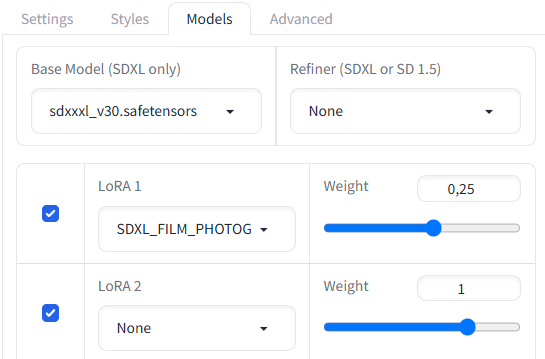
Имя вашей скачанной модели должно появится в списке Base Model (SDXL Only) вкладки Models. Выбираем скачанную вами модель. В этой же панели можете выбрать необходимые вам LORA (их помещать в папку Fooocus\models\loras) и определить степень их влияния на базовую модель (мы этим пренебрежём).
Этап 3. Настройка расширенных параметров
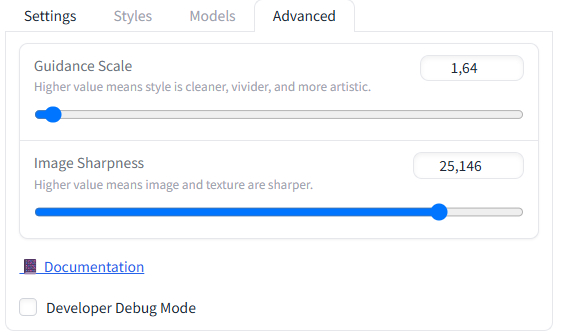
Я для своих генераций во вкладке Advanced обычно выставляю следующие значения параметров:
Guidance Scale – 1.6 (чем больше, тем контрастнее получается результат, я ставлю, наоборот, низкие значение чтобы получать неконтрастные естественные цвета)
Image Sharpness – 25 (чем больше, тем больше деталей на изображении, я ставлю очень большие значение, чтобы сделать кожу более естественной)
Этап 4. Промпт
В большое поле слева от кнопки Generate пишем текстовое описание на английском языке того, что мы хотим получить, т.н. «промпт».
При помощи переводчика перевожу промпт: «Юная девушка с косичками и веснушками улыбается и замахивается теннисной ракеткой, теннисный корт, городской пейзаж, детализированная кожа, детализированные глаза, поры» и вставляю его в поле.
Этап 5. Генерация
Сейчас всё готово чтобы начинать генерацию.
Выбираете один из вариантов производительности и нажимаете Generate.
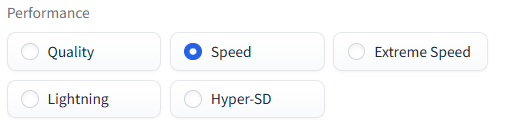
Могу ошибаться, но если я правильно всё понимаю:
Quality (Качество) – 60 шагов генерации (используется выбранная модель и выставленные параметры);
Speed (Скорость) – 30 шагов генерации (используется выбранная модель и выставленные параметры);
Extreme Speed (Экстремальная скорость) – 8 шагов генерации (используется выбранная модель, но выставленные параметры видимо игнорируются так как соответствующие ползунки становятся неактивными для изменения).
Lightning и Hyper-SD вроде как не используют выбранную вами модель а используют свою скачиваемую по интернету (но это не точно).
Для начала нагенерим пару десятков (ну или сотен, как повезёт 😄) изображений на Speed или Extreme Speed пресете. Можно и на Quality сразу, но это сильно дольше.
Этап 6. Вариация
После того как получили достаточно вариантов изображений выбираем одно понравившиеся и начинаем работать уже конкретно с ним.
Активируем галочку Input Image, включаем вкладку Upscale or Variation: и перетаскиваем мышкой понравившееся изображение в инпут поле для картинки.
Данная вкладка содержит следующие функции:
Vary (Subtle) – слабая вариация картинки;
Vary (Strong) – сильная вариация картинки;
Upscale (1.5x), Upscale (2x) и Upscale (Fast 2x) – разные варианты апскейлеров увеличивающих разрешение картинки. В некоторых случаях можно использовать, но они часто теряют детали и в случае ростового фото, кожа становиться «плоской». В случае портрета, с точки зрения влияния на кожу, проявляют себя лучше.
Выбираем функцию Vary (Subtle) и генерим варианты этой же картинки, но уже используя пресет качества «Quality». Пять, десять, двадцать генераций, пока не найдёте наилучший на ваш взгляд вариант.
Этап 7. Детализация
Далеко не все элементы готового изображения в итоге выглядят должным образом. Лицо модели (глаза в особенности) волосы и другие части тел должны быть резкими, качественными и проработанными.
Переходим на вкладку Inpaint or Outpaint.
Данная вкладка содержит в себе инпут поле для изображения, в которое мы, также как на предыдущем этапе, перетаскиваем мышкой понравившийся вариант изображения, а также следующие функции:
Inpaint or Outpaint – для расширения композиции в разных направлениях (лево, право, верх, низ);
Improve Detail – для улучшения детализации;
Modify Content – для модификации изображения, добавления/удаления элементов изображения.
Выделяете необходимый участок (обратите внимание на горячие клавиши во всплывающей подсказе) и генерируете несколько вариантов. Понравившийся перетаскиваете на инпут поле источника картинки для дальнейшего осуществления этого итеративного процесса детализации.
Вот и всё. Приглашаю в комментарии профессионалов от мира генеративного дизайна для критики моего подхода и предложения альтернативных лучших практик.
Красивых Вам генераций!
UPD:
Этап 8. Photoshop
Photoshop при создании генераций тоже может быть полезен. Например, если необходимо добавить какой-то элемент на изображение, но стандартными средствами этого сделать никак не получаеться, можно нарисовать в фотошопе кистью набросок этого объекта, а после в Fooocus используя функцию детализации доводить "до ума".
Показать полностью
3
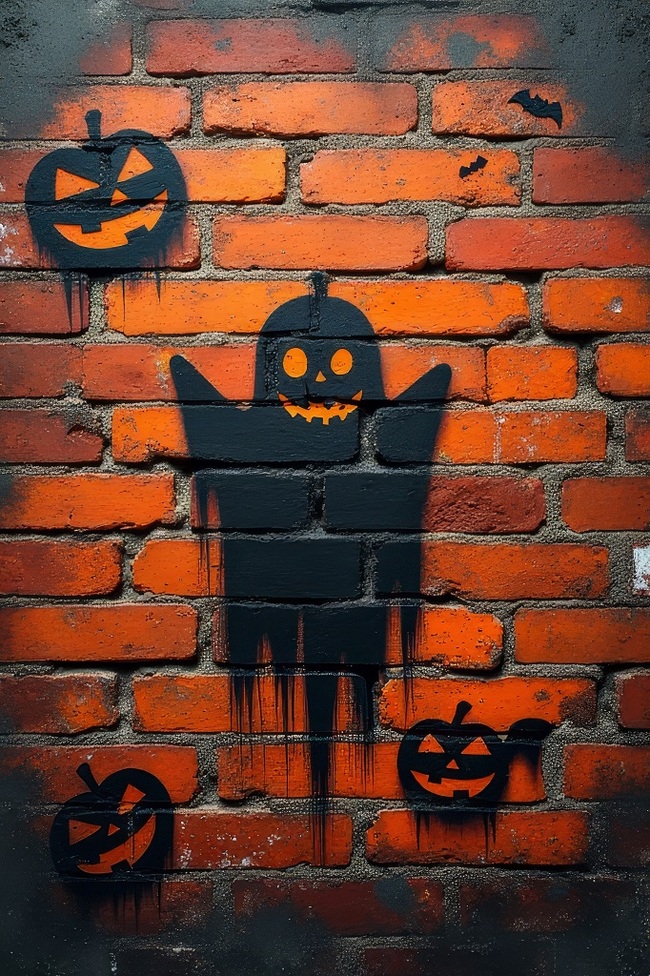
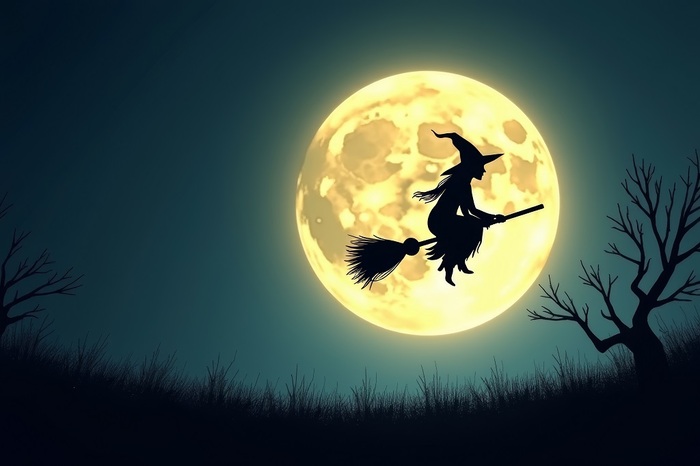
Ну привет Хэллоуин))





Показать полностью
9

Разделители промта
Для управления генерацией изображений используют три разделителя: запятая, точка с запятой и точка.
✔️Запятая: нестрогий разделитель, подходит для перечисления характеристик одного объекта.
Например: young woman, long curly hair, wearing a red dress, holding a bouquet of blue flowers. Однако характеристики, например цвет, могут смешаться.
✔️Точка с запятой: более строгий разделитель, уменьшает смешение характеристик.
Например: young woman; long curly hair; wearing a red dress; holding a bouquet of blue flowers.
✔️Точка: завершает и начинает новый блок подсказки. Исключает смешение характеристик между объектами.
Например: young woman. long curly hair. wearing a red dress. holding a bouquet of blue flowers.
Если описываете несколько персонажей или объектов, разделяйте их описания точками.
Например: A girl with long blonde hair, wearing a summer dress. A boy with short brown hair, wearing jeans and a t-shirt.Описание каждого человека останется при нем.
Подписывайтесь на Тг-канал Нейрохудожник, там больше полезной инфы для создания нейроартов!
Показать полностью
1