

Спутниковый интернет на даче: как установить и сколько стоит?
В комментариях к моему предыдущему посту меня попросили написать пост о том, как я устанавливал спутниковый интернет и какие есть нюансы. Ну что же, погнали.
Прежде всего нужно осознать несколько моментов:
Спутниковый интернет это довольно таки дорого. Не так дорого, как было еще лет пять назад, но дорого.
Спутниковый интернет бывает разный. В данном посте речь идет о ДВУСТОРОННЕМ канале связи (то есть и прямая и обратная передача данных идет через спутник, без наземных линий).
Пинг. Нет, не так - ПИНГ! Пинг будет 700+ мс в ясный, безоблачный день если сильно повезет. Просто смиритесь - так же как по проводу не будет. Можно конечно поставить Starlink - но судя по ценам на Авито, затраты на оборудование можно умножать на 2,5 а абонентскую плату и на 4 (см. пункт первый).
4. Скорость. Скорость зависит от тарифа и в 99% случав ассиметрична (то есть на загрузку 10 мегабит, на выгрузку 5, так же есть тарифы 20/10, 100/40 и тд). То есть тут все более менее вменяемо. Однако у большинства операторов за условия 10/5 придется отдавать ~2700 руб/мес.
4.1 В месяц дается объем гарантированного трафика. К примеру у меня - 10гб. Что это значит? Это значит что первые десять гигов в месяц идут на гарантированных скоростях. Затем в моменты высокой нагрузки на спутниковый канал - скорость могут урезать. На практике я выкачивал и 50 и 60 гигов и каких либо проблем не замечал.
5. В грозу - про интернет забудьте. Совсем.
Что нам понадобится?
Конечно же оборудование. Тут два пути: купить (или еще каким либо образом раздобыть) комплект совместимого оборудования, с ОТВЯЗАННЫМ от хаба модемом (космически дорого и, как правило, бессмысленно) или же сразу обратиться к оператору (не так дорого обычно около 50-60к, и бывают акции, я урвал свой комплект за 12к - копейки по сравнению с реальной стоимостью оборудки). В данном посте речь будет про знакомое мне оборудование: Gilat SkyEdge II-c Gemini I S2X.
Не обязательно, но для удобства желательно - роутер. Крайне желательно двухдиапазонник с поддержкой band steering, ибо мы боремся за каждую милисекунду пинга - роутер должен грамотно использовать частотно-канальный ресурс. Особенно если различных гаджетов много. Еще одна причина использовать роутер - для более наглядного наведения тарелки на спутник - об этом ниже. Я взял Keenetic Air 1611.
Хомуты-стяжки - проводов придется прокладывать много. Чтобы кабельную трассу не трепало ветром - ее лучше закрепить.
Набор накидных и обычных ключей - стандартный автомобильный чемоданчик.
Анкера. Тарелка должна быть жестко прикреплена желательно к бетонной или кирпичной поверхности. Я использовал четыре втулочных анкер-болта 10x75 мм.
Раз есть анкера - нужен и перфоратор. Бур и режим подбираем соответственно материалу.
Компьютер или смартфон - настраивать придется через веб-интерфейс.
Крайне желательно проплатить тариф заранее, ибо доступа к интернет-банкам на месте не будет.
Ставим.
Привезя оборудование на место установки - распаковываем. Достаем сердце нашей системы - модем:
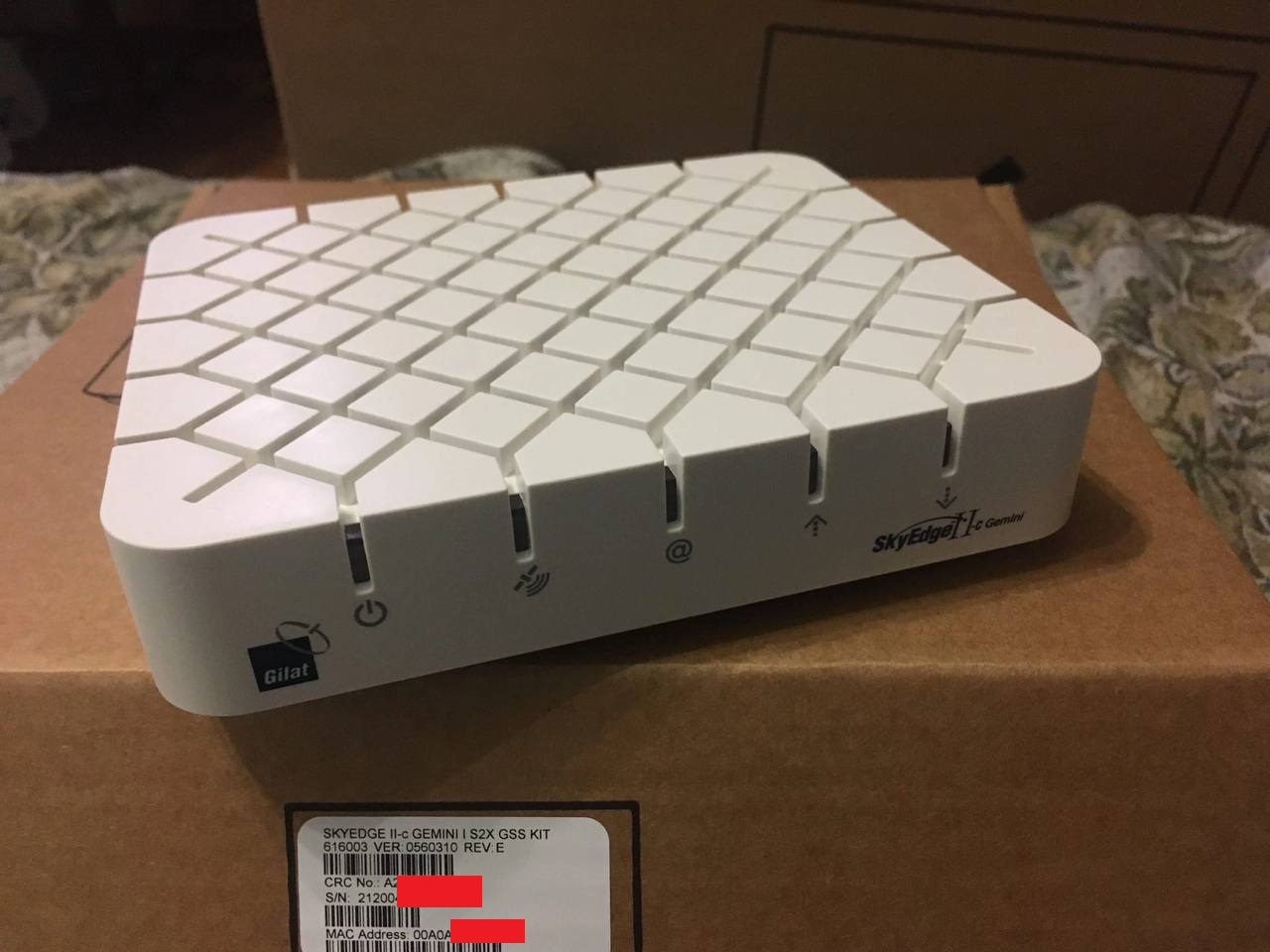
Именно это устройство будет медиаконвертером между сигналами со спутника и ethernet-портом. Самая дорогая часть всей системы (за б/у девайс легко можно отдать 25к+), соответственно он должен стоять в тепле и сухости. У Гилат есть версии для наружнего монтажа (как отдельновисящие так и моноблоком в сборе с низкошумящим блоком-облучателем), но это не про нас, у провайдеров обычно (а тем более по акции такого нет), но скорее всего, можно использовать, если завалялся - главное чтобы поддерживал SkyEdge II (см. пункт 1). Так же нужно учесть что устройство довольно ощутимо нагревается при работе - соответственно верхняя часть с вентиляционными отверстиями должна быть открытой, не надо на него ничего ставить (роутер, к примеру).
Заранее смотрим где будет крепиться антенна - от нее должна быть прямая видимость на спутник (конкретные параметры наведения - азимут, угол - уточнить у провайдера, обычно прописано в договоре), не должно быть деревьев, гор, зданий или других препятствий. Так же думаем где будет располагаться внутри дома сам модем - учитываем, что комплектный РЧ-кабель имеет 30м. Бурим отверстия протягиваем провод. На проводе будут разъемы с гайкой и влагозащитой - этот конец провода должен быть на улице. Если осталась лишняя длинна - крайне нежелательно его резать, лучше аккуратно свернуть (я свернул на чердаке), ибо новый такой кабель стоит ~3к+. Итак, все условия выше выполнены, мы убедились что кабеля нам хватает. Собираем антенну по инструкции из коробки оборудования. Она на русском, проблем быть не должно, все что нужно лежит в комплекте (к сожалению фото процесса сборки не делал, но сложного ничего нет). Не советую на данном этапе прикручивать облучатель - вот это устройство:
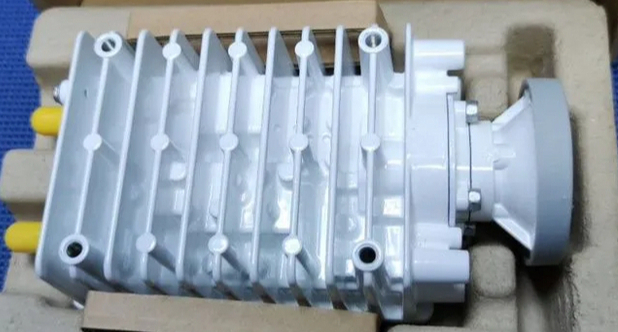
Крепим основу - выглядит так:

Крайне желательно выставить ее по уровню. Выставили - размечаем точки, бурим отверстия под анкерные болты. Закручиваем, проверяем уровень - все ок - отлично. Насаживаем отражатель согласно инструкции, НЕ ЗАТЯГИВАЕМ - нам еще наводить антенну на спутник. Вот теперь прикручиваем облучатель. и протягиваем кабель внутри крепления облучателя.
Важно! - Соблюдаем порядок подключения на всех блоках и этикетках кабеля - TX - кабель к TX разъему, RX - к RX. Проверяем влагозащиту на разъемах кабеля.
Смонтировали, идем домой, зачищаем кабель надеваем на обратные концы разъемы (кто тянул себе кабельное, те помнят :) ) подключаем к модему - TX, RX совмещаем как написано. Подключаем к компьютеру или роутеру. Я подключал к роутеру. Подаем питание, и можно пойти попить чай, пока все инициализируется. Далее в настройках роутера смотрим какой IP шлюза он имеет (в моем случае это 10.32.42.1). Если не получается - подключаем напрямую к компу и в командной строке пишем ipconfig (Windows) или ifconfig (Linux) - смотрим Gateway. Переходим по этому ip-адресу (вбив в адресной строке браузера). Попадаем в веб-морду модема (картинка из сети, не скринил):
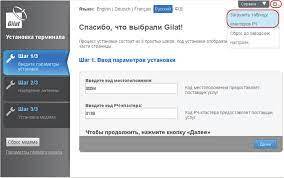
Здесь вводим данные как указано в договоре с провайдером, если надо загружаем .bin полученный от провайдера (если это указано в договоре, заранее сохраните этот файл на флешку ибо с электронкой по-понятным причинам на месте будет затык), жмем далее. На втором экране со всем соглашаемся и нажимаем "начать наведение". Облучатель начнет пищать меняя свой звук по мере улучшения сигнала. Когда наведение завершится и сигнал будет максимален - писк станет непрерывным и ровным (пациент не умер, все хорошо, наоборот))). Затягиваем болты. Получается вот так:
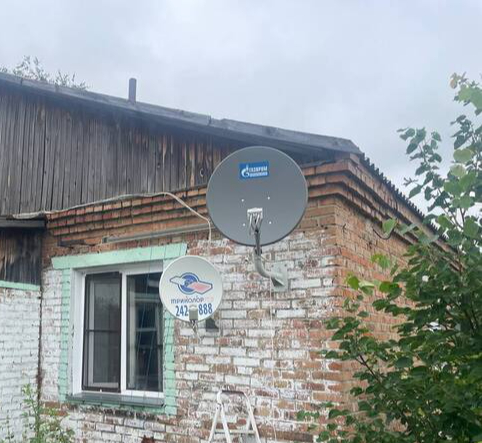
В веб-морде жмем "завершить" - модем скачает ПО и настройки и автоматически перезагрузится, ничего делать не нужно. После обновления он меняет айпишник, узнать его можно способом выше. Далее идем на сайт из договора (у меня - my.eutelsatnetworks.ru) - туда после настройки вас уже пустит. Входите по логину-паролю из договора, выбираете опцию активировать терминал. Если тариф проплачен - вы в интернете. Готово.
Опционально я соорудил такую полочку под сетевое оборудование:
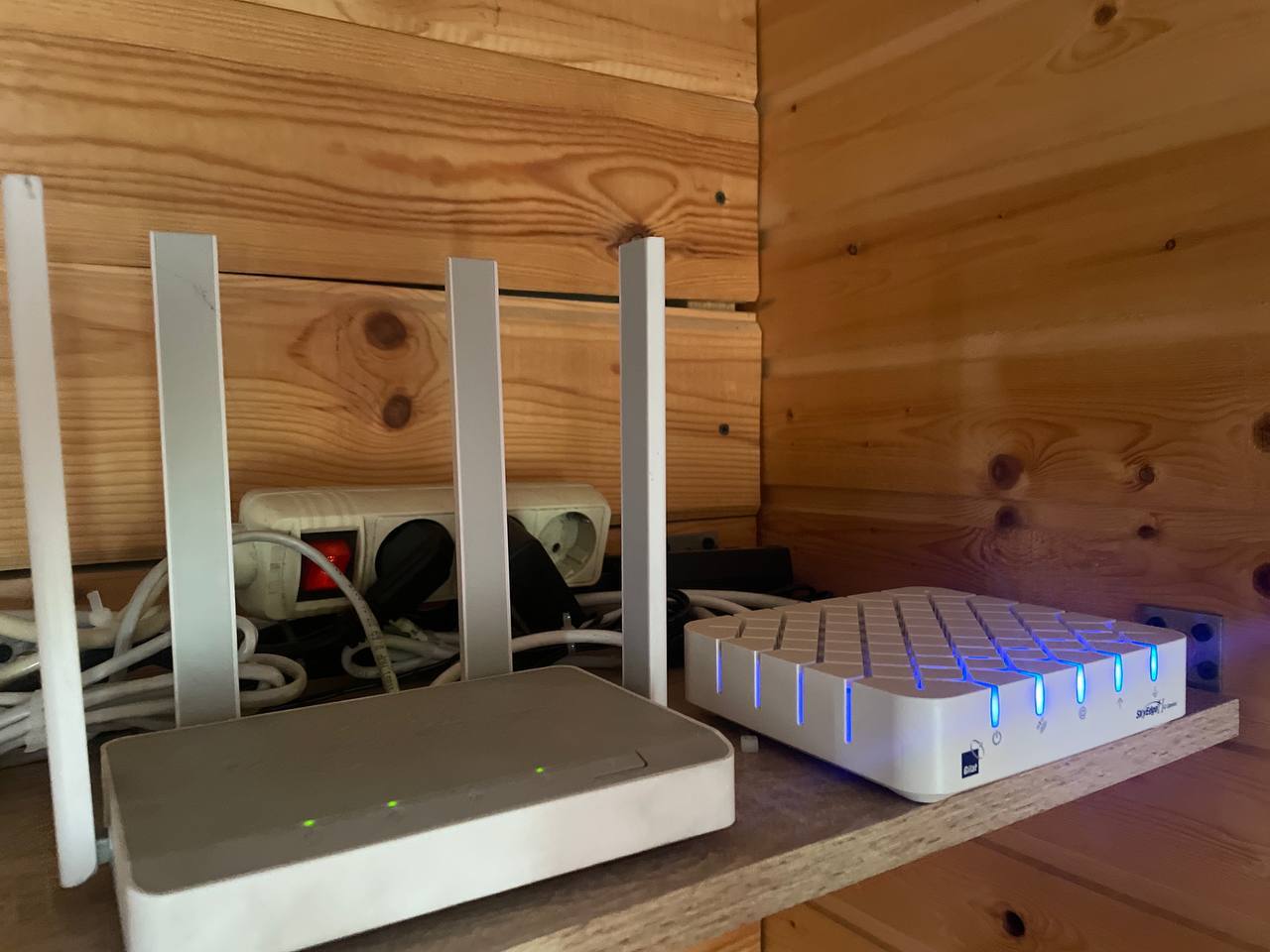
Далее как обычно, настраиваем имя сети Wi-Fi, защиту сети согласно пожеланиям и инструкциям к роутеру.
Результаты измерения скорости:
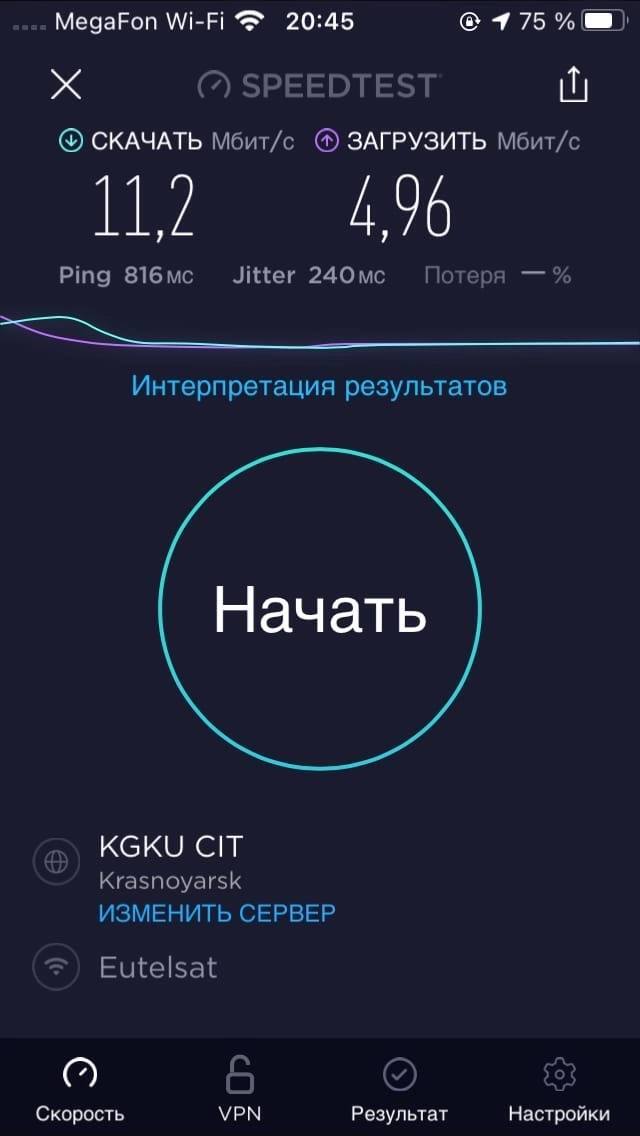
Суммарно потрачено мной:
Оборудование (комплект, цена акционная): 12990 руб. Цена реальная 55990 руб.
Роутер Keenetic Air 1611 на тот момент: 4990
3. Анкера - что-то около 120 руб за четыре штуки
4. Остальное сетевое оборудование списано с работы и досталось на халяву (5 точек доступа, для mesh сети)
Ну и как здесь заведено - вот вам котики:
для ЛЛ - общей стоимости затрат тут нет!