

Sony Playstation 1 и 2 в 2024-м [ часть 3 (заключительная) ]
Покупка карты памяти с предустановленным FreeMCBoot
Для начала определитесь, под какую именно консоль вам нужен MCBoot, после чего станет понятно, какую именно сборку брать...
Если у вас Playstation 2 FAT или Slim 7-и тысячной серии, то берите не глядя FMCB (версии не древнее 1.953)
Если у вас Playstation 2 Slim 9000_, то придётся изучить код ревизии (в отдельном окошке, правее серийного номера)
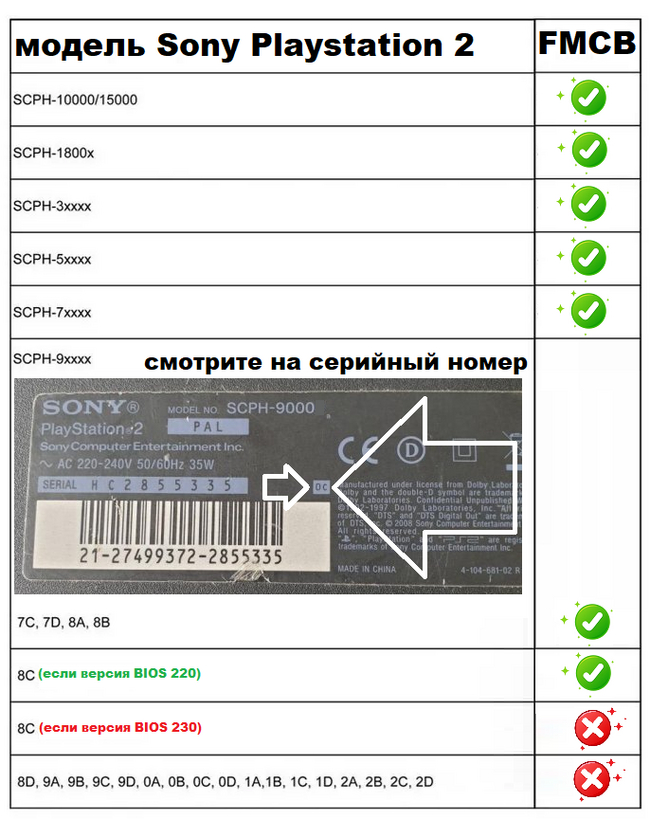
7C, 7D, 8A, 8B - берите FMCB
8C выпускалась с двумя версиями прошивки и тут лотерея... узнать, какой именно BIOS можно через сторонние программы (типа BIOS Dumper), но ирония в том, что если вы уже можете на приставке запустить сторонние программы (используя возможности чипа или uLaunchELF), то и покупать FMCB карту вам ненужно, вы её своими силами сможете сделать.
Любая другая ревизия выпускалась с 230-й версией BIOS и несовместима с FMCB -> ищите что-то другое (например OpenTuna, FunTuna)
Владельцам приставок с чипами-клонами
Playstation 2 Slim 77008 с чипом Mars Pro GM-816HD работает с Free McBoot V1.953, но отказалась работать с Free McBoot V1.966 (меню грузится, просто запуск любой программы из меню приводит к чёрному экрану).
Playstation 2 Slim 79008 не чипованная работает с обеими версиями Free McBoot (V1.953 и V1.966).
Может проблема с чипом Mars Pro GM-816HD (бракованный или криво установили), может проблема в прошивке чипа, может проблема в связке Playstation 2 Slim 77008 + Mars Pro GM-816HD - без понятия, НО из-за того, что чип нельзя деактивировать комбинацией клавиш, пользоваться Free McBoot V1.966 на этой приставке не получается.
Если у вас приставка с чипом-клоном, лучше возьмите Free McBoot V1.953, через доступ к файловому менеджеру вы всегда сможете запустить установщик V1.966 и протестировать его на своей консоли. Более того, вы без труда сможете обновить все программы на карте (просто в меню Free McBoot у вас будет номер версии 1.953)
Как самостоятельно создать карту памяти с MCBoot-ом
Для начала вам потребуется карта памяти с поддержкой MagicGate
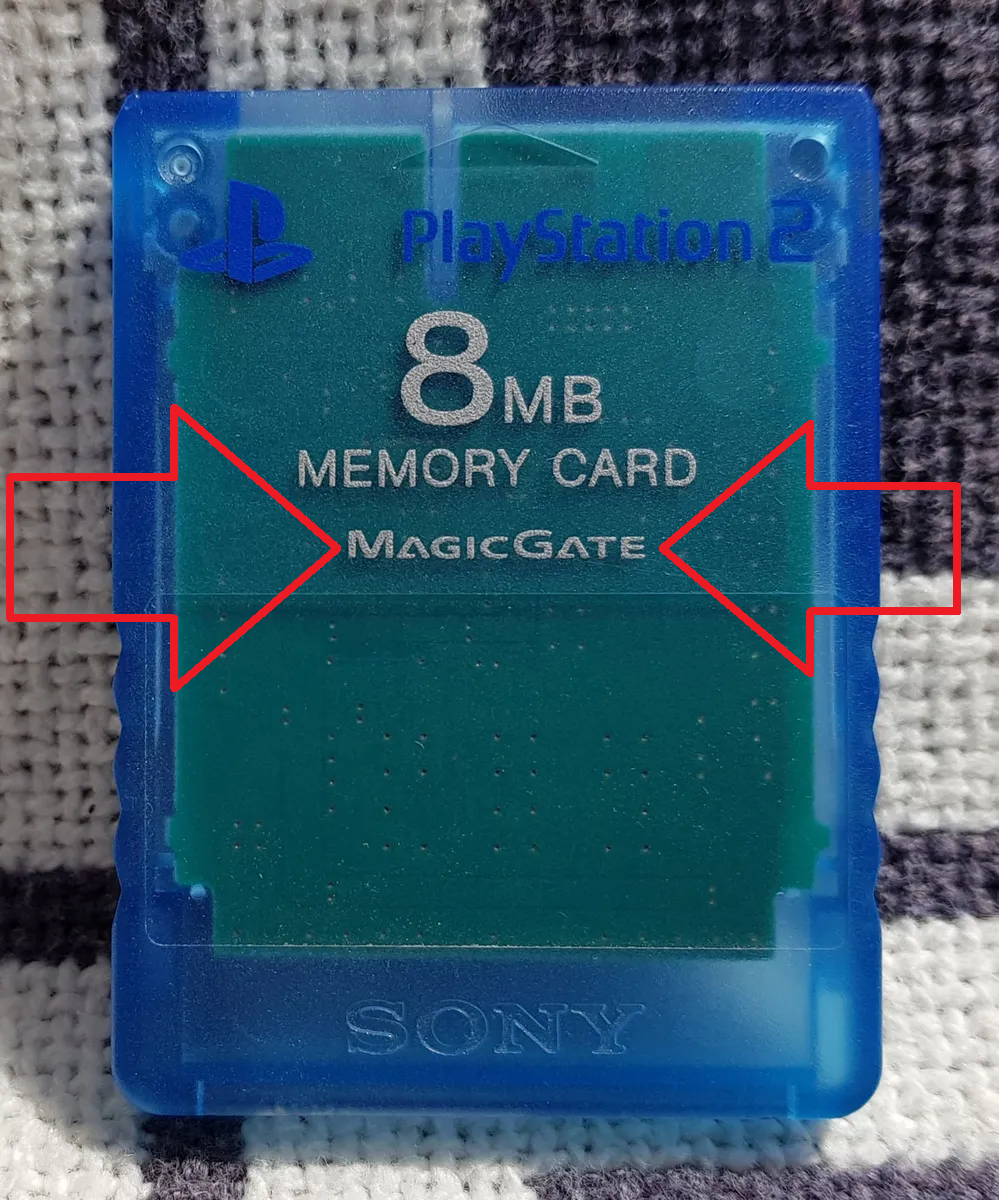
Учтите, что после того, как вы её превратите в любую MCBoot, на эту карту нельзя будет уже делать сохранения игр (любое сохранение сбивает загрузчик).
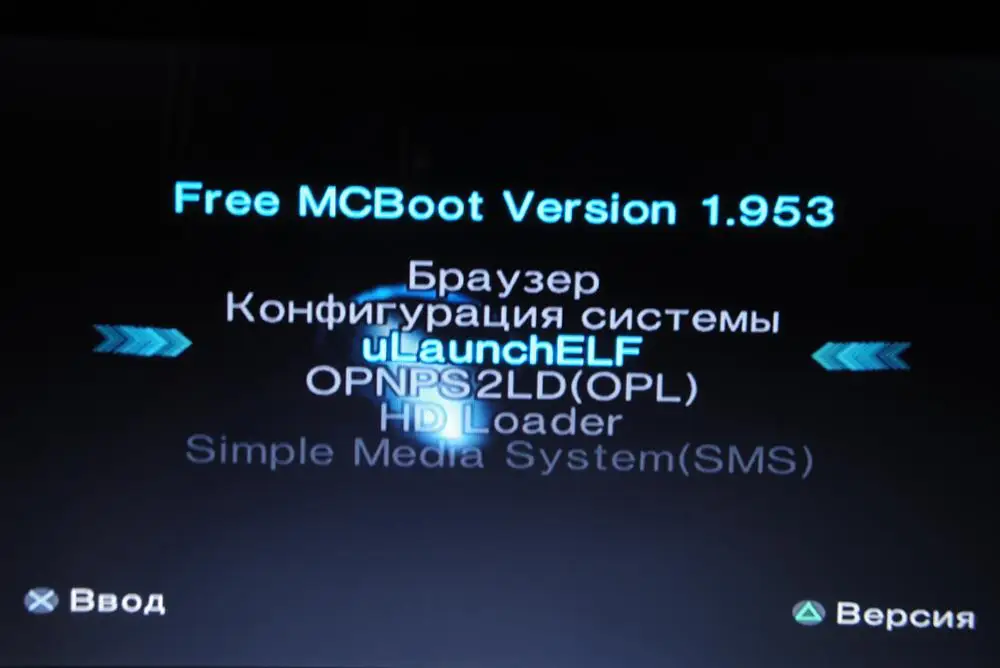
Нужно запустить файловый менеджер uLaunchELF (он же wLaunchELF)
Сделать это можно очень многими способами, как на чипованных, так и на не чипованных консолях...
A) Если у вас уже есть FreeMCBoot/.../OpenTuna/FunTuna/Fortuna карта, вы с её помощью сможете создать другую, выберите LaunchELF в меню и запустите
B) Если у вас нет MCBoot и ваша приставка не чипованная, то файловый менеджер(LaunchELF) можно запустить через эксплойт DVD плеера приставки.
скачайте ISO образ "Playstation 2 FreeDVDBoot" (прочтите FAQ, т.к. версия эксплойта зависит от версии DVD драйвера приставки)
записать(именно как образ, а не как файл) его на DVD-R/+R/-RW болванку,
переключить язык приставки на English (иначе эксплойт не сработает) и вставить диск в приставку...
вместо просмотра фильма должен открыться файловый менеджер LaunchELF.
C) Если ваша приставка чипованна последними версиями чипа modbo, то чип умеет запускать программы с USB флешки (минуя возню с MCBoot картами)
1) Пока приставка еще выключена, но включена в сеть (горит красная лампочка) зажмите на геймпаде «кружочек» и «треугольник»
2) не отпуская «кружочек» и «треугольник» включите приставку кнопкой на корпусе(рядом с которой горит красная лампочка)
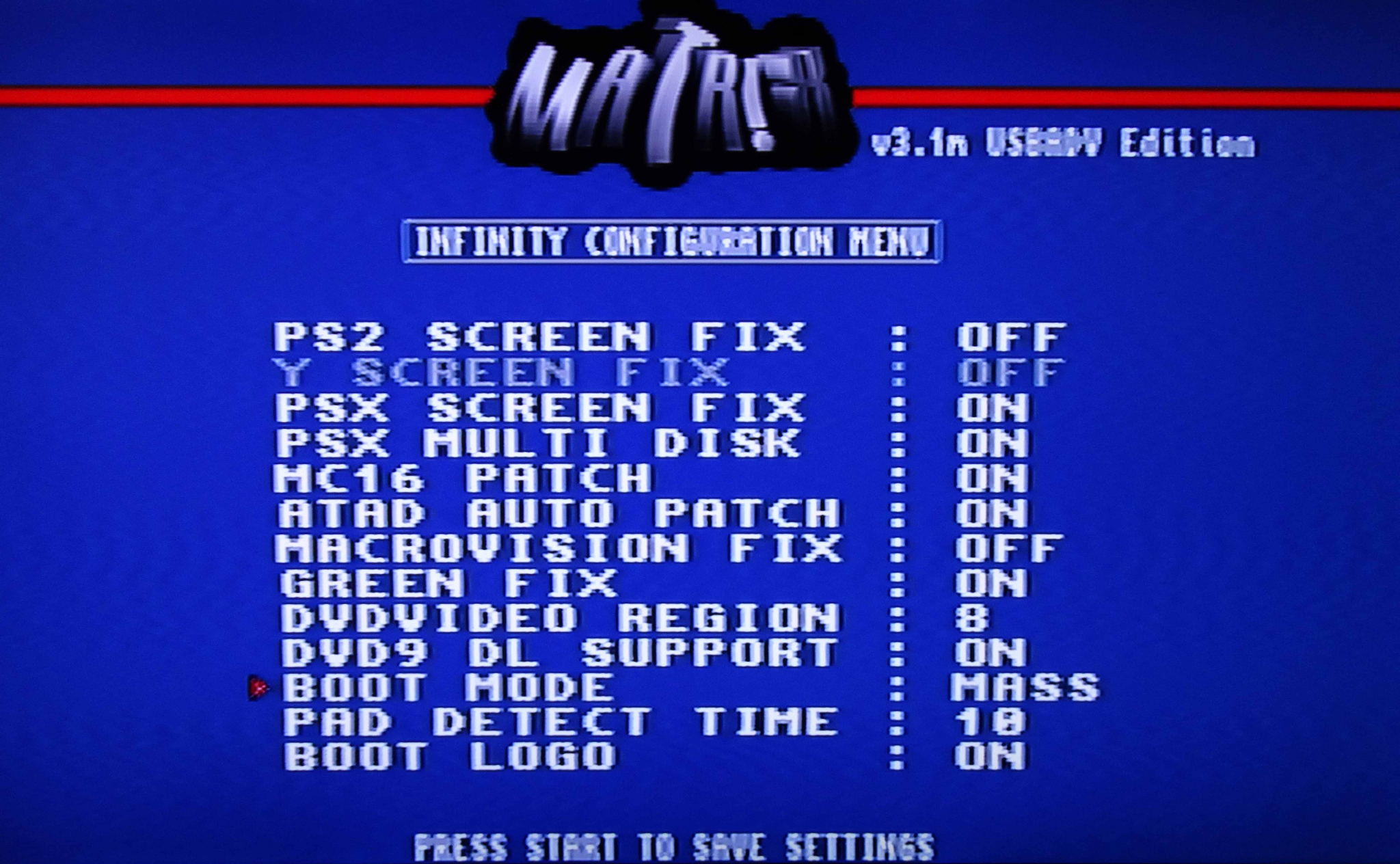
3) спуститесь до BOOT MODE и переключите его на MASS, сохраняем изменения
4) форматируем USB флешку в FAT32 (если флешка больше 32 Гб, то её можно форматировать сторонними средствами, такими как бесплатная программа Rufus)
4) скачиваем архив (т.к. Пикабу не допускает ссылки на файловое хранилище, то воспользуйтесь ссылкой <скачать архив> с этого сайте)
5) распаковываем на вашу USB флешку
6) затем вставляем вашу USB флешку в приставку
7) и выбираем 3-ю иконку, это uLaunchELF
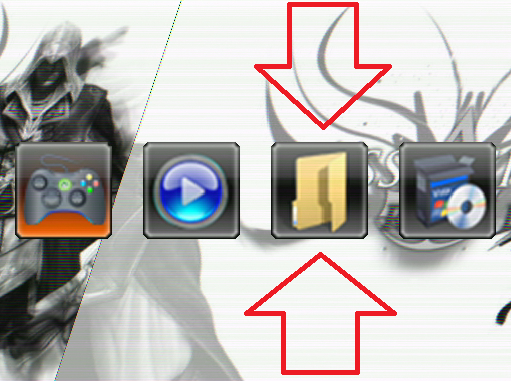
PS: после того как создадите MCboot карту, не забудьте вернуть значение для BOOT MODE в меню чипа обратно.
D) Если ваша приставка чипованная, но все варианты выше вам не подходят, то остаётся последний вариант, скачать ЛЮБОЙ диск-сборник программ для PS2 и запустить файловый менеджер с него.
например RA1n BootCD
Затем выберите дистрибутив MCBoot, который будете загружать на карту памяти.
Если ваша приставка поддерживает FreeMcBoot, то рекомендую ставить именно его, т.к. он имеет автозагрузку. Если же у вас PS2 Slim из числа не поддерживающих, то ставьте FunTuna или OpenTuna, у них нет автозагрузки и придётся каждое включение приставки проделывать следующую манипуляцию
1) вставить карту памяти в приставку
2) зайти в браузер (первая строчка в главном меню Playstation 2)
3) зайти в карту памяти
4) вернуться назад в главное меню
и только после этого прогрузится меню FunTuna или OpenTuna, а далее они ничем не уступают FMCB.
Установка:
1) скачать нужный архив и распаковать на USB флешку
2) вставляем USB флешку в приставку и запускаем файловый менеджер uLaunchELF (любым способом выше), переходим в раздел mass и ищем куда положили ELF файл установщика FreeMCBoot
3) вытаскиваем все карты памяти, куда ненужно будет ставить FMCB и запускаем Install
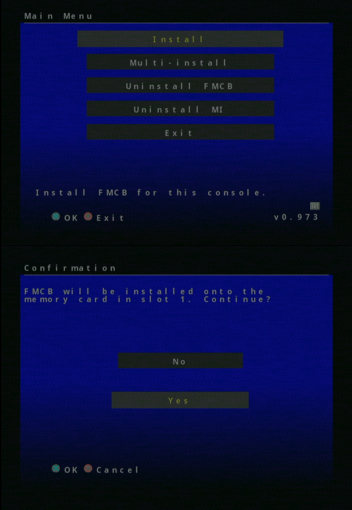
4) далее у вас спросят, какую именно версию ставить ? Настоятельно рекомендую выбирать "под все PS2 сразу", это займёт чуть больше места, но если будете менять регион приставки (см. часть 2), а равно если в будущем к вам попадёт немного другая модель, сможете этой FMCB картой пользоваться везде.
5) дождитесь окончания установки - поздравляю !
FunTuna
Установка:
1) скачать нужный архив и распаковать на USB флешку
2) вставляем USB флешку в приставку и запускаем файловый менеджер uLaunchELF (любым способом выше), переходим в раздел mass и ищем куда положили распакованные файлы, нам нужна директория ! uLaunchELF в ней лежит файл WorkingULE.ELF , запускаем его
3) запускается древний uLaunchELF, чешим по прежнему адресу, но выбираем FunTuna-R3.psu
4) далее сложно, жмём R1, появляется меню, выберите copy
5) затем идём в главное меню uLaunchELF и переходим
в /mс0 (карта памяти в левом порту)
или /mc1 (карта памяти в правом порту),
6) еще раз жмём R1 и выбираем psuPaste (не просто Paste !!!)
7) жмём окончания распаковки - поздравляю !
OpenTuna
OpenTuna поддерживает как установку методом FMCB (установщик OpenTuna_Installer.elf), там и методом FunTuna (psu файлы находятся в директории ! Files for Manual Installation)
Обновление программ на MCBoot
Вы можете иметь старую версию самого меню FreeMCboot/FunTuna/OpenTuna, но при этом все программы на карте памяти будут самых последних/актуальных версий.
Обновление программы (допустим старый Open PS2 Loader заменить на более актуальную версию) весьма просто:
1) запустите файловый браузер (LaunchELF)
2) перейдите на карту памяти(mc0/mc1) и найдите файл нужной программы
3) скопируйте (R1-> Copy) его на USB флешку (главное меню -> mass -> R1 -> Paste)
4) вставьте флешку в компьютер, затем переименуйте новый файл программы так же, как назывался файл от старой версии, скопируйте этот файл на флешку, но в другую папку (если новая версия откажется работать, чтобы без проблем вернуть назад рабочую)
5) вставьте флешку в Playstation 2, найдите в файловом браузере новую программу и скопируйте её (главное меню -> mass -> нужная поддиректория -> R1 -> Copy)
6) затем перейдите на карту памяти (главное меню -> mc0/mc1) и вставьте новую версию в ту же поддиректорию, где лежит старая (R1 -> Paste) и согласитесь на замену/перезапись
7) затем обязательно перезапустите консоль и проверьте работоспособность...
Если меняли Open PS2 Loader и новая версия не заработала, возможно новая версия вылетает из-за неправильных настроек от старой, попробуйте найти конфиг.файлы Open PS2 Loader и удалить их.
Добавление новых программ в меню MCBoot
Меню FreeMCboot/FunTuna/OpenTuna очень пластично, вы буквально можете добавить в него 100 программ и они не обязаны находиться на той же карте памяти, что и сам MCboot.
Добавляем программы на карту памяти
1) вставьте USB флешку с нужными программами в Playstation 2, запустите файловый браузер (LaunchELF) и скопируйте (главное меню -> mass -> R1 -> Copy) нужную папку или файл
2) перейдите на карту памяти , затем в директорию APPS и вставляем все ваши программы
(главное меню -> mc0/mc1 -> APPS -> R1 -> Paste)
3) Запускаем FreeMCboot/FunTuna/OpenTuna
4) Спускаемся в самый низ списка и находим Free MCBoot Configurator или Configure FunTuna
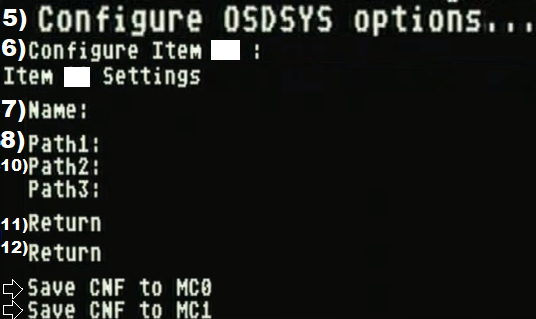
5) Configure OSDSYS Options
6) Configure Items
и выберите незанятый номер (без заголовка)
7) кликните по Name и впишите любое название для этого пункта меню
8) кликаете на Path1 и в открывшемся окне файлового браузера найдите файл вашей программы (mc0/mc1 -> APPS -> ___.elf) и выберите его
9) как только Path1 отобразился, вставьте карту памяти в другой слот
10) кликаете на Path2 и в открывшемся окне файлового браузера найдите файл вашей программы (mc0/mc1 -> APPS -> ___.elf) и выберите его
Зачем это нужно ?
Дело в том, что FreeMCboot/FunTuna/OpenTuna будет искать программу по тому адресу, который прописан в Path И если карту памяти вставили в другой слот, то FreeMCboot/FunTuna/OpenTuna автоматически скроет этот пункт меню... Чтобы этого избежать, нужно принудительно дать задачу FreeMCboot/FunTuna/OpenTuna искать этот файл на карте памяти в любом слоте.
11) Return - возвращаемся в меню OSDSYS Options
12) Return - возвращаемся в главное меню Free MCBoot Configurator или Configure FunTuna
сохраняем настройки
если карта памяти в левом слоте Save CNF to MC0
если карта памяти в правом слоте Save CNF to MC1
Добавляем в меню программы с USB флешки
Всё почти почти аналогично, только
1 и 2 пропускаем
на 8-м, Path1 будет находится в mass (вместо mc0/mc1)
9 и 10 пропускаем.
Когда вы запускаете FreeMCboot/FunTuna/OpenTuna, если USB флешка вставлена, то все программы, которые вы добавили в список - отображаются.
Если вы запустили FreeMCboot/FunTuna/OpenTuna без предварительно вставленной USB флешки, все программы с USB флешки в меню будут скрыты.
Open PS2 Loader - это программа, позволяющая запускать PS2 игры из ISO образов, причём этой программе всё равно откуда этот образ (с USB флешки, с MicroSD карты/MX4SIO, с жёсткого диска, из интернета/локального сервера)
Помимо прочего, с помощью Windows программы OPL Manager вы сможете добавить в PS2 список игр, игры от PS1 (будут запускаться через эмулятор POPStarter) и программы PS2.
Краткая инструкция для запуска игр с USB флешки или MX4SIO
1) скачать ISO образы PS2 игр
2) скачать последнюю версию Open PS2 Loader (это нужно, т.к. программа развивается и исправляется, несколько лет назад она не умела запускать фрагментированные образы, сейчас умеет)
3) закинуть на USB флешку свои игры в папку DVD
4) запустить Open PS2 Loader любым способом (в идеале через FreeMCBoot)
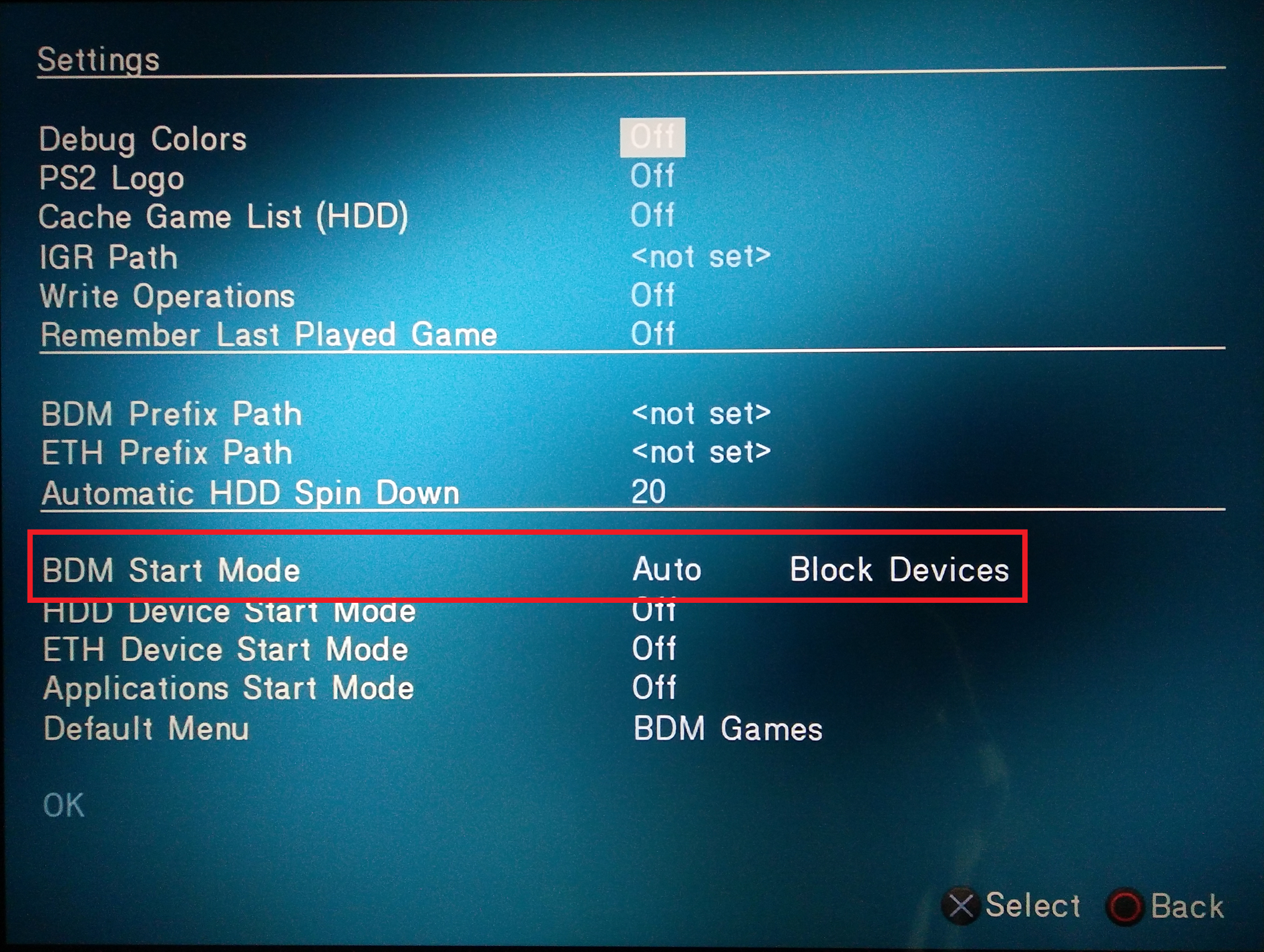
5) зайти в настройки
BDM Start Mode Off -> BDM Start Mode Auto
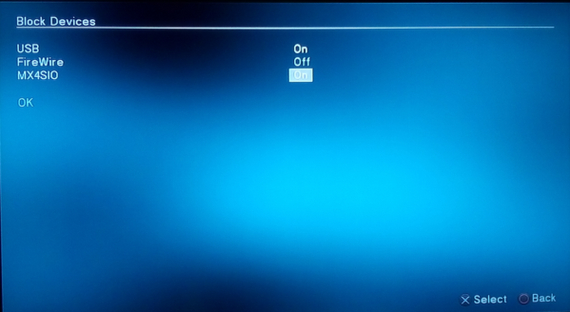
Затем перейти в Block Devices
USB off -> USB on
MX4SIO off -> MX4SIO on
Сохраняем настройки и обновляем список игр.
Можно через OPL Manager добавить обложки и арты для игр...
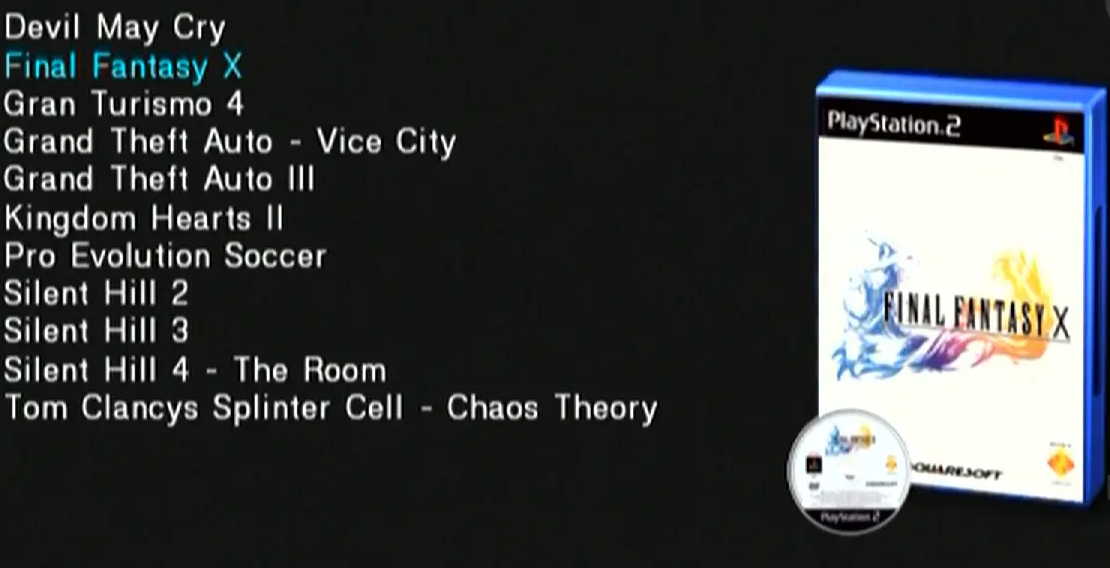
Для начала, в настройках OpenPS2 Loader нужно будет включить отображение обложек (см.Display Settings), иначе программа просто будет игнорировать все обложки.
И СОХРАНЯЕМ ИЗМЕНЕНИЯ !
При запуске OPL Manager-у нужно будет указать корень диска с играми (USB флешка, MicroSD, HD).
Затем, скорее всего OPL Manager начнёт ругаться на неправильные названия файлов...
Для начала, предложим программе самой переименовать файлы
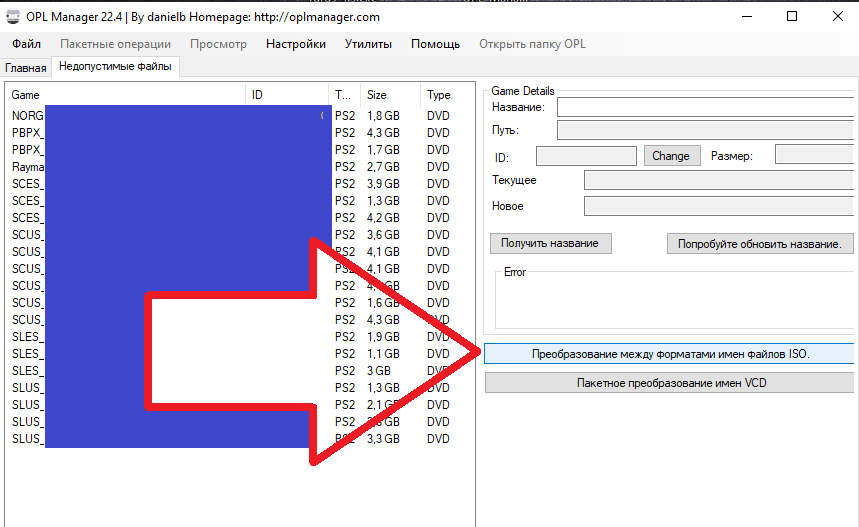
Выбираем [старый формат] и [все файлы]
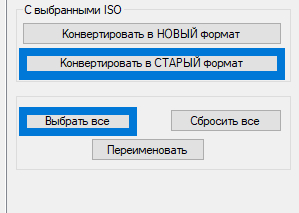
Старый формат хорош тем, что имена файлов будут содержать ID диска, что позволит решить важную проблему с модами, русифицированными играми и пр. не кондицией, использующий меню от DEMO диска или с потёртыми ID.
OPL Manager не нравятся спецсимволы ($%*), длинные названия и неверные ID
Вначале лезем в директорию с играми, ищем там PBPX (это ID от DEMO диска), NORG (пираты-русификаторы) и диски без ID.
Для примера:
Rayman Raving Rabbids.iso
NORG_000.00.Simpsons The Hit and Run.iso
PBPX_955.06.Klonoa 2 [RUS].iso
Есть база данных переводов http://rgdb.info/base
Вбиваем название игры, находим перевод и берём от-туда корректный ID от PS2 игры.
Например Rayman Raving Rabbids в переводе от Alex Lee имеет европейский код SLES-54307
Rayman Raving Rabbids.iso нужно переименовать в SLES_543.07.Rayman Raving Rabbids.iso
Обратите внимание, что вместо - у нас _ , последние две цифры кода выделены точками.
Проделайте всё точно так же с остальными конфликтными файлами, затем в главном меню OPL Manager выберите первый пункт "файл -> обновит список".
Если все проблемы ушли, программа больше не жалуется, идём в главное меню, во 2-м пункте (Пакетные операции -> скачивание картинок), ставим все галочки
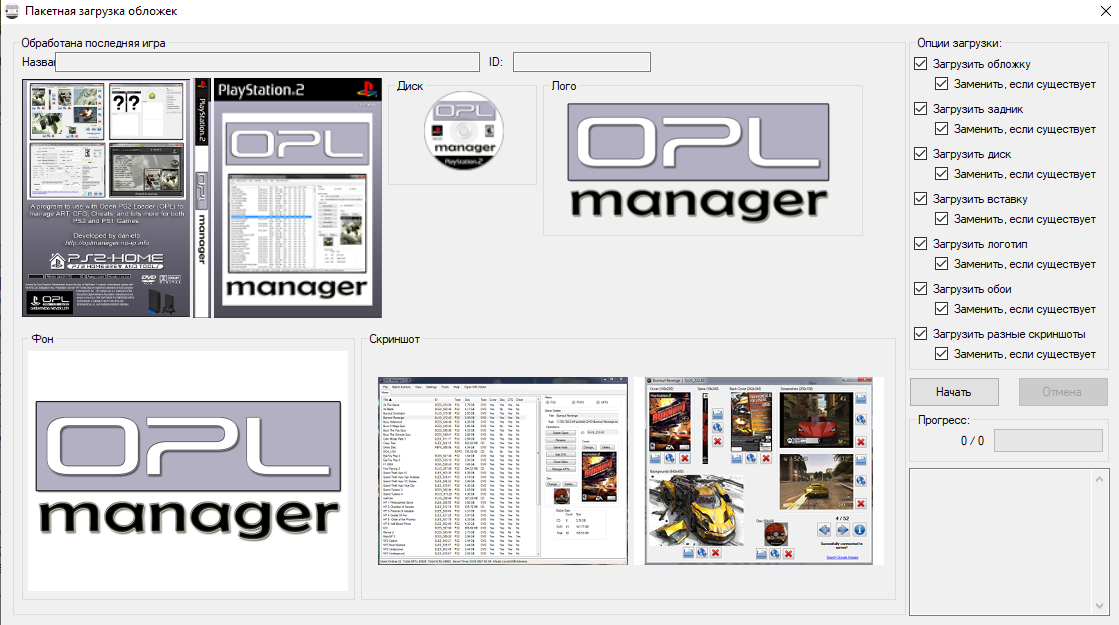
Если проигнорить проверку ID, то вместо игр с PBPX будет чёрная обложка DEMO DISC, а вместо остальных обложка со скриншота выше.
Настройка виртуальной карты памяти
OPL умеет подсовывать играм виртуальную (как в эмуляторе) карту памяти, чтобы не расходовать ресурс физической.
Через Open PS2 Loader
1. Заходим в настройки совместимости (Compatibility Settings) той игры, для которой хотим создать виртуальную карту памяти.
2. Выбираем VMC Slot 1 <not set>.
3. Пишем желаемое имя карте памяти (можно оставить по умолчанию).
4. Выбираем объём VMC.
5. Нажимаем Create и ждём. После создания появится надпись VMC file created.
6. Нажимаем Save Settings.
Через OPL Manager
1. Выбираем диск, на котором хранятся все игры для OPL.
2. Выбираем игру, для которой хотим создать VMC.
3. Нажимаем Edit CFG.
4. В поле VMC1 вводим имя VMC.
5. Нажимаем Сохранить.
Если VMC с указанным именем не существует, программа предложит её создать.
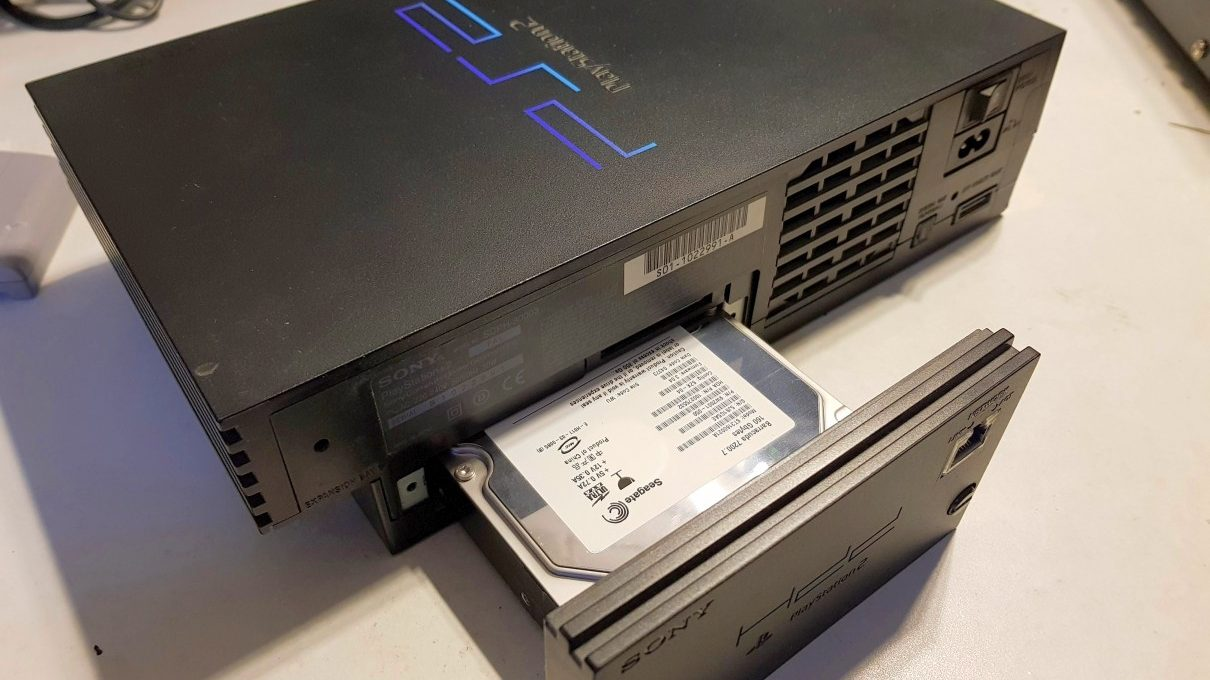
Установка игр на жёсткий диск Playstation 2 FAT или Playstation 2 Slim 70008
Скажу честно, тема мне не близкая (из-за отсутствия оных консолей), но кратко есть два варианта
1) HDloader
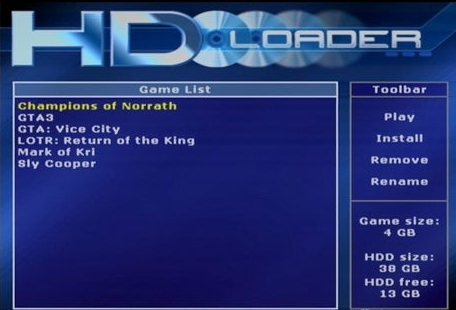
Программа древняя, нужно подключить жёсткий диск к компу, с помощью специальной софтины форматнуть хард в понятную для PS2 файловую систему, затем с помощью другой программы перекинуть игры на хард... некоторые (большие) образы нужно будет пропатчить из-за ограничения файловой системы.
Инструкцию постить не буду, но если хочется именно HDloader, на YouTube полно руководств на эту тему.
2) Open PS2 Loader
Программа продолжает развиваться и совершенствоваться, в ней есть обложки для игр, в ней можно использовать виртуальные карты памяти, читы, видеофиксы, а жёсткий диск можно форматировать даже exFAT (он же FAT64) и ненужно патчить образы...
Принцип настройка Open PS2 Loader для работы с HD аналогичен настройки USB/MX4SIO, в настройках ищем HDD device start mode и меняем Off на что-то другое (лучше Auto)

Единственный нюанс, т.к. Playstation 2 не понимает современные файловые системы, то запускать Open PS2 Loader нужно будет через меню FreeMCBoot, но скорость загрузки самих игр через Open PS2 Loader и HDloader одинаковая.
Альтернативное решение, создать на HD раздел с FreeHDBoot (это FreeMCBoot адаптированный под запуск с HD) и вторым разделом уже делать раздел с играми.

Запуск PS1 игры с флешки из образов.
Повторно напомню, про совместимость этого эмулятора с PS1 играми (Таблица совместимости)
Ссылка на скачивание с инструкцией
видео настройка
Последняя тема, о которой я планировал написать...
Переной сохранений Playstation 1 и 2 на USB и обратно
Если вашей задачей является просто перебросить сохранения с Playstation 1 куда-то и есть карта от PS2, то можете спокойно использовать её в качестве архива (объём PS2 карты в 8 Мегабайт равен 67 карте для PS1, или 1008 ячейкам сохранения PS1), PS2 игры не затронут сохранения от PS1, а PS1 игры не увидят свои сохранения перенесённые на PS2 карту (до возвращения их на PS1 карту).
Перенос на USB флешку так же не составляет никакой проблемы
1) запускаем любым способом файловый браузер (LaunchELF)
2) переходим на mc0 (карта в левом слоте) или mc1 (карта в правом слоте)
3) выбираем нужный файл (для PS2 игр - нужную папку)
4) R1
5) в появившемся меню выберите Copy
6) переходим на флешку (главное меню -> mass)
7) R1
8) Paste
9) если файл/папка уже есть в месте назначения, то дать разрешение на перезапись.
Если нужно с флешки переместить обратно, то проделать всё в обратном порядке.
Так же с помощью программы Memory Card Annihilator вы можете создать образ всей карты памяти (образ PS2 карты будет в формате .bin, PS1 в формате .mcr)
Как подсунуть сохранения с приставки эмулятору и из эмулятора вернуть в приставку?
Бывает, что из-за кривизны русификации (даже современной) есть определенное место, которое крошит игру на оригинальной железе, но при этом в эмуляторе всё нормально и таким образом проблему можно обойти.
Playstation 1
С помощью Memory Card Annihilator создаём образ карты памяти, а далее
1) или в настройках эмулятора выбираете этот образ в качестве карты памяти эмулятора
2) или с помощью древней программы MemManager переносить сохранения с одного образа карты памяти (допустим вашего образа карты памяти) на другой (образ с эмулятора)
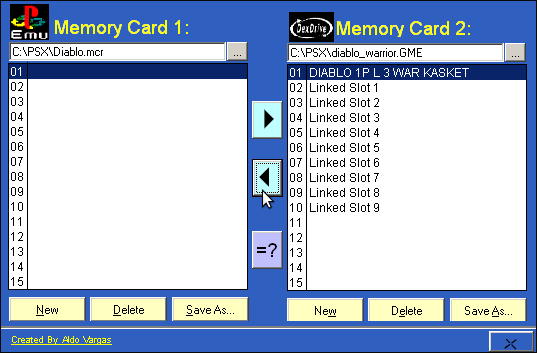
И потом всё проделать в обратном порядке.
3) или вариант еще проще, в эмуляторе Duckstation есть встроенный менеджер карт памяти с тем же принципом работы (слева открываете карту duckstation, справа выберите ваш бэкапный образ и перенесите сохранение, а потом проделайте всё обратно)
Перенос сохранений из Playstation 2 в эмулятор
В принципе всё почти аналогично, с помощью Memory Card Annihilator создаём образ карты памяти(файл memorycard0.bin/memorycard1.bin), а далее нам потребуется MyMC Memory Card Editor, открываем с её помощью бэкапный образ карты памяти, выделяем нужное сохранение и нажимаем export
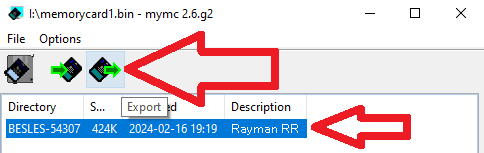
Сохраняем в формате EMS save file (.psu)
Затем главное меню программы
File -> Open
И ищем карты сохранения от эмулятора PCSX2 (если портативная версия, то в папке эмулятора, если установленная версия, в папке Документы ...\Documents\PCSX2\memcards)
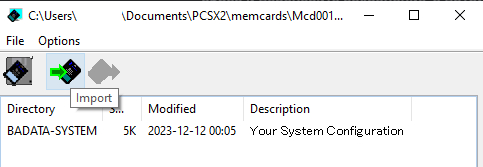
нажимаем кнопку Import и в открывшемся проводнике ищем наше сохранение (файл .psu)
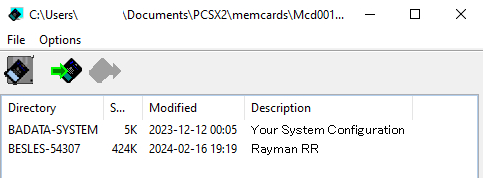
Собственно всё ! Игра запущенная через эмулятор увидит это сохранение.
Единственный нюанс, карта сохранений в эмуляторе должна быть отформатирована (по дефолту она не форматирована), но чтобы это сделать достаточно просто запустить любую игру в эмуляторе (любая игра при попытке сохранить сама предложит отформатировать карту памяти)
Перенос сохранений из эмулятора в Playstation 2
Тут всё намного проще, открываем в MyMC Memory Card Editor карту памяти эмулятора, выбираем нужное сохранение и нажимаем Export -> Сохраняем в формате EMS save file (.psu)
1) на PS2 запускаем файловый браузер (LaunchELF)
2) переходим на USB флешку (главное меню -> Mass)
3) находим файл сохранения (которое .psu)
4) R1 -> Copy
5) переходим на карту памяти (главное меню -> mc0 или mc1)
6) R1 -> psuPaste
(обращаю внимание, не просто Paste, а psuPaste !!!)
7) LaunchELF начинает распаковывать сохранения на карту памяти, по завершении вы получите полноценное PS2 сохранение.
Как еще одну альтернативу, могу порекомендовать программу PS2 Save Builder, она поддерживает очень большой список виртуальных карт памяти, а распаковывает сохранения в открытом в виде (отдельными файлами), но не понимает бэкапы от Memory Card Annihilator (файлы .bin) и сохранения от PCSX2 (файлы .ps2).
1) открываем сохранение в PS2 Save Builder
2) смотрите, что написано в Root/ID - это название папки, в которых лежат сохранения на карте памяти, скопируйте название и создайте папку с таким же названием...
3) выделите файлы и выберите Extract
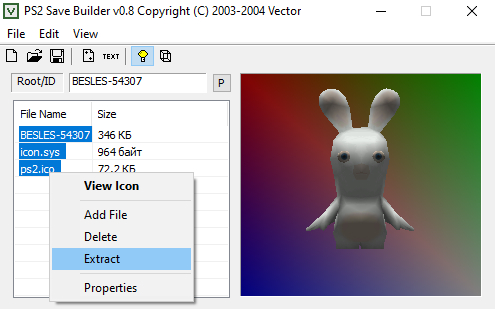
распакуйте (сохранение) в созданную вами до этого папку (напомню, что название папки должно совпадать с названием в поле Root/ID)
4) на PS2 запускаем файловый браузер (LaunchELF)
5) переходим на USB флешку (главное меню -> Mass)
3) находим папку с сохранениями
4) R1 -> Copy
5) переходим на карту памяти (главное меню -> mc0 или mc1)
6) R1 -> Paste
(тут именно просто Paste, а НЕ psuPaste)
Собственно самая последняя тема, которую я бы хотел затронуть, как можно читерить на PS1/PS2 играх ?
Не собираюсь никому читать моральные нотации, т.к.
1) Online сервисы этих консолей давно отключены, а я искренне считаю, что чем человек занят в offline режиме сугубо его проблемы...
2) во времена школьной-студенческой юности времени у всех обычно бывает over много и можно потратить месяц на прокачку 99 lvl в какой-то RPG, а вот заводя свои семьи/работая и пр., ни желания, ни времени на гринд уже нет...
Эмулятор PS1 DuckStation имеет встроенную поддержку читов, соответственно активируете, доходите до сохранения, с помощью встроенного в эмулятор менеджера карт памяти копируете сохранение с виртуальной карты памяти эмулятора в бэкап карты памяти от Memory Card Annihilator, затем через Memory Card Annihilator восстанавливаете из этого образ на физическую карту памяти.
Можно еще Game Guru - The Best скачать, на данный момент это уже древний, но всё еще очень интересный сборник читерских сохранений для PS1(запускается на Playstation 1 как игра)
Что касается PS2 игр,
1) OpenPS2 Loader поддерживает читы и через OPL Manager их можно закинуть в параметры игры
2) По инструкции выше, вы можете скормить эмулятору PCSX2 сохранения с карты памяти (через бэкап Memory Card Annihilator), затем запустив игру в эмуляторе (не волнуйтесь, мощный компьютер не понадобится, PS2 можно запустить даже на Pentiom 4) программой Cheat Engine или ArtMoney накрутить ресурсы в игре, сохраняетесь на карте памяти и по инструкции выше верните сохранение в приставку.
3) Для некоторых игр есть редакторы сохранений,
через файловый браузер (LaunchELF) копируете сохранение на USB флешку, флешку в компьютер, запускаете редактор, указываете на файл сохранения, редактируете... через файловый браузер (LaunchELF) возвращаете сохранение на карту памяти.
[для PS1/PS2]
Ну-у и самый банальный вариант, скачайте готовые сохранения из интернета.
Уголок ретрогеймера
4.4K постов13.7K подписчиков
Правила сообщества
Регистрационный номер: № 5416719577
Правила сообщества:
1. Игры вне религии и политики
2. Уважайте игровые предпочтения других пользователей
3. Любые оскорбления других пользователей запрещены
4. Пустые и бессмысленные посты запрещены и кидаются в общую ленту
5. Игры, которые не относятся к категории ретро будут переносится в Лигу Геймеров или общую ленту Пикабу
6. Реклама любой продукции и сервисов без согласования запрещена
7. Любой поиск игр происходит в Лиге Потерянных Игр:
9. Все договоренности игры по сети происходят в сообществе Онлайн ретро-игр: