
Работа с PDF совсем для чайников
Ввиду того, что при работе по удаленке приходится работать с файлами в формате PDF хочу рассказать, как пользоваться программой PDF24.
Основные возможности программы:
1) разделять файл PDF на страницы, извлекать нужные страницы;
2) объединять несколько файлов PDF в один;
3) преобразовывать файл PDF в формат картинок (PNG, JPEG, BMP, PSD и другие), а также обратно;
4) сжимать DPF файл;
Теперь об этом поподробнее.
После установки программы в контекстном меню файла (вызывается нажатием по файлу правой кнопкой мыши) появится пункт PDF24
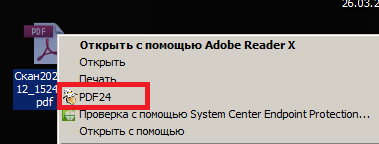
после клика на него открывается интерфейс программы
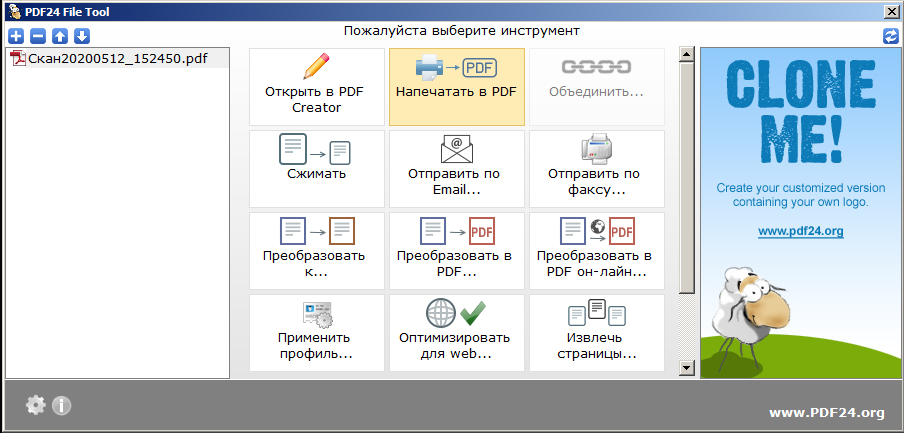
Приведу несколько примеров:
На пример нам нужно разложить файл PDF на страницы: ищем пункт «Разделить по страницам» (он внизу, нужно передвинуть ползунок справа экрана вниз)
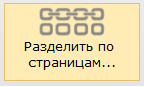
после этого программа обработает файл и предложит выбрать место, где будет сохранены файлы с разбивкой по страницам. Там создастся папка с файлами, разбитыми постранично
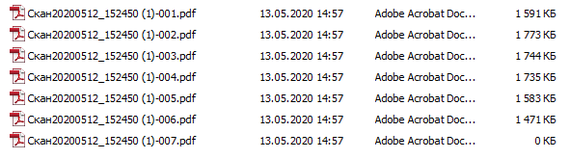
Давайте теперь объединим их обратно, выделим несколько файлов, а затем вызовем контекстное меню (правая кнопка мыши)
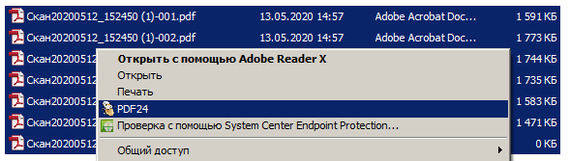
Как мы видим, в программе слева появился список файлов, при желании можно туда добавить другие файлы кнопкой «+» либо просто перетащив мышкой в это поле нужные файлы. Ищем кнопку «Объединить», появится окно с выбором желаемого качества конечного файла PDF

здесь стоит отметить, что выбранное качество влияет на размер конечного файла, а также не будет лучше, чем исходные файлы. Но слишком низкое качество может сделать нечитаемым мелкий шрифт в документах. При выборе профиля «Факс» изображение становится черно-белым.
Теперь давайте переведем файл PDF в формат изображения:
Правый клик по файлу -> PDF24-> Преобразовать к…
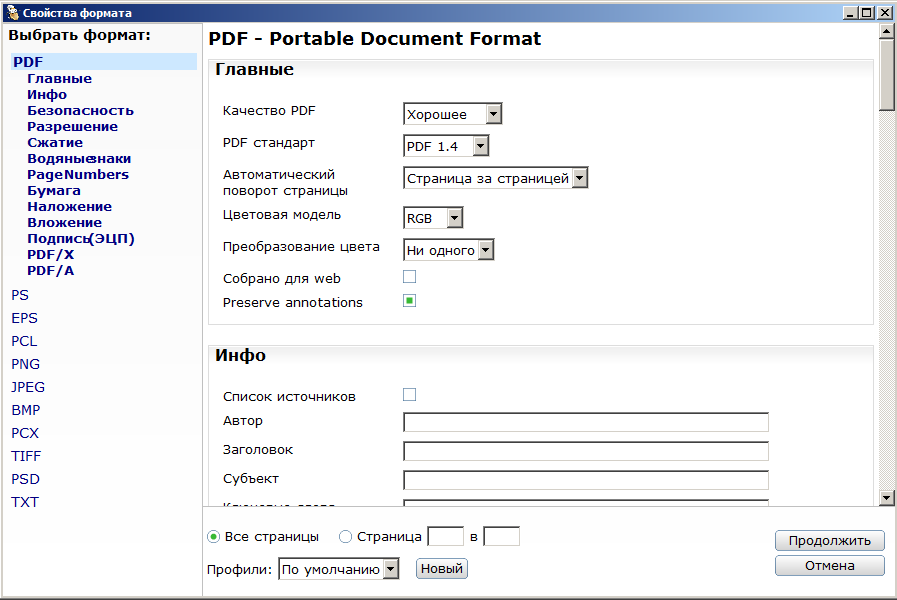
выбираем нужный формат, на пример PNG, разрешение в DPI (это качество картинки, чем выше число, тем выше качество и размер файла) на практике есть целесообразность ставить от 200 до 400.) при меньшем показателе теряется мелкий шрифт, при большем излишний размер файла. После нажатия на кнопку «продолжить» выбираем место для сохранения файла или папки, если исходный DPF файл имеет несколько страниц.
Рассмотрим извлечение некоторых страниц.
Правый клик по файлу -> PDF24 -> Извлечь страницы…
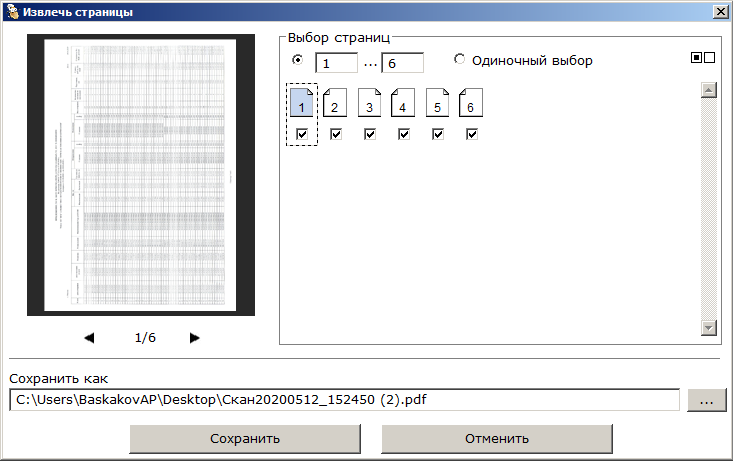
выбираем нужные страницы и сохраняем.
И на закуску сжатие файла PDF:
Правый клик по файлу -> PDF24 -> Сжимать…
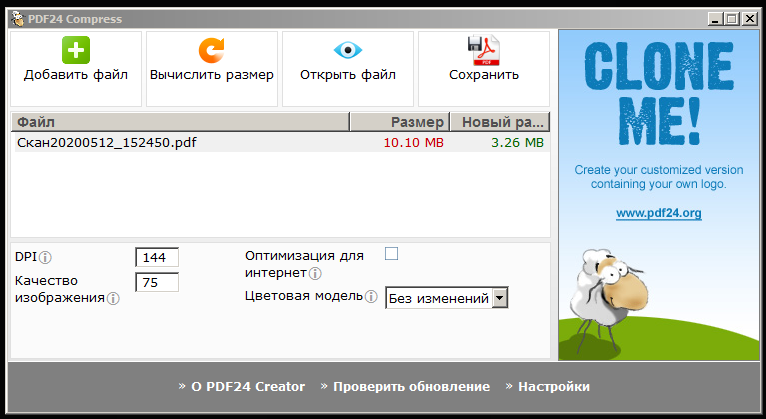
настраиваем значения DPI, качество изображения, нажимаем кнопку «Вычислить размер», смотрим, что получилось кнопкой «Открыть файл».
Если все читается и размер нас устраивает, то сохраняем. Если файл слишком большой, то уменьшаем цифры DPI и Качество изображения.
Особым плюсом программы является то, что она бесплатна для коммерческого использования. Также на сайте программы (гуглить по названию) есть работа с PDF в онлайн режиме.
MS, Libreoffice & Google docs
762 поста14.9K подписчика
Правила сообщества
1. Не нарушать правила Пикабу
2. Публиковать посты соответствующие тематике сообщества
3. Проявлять уважение к пользователям
4. Не допускается публикация постов с вопросами, ответы на которые легко найти с помощью любого поискового сайта.
По интересующим вопросам можно обратиться к автору поста схожей тематики, либо к пользователям в комментариях
Важно - сообщество призвано помочь, а не постебаться над постами авторов! Помните, не все обладают 100 процентными знаниями и навыками работы с Office. Хотя вы и можете написать, что вы знали об описываемом приёме раньше, пост неинтересный и т.п. и т.д., просьба воздержаться от подобных комментариев, вместо этого предложите способ лучше, либо дополните его своей полезной информацией и вам будут благодарны пользователи.
Утверждения вроде "пост - отстой", это оскорбление автора и будет наказываться баном.