

Простой способ мониторинга температуры Пк в играх
Как порой хочется узнать, сколько Фпс выдает та или иная игра, на сколько греется Кпу или Гпу в той или иной игре при изменении какой-нибудь настройки. Да еще и в режиме реального времени. Например как на этом скрине:
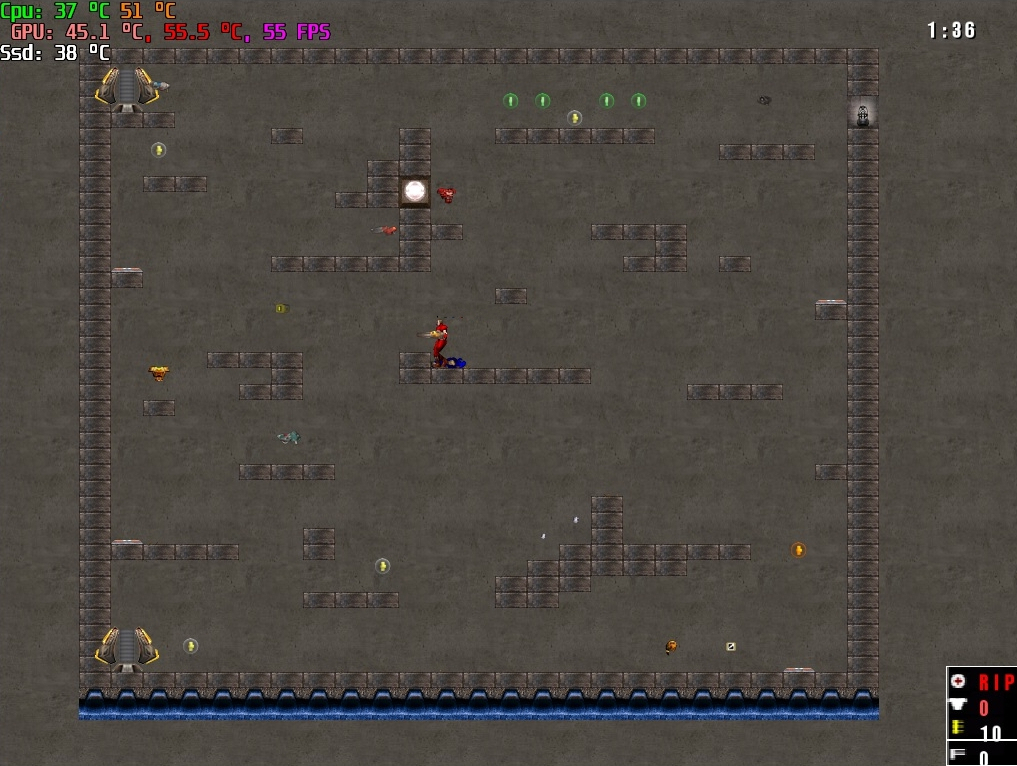
Unknown game, maybe Crysis or Far Cry 9
Задался я целью узнать это. И нашел, как мне кажется, самый простой способ. Нам понадобится две бесплатные программы. Rivatuner Statistics Server и Hwinfo.
Первая программа - Rivatuner Statistics Server
Это программа, которую нужно установить, чтобы на экране игры появились счетчики температуры от Hwinfo. Устанавливаем Rivatuner Statistics Server.
Вторая программа - Hwinfo
Эта программа содержит очень большое количество счетчиков: температура, скорость вращения вентиляторов на Кпу и Гпу и многое другое. Hwinfo можно устанавливать портативную версию от разработчика.
Затем делаем следующее:
1) Запускаем Rivatuner Statistics Server.
2) Далее выделяем профиль "Global" или профиль с вашей игрой. Жмем кнопку Setup / Плагины - OverlayEditor.dll / Настроить. Появится черное окно, где появятся ваши датчики.
3) Запускаем Hwinfo, ставим птичку напротив "Только датчики" и жмем "Старт".
4) Выделяем любой датчик, жмем правой кнопкой мыши и выбираем "Настройки OSD (RTSS):
- Показать значение в OSD [ставим птичку]
- Использовать цвет [ставим птичку и выбираем цвет]
- Показать тип значения [выбираем "Текущее"]
- Должность - Ряд [выбираем ряд первый, второй и т.д.]
- Должность - Столбец [выбираем столбец первый, второй и т.д.]
- Показать этикетку в OSD [ставим птичку, рядом с датчиком появится название Gpu или какой-то символ]
5) В игре должны появиться датчики. Если не появились, то перейдите на главное окно Rivatuner Statistics Server, нажмите "Add" и добавьте главный исполняемый файл игры. Rivatuner создаст профиль этой игры.
Если в Hwinfo установить русский язык, то при установки птички в "Показать этикетку в OSD" вместо этикетки на экране с игрой может быть три точки или вообще ничего у некоторых датчиков. Чтобы это исправить выбираете на основном экране со списком всех датчиков в Hwinfo датчик, который не отображается, нажимаете на него правой кнопкой мыши, выбираете "Переименовать" и меняете русское название, например "Температура" на английское "Cpu Temp". Тогда на экране с игрой отобразится этикетка "Cpu Temp".
Rivatuner Statistics Server можно устанавливать и без Hwinfo. Hwinfo это по сути графическая оболочка для Rivatuner Statistics Server.
Вместо или вместе с Hwinfo можно использовать бесплатную Msi Afterburner. Msi Afterburner также может выводить датчики через Rivatuner Statistics Server, но у Afterburner гораздо меньше датчиков.
В последних версиях Hwinfo есть возможность использовать до пяти датчиков без установки Rivatuner Statistics Server. Для этого нужно скопировать программу в "C:\Program Files". Но вывод датчиков работает далеко не во всех играх, Rivatuner универсальней.
Hwinfo можно запускать в тихом режиме и она сразу будет прятаться в системный трей. Для этого при запуске программы нажмите "Настройки", затем "Общий Пользовательский интерфейс" поставьте птички

:
- показать датчики при запуске
- свернуть главное окно при запуске
- минимизировать количество датчиков при запуске
- свести к минимуму датчики вместо закрытия
- запомнить настройки
Там же снимите птичку:
- показать экран приветствия и прогресс
Также учитывайте, что мониторинг датчиков съедает часть Фпс.
Все названные в настоящем опусе программы можно найти в Интернете.