1645

Полезные трюки при работе в Excel (часть 2)

Друзья, всем привет.

Если честно, я не ожидал такого отклика на первый пост. Всем огромное спасибо за комментарии и идеи, про что ещё рассказать. Тут сразу почему-то вспоминается сцена из второго Дэдпула в вертолёте. Если немного перефразировать, то мы - сила ИКСэль.

Кстати, для тех, кто не хочет читать, а смотреть видео, можете переходить на мой канал на Ютубе. Там уже есть видео по первой статье. По текущим приёмам постараюсь видео выложить сегодня, но не обещаю (записать более менее нормальное видео оказалось куда сложнее, чем я думал). Ссылка на канал - (2) Андрей Митрохин - YouTube

Ладно, приступим.

Меняем столбцы местами с помощью Shift.

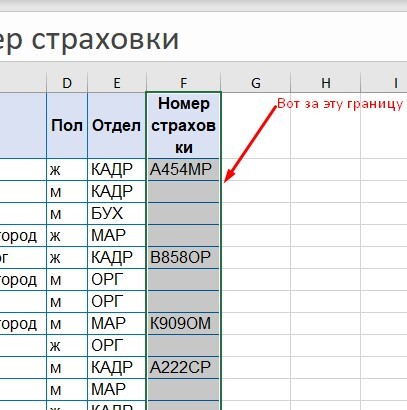
Если ты когда-нибудь сталкивался с тем, что нужно поменять столбцы (строки) в таблице местами, то, скорее всего, поступал следующим образом. Вставлял пустой столбец, вырезал нужный, вставлял в пустой. А можно проще. Выделяешь столбец (строку, диапазон), зажимаешь Shift, потом левой кнопкой мыши хватаешь столбец за границу, перетаскиваешь в нужное тебе место, отпускаешь левую кнопку мыши, отпускаешь Shift - готово:
Текстовое число в нормальный числовой формат.

Данная тема была поднята в комментариях. Там я рассказал про один из способов решить этот вопрос. Но, пожалуй, повторюсь. Зачастую, при выгрузке из различных корпоративных систем, числовые данные выгружаются в Excel в формате текста. С этими псевдо-числами ты не можешь производить никаких вычислений (кроме подсчёта их количества). Простое присвоение этим данным числового формата не даёт нужного результат, они всё равно остаются текстом. Что нужно сделать. Выделяем "кривые" данные (можно сразу весь столбец), присваиваем нужный формат. Не снимая выделения с диапазона, переходим на вкладку Данные - Работа с данными - Текст по столбцам:

Нажимаем на неё и, не вдаваясь в подробности, сразу жмём "Готово". Почему так происходит, расскажу в видео. Дополнительно покажу ещё пару способов, как это можно сделать.

Изменение поведения маркера автозаполнения (квадратик справа внизу).

Ещё один момент, который был навеян комментарием (вот она, сила ИКСэль). Маркер автозаполнения - это волшебная вещь. Ввёл в ячейку цифру 1, в следующую цифру 2, выделяешь их, тянешь за правый нижний угол вниз левой кнопкой мыши, вуаля! Excel воспринимает этот как арифметическую прогрессию с шагом 1 и заполняет тебе номера по порядку. С датами тоже чудесно работает. Вводишь 01.01.2023, тянешь вниз, он все дни подряд тебе прописывает. Кто посмеет сказать после этого, что Excel не милашка? Но что, если тебе не нужна прогрессия или дни подряд? Ты хочешь, чтобы во всех ячейках были именно "1" и "2" или "01.01.2023". Да, кто-то скажет, что можно воспользоваться смарт-тэгом "Параметры автозаполнения" и выбрать нужный тебе вариант:
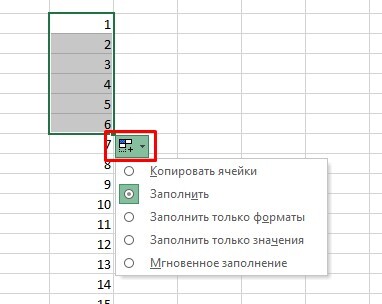
И будет абсолютно прав. Это сработает. Но вопрос был "а можно ли скопировать значения без помощи вот этого меню?". Можно.

  1. Тянем за правый нижний угол нужно с зажатым Ctrl.

  2. Тянем за правый нижний угол не левой, а ПРАВОЙ кнопкой кнопкой мыши. В этом случае, правда, без дополнительного действия не обойтись, потому что как только правую кнопку мыши отпустишь, появится меню, где нужно будет выбрать, а что ты хочешь.

Магия Ctrl + Enter и инструмента "Выделить группу ячеек"

Бывало ли у вас такое, что нужно изменить значение/формулу в определённом столбце в некоторых отфильтрованных ячейках? Казалось бы, всё просто. Ставишь нужные тебе фильтры, прописываешь необходимые исправления, потом просто за правый нижний угол тащишь вниз (или два раза по нему щёлкаешь левой кнопкой мыши). Но, к сожалению, когда речь заходит про отфильтрованный диапазон, Excel довольно часто ведёт себя непредсказуемо, а именно, даже в скрытые фильтром ячейки вносит исправленное значение. Чтобы этого избежать, нужно провернуть следующее. Устанавливаем нужные фильтры, выделяем ячейки, в которых хотим поменять формулу, нажимаем Ctrl+G. Попадаем в диалоговое окно "Переход" и выбираем там "Выделить":
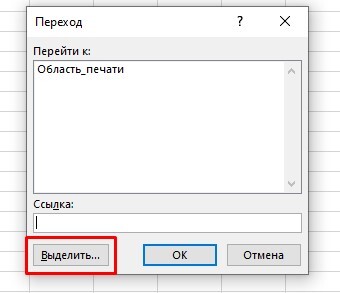
Хочу отметить, что данная команда вообще способна на многое. Но нам сейчас от неё нужно одно единственное: только видимые ячейки:
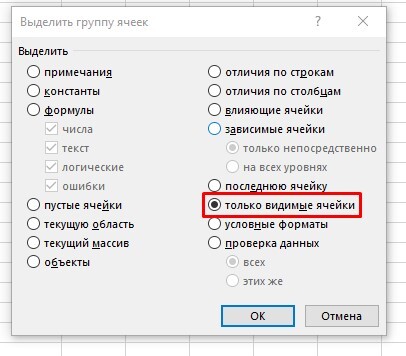
Далее очень важный момент! Не нажимая ничего лишнего (не выделяйте никаких ячеек, не ставьте курсор в строку формул и т.д.), нажимаем на клавиатуре "=" (равно), прописываем нужную формулу, а потом второй важный момент: ввод формулы завершаем сочетанием клавиш Ctrl + Enter. Магия в действии. Кстати, если часто по работе с этим сталкиваетесь, то имеет смысл добавить команду выделения только видимых ячеек на панель быстрого доступа. Команда так и называется - Выделить видимые ячейки. Как добавлять абсолютно любую команду на панель быстрого доступа я вкратце рассказал в первой своей статье. В видео к данной статье ещё раз по этому моменту пройдусь.

Alt + цифры

Признавайтесь честно, кого раздражали цифры и буквы, которые появляются на панели быстрого доступа, когда ты нажимаешь клавишу Alt?
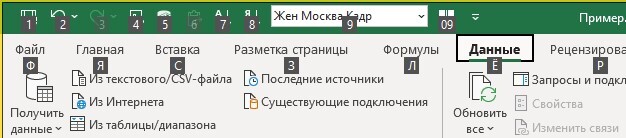
А на самом деле, как по мне, безумно полезная штука. Почему? Потому что благодаря этому, мы любую команду можем вызвать с помощью "горячих" клавиш (условно их так назовём, потому что по сути они таковыми не являются). В моём случае, чтобы выделить только видимые ячейки в диапазоне, я должен нажать Alt + 09. Если мне нужно поменять представление в таблице, я нажму Alt + 9, потом на клавиатуре стрелку вниз, всё, выбирай нужное тебе представление. Сначала будет непривычно. Но со временем, когда привыкнешь, уже не глядя будешь нажимать. А буквы помогут без помощи мыши добраться до любой команды на вкладках. Признаюсь честно, буквами я никогда не пользовался, но знаю, что есть пользователи, которые принципиально презирают работу мышкой и вообще почти всё делают с помощью клавиатуры. Что ж, каждому своё.

Заключение

Кто-то может сказать, что большинство инструментов, про которые я рассказал, не так уж и сильно работу ускоряют. Я не буду с этим спорить, потому что это правда. Но из таких вот мелочей и складывается весь наш рабочий день (да и жизнь в целом, чего уж). Сэкономил там пару секунд, там 10, там ещё чуть-чуть. В итоге, всё вместе, это даёт ощутимую экономию времени, которое ты можешь потратить на более приятные вещи (чтение постов на Пикабу, например).

На этом пока всё. Спасибо за уделённое время и внимание. Надеюсь, что-то пригодится вам в работе. Правда, если после первой статьи успехом для себя я считал помощь хотя бы одному человеку, то сейчас решил поднять планку до двух человек. Комментарии, само собой, приветствуются. Благодаря вам я вижу, что волнует пользователей, но про что во время занятий я банально не успеваю рассказать.

MS, Libreoffice & Google docs

762 поста14.9K подписчика

Правила сообщества

1. Не нарушать правила Пикабу

2. Публиковать посты соответствующие тематике сообщества

3. Проявлять уважение к пользователям

4. Не допускается публикация постов с вопросами, ответы на которые легко найти с помощью любого поискового сайта.

По интересующим вопросам можно обратиться к автору поста схожей тематики, либо к пользователям в комментариях


Важно - сообщество призвано помочь, а не постебаться над постами авторов! Помните, не все обладают 100 процентными знаниями и навыками работы с Office. Хотя вы и можете написать, что вы знали об описываемом приёме раньше, пост неинтересный и т.п. и т.д., просьба воздержаться от подобных комментариев, вместо этого предложите способ лучше, либо дополните его своей полезной информацией и вам будут благодарны пользователи.

Утверждения вроде "пост - отстой", это оскорбление автора и будет наказываться баном.

1
Автор поста оценил этот комментарий
раскрыть ветку (1)
4
Автор поста оценил этот комментарий
К сожалению, это никак не влияет на работу с датами. Даты - это боль многих при работе в excel. Недавно на новость наткнулся, что Microsoft знает, что многих это бесит, но ничего менять не собирается.
показать ответы
18
Автор поста оценил этот комментарий

Я рыдаю, как я скучаю по экселю на работе - ввиду импортозамещения нас перевели на обрезанные Либру и МойОфис - это такой мраааак(((((((

раскрыть ветку (1)
4
Автор поста оценил этот комментарий
Могу только посочувствовать...
2
Автор поста оценил этот комментарий
Здорово, а не подскажите можно ли выделить цифры из середины текста в отдельный столбец? Например столбец с текстом "комиссия 234,43 руб." И мне вот эти 234.43 нужно в отдельный столбец чтоб быстро скрыжить данные и не убивать свои глазоньки часами сверяя отчёты ((
раскрыть ветку (1)
3
Автор поста оценил этот комментарий
Подскажу, конечно, почему нет. Почитайте про "Мгновенное заполнение в excel" и пускай Ваши глазоньки больше не мучаются. У меня данная тема появится здесь позже.
показать ответы
Автор поста оценил этот комментарий

1. У вас на работе наверное культура работы на ПК повыше. Я  постоянно сталкиваюсь с тем, что ctrl+C - ctrl+V воспринимается как магия. В самом тяжелом случае я был свидетелем того, как расчеты делались на калькуляторе и вбивался результат в таблицу. Так что чем меньше кнопок, тем проще... Я сам, каюсь, почти никаких сочетаний не помню (хотя одно время, где-то с полгода пользовался пк без мыши по причине отсутствия её в принципе и тогда немного сочетания клавиш выучил), но некоторые всё же в "подкорочке" записались.

2. Очень часто приходится настраивать и шрифт и заливку. И вот в одной ячейке настроил и потом неплохо было бы чтобы по ф4 всё сразу переносилось)). А по факту - только последнее действие форматирования. Кисточка это очень удобно, но порой сидишь с клавиатурой, когда надо условно сравнить табличку с распечаткой и пометить как-то совпадающие позиции, тогда ф4 спасает, минимум действий, не нужно никуда мышью тянуться.

3. Это вы зря, многие про двойное нажатие до сих пор не знают. Видел случаи, когда формула протягивалась "за уголок" в таблицах на 5-7 тыс строк. И сидит человек такой, держит курсор в низу листа и ждёт, пока формула до низу не доберется.

раскрыть ветку (1)
1
Автор поста оценил этот комментарий
Спасибо за комментарий. Статью отдельную писать не буду, но в видео к статье обязательно про двойной щелчок расскажу.
показать ответы
0
Автор поста оценил этот комментарий

Хмм..а возможно ли задать такую формулу, пример: если числовые значение в ячейке А1 и A5  совпадают то в ячейку А2 подставляется данные  из ячейки А6.

Может что то с функцией "условное форматирование>>правила выделения ячеек>>повторяющийся значения" получиться придумать ?

раскрыть ветку (1)
1
Автор поста оценил этот комментарий
Вообще, задача звучит под функцию ЕСЛИ. Условное форматирование не поможет, так как никуда никакие значения не вставляет, а просто разукрашивает данные.
Автор поста оценил этот комментарий

Вместо ctrl+g можно жать F5, точно так же откроется окно перехода.

А F4 повторяет последнее произведенное действие с форматированием, если оно возможно. Но работает не так как хотелось бы, применяется именно 1 действие, а не формат последней ячейки.

Вместо протягивания формулы можно а) выделить интервал, где формула будет в первой верхней ячейке и нажать ctrl+D это заполнит весь диапазон данными/формулой из первой ячейки.

б) можно щёлкнуть два раза мышкой по крестику "копирования ячейки" и тогда формула автоматом протянется вниз, до тех пор, пока в примыкающем столбце слева от ячейки с формулой будут какие-то значения.

раскрыть ветку (1)
1
Автор поста оценил этот комментарий
1. Да, про F5 знаю. Но если у человека ноутбук, то, возможно, нужно нажимать fn+f5, поэтому в данном случае решил остановиться на одном варианте.
2. Не совсем понял про "не формат последней ячейки". Если нужно полностью всю красоту из ячейки забрать, так есть команда "формат по образцу". А f4 да, для повтора последнего действия, а не набора действий.
3. Про двойной клик не писал, если честно, по одной причине - думал, эта вещь уж всем известна. Возможно, я ошибаюсь. Про Ctrl+d: диапазон выделить можно, но если он пустой, то чтобы сделать это быстро, нужно по соседнему столбцу вниз, потом встать в соседнюю ячейку, Ctrl+shift+вверх, и только потом Ctrl+d. Это быстро, когда знаешь и привык. Я пока решил такие вещи опустить.
показать ответы
0
Автор поста оценил этот комментарий

Только за первый пункт вам большущий плюсище.

По нескольку раз на дню сталкиваюсь с необходимостью перетаскивать строки с места на место. (Выгружаю из рабочей программы список материалов и фурнитуры, по умолчанию он выгружается в алфавитном порядке, что очень неудобно для снабженца. Удобнее, чтоб сначала - плитные материалы и кромка, потом - значимая фурнитура, потом - мелкий крепёж).

Всегда делал это так: выделил строку --> Ctrl+X -> выделил строку, куда нужно переместить -> правая кнопка -> вставить вырезанные. И так раз десять-двадцать по каждому изделию. Хотел уже макрос писать, да всё руки не доходили.
А тут вон как, оказывается....

А где вы эту инфу берёте вообще?

раскрыть ветку (1)
1
Автор поста оценил этот комментарий
Рад, что помогло. Беру оттуда же, откуда и все) Справка, книги, интернет, случайность.
0
Автор поста оценил этот комментарий
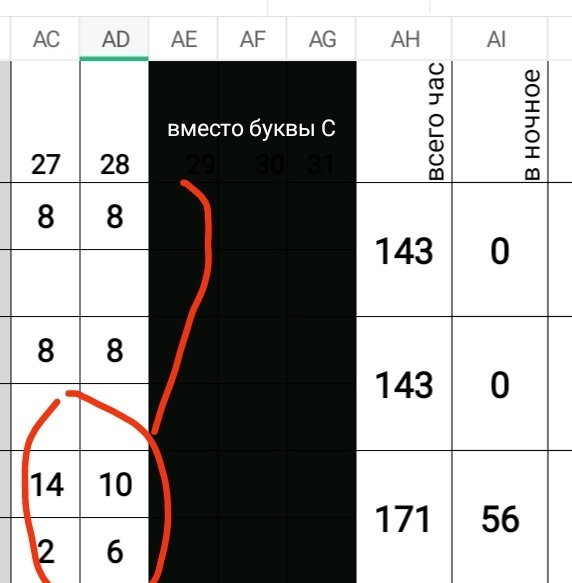
Мне надо,чтобы табель вытягивал из графика букву 'С" и менял её на эти 4 цифры в 4х ячейках рядом. Это реально сделать?
раскрыть ветку (1)
1
Автор поста оценил этот комментарий
Пожалуйста, прочтите мой вопрос внимательно. Как excel должен понять, какую букву С на какое число менять? Или всегда все буквы разбиваются так, как Вы описали (14, 10, 2, 8)?
показать ответы
0
Автор поста оценил этот комментарий
Есть 2 файла, один график, другой табель. Буква "С" означает сутки в графике. В табеле нужно проставлять цифры, вместо буквы. Приходится вручную.
Иллюстрация к комментарию
раскрыть ветку (1)
1
Автор поста оценил этот комментарий

Мне, как особо одарённому, непонятно самое главное. А есть ли какая-то логика в замене буквы С на определённое число? То есть как Вы понимаете, что вот эту С надо заменить на 14, а вот эту на 10?

показать ответы
4
Автор поста оценил этот комментарий
Попробуйте создать рядом пустой столбец, прописать в ячейку напротив 234,43. Потом выделить этот столбец и надать Ctrl+E. Возможно, это вам поможет. Но надо проверять результаты.
раскрыть ветку (1)
1
Автор поста оценил этот комментарий

Именно! Это и есть мгновенное заполнение :)

1
Автор поста оценил этот комментарий

Помнится у Дэдпула после парашютного десантирования Команды-Икс возникли проблемы с приземлением...)

А вообще Excel - отличный инструмент!

Иллюстрация к комментарию
раскрыть ветку (1)
1
Автор поста оценил этот комментарий
Но ведь закончилось все хорошо :)
показать ответы
0
Автор поста оценил этот комментарий
Спасибо! Готова Ваши рученьки золотые целовать! В версии 2007 не получилось, а вот в 2016 сработало
раскрыть ветку (1)
0
Автор поста оценил этот комментарий
Мгновенное заполнение появилось, начиная с 2010 версии офиса. Поэтому да, в 2007 версии эта магия не работает.
0
Автор поста оценил этот комментарий

Большое спасибо, это нечто, именно то что я искал, так как значений много и они порой дублируются и не идут по порядку, обычная форму =ЕСЛИ не поможет, а ВПР сразу все расставила на свои места,

раскрыть ветку (1)
0
Автор поста оценил этот комментарий
Будьте аккуратны. Могу ошибаться, но немного смутило то, что Вы написали "значений много и они дублируются". Вот с дублями ВПР как раз работать не умеет. Возвращает первое совпадение.
показать ответы
0
Автор поста оценил этот комментарий

Главное не забудьте упомянуть, что при двойном щелчке формула протягивается только пока в левом столбце рядом есть данные. Достаточно даже одной пустой ячейки, чтобы копирование остановилось. Я один раз так попал. В середине таблицы оказалась пустая строка. А автосумма по столбцу у меня в листе вверху была. Хорошо хоть появилось сомнение, что как-то маловато получается и полез проверять, а то так бы и сделал отчет только за плюс-минус полгода... По этой причине я на больших таблицах (которые не сам сделал) предпочитаю копипасту или ctrl+D.

А вообще все это зло! Копирование формул и т.д. Умные таблицы! В них вся сила!

раскрыть ветку (1)
0
Автор поста оценил этот комментарий
Про левый столбец не совсем так. Левый столбец может и не содержать данные, а все равно сработает до конца таблицы, если в других примыкающих столбцах данные есть. Про большие таблицы согласен. У самого привычка формулы вставлять, начиная с последней ячейки, а не первой) Умные таблицы, бесспорно, мощь. Но вот во время занятий я убеждаюсь, что на многих слушателей их полезный функционал не производит впечатления) Плюс у них есть ряд ограничений. И одним из серьёзных для меня, например, является то, что внутри умной таблицы не работают формулы массивов.
показать ответы
0
Автор поста оценил этот комментарий

Нужно таблицу видеть. Полностью. Формулы можно накрутить любые, но чтобы они правильно работали, желательно понимать всю суть проблемы. Как часто отображается С, могут ли быть два С подряд и т.д.

раскрыть ветку (1)
0
Автор поста оценил этот комментарий
Да я вот склоняюсь к тому, что формулами не решить. Если правильно понял, есть 4 ячейки (расположение типа A1:B2, то есть прямоугольник), во всех написана буква С. Вместо левой верхней нужно 14 вписать, вместо левой нижней 6, правая верхняя - 8, нижняя правая - 2. И таких вот прямоугольников пруд пруди.
показать ответы
1
Автор поста оценил этот комментарий
Спасибо. Эта настройка экселя в целом, как я понимаю. А есть решение в рамках одного документа?
раскрыть ветку (1)
0
Автор поста оценил этот комментарий
В рамках одного документа можно попробовать так. Вносишь, как есть, то есть excel все превращает в гиперссылки, потом разом выделяешь весь лист (слева наверху треугольник), правой кнопкой мыши по любому месту на листе - удалить гиперссылки. Но я так понимаю, это не то, что Вам нужно.
показать ответы
0
Автор поста оценил этот комментарий
О, гики экселя.
У меня следующий вопрос, который мне тут начальник велел сделать, но я ну в душе не знаю, как это делается.
Один документ.
Лист #1. В нем банальная таблица: Цель/Процент выполнения/ФИО исполнителя/Примечание.

В данную таблицу вносятся задачи и поставленные цели, процент выполнение взят условно, он либо у нас ноль, либо 100. Ну и фамилия и какие-либо примечания.
И вот, допустим одна из целей выполнена. Мы окрашиваем для удобства строку в зелёный. Но закрытые закрытые задачи мозолят глаза, и начальник такой: а что если выполненные задачи будут переноситься автоматически на Лист #2?

Вот такую хрень можно как-то сделать? Выполнили задачу, поставили 100% и хуяк, строка автоматически улетела на другой лист в выполненные задачи.
раскрыть ветку (1)
0
Автор поста оценил этот комментарий

В теории, это можно сделать с помощью VBA, благо логика есть. Если 100%, то вырезать строку, вставить на новый лист. Но вот так, на первый взгляд, довольно сложно.

2
Автор поста оценил этот комментарий
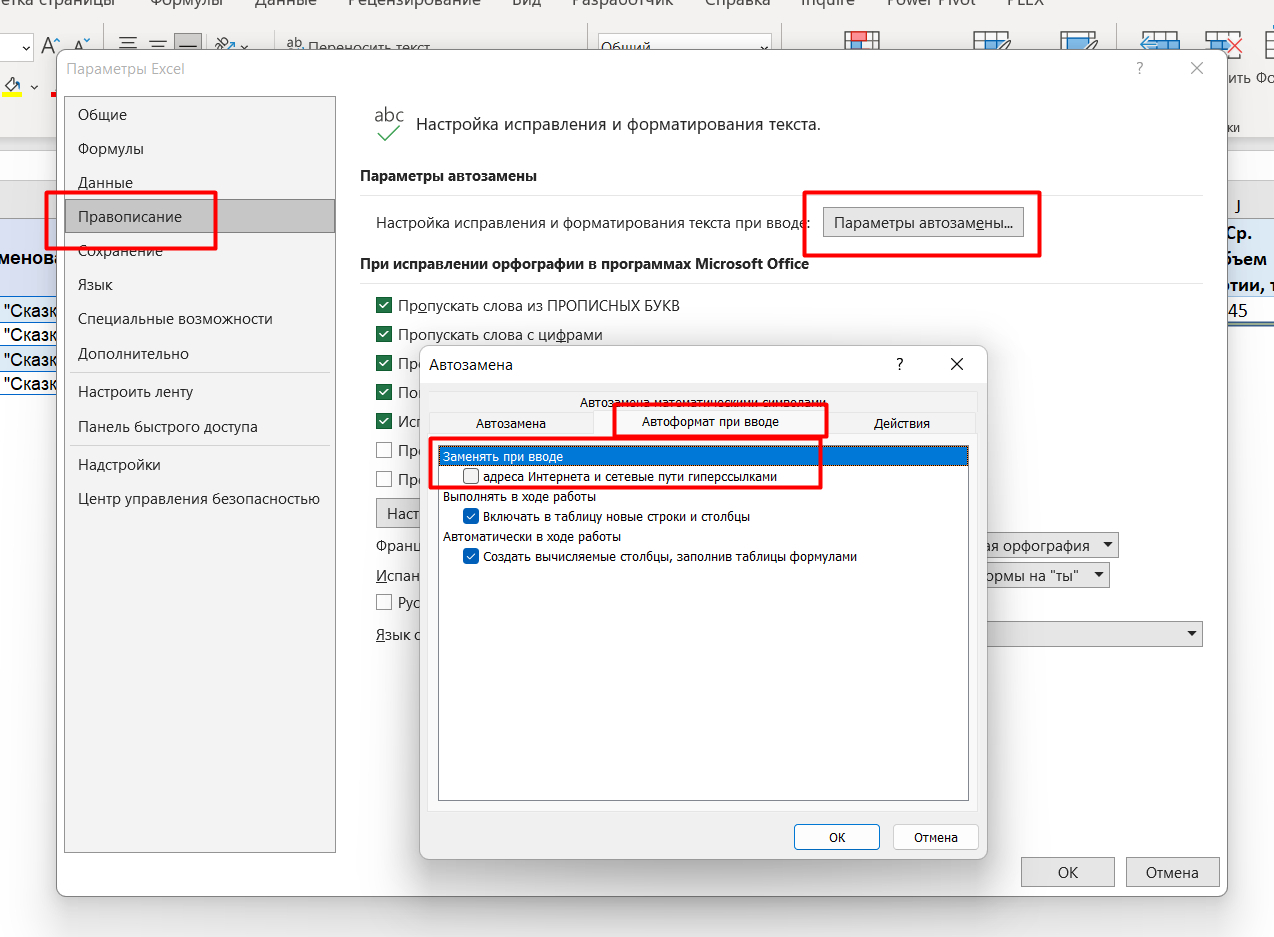
Подскажите, пожалуйста, есть ли какое решение по поводу отключения замены адресов эпочты на гиперссылки? Пробовал включать общий доступ к документу- помогает, но и функционал урезается.
раскрыть ветку (1)
0
Автор поста оценил этот комментарий

Попробуйте черз Файл - Параметры - Правописание - далее по картинке

Иллюстрация к комментарию
показать ответы
0
Автор поста оценил этот комментарий
Всегда только так
раскрыть ветку (1)
0
Автор поста оценил этот комментарий
Понял, подумаю.
Автор поста оценил этот комментарий
Спасибо за пост, но куда более ёмко и понятнее было бы снять видео и залить контент
раскрыть ветку (1)
0
Автор поста оценил этот комментарий
Видео по данной статье будет на днях на моём канале.
0
Автор поста оценил этот комментарий
Проще выделить видимые ячейке через команду Atl+ж, быстрее и удобнее
раскрыть ветку (1)
0
Автор поста оценил этот комментарий
В большинстве современных версий (2013 и выше) данное сочетание работать не будет, к сожалению. Можно ещё попробовать alt+shift+;
0
Автор поста оценил этот комментарий
А на мой вопрос в прошлом посте не ответил. Я ждал, верил, надеялся...
раскрыть ветку (1)
0
Автор поста оценил этот комментарий

Виноват, пропустил. Прикрепите фото, как данные выглядят. По описанию не особо понял :(

показать ответы
0
Автор поста оценил этот комментарий

Так где коммент по поводу изменения формата ячеек?

раскрыть ветку (1)
0
Автор поста оценил этот комментарий

Какой именно?

0
Автор поста оценил этот комментарий
что по поводу полезных трюков VBA?
раскрыть ветку (1)
0
Автор поста оценил этот комментарий
Думаю, что-то из VBA точно будет. Но пока про более общие темы хочу рассказать.

Темы

Политика

Теги

Популярные авторы

Сообщества

18+

Теги

Популярные авторы

Сообщества

Игры

Теги

Популярные авторы

Сообщества

Юмор

Теги

Популярные авторы

Сообщества

Отношения

Теги

Популярные авторы

Сообщества

Здоровье

Теги

Популярные авторы

Сообщества

Путешествия

Теги

Популярные авторы

Сообщества

Спорт

Теги

Популярные авторы

Сообщества

Хобби

Теги

Популярные авторы

Сообщества

Сервис

Теги

Популярные авторы

Сообщества

Природа

Теги

Популярные авторы

Сообщества

Бизнес

Теги

Популярные авторы

Сообщества

Транспорт

Теги

Популярные авторы

Сообщества

Общение

Теги

Популярные авторы

Сообщества

Юриспруденция

Теги

Популярные авторы

Сообщества

Наука

Теги

Популярные авторы

Сообщества

IT

Теги

Популярные авторы

Сообщества

Животные

Теги

Популярные авторы

Сообщества

Кино и сериалы

Теги

Популярные авторы

Сообщества

Экономика

Теги

Популярные авторы

Сообщества

Кулинария

Теги

Популярные авторы

Сообщества

История

Теги

Популярные авторы

Сообщества