


Подключение Xbox Controller S к ПК часть 2
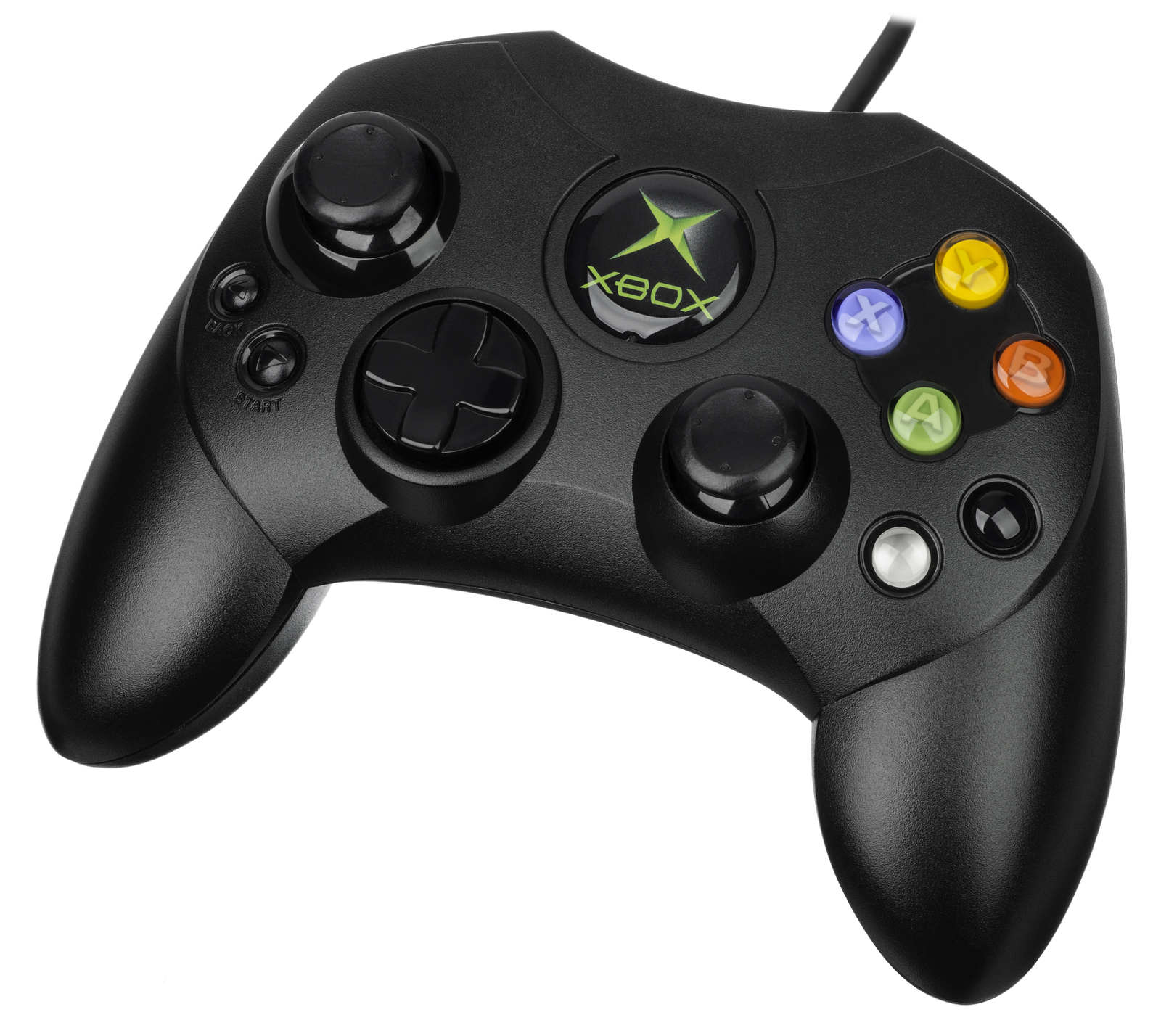
Здравствуйте. В предыдущем посте я описал как подключить геймпад от самого первого Xbox (Original) к Вашему ПК или ноуту. Этот способ работает, но тогда не работают стики. Да XPADDER отличная программа если мы хотим поиграть с геймпада в игры которые его не поддерживают. Я так поиграл в ведьмака первого, просто назначив движение мышки на кнопки "A" "B" "Y" "X" (да, это костыль). Но ведь хочется играть на джойстике полноценно, не так ли? Я писал что у меня дрова XBCD не стали, на что мне пикабушник @KoTopaKTa кинул ссылку на мануал, ну я и пошёл курить эти сами мануалы на инглише.
В общем, почему не вставали дрова? Винда ругалась на плохой INF файл.
Чтобы эти дрова поставить нам нужно скачать архив - XBCD-v2.zip
Распаковать в любое удобное место (я просто разархивировал в корень диска С - получилось так С:\XBCD-v2)
После того как мы распаковали архив, нам нужно:
1 - Удалить полностью старые дрова из предыдущего поста
2 - Запустить батник который нам поможет обойти проблему с установкой драйверов XBCD
Значит заходим в папку XBCD-v2 и открываем от имени администратора disable.bat
Он быстро выполнит свою работу и предложит нажать любую клавишу, нажимаем. После чего подтверждаем перезагрузку системы, если предложение не выскочило, значит перезагружаем ПК сами.
И так, батник был запущен, ПК ребутнут. Открываем опять папку XBCD-v2 и запускаем от имени администратора инсталятор - XBCD_Installer_0.2.7.exe
В процессе установки винда выдаст нам предупреждение что драйвера не тестировались на совместимость. Смело жмякаем - "установить все равно"
После того как он закончит свою работу подключаем наш геймпад к пк, ждём установки дров. Заходим в диспетчер устройств и в разделе "Устройства HID (Human Interface Devices)" увидим "XBCD Xbox Controller"
Дальше настройка:
Заходим в папку "XBCD-v2" и открываем в ней папку "shortcut"
Если у вас 32 битная система: - запускаем XBCD Setup Utility от имени администратора иначе не запустится
Если у вас 64 битная система: Просто открываем XBCD Setup Utility двойным щелчком левой клавиши мыши (Хотя от имени администратора тоже можно, а может и нужно)
Нас встретит программа с таким интерфейсом:
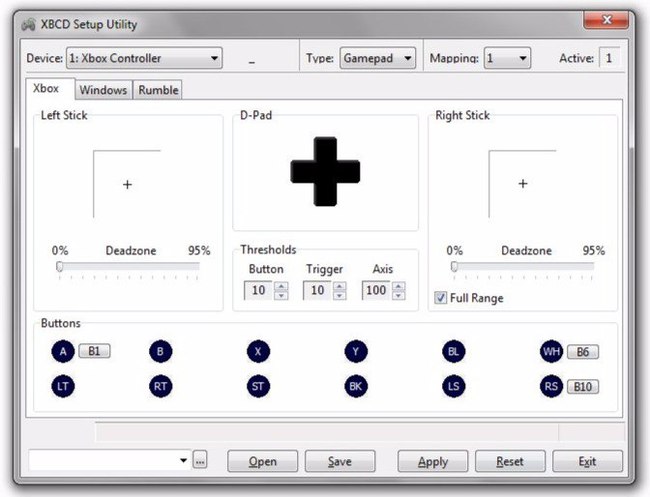
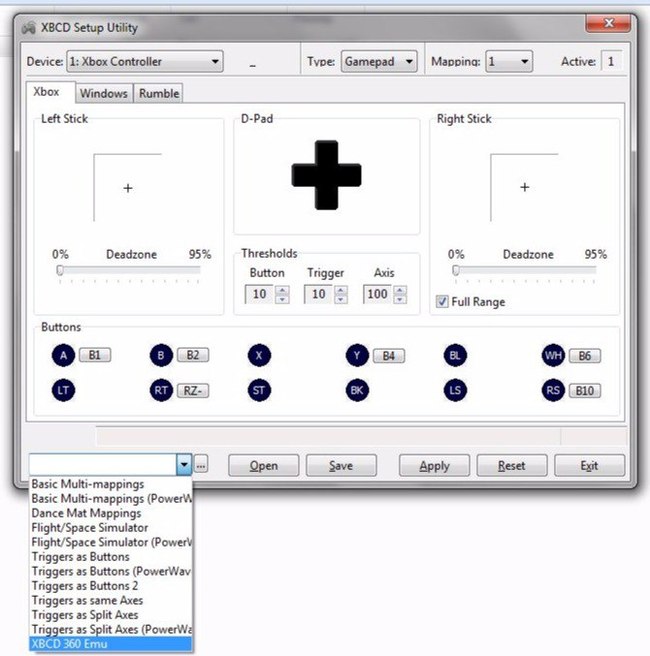
В нижнем левом углу из выпадающего списка нам нужно выбрать "XBCD 360 Emu"
После чего нажимаем кнопку "Apply" может выскочить сообщение что контроллер не найден. Просто отключите его от пк и снова подключите. И нажмите "Повтор"
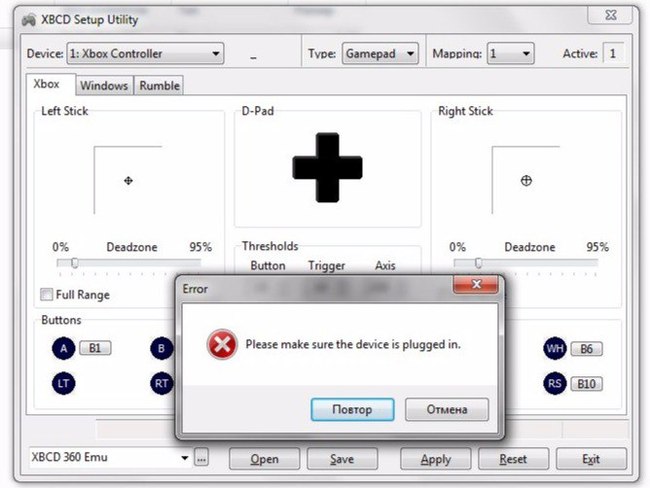
Проверяем все кнопки. При нажатии они сменят цвет в окне программы. Проверяем стики и триггеры. Если что то не работает то нужно назначить самому. Возле каждой кнопки есть кнопка (да, да тавтология) нажимаем возле тех что не работают. И назначаем (методом научного тыка) каждой клавише свою кнопку
На триггеры (курки) можно назначить как и просто кнопки так и "Axis" (ось) я назначил пока что Z- и Z+. Дальше буду экспериментировать, так как мне нужны курки для гонок, чтобы контролировать скорость машины а не газ в пол.
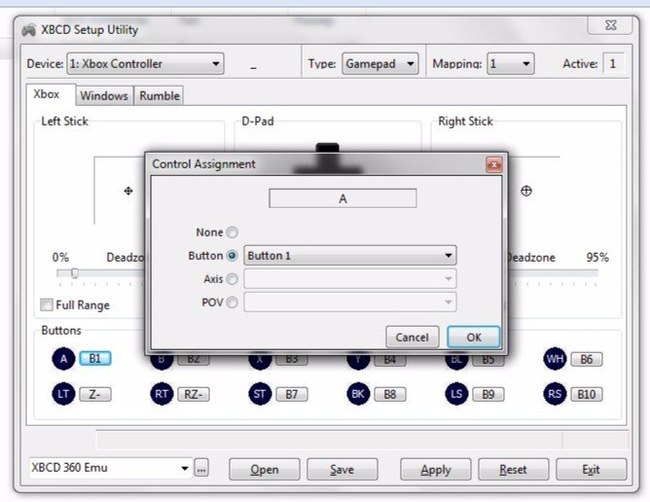
После любой манипуляции не забываем нажать кнопку "Apply"
Дружим геймпад с играми:
У нас есть 2 папки:
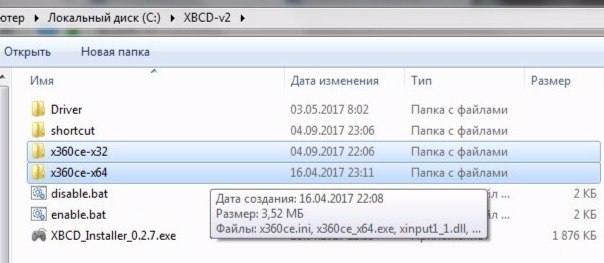
Если игра у нас 32 битная то нам нужна папка "x360ce-x32", если 64 битная - "x360ce-x64"
Например есть у меня игра GRID 32 битная, купленная в стиме, давайте на примере её и покажу.
Открываем папку "x360ce-x32"
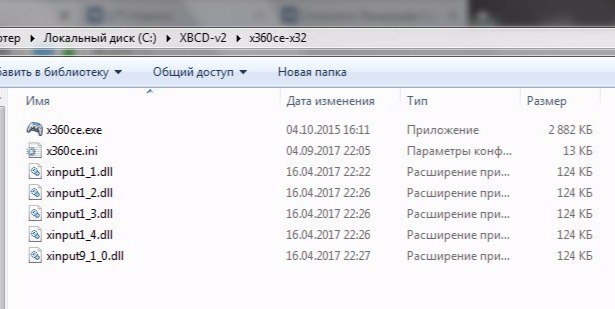
Копируем файл "x360ce.exe" и переходим в папку с игрой (Если у вас игры стимовские, то они лежат на диске куда установлен стим, в директории Steam\steamapps\common\) и вставляем скопированный екзешник.
Запускаем его ото имени администратора. Выскочит предупреждение что не нашло библиотеку xinput. Нажмите "Create"
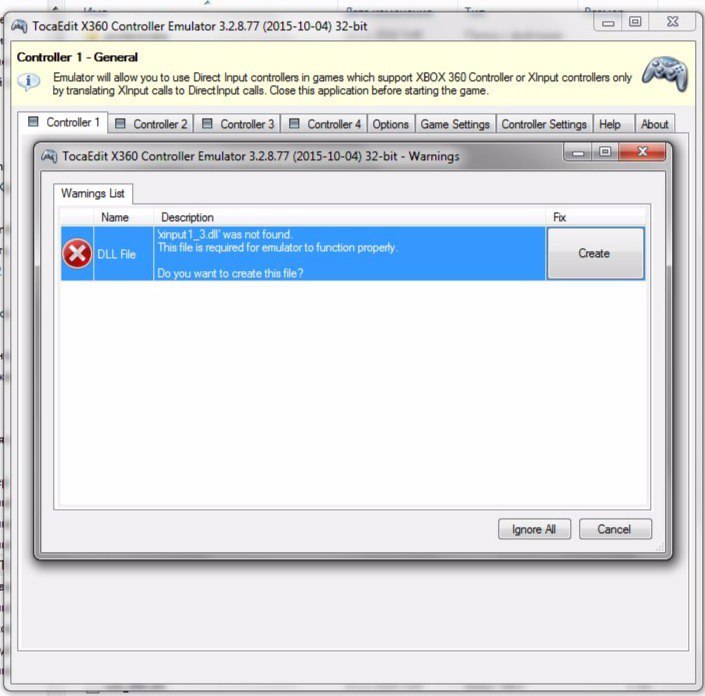
После чего выскочит ещё одно окно
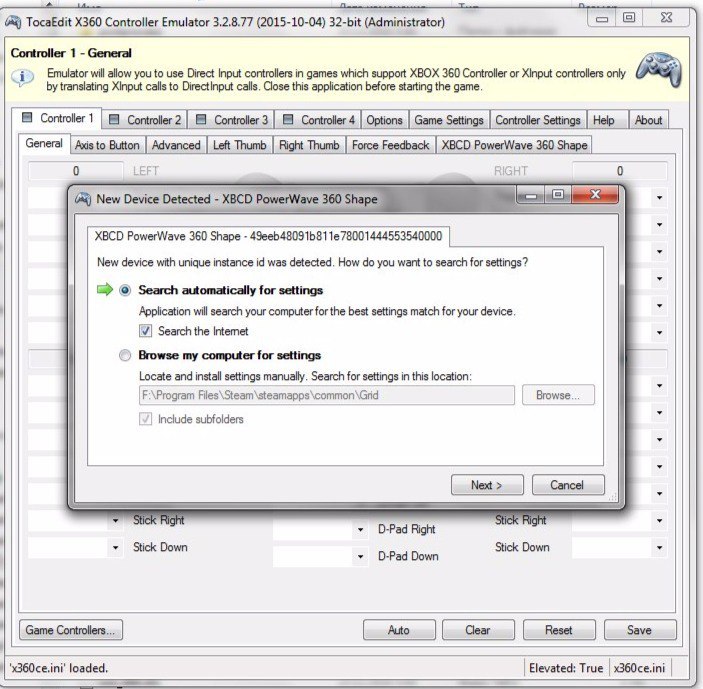
Нажимаем только "NEXT >" программа сама найдёт настройки для популярных игр (для других нужно будет в ручную все делать)
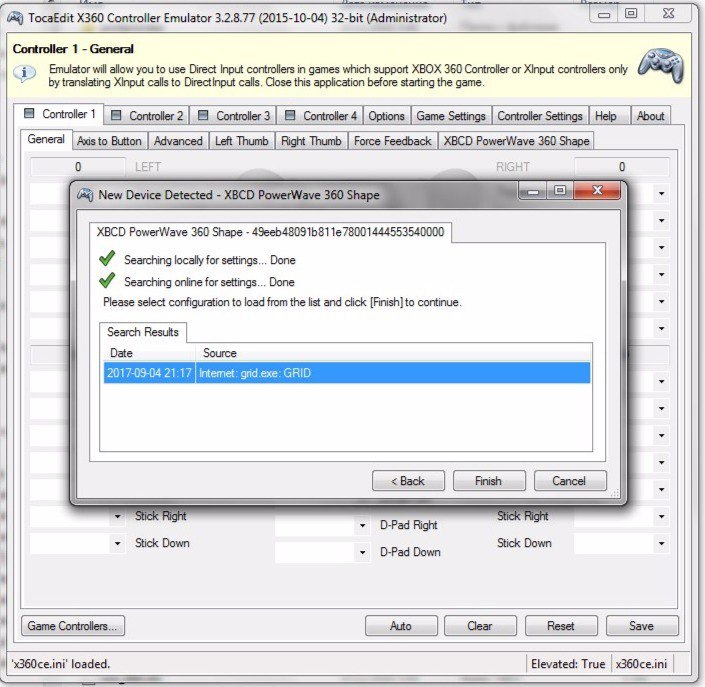
Жмём - "Finish"
Настройки должны быть такими:
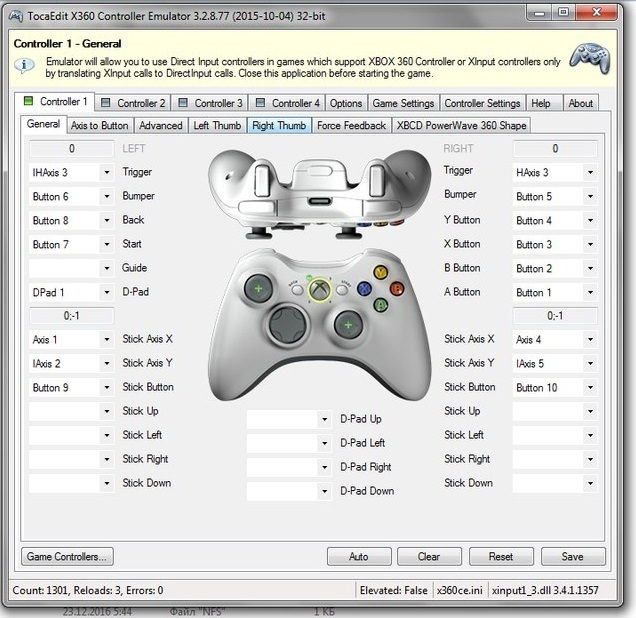
Если отличаются - поправите. Дальше переходим на вкладку "Game Settings"
В моем случае, в базе программы настройки на эту игру - есть. И трогать ничего пока что не надо. Жмём на кнопку "Save"

Строка с файлом запуска игры должен быть выделен синим. Как на скриншоте выше. После чего жмём "Start" и игра запустится. Можно играть ) Курки, стики и кнопки будут работать. Если нет, нужно закрыть игру и методом научного тыка подобрать оси для стиков и курков. На курок, можно вообще повесить кнопку, если вы не играете в гонки. Для шутанов кнопка более приемлемый вариант нежели ось.
Если есть вопросы - задавайте, постараюсь ответить по мере своих знаний
Приятной игры)
 KoTopaKTa

TECHNO BROTHER
2.5K поста14.3K подписчик
Правила сообщества
1-Мы А-политическое сообщество. 2-Запрещено оскорбление: Администрации Пикабу, сообщества, участников сообщества а также родных, близких выше указанных.
3-Категорически запрещается разжигание межнациональной розни или действий, направленных на возбуждение национальной, расовой вражды, унижение национального достоинства, а также высказывания о превосходстве либо неполноценности пользователей по признаку их отношения к национальной принадлежности или политических взглядов. Мат - Нежелателен. Учитесь выражать мысли без матерщины