

Настройка "Lampa" c просмотром торрентов (лонгрид)
В сети достаточное количество гайдов в различных форматах по настройке этого приложения, я это прекрасно понимаю, но эти инструкции зачастую либо не полные, либо сложные.
Недавно для своего телеграм-канала, я постарался сделать простой, пошаговый алгоритм установки, понятный даже начинающим пользователям глобальной сети.
Решил поделиться им тут 😊
Нужно сразу сказать что "Lampa" это не приложение "под ключ" - нужно будет немного танцев с бубном, я опишу как настроена программа у меня - с возможностью смотреть контент через торренты (на самых популярных платформах).
"Lampa" - это каталог описание фильмов и сериалов с базой данных подтянутой с ресурсов TMDB или CUB, с возможностью донастройки для просмотра контента.
Браузер-клиент "Lampa" устанавливается почти на все платформы, начиная от компьютеров заканчивая телефонами. Способ установки зависит от операционной системы, главное исходник программы брать с проверенных ресурсов.
Часть 1: Установка клиента, настройка плагинов.
У меня Google TV, поэтому я забирал исходник для Android (файл .apk) с гитхаба у ребят вот тут, устанавливал просто с флешки напрямую.
После запуска программы появляется главное окно с описанием фильмов, но без возможности их просмотра.
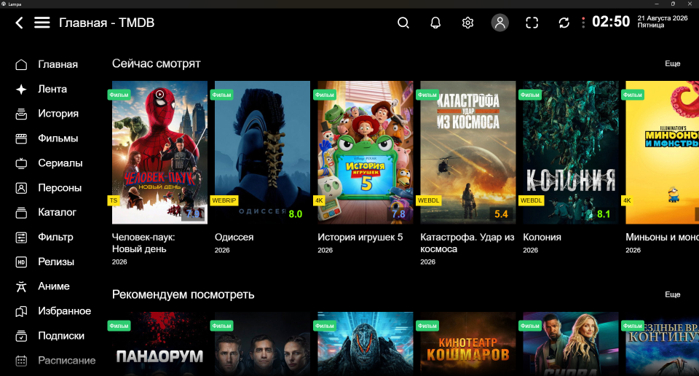
Вид главного меню
Просто постеры смотреть не так интересно, поэтому нужно в клиенте добавить плагины, которые позволят смотреть видео.
Для этого заходим в Настройки → Расширения → Добавить плагин → В поле ввода добавляем последовательно адреса плагинов (перезагружая Lampa - программа попросит сама):
1.http://z01.online/live
2.https://nb557.github.io/plugins/online_mod.js
3.http://arkmv.ru/vod
4. http://cub.red/plugin/etor (этот добавить нужно обязательно - чтоб появился пункт Парсер в меню, он необходим)
Полный список плагинов, можно забрать у авторов в телеграме вот тут
Картинки что бы не заблудились:

Настройки
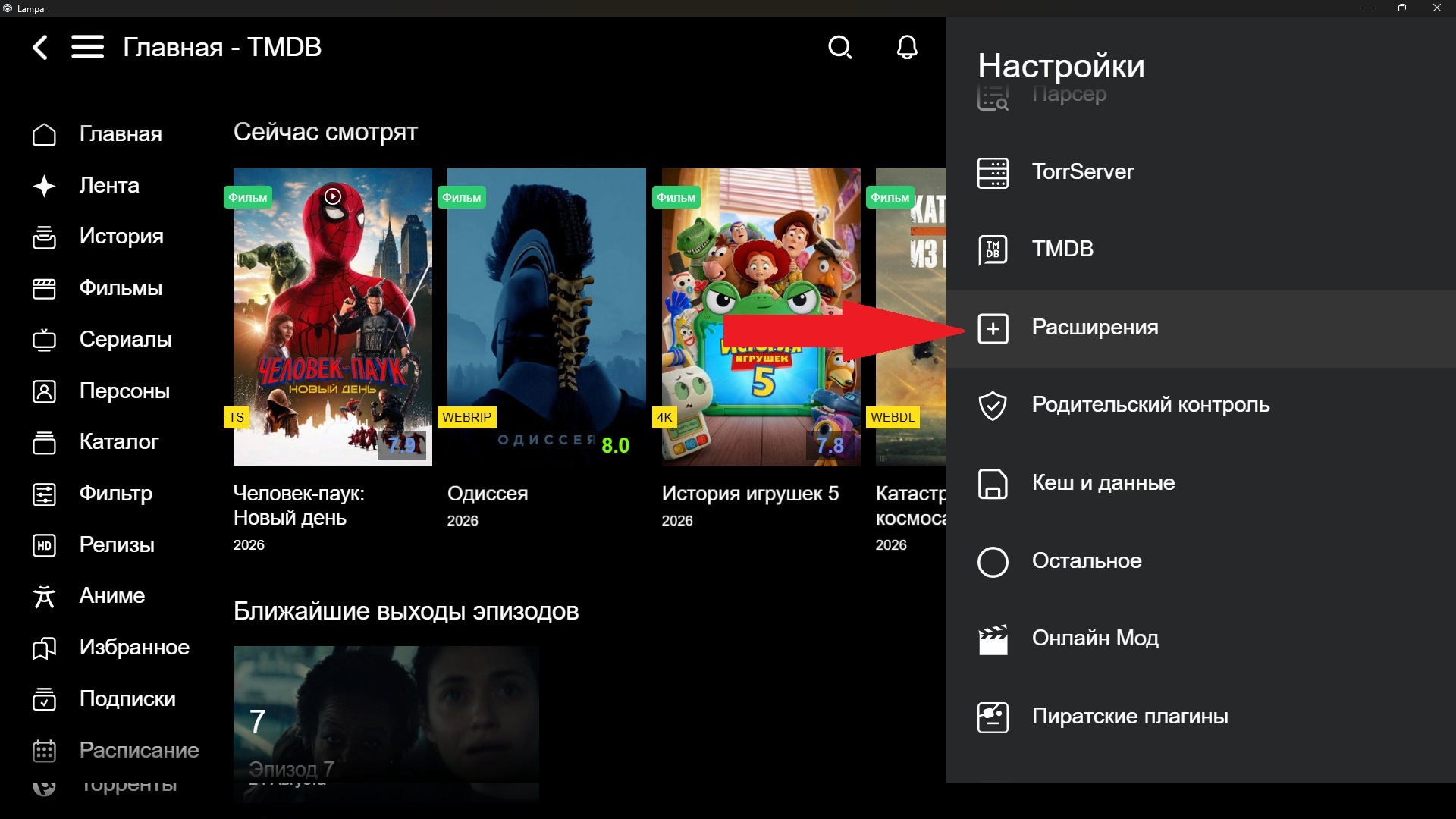
Расширения

Добавить плагин

Поле ввода адреса

Адрес плагина писать полностью
После ввода адресов плагинов и перезагрузки клиента, появляются дополнительные разделы в меню фильмов, которые позволяют выбрать
во-первых сам плагин через который смотреть контент, во-вторых источник откуда будет файл:
Картинки чтобы было понятно:
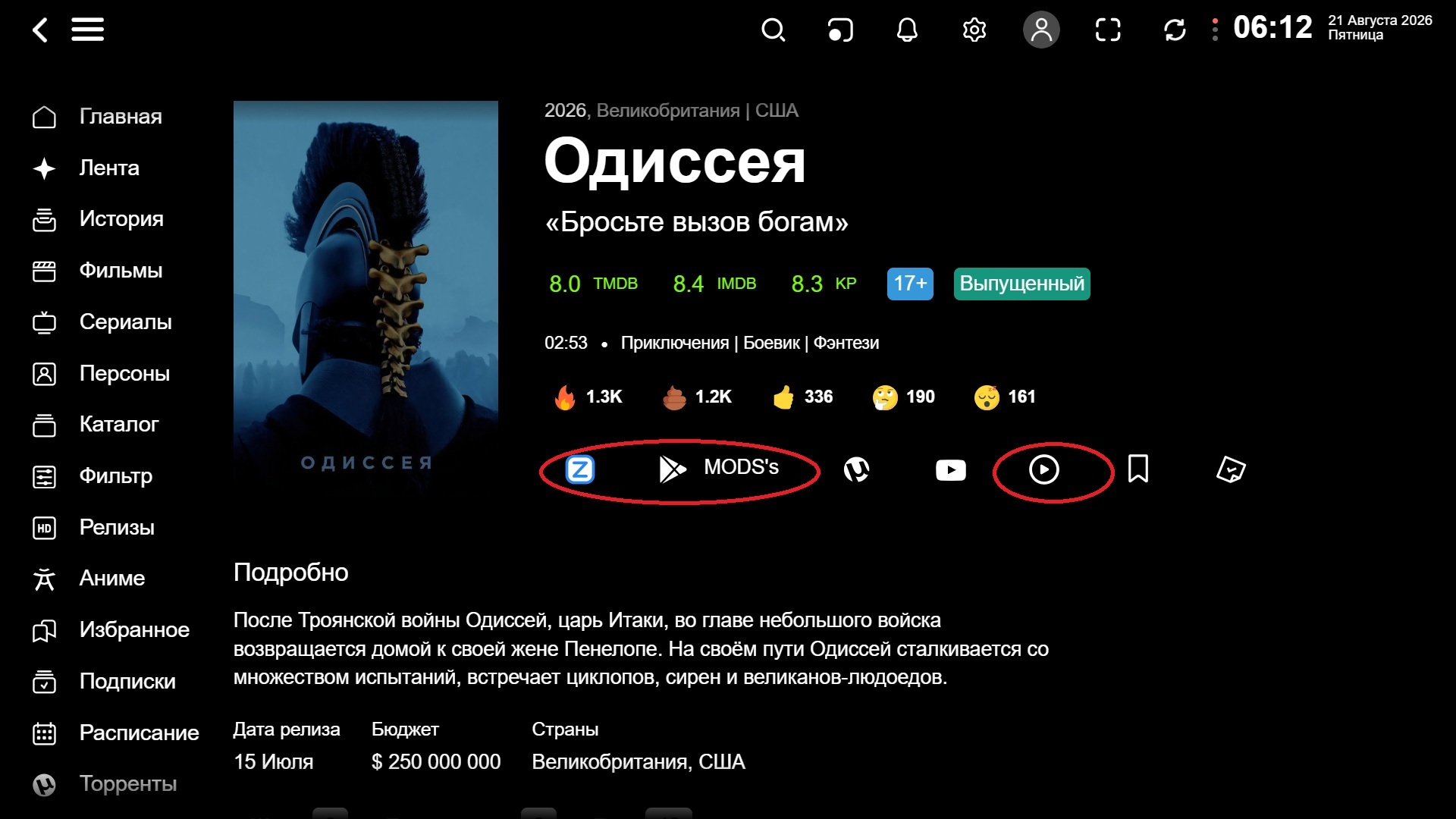
Выбор плагина

Плагин Z-онлайн

Плагин MODs

Другие плагины
В принципе, даже такая настройка позволяет вполне полноценно и бесплатно смотреть ваши любимые фильмы и сериалы, но в зависимости от выбора плагина и источника, они могут быть: с рекламой (зачастую) всяких казино, не высокого качества (480 р), ну или какой-нибудь источник (например filmix) может требовать дополнительной регистрации.
Ни низкое качество ни казино мне не нравятся, поэтому лезем глубже.
Часть 2: Установка TorrServe.
Для того что бы просматривать видео с торрент трекеров, не загружая файл, хорошие люди придумали небольшую программу 👇
TorrServe - программа, которая позволяет создавать собственный стриминговый сервер для просмотра видеоконтента через торрент-протокол. Она преобразует торрент-ссылки (torrent и magnet) в HTTP-потоки, что позволяет смотреть контент онлайн без предварительной загрузки полных файлов.
Для совместной работы с Лампой, необходимо установить эту программу, на любое устройство которое работает в той же локальной сети (на одном Wi-Fi) что и ваш телевизор, ну или на то же устройство (если смотрите с ноута например).
У меня в сети ноутбук с Windows, поэтому исходник я так же забирал у авторов с гитхаба вот тут.
Установка простейшая, по ссылке с исходником есть скрины. Главное добавить программу при установке в исключения брандмауэра и поставить её в автозапуск.
После установки, при запуске, основное окно будет выглядеть вот так:

При вводе в браузере адреса: http://localhost:8090/, открывается интерфейс настройки и управления который выглядит вот так:

Отдельной донастройки для наших целей TorrServe в целом не требует, он "посредник", от программы нужно две вещи:
1. Что бы программа постоянно работала;
2. Локальный IP адрес, который нужно записать из основного окна программы, строки которая появляется при старте вида "Local IPs: [192.168.0.115]" вот тут 👇

Больше от этой программы ничего не нужно, кроме того чтоб она работала.
Часть 3: Связка Lampa + TorrServe.
Теперь необходимо что бы Лампа "увидела" клиент TorrServe. Для этого идем в настройки Лампы: Настройки → TorrServer → Основная ссылка
Вводим в поле наш IP адрес 👆 который мы выучили наизусть, в конце добавляя через двоеточие порт 8090.

Далее в Настройках переходим во вкладку "Парсер" и меняем там два параметра:
- Использовать парсер - "Да"
- В поле Ссылка пишем "ru.jac.black"

Перезагружаем "Lampa".
Теперь в меню фильма появляется раздел "Торренты", очень популярный среди меня и моего Кота 😊🐈

Парсер собирает информацию о наличии необходимого фильма или сериала по всем самым популярным торрент трекерам, начиная с Toloka и PiratBay заканчивая нашими Rutor и Kinozal. В разделе "Торренты" отображаются все найденные файлы, с нужной информацией: дата размещения, источник, количество раздающих, битрейт (считай скорость), количество качающих и размер файла с качеством. Выбрать для просмотра можно любой душе угодный, а фильтрами отсеять и качество и озвучку:


Лампа подзагружает нужный вам файл в поток, поэтому есть время ожидания небольшое. Оно зависит от вашего провайдера и выделенного канала + количества раздающих.
В настройках Лампы можно так же выбрать плеер для воспроизведения видео, в соответствующем разделе: Настройки → Плеер. Внешний или встроенный.
Это опционально, но я рекомендую использовать для торрентов внешний плеер, который умеет работать с потоковым видео - в стандартный приложениях есть VLC и Wimu, подойдут оба. Меньше нагрузка на систему, поскольку получается что плеер сам подхватывает поток видео напрямую с раздающих - остальные программы просто посредники.
Вся эта инструкция выглядит очень заморочно и как будто мне делать нечего - всё так и есть.
Но в итоге, один раз настроив такую связку, вы можете не вставая с дивана, с телевизора, без регистраций в приложениях и на сайтах, в удобном интерфейсе, без потери качества, без рекламы казино, выбрать и посмотреть любой фильм или сериал 😊

супер, спасибо. а то все кричат про лампу, а скачал на телек и как-то убого всё... только трейлеры ))) благодаря вам понял что не всё так плохо.