


Еще 5 важных хитростей при работе с POWER POINT
Эх, на целый месяц меня выбила рутина с Пикабушки. Но я тут и готов поделиться еще несколькими простыми, но гиперкрутыми фишками, «интуитивно понятной для домохозяек» программы – Power Point.
Начнем!
1. Работа с векторами.
В прошлом посте я коротко упомянул базовый инструмент при работе с векторными фигурами – «Изменение узлов». Но этим дело не ограничивается. Самая частая операция с векторами, которую проделываю я – Объединение фигур.
Давайте на секунду представим, что в PP нет базовой фигуры «Месяц». А она нам ну пипец как нужна. Что делать? Искать на стоках? Рисовать в Иллюстраторе? Не, мы пойдем простым путём – нарисуем два одинаковых круга (1).
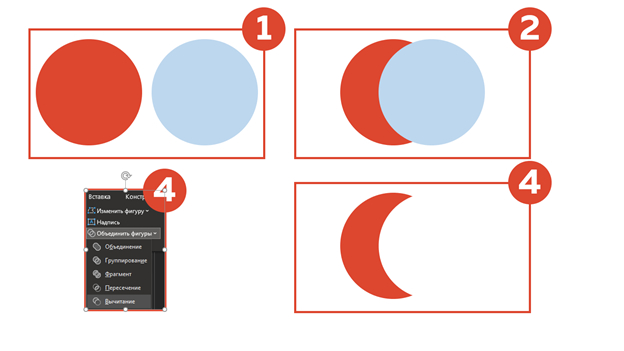
Наложим один на другой, чтобы при пересечении образовался полумесяц (2) и выделим их. Вначале тот, что будем обрезать, а потом тот, кем будем обрезать. В контекстно-зависимом меню Формат фигуры (оно справа в ленте появляется) ищем пункт Объединить фигуры и выбираем Вычитание (3). Вуаля – у нас появился такой нужный нам полумесяц (4).
Понятное дело, что это самый простой вариант применения. Фигуры можно объединять, убирать или оставлять пересекающиеся фрагменты, можно обрезать картинки и прочее-прочее-прочее. Возможности ограничены только вашей фантазией. А из-за того, что иконки, текст, символы в PP являются фигурами можно делать так буквально в несколько кликов:

При этом картинку внутри букв можно всегда подвигать с помощью Обрезки
2. Анимация
Стой-стой-стой! Я не про выпрыгивающие буковки и «занавес» при переключении слайда. Хотя и это кому-то может пригодиться. Я расскажу про простейший вид анимации, о котором многие не знают. Представь, что ты выступаешь перед жрецами древнего культа. И тебе просто необходимо показать парад планет. Но схематично. Не обессудьте, вот такой вот культ. Из исходных данных у нас только этот слайд:
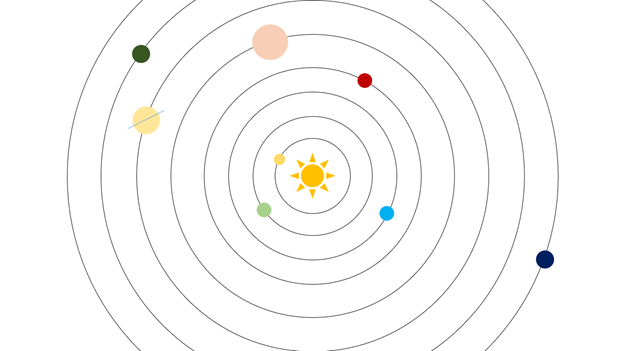
Что делаем? Просто дублируем слайд и ставим планеты так как нужно, например вот так:
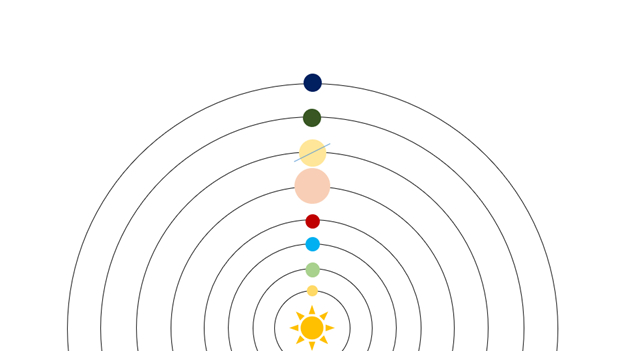
Не забываем про выравнивание по центру слайда и первого списка фишек PP=)
Затем на нашем слайде с готовым парадом планет жмем Переходы и выбираем Трансформация (1).
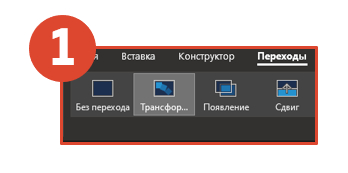
Все, магия началась! Можем настроить время или выбрать объекты, которые не будут участвовать в нашем веселье. В результате за минуту (!) в PowerPoint (!!) мы сделали вот такую анимацию:
К слову записать такой видосик или гифку можно в самом PP с помощью инструмента Запись слайдшоу. Но…
На очереди у нас две простейшие фишки, облегчающие работу со стилями фигур и текста.
3. Ctrl+Shit+C — Ctrl+Shit+V
Аналог богоподобной копипасты, но для стиля текста, фигуры, картинки и т. д. Копирует шрифт, обводку, эффекты, заливку и всё-всё-всё. Особенно шикарно, если вам нужно повторить какой-то сложный градиент. Очень помогает быстро выдержать единую стилистику на всех слайдах, а не ковыряться и не искать, какой же толщины у вас была граница на втором слайде – 1,5 или 2,5 pt.
Как использовать, думаю, ясно.
4. Фигура по умолчанию
Честно, в те времена, когда я не знал про шаблоны и про этот инструмент, а мне приходилось иногда делать презы, я жутко бесился от того, что каждая новая фигура рисуется каким-то гадким синим цветом, да еще и с тёмно-синей обводкой. Каждый раз убирал обводку, перекрашивал. Пока в один случайный момент не кликнул правой кнопкой мышки по фигуре и не обратил внимание на это (1):
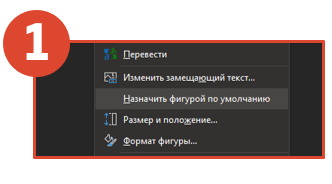
Один жмяк – и все последующие фигуры будут создаваться именно в такой стилистике. Нужно изменить? Жмяк на нужной фигуре – и поехали. Просто как два пальца, экономит уйму времени, но неочевидно.
5. Сложная обрезка картинок. Полилиния.
Итак, продолжая морскую тематику давайте возьмём вот такой слайд:

Допустим нам нужно весь текст или его часть поместить за центрального персонажа картинки – Мистера Чайку. Фотошопа у нас нема, да и стоит он дорого. Удаление фона работает криво – белые облака смешивается с белыми крыльями. На выход приходит инструмент Полилиния: фигура (1)
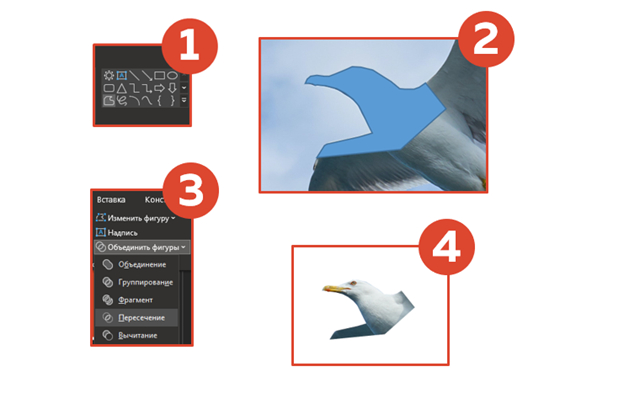
При нажатой клавише мыши он рисует произвольную кривенькую фигуру. А вот отдельные щелчки похожи на Прямоугольное лассо из Фотошопа. Наша задача – обвести этой фигурой то, что нам надо вырезать. Но вначале – дублируем картинку, соотносим ее с исходной и отправляем ее на задний слой. Туда же отправляем текст – чтоб не мешался. И затем рисуем нашу фигуру (2). Всю чайку обводить не будем – головы достаточно. Если напортачили – нестрашно – Backspace все вернет на шаг назад. Главное – правильно замкнуть фигуру.
Затем проводим операцию из первой части поста – выбираем вначале исходную картинку, затем получившуюся фигуру, идем в Формат фигуры → Объединение фигур, но на этот раз выбираем Пересечение (3). Хоба! – декапитация Мистера Чайки прошла успешно. (4) Если вы все сделали правильно у вас получится вот это:
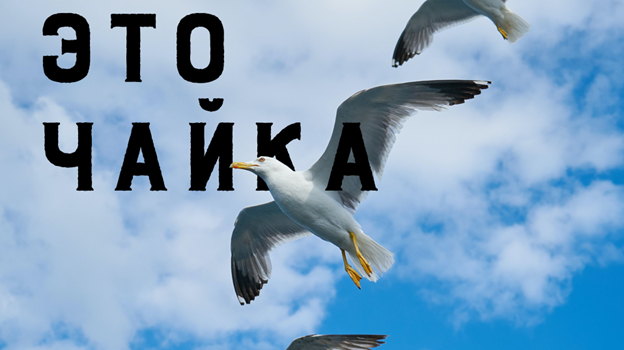
Добавьте тени буквам, настройте размеры и удивляйте всех шикарным и необычным слайдом.
А у меня на сегодня всё! Удачи вам и шикарных презентаций!
Mr. Powerpoint
P.S. Первые 5 хитростей по работе с PP - тут
Ctrl+Срать+C и Ctrl+Срать+V - это сильно, конечно!
Может быть, все-таки там Shift ?