

Через программу VeSta VMS подключаем и смотрим камеры VC-моделей. Инструкция

Через программу VeSta VMS подключаем и смотрим камеры VC-моделей. Инструкция.
Скачиваем и устанавливаем приложение VeSta VMS с официального сайта VeSta.
Открываем программу VeSta VMS, и в оба окна (логин и пароль) вводим слово:
admin ,если вы только установили приложение, и никто не менял эти параметры.
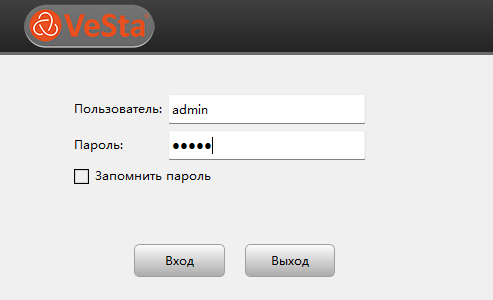
Вход по логину и паролю в VeSta VMS
В главном окне программы, открываем "Диспетчер устройств".
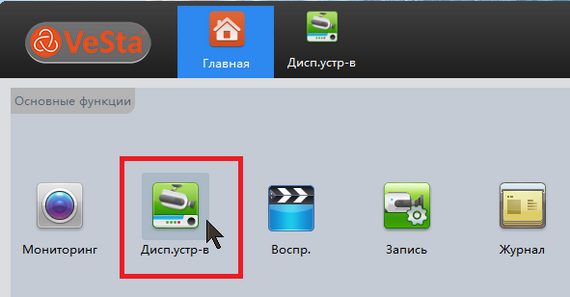
"Диспетчер устройств" в VeSta VMS
В появившейся вкладке "Диспетчер устройств"., нажимаем снизу кнопку "Добавить облако".
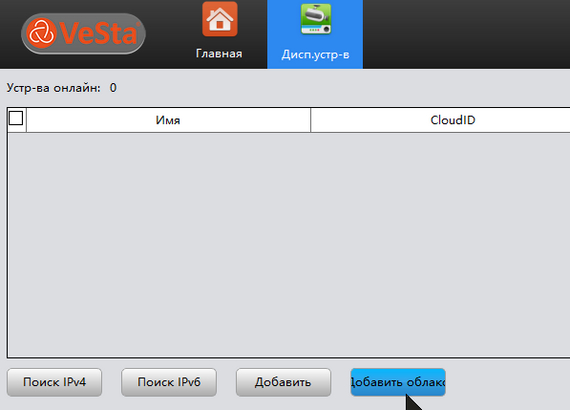
Кнопка "Добавить облако" в VeSta VMS
Далее вводим следующие данные в появившееся окно "Добавление устройства".
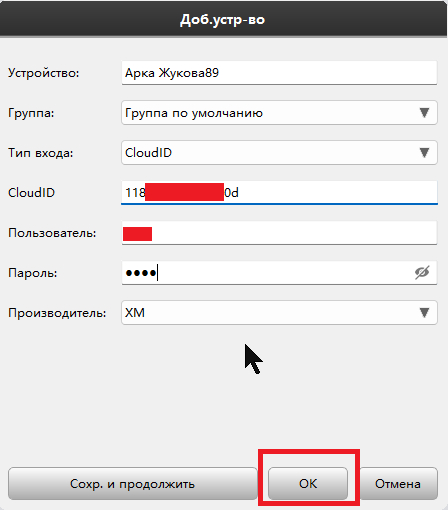
"Добавление устройства / камеры" в VeSta VMS
Тип входа - здесь в списке выбираем параметр "CloudID"
CloudID - вводим длинную комбинацию из цифр и букв, в данном случае из 16 символов, например как 118***********0d, часть символов тут скрыта символом "*".
Пользователь:
Вводим логин, который был назначен, например: polyzovately
Пароль:
Вводим пароль, который был назначен, например: pass12345
Производитель:
Выбираем в списке параметр - XM.
Устройство:
Вводим любое название, которое вам удобно. В данном случае - это "Арка Жукова 89".
Нажимаем кнопку "ОК" и попадаем в главное окно программы.
Далее, нажимаем на значок "Мониторинг"
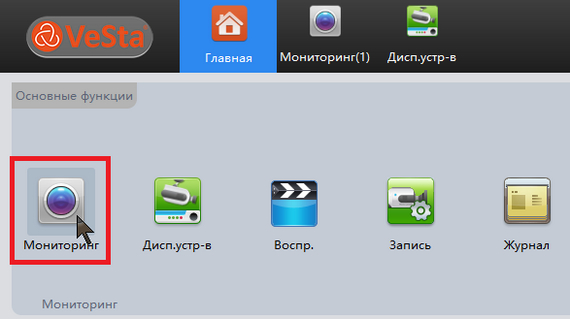
Далее, нажимаем на значок "Мониторинг" в VeSta VMS.
Кликаем мышкой на название устройства в боковом списке устройств.
Раскроется меню из списка камер.
Каждую камеру и этого списка ,надо кликнуть два раза левой кнопкой, чтобы активировать показ данных с камеры.

Каждую камеру и этого списка ,надо кликнуть два раза левой кнопкой, чтобы активировать показ данных с камеры.
Чтобы отображались все камеры и в удобном порядке, нажимайте на кнопки выбора отображения вида камер, которые показаны значками в виде квадратиков и цифр.

Кнопки выбора отображения вида камер, которые показаны значками в виде квадратиков и цифр в VeSta VMS