Серия «Помощь»

0

КАК ВЫЛОЖИТЬ ТЕКСТУР-ПАК, МОД, КАРТУ, И Т. П. НА САЙТЕ mcpedl ПОДРОБНО В 2025

Серия Помощь

Сайт mcpedl является одним из главных сайтов с дополнениями для Minecraft Bedrock. На нём есть почти все когда-либо выпущенные работы, ведь он, как и CurseForge, является первоисточником. Но с 2025 года, чтобы выложить на него работу, это нужно делать через сайт CurseForge. Здесь написано, как это сделать.

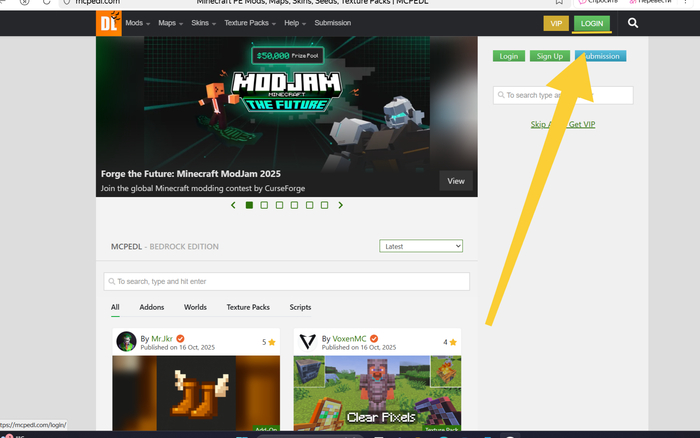
1. Сначала заходим на сайт mcpedl и находим кнопку "LOGIN", затем нажимаем на неё.

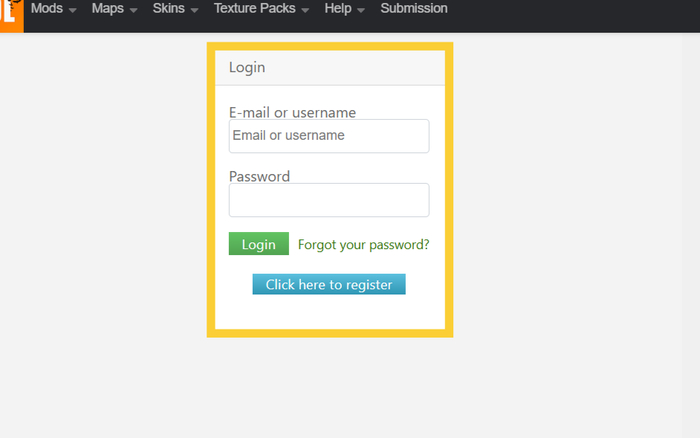
2. Далее обязательно регистрируемся.

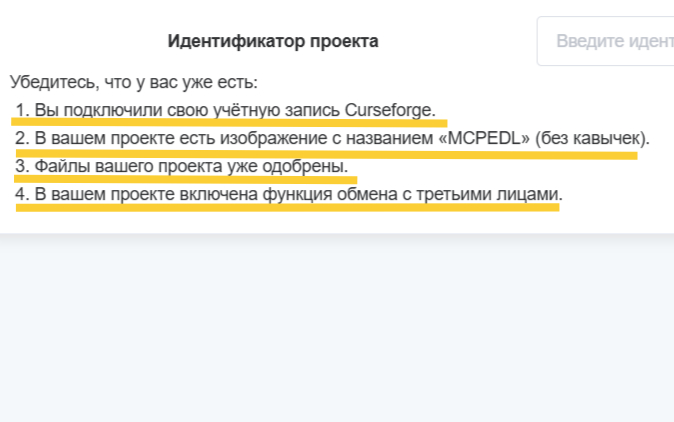
3. Чтобы наша работа также была на этом сайте, как и на CurseForge, нам нужно соответствовать всем этим критериям.

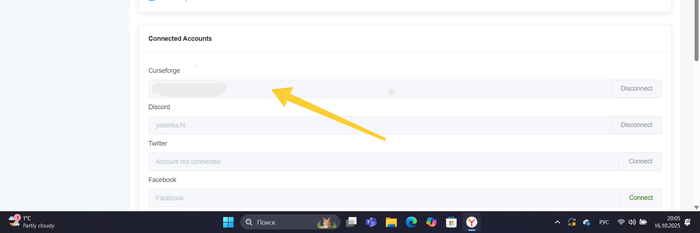
4. В первую очередь нам нужно подключить свою учётную запись CurseForge к учётной записи mcpedl. Для этого заходим в профиль и нажимаем "Connect", а дальше всё подключаем.

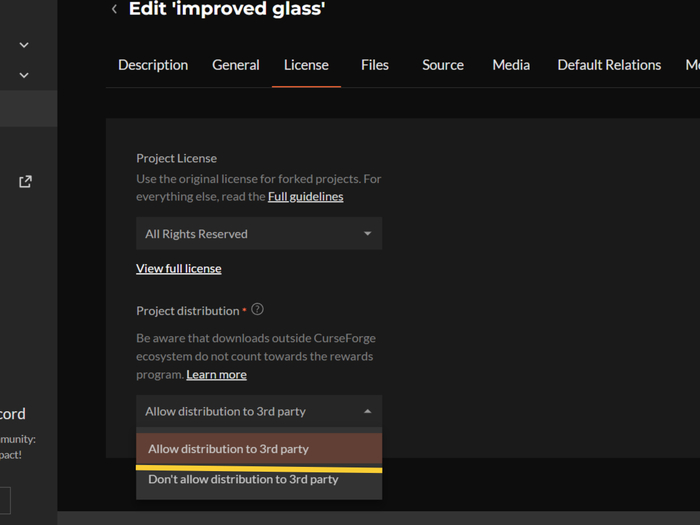
5. Теперь вы должны зайти в редактирование своей работы и обязательно поставить разрешение на распространение третьим лицам (как создать работу на CurseForge написано в этом посте).

КАК ВЫЛОЖИТЬ РЕСУРС-ПАК, МОД, КАРТУ, СБОРКУ И Т. П. НА САЙТЕ CurseForge ПОДРОБНО

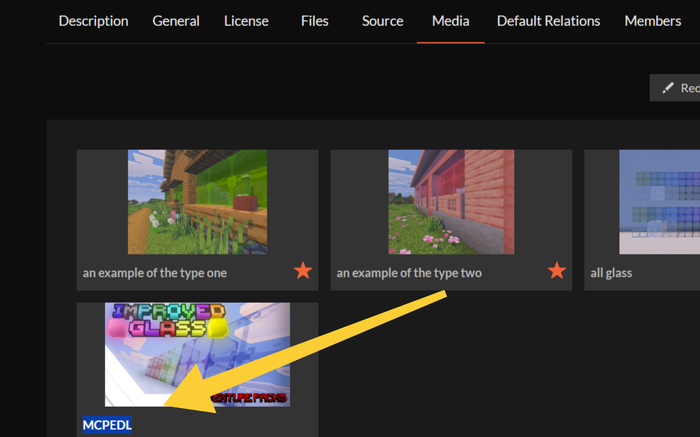
6. Теперь нам нужно переименовать то изображение, которое будет нашим превью на mcpedl, в "MCPEDL".

Всё, после этого ваша работа сразу или через некоторое время появится на сайте mcpedl. На этом всё.

Короткое дополнительное видео, если вы не до конца разобрались.

Показать полностью 6 1
0

ТОП СЕРВЕРОВ ДЛЯ МАЙНКРАФТА JAVA - МАЙНКРАФТА BEDROCK НА МОМЕНТ 2025

Серия Помощь

Данный пост содержит топ-10 кроссплатформенных серверов, на которых можно играть в Minecraft Java, а также в Minecraft Bedrock. В этом посту – самые лучшие серверы. Кроме того, пост содержит как открытые, так и приватные серверы, что прошу учесть. А также серверы, в которые можно играть через лаунчер.

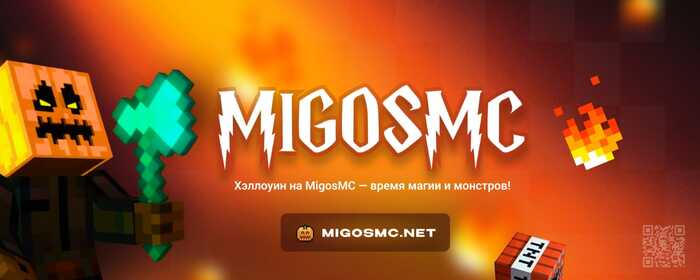
1. migosmc

Место, где каждый найдёт себе занятие по душе. Главная цель — предоставить вам максимально комфортную и увлекательную игру без лагов, с огромным выбором популярных режимов: от спокойного выживания до динамичных PvP-сражений.

IP для Java Edition: mc.migosmc.net

IP для Bedrock Edition: mc.migosmc.net - Порт: 19132

2. MineLandy

Сервер Minecraft, который предлагает уникальный игровой опыт благодаря множеству функций и возможностей. На данном сервере нет приватов и разрешён гриф, что означает: вы можете свободно исследовать открытый мир сервера и наслаждаться его атмосферой. Кроме того, на нашем сервере работает экономика, которая позволяет продавать и покупать ресурсы и предметы, зарабатывать деньги и улучшать свою игровую базу.

IP для Java Edition: mc.minelandy.com:25565

IP для Bedrock Edition: pe.minelandy.com - Порт: 19132

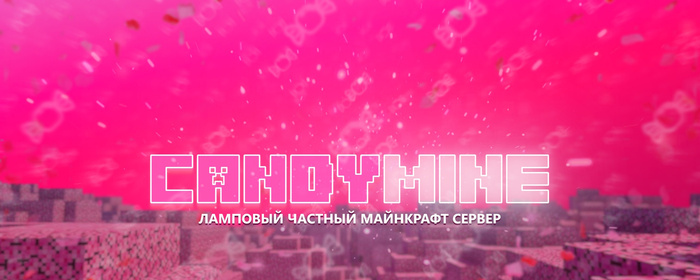
3. CandyMine

Ламповый приватный сервер, на котором возможно реализовать абсолютно любые идеи, связанные с Minecraft. Нет приватных участков, что даёт всем свободу действий, не противоречащих правилам сервера.

IP для Java Edition: mc.candymine.ru

IP для Bedrock Edition: mc.candymine.ru - Порт: 19132

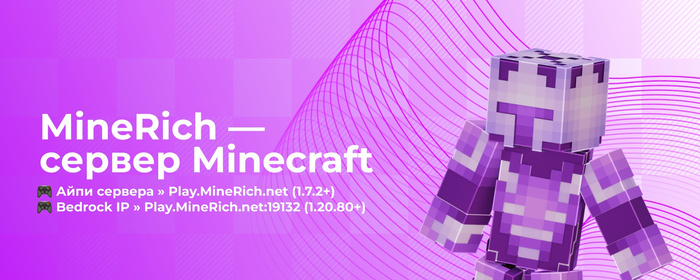
4. MineRich

Ивенты каждую неделю с донат-призами. Отсутствие лагов. Постоянные обновления – всё про этот сервер.

IP для Java Edition: hot.minerich.net

IP для Bedrock Edition: hot.minerich.net - Порт: 25627

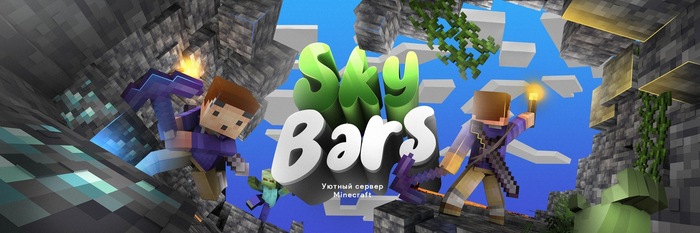
5. SkyBars

Уютный сервер с опытной администрацией, гарантирующий вам комфортную игру без лагов. Нам уже более 5 лет. Отличный сервер выживания и PvP с хорошим онлайном. Красивые постройки, есть мир без вайпов. Уникальный набор плагинов для удобства.а

IP для Java Edition: fun.skybars.ru

IP для Bedrock Edition: fun.skybars.ru - Порт: 19132

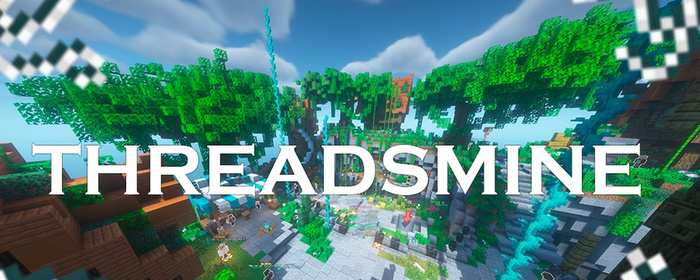
6. ThreadsMine

Вас ждет мир полного PvP, где каждый шаг может стать вашим последним. Мощные PvP-сражения с другими игроками, захват баз и битвы за ресурсы станут вашей повседневной реальностью.

IP для Java Edition: hot.tmine.su:25565

IP для Bedrock Edition: hot.tmine.su - Порт: 19132

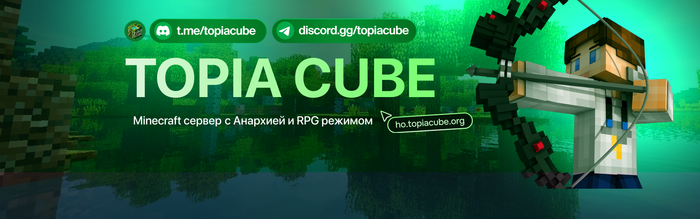
7. TopiaCube

Уникальный Minecraft сервер, объединяющий режимы Анархии и RPG/MSO! Много ивентов, а также Королевская битва на Анархии.

IP для Java Edition: ho.topiacube.org

IP для Bedrock Edition: be.topiacube.org - Порт: 19132

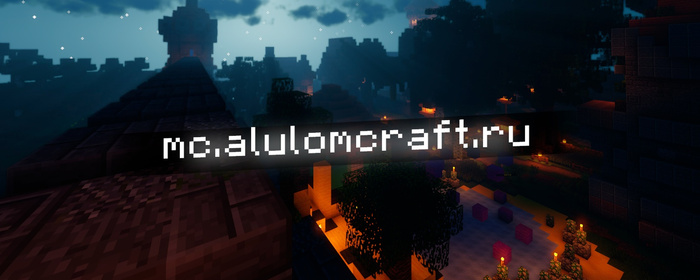
8. AlulomCraft

Ванильное выживание с приватом и экономикой. Адекватная администрация, поддерживающая связь с игроками в ДС. Грандиозные и красивые постройки сохраним при необходимости и никогда не вайпнем.

IP для Java Edition: hot.alulomcraft.ru

IP для Bedrock Edition: hot.alulomcraft.ru - Порт: 19132

9. 2k2f

На сервере нет правил. Вы можете гриферить, использовать читы, убивать игроков и т. д. Нет вайпов. Мы никогда не очищали карту сервера и не будем этого делать! На сервере нет приватов.

IP для Java Edition: 2k2f.ru

IP для Bedrock Edition: bedrock.2k2f.ru - Порт: 25801

10. PinkCloud

Это ванильный сервер для выживания с элементами RolePlay. Также установлены PlasmoVoice, Emotecraft и Brewery, а также множество других дополнений, которые не дадут заскучать.

IP для Java Edition: mc.pink-cloud.ru

IP для Bedrock Edition: bedrock.pink-cloud.ru - Порт: 20062

дисклеймер: данный пост не является рекламой это лишь топ серверов, изображения и информация взята из общедоступного доступа!

Показать полностью 9

КАК ВЫЛОЖИТЬ РЕСУРС-ПАК, МОД, КАРТУ, СБОРКУ, СИД И Т. П. НА САЙТЕ minecraft-inside ПОДРОБНО

Серия Помощь

Сайт minecraft-inside является довольно популярным ресурсом с дополнениями для Minecraft Java в русскоязычном сегменте, с качественными ресурсами. Здесь написано, как выложить на него вашу работу.

В самом низу будет короткое видео (которое обязательно к просмотру).

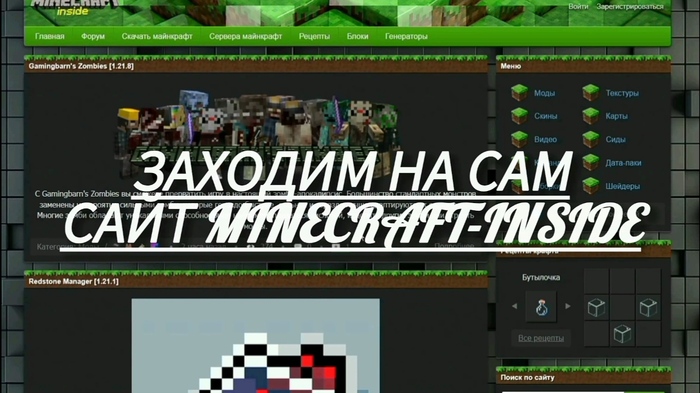
1. Сначала заходим на сам сайт minecraft-inside.

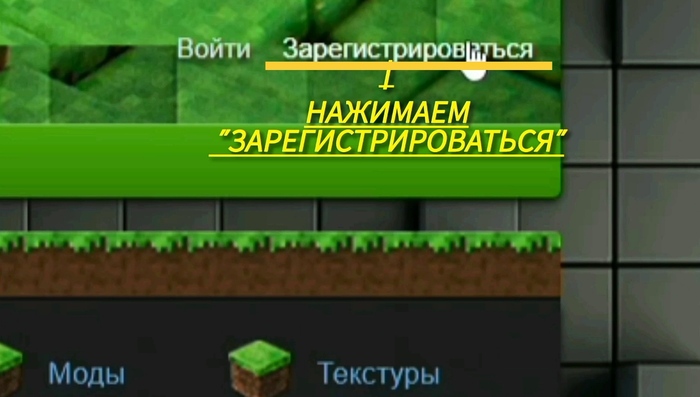
2. После находим кнопку "зарегистрироваться" и нажимаем на нее.

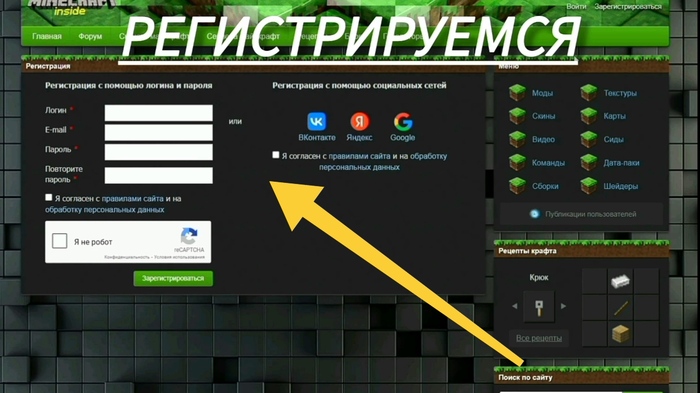
3. И далее обязательно зарегистрируемся.

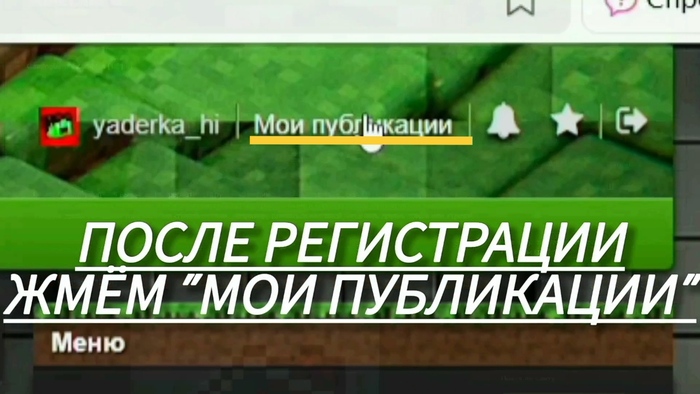
4. После регистрации находим кнопку "Мои публикации" и нажимаем на неё.

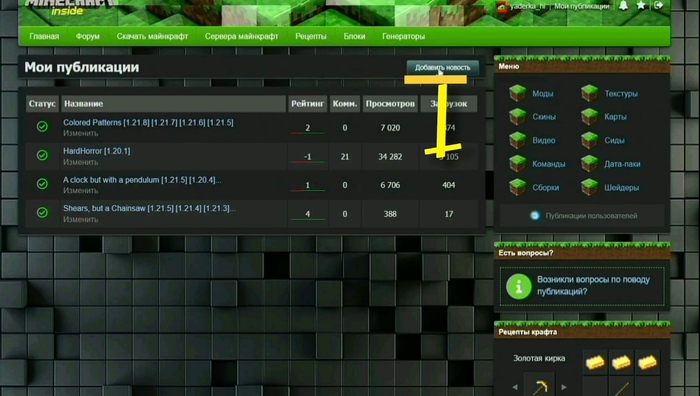
5. После находите кнопку "Добавить новость" и нажимаем на неё.

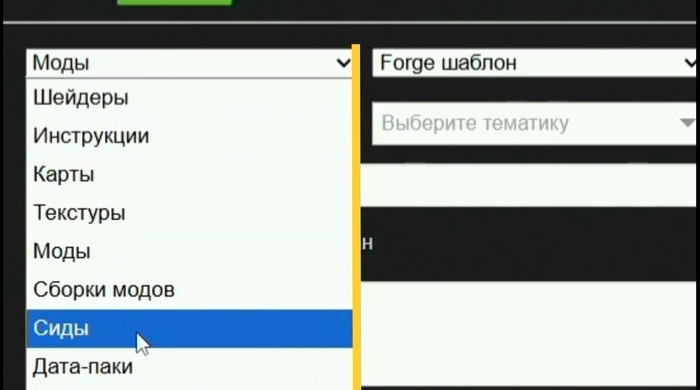
6. Теперь мы начинаем публикацию. Первым делом мы выбираем категорию, выбирайте то, что вы выпускаете.

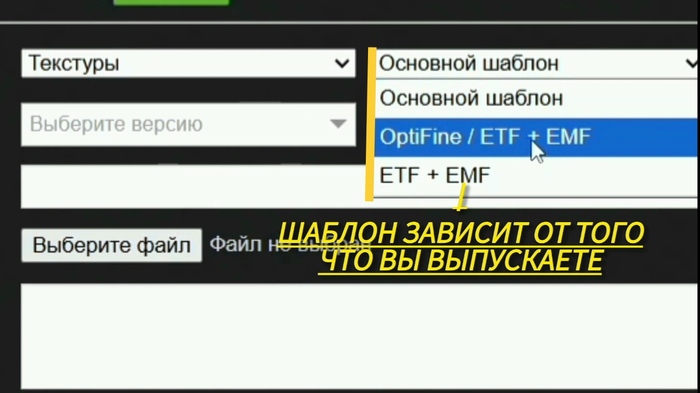
7. Теперь нужно выбрать шаблон. Они зависят от того, что вы выпускаете (в качестве примера взят ресурс-пак).

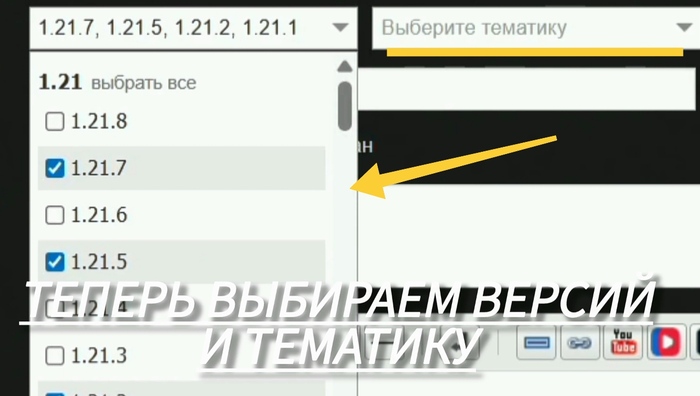
8. теперь нужно выбрать нужные версии и тематику, которая тоже зависит от того, что вы выпускаете.

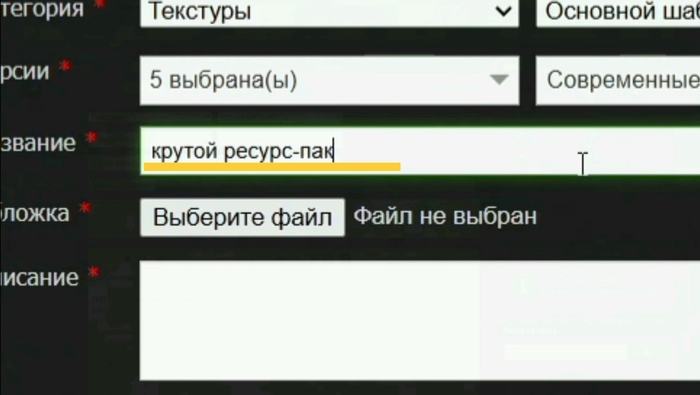
9. Теперь нам нужно вписать название нашей работы.

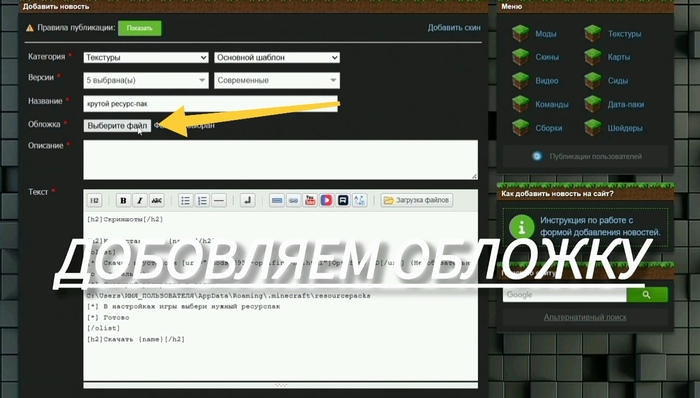
10. А под названием сразу идёт вставка обложки нашей работы.

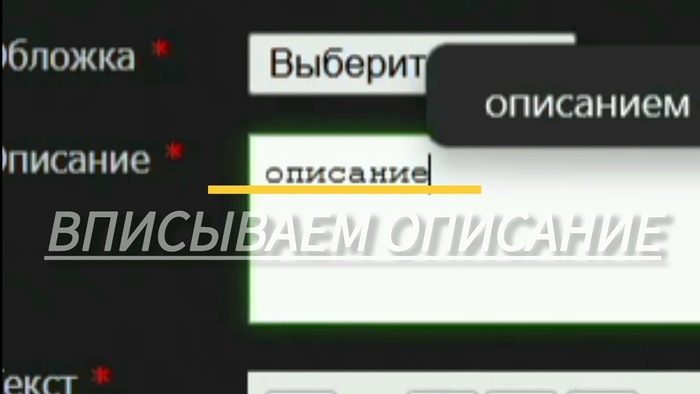
11. теперь нам нужно добавить краткое описание к нашей работе (которое будет отображаться под обложкой работы)

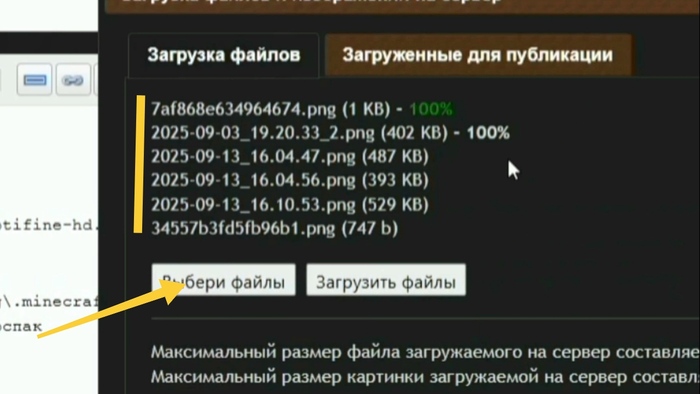
12. Теперь нам нужно загрузить изображения в виде галереи. Найдите кнопку "Загрузка файлов" и в открывшемся окне выбираем, а потом загружаем файлы.

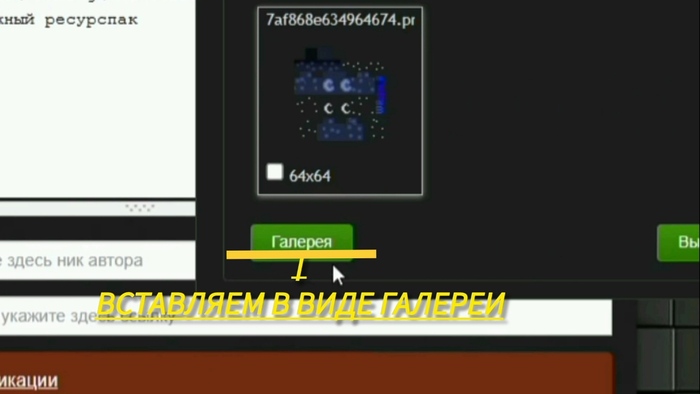
13. Теперь заходим в "Загруженные для публикаций" и выбираем нужные изображения, вставляя их нажатием кнопки "Галерея" (под надписью «Скриншоты»).

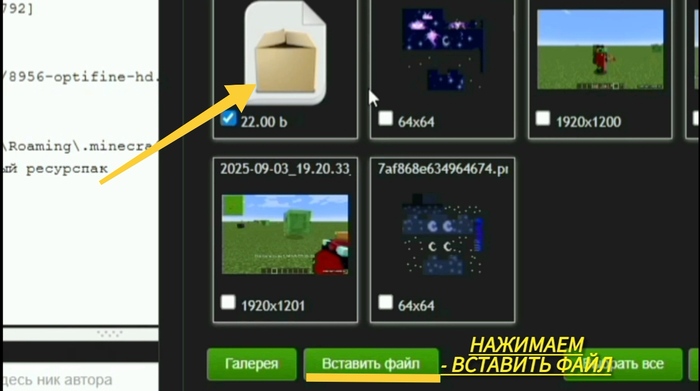
14. Теперь нужно загрузить файл. Делаем всё то же самое, но с файлом, и после тыкаем по НИУ и нажимаем на появившуюся кнопку "Вставить файл".

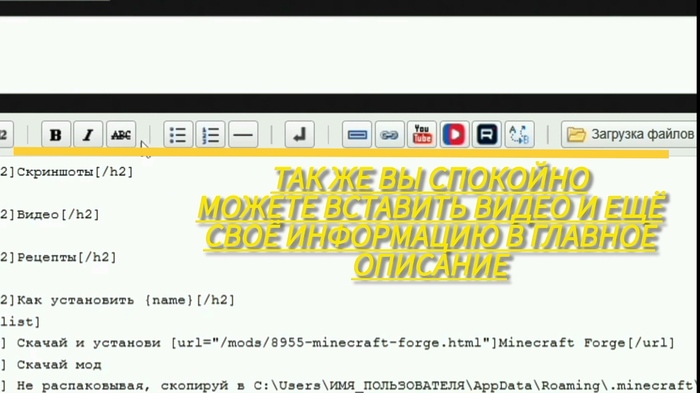
15. также вы спокойно можете вставить видео и ссылки на доступные площадки и т. п. в главный текст.

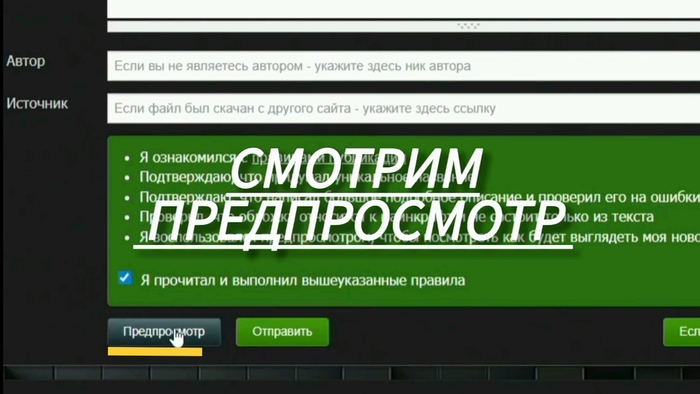
16. Теперь нам нужно посмотреть предпросмотр работы и всё проверить на правильное отображение.

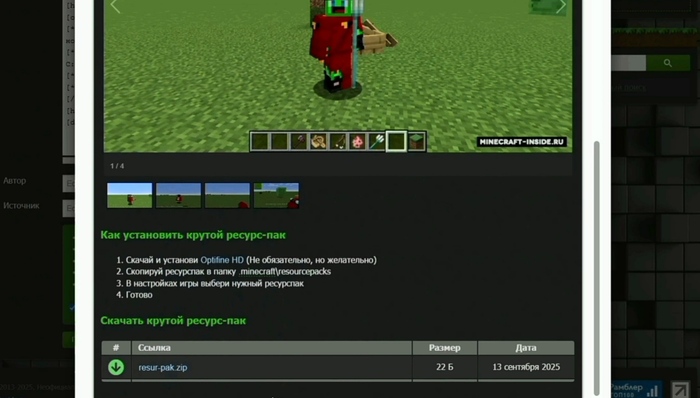
17. В открывшемся окне показано, как будет выглядеть страница вашей работы. Хорошо всё проверьте на наличие ошибок.

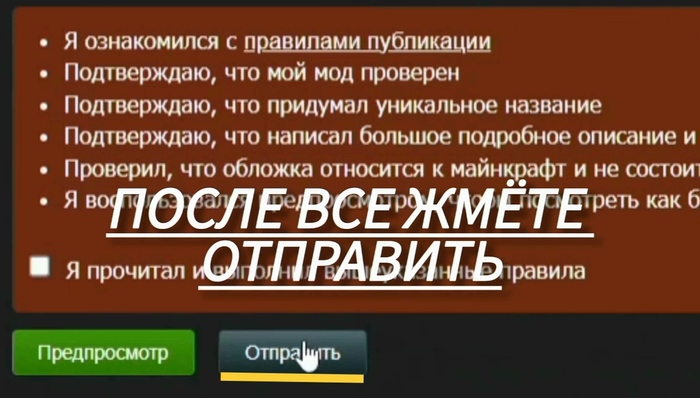
На этом всё. Вам осталось только нажать кнопку "Отправить", а потом ждать осмотрения. И да, сначала ваша работа попадёт в бездну, а потом, если ваша работа соблюдает все правила и сама по себе хороша, она попадёт на главную страницу сайта.

Дополнительная инструкция!

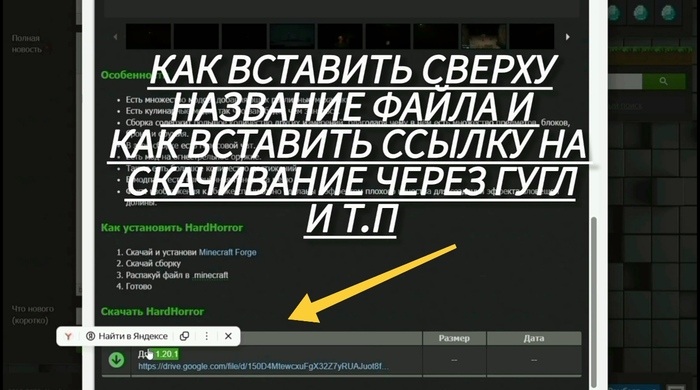
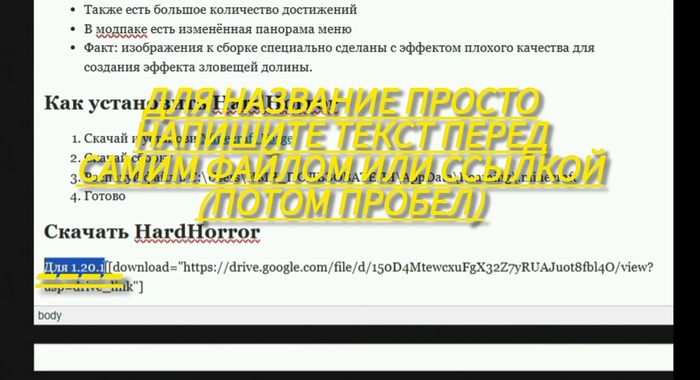
Как добавить название файлу на странице и как добавить скачивание через ссылку Google Диск и т.п.

!. Чтобы у файла или ссылки было название, нужно написать его перед самой ссылкой для скачивания.

!. Что бы вставить ссылку после знака равно (пример: [download="тут внутри"]),

Короткое дополнительное видео, которое обязательно к просмотру. Прошу его посмотреть.

Показать полностью 21 1
0

КАК ВЫЛОЖИТЬ РЕСУРС-ПАК, МОД, КАРТУ И Т. П. НА САЙТЕ planet minecraft ПОДРОБНО

Серия Помощь

Сайт Planet Minecraft является довольно популярным ресурсом с дополнениями для Minecraft Java и Minecraft Bedrock, где каждый получит свое внимание. Здесь написано, как выложить на него вашу работу.

В самом низу будет короткое видео.

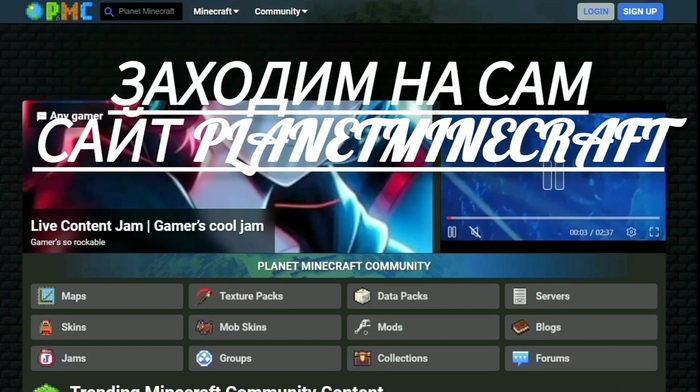
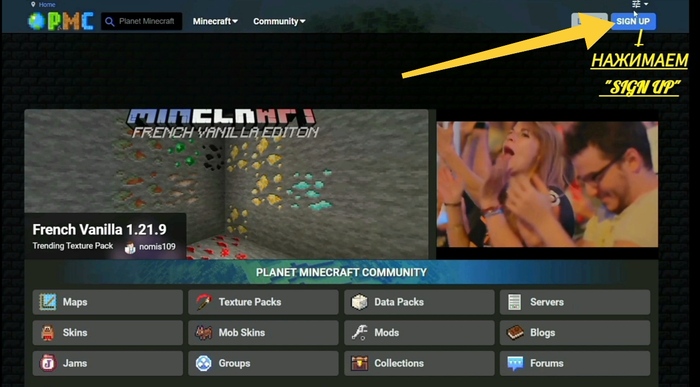
1. Сначала заходим на сам сайт planet minecraft.

2. После находим кнопку «SIGN UP» и нажимаем на нее.

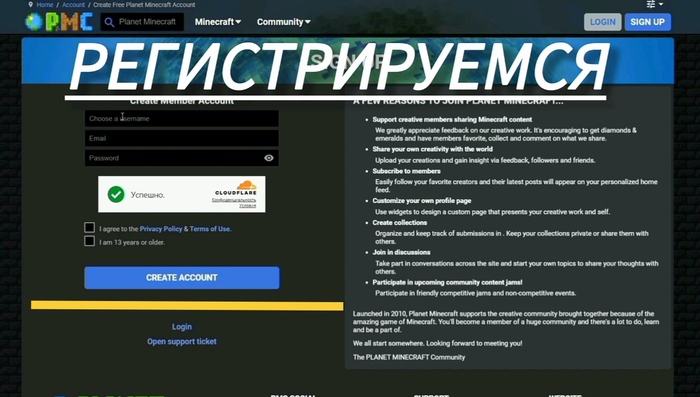
3. И далее обязательно зарегистрируемся.

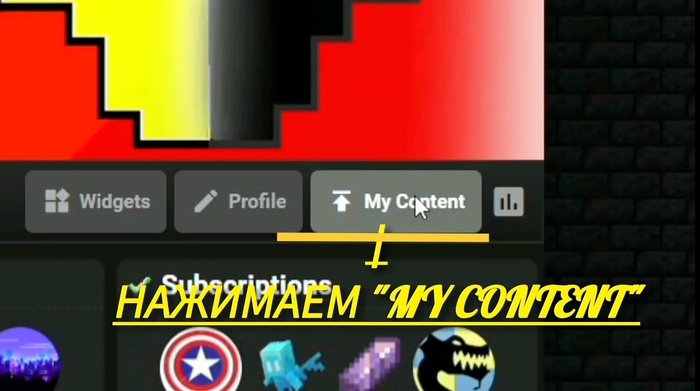
4. После входа в ваш профиль находим кнопку «My Content» и нажимаем на нее.

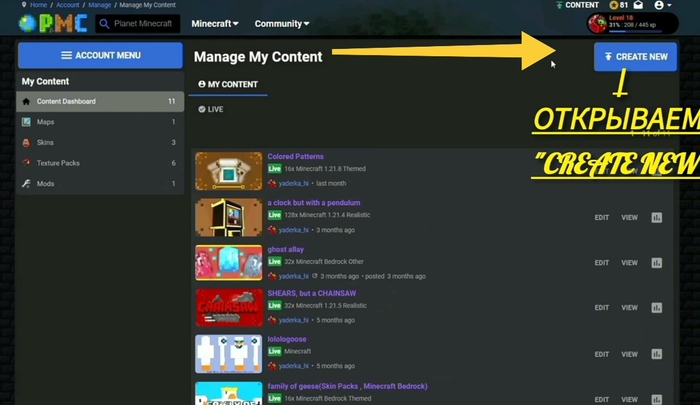
5. Теперь нажимаем кнопку «CREATE NEW» в правом верхнем углу.

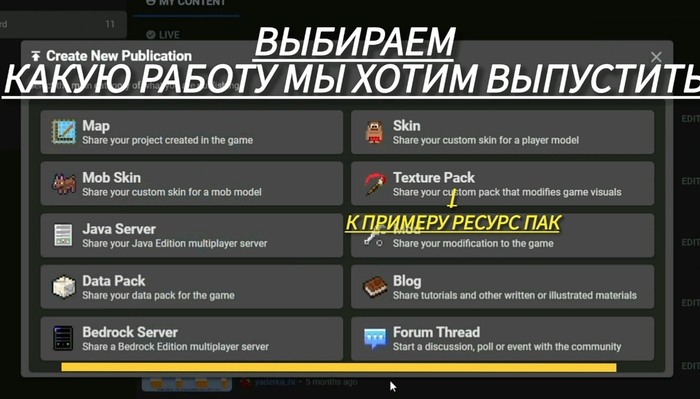
6. И выбираем ту работу, которую хотим выпустить (для примера используем ресурс-пак).

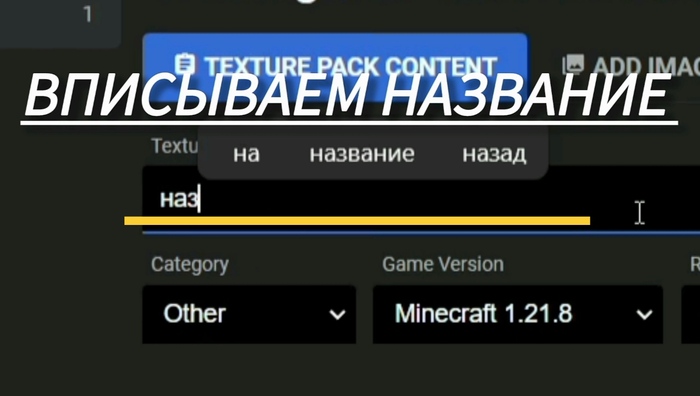
7. После этого нас перекидывает к созданию публикации, и первое, что мы сделаем, — это впишем название нашей работы.

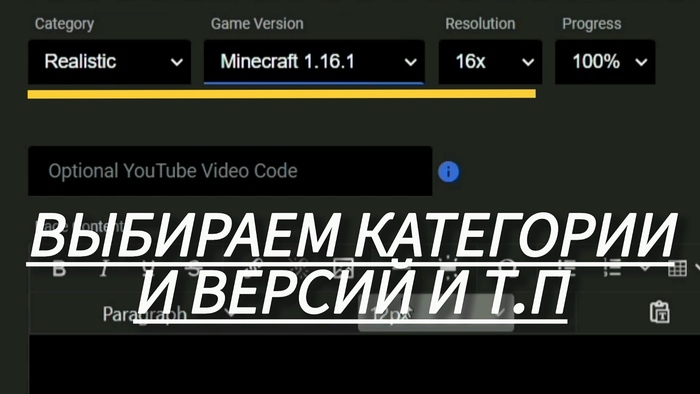
8. Под названием идут категории, версий и т. п. В зависимости от того, что вы выпускаете, выбираем то, что вам нужно.

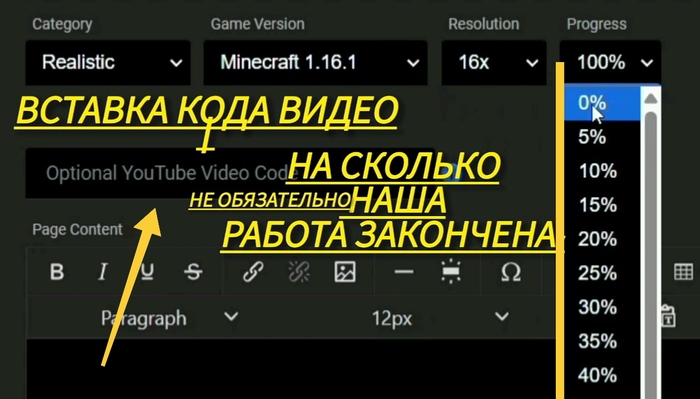
9. После категорий и т. п. идет строка, где можно вставить код видео. Это не обязательно, но все же возможно. Также есть прогресс вашей работы, на сколько она готова.

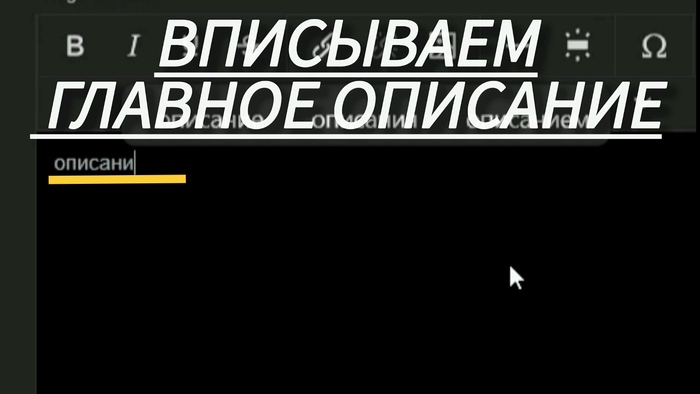
10. Теперь у нас идет главное описание. Обязательно используйте атрибуты для текста.

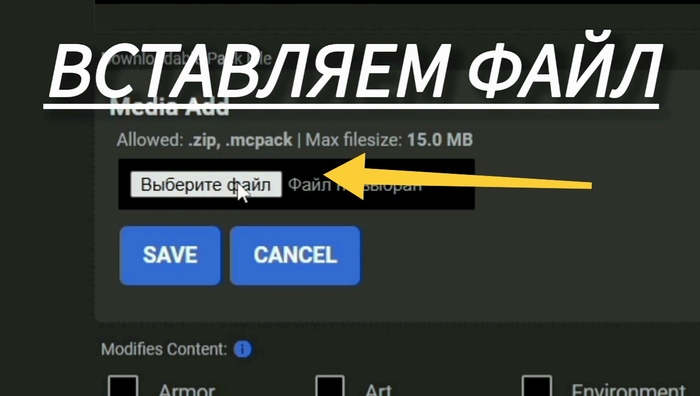
11. Далее нам нужно вставить файл (вставлять файл не обязательно; ниже можно указать ссылки на скачивание вашей работы, например, на CurseForge или Modrinth).

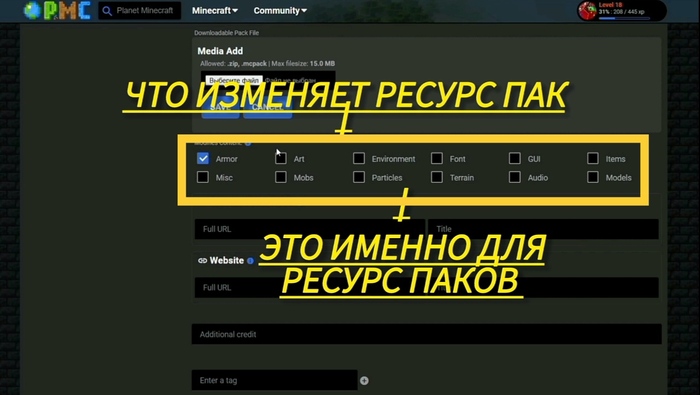
12. Для ресурс-паков есть отдельная таблица с критериями того, что изменяет ваш ресурс-пак. Если вы публикуете не ресурс-пак, то её не будет.

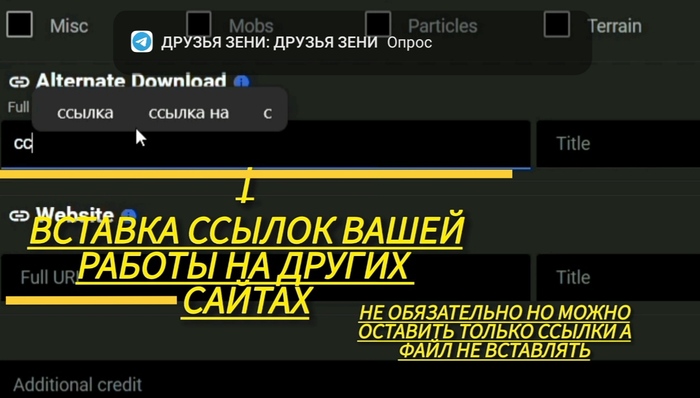
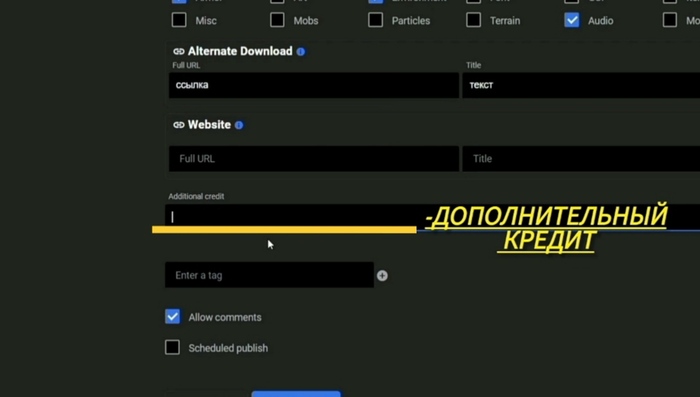
13. Дальше идут строки, где можно вставить ссылки на альтернативную загрузку и веб-сайт.

14. Дальше есть дополнительный кредит. Если нужно, вы можете вставить.

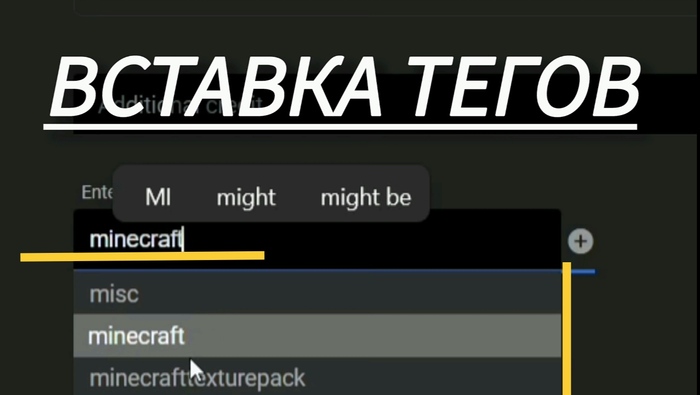
15. Теперь у нас идет написание тегов. Добавляйте теги в соответствии с вашей работой.

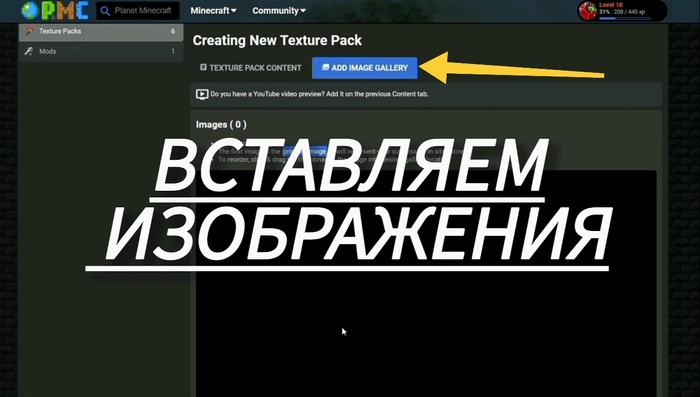
16. Теперь пришло время вставки изображений. Найдите сверху вкладку «ADD IMAGE GALLERY» и откройте её.

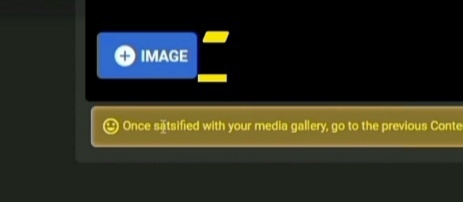
17. Внизу находим кнопку «IMAGE» и нажимаем.

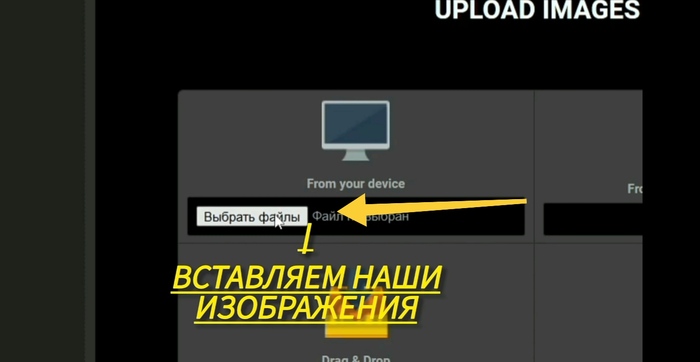
18. Теперь у нас открывается окно, где находим вставку изображения с устройства и вставляем наши изображения.

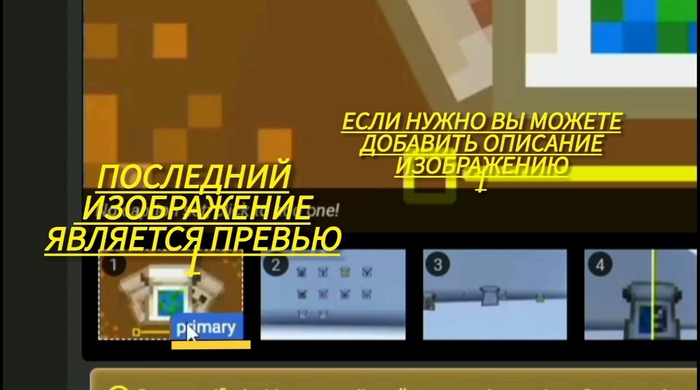
19. После того как мы вставили все изображения, мы видим, что последнее изображение — это превью. Чтобы выбрать нужное изображение в качестве превью, просто передвиньте его на первое место.

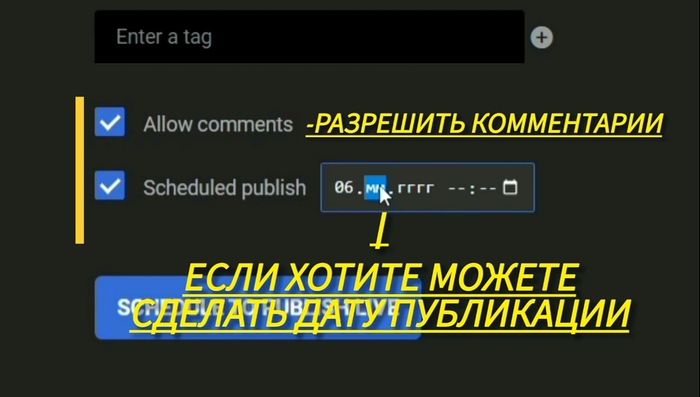
20. Далее вы можете разрешить комментарии и сделать, если хотите, отложенную публикацию, но, конечно, это на ваше усмотрение.

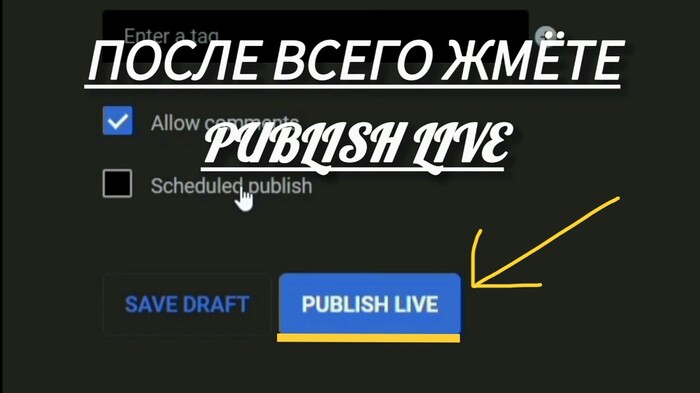
На этом всё. Вам лишь осталось нажать кнопку «PUBLISH LIVE», и ваша работа будет опубликована. Но если вы публикуете в первый раз, скорее всего, ваша работа будет на стадии рассмотрения, поэтому вам придётся немного подождать, когда её одобрят.

Дополнительная информация!!

На сайте есть уровень для понимания надёжности креатора. Кроме того, многие вещи вы не в праве делать до 20-го уровня (прошу ознакомиться с этим в правилах сайта).

Короткое дополнительное видео, если вы не до конца разобрались.

Показать полностью 21 1

КАК ВЫЛОЖИТЬ РЕСУРС-ПАК, МОД, КАРТУ, СБОРКУ И Т. П. НА САЙТЕ modrinth ПОДРОБНО

Серия Помощь

Сайт Modrinth является одним из главных сайтов по дополнениям для Minecraft Java. Кроме того, он довольно часто служит первоисточником, и здесь написано, как выложить на него вашу работу.

В самом низу будет короткое видео.

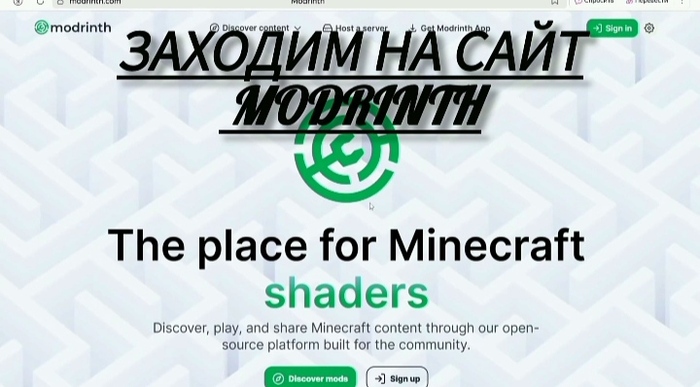
1. Сначала заходим на сам сайт Modrinth.

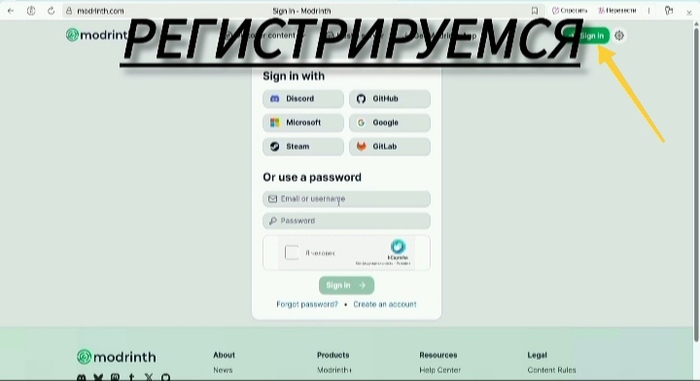
2. После этого находим кнопку «Sign in» и нажимаем на ссылку внизу «Create an account» и регистрируемся.

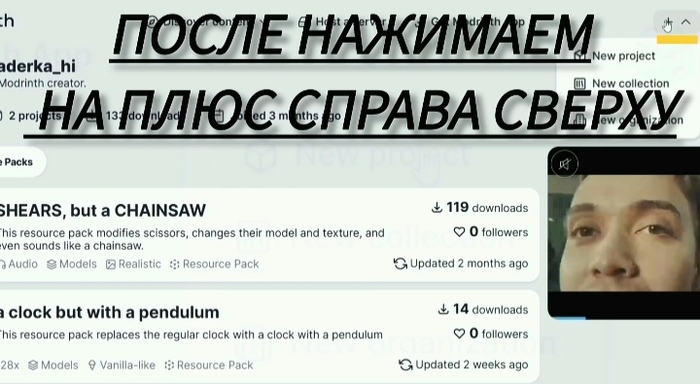
3. И теперь приступаем к публикации. Находим в правом верхнем углу плюс и нажимаем на него.

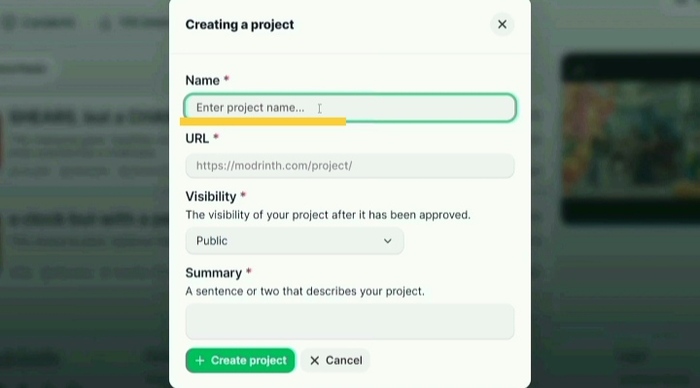
4. Теперь нужно придумать названия для нашей работы.

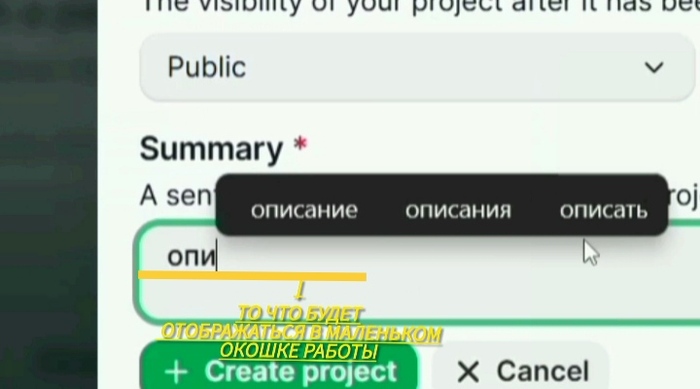
5. После чего вам нужно написать краткое описание, которое будет отображаться в маленькой рамочке к работе (потом вы сможете изменить описание при необходимости).

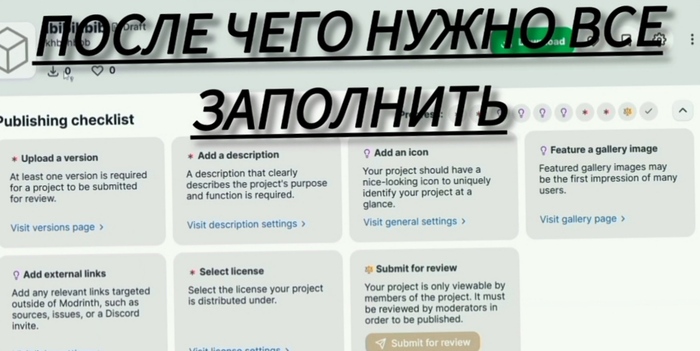
6. После нажатия «Create project» и теперь осталось самое главное — заполнить все обязательные вкладки для работы.

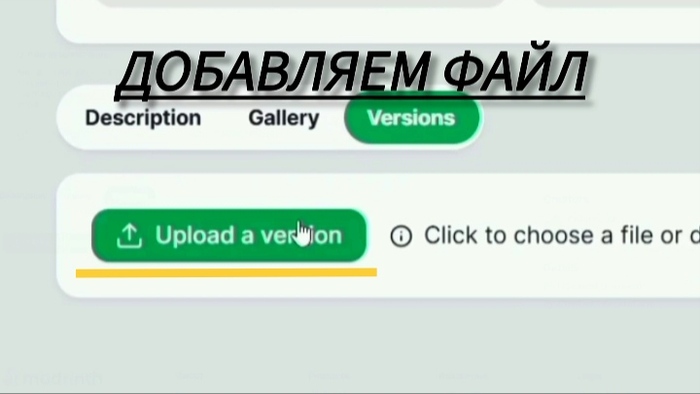
7. В первую очередь предлагаю добавить файл. Заходим в «Upload a version» и добавляем наш файл.

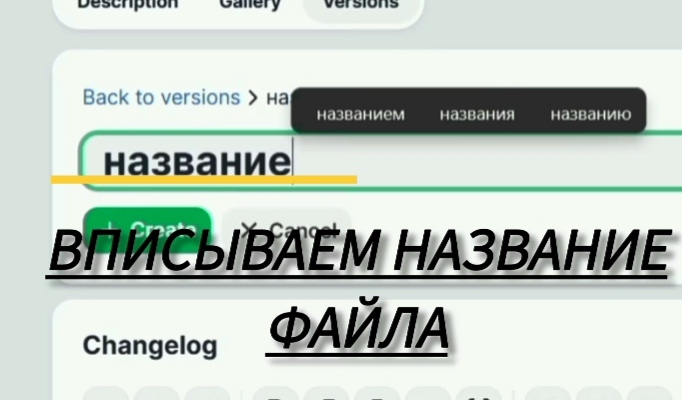
8. Теперь вписываем название нашего файла.

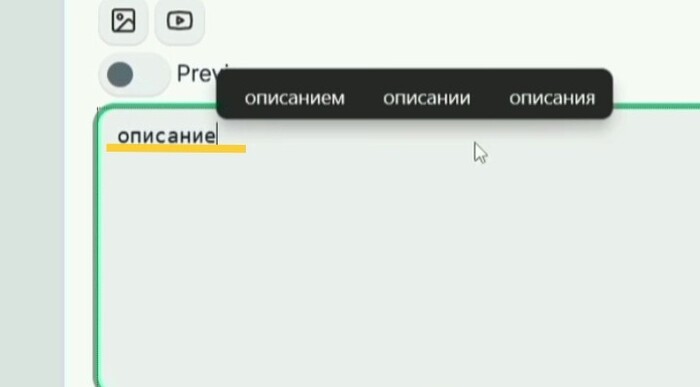
9. Далее нужно написать описание к обновлению. Пример: опубликовано в открытый доступ.

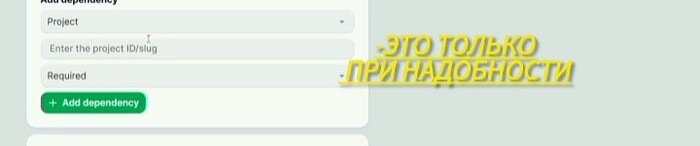
10. Далее идут зависимости. Этот пункт можно не трогать, особенно если вы не разбираетесь.

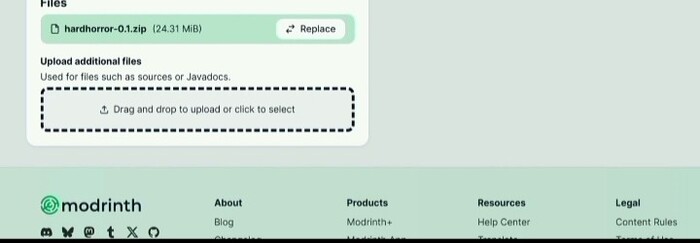
11. В самом низу вы можете добавить ещё файлы, если вам нужно.

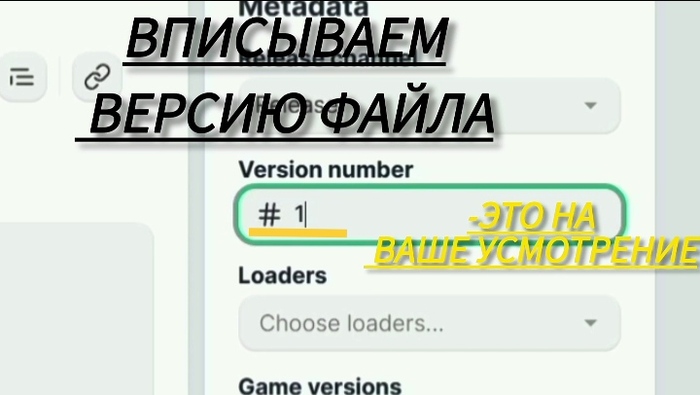
12. Теперь нужно вписать версию файла, например: 0.1

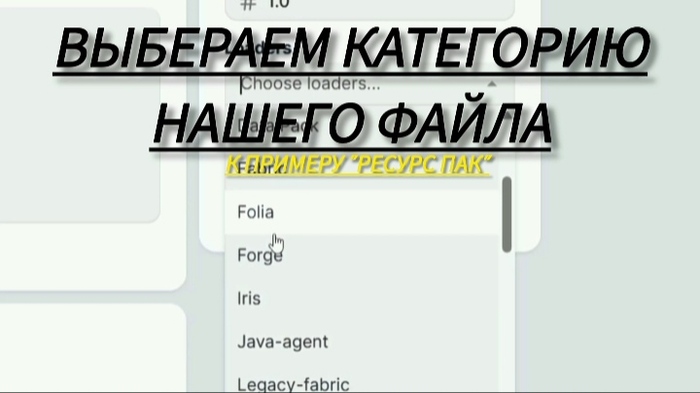
13. Теперь нужно выбрать категорию нашего файла, к примеру: ресурс-пак.

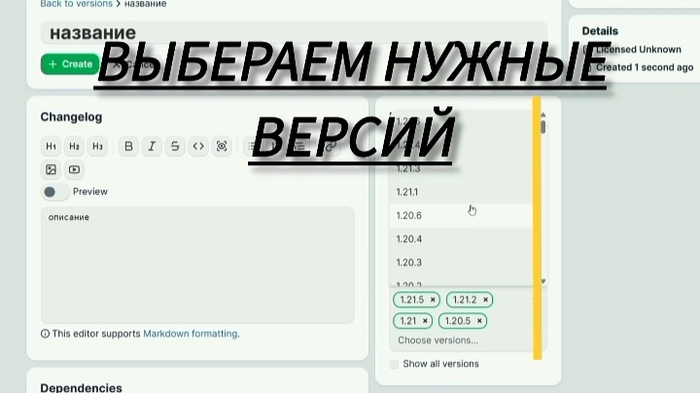
14. Теперь нужно выбрать версии, на которых работает ваша работа.

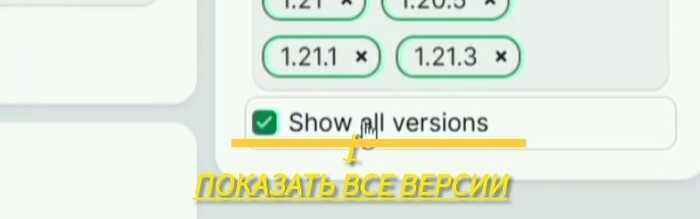
Внизу вы можете отобразить все версии.

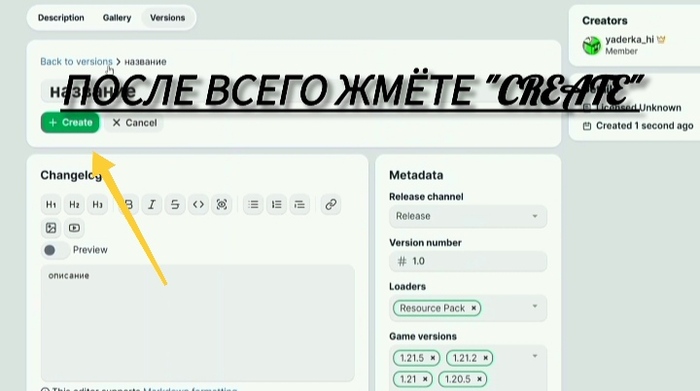
15. После всего жмите «Create»

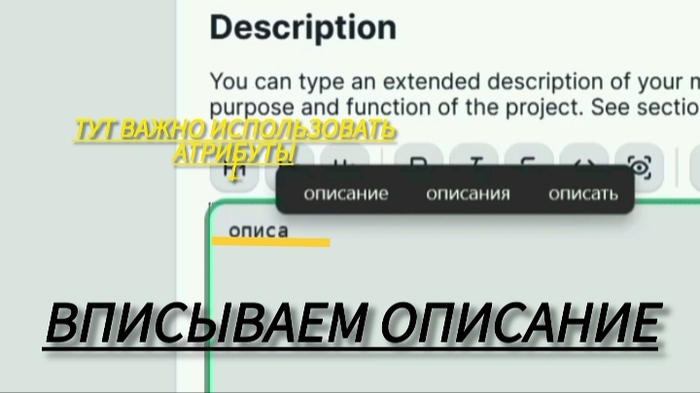
16. Теперь нужно добавить описание. Заходим в «Add a description» (обязательно используйте разные атрибуты для текста).

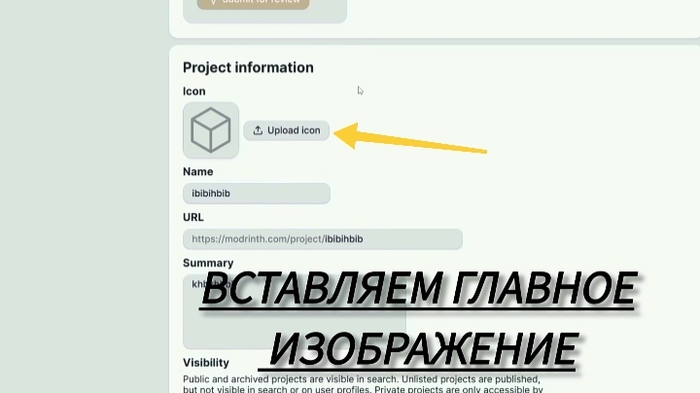
17. Теперь давайте добавим главное изображение. Заходим в «Add an icon» и вставляем изображение.

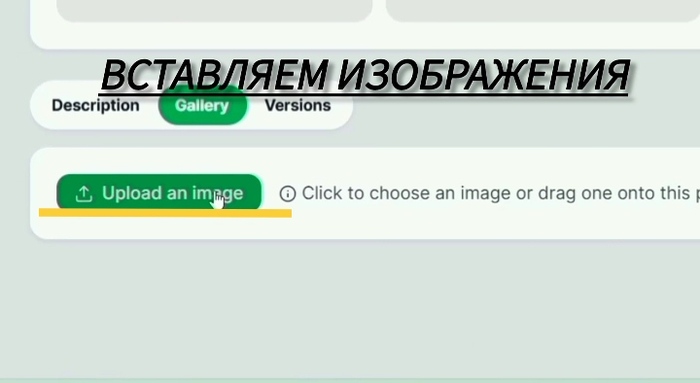
18. Теперь нужно добавить изображения к работе. Заходим в «Feature a gallery image» и вставляем наши изображения.

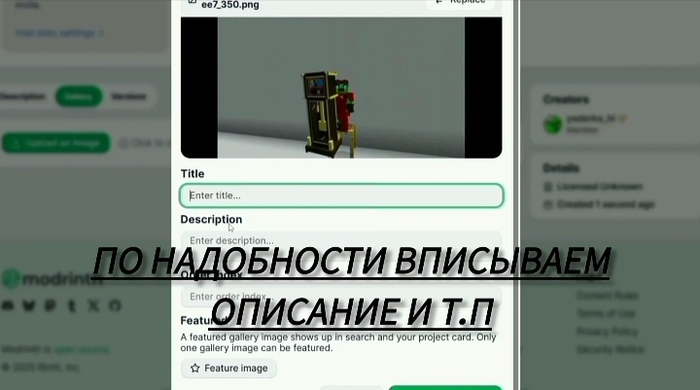
19. Теперь, если вы хотите, вы можете добавить описание и т. п. к изображению.

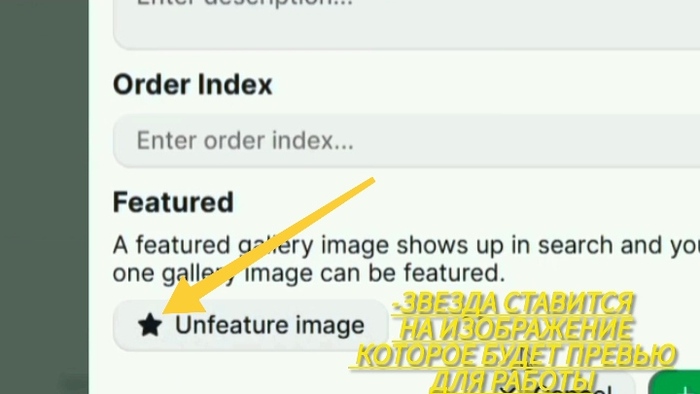
20. Теперь ставим звезду на том изображении, которое должно быть превью нашей работы.

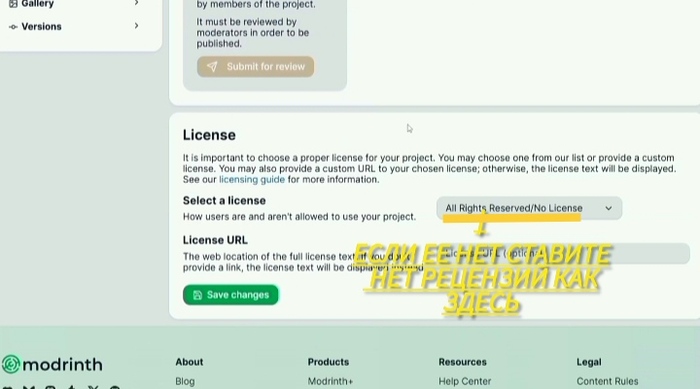
21. Теперь нужно выбрать лицензию, заходим в «Select a license». Если её нет, просто выберите «нет лицензии».

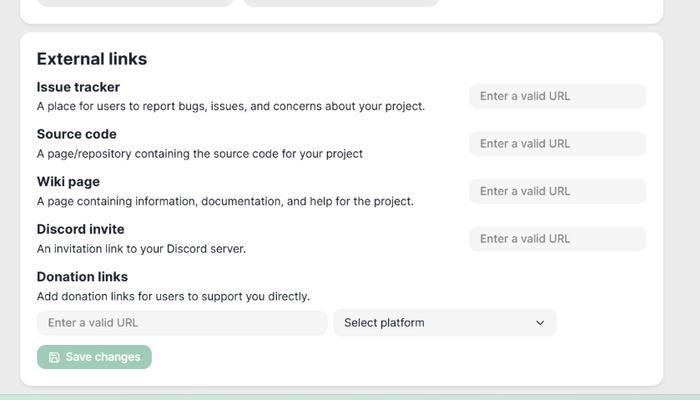
22. Теперь, если вам нужно, вы можете добавить внешние ссылки, к примеру, на пожертвование. Заходим в «Add external links» и вписываем то, что вам нужно (это не обязательная вкладка).

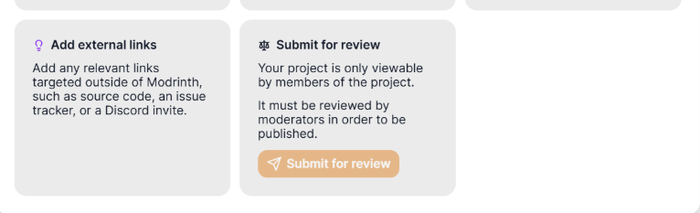
Теперь осталось только нажать «Submit for review», и ваша работа отправится на рассмотрение, и вам останется только ждать.

Короткое дополнительное видео, если вы не до конца разобрались.

UPD:

(извините забыл что на модрич нейзя выложить карту)

Показать полностью 24 1

КАК ВЫЛОЖИТЬ РЕСУРС-ПАК, МОД, КАРТУ, СБОРКУ И Т. П. НА САЙТЕ CurseForge ПОДРОБНО

Серия Помощь

Сайт CurseForge является одним из главных сайтов по дополнениям, причём первоисточником как для Minecraft Java, так и даже Minecraft Bedrock, и здесь написано, как выложить на него вашу работу.

В самом низу будет короткое видео.

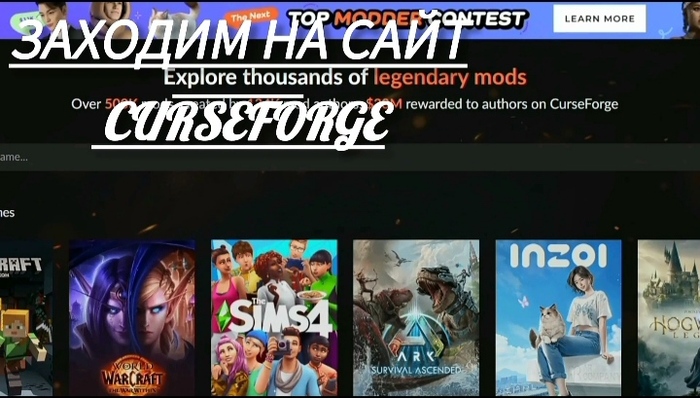
1. Сначала заходим на сам сайт CurseForge.

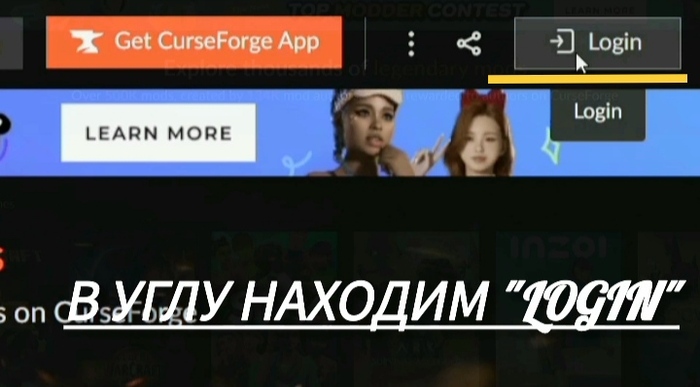
2. После находим кнопку «Login».

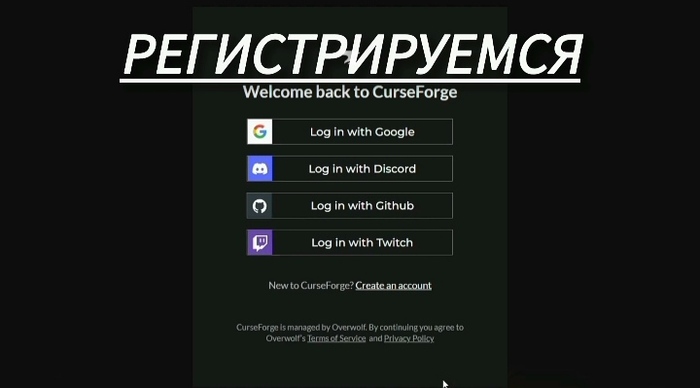
3. И далее обязательно регистрируемся.

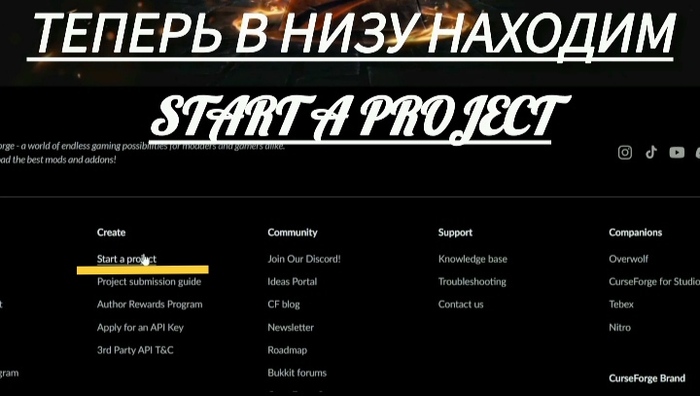
4. и теперь приступаем к публикации, спускаемся в самый низ и находим "Start a project"

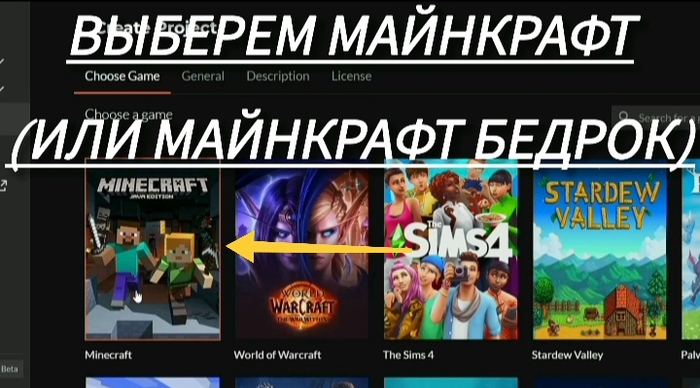
5. После этого выбираем игру, для которой хотим выпустить нашу работу. В данном случае, конечно, Майнкрафт Java или Майнкрафт Bedrock.

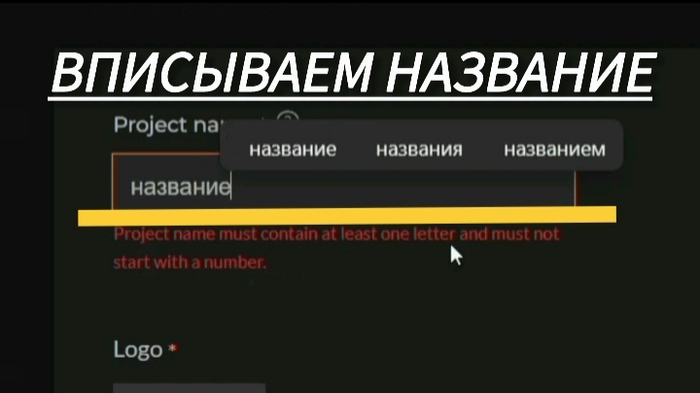
6. Теперь пишем название нашей работы.

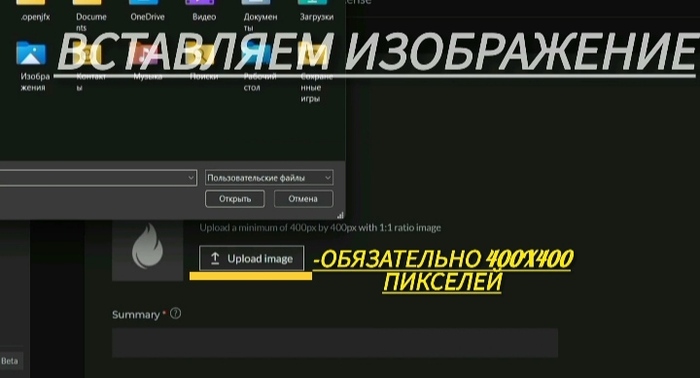
7. А также загружаем изображение для нашей работы (обязательно размером 400x400).

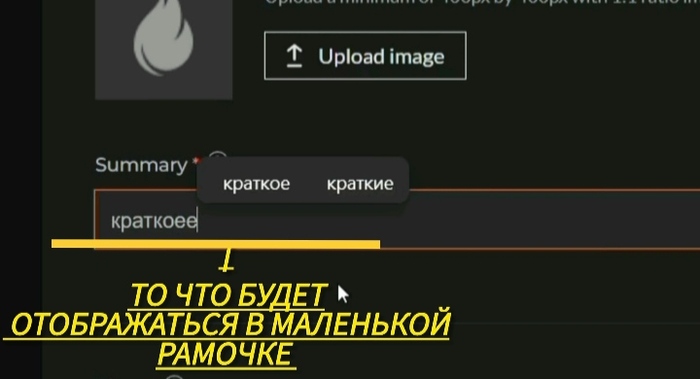
8. Теперь пишем краткое описание – это то, что будет отображаться на внешнем окне работы.

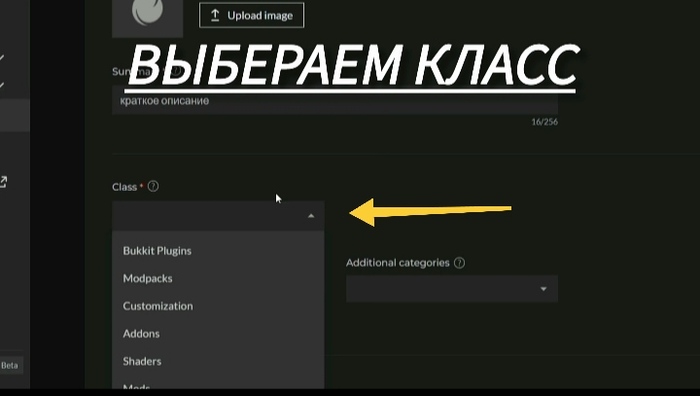
9. Теперь выбираем класс работы: это пример мода, ресурспака, сборки и т.п.

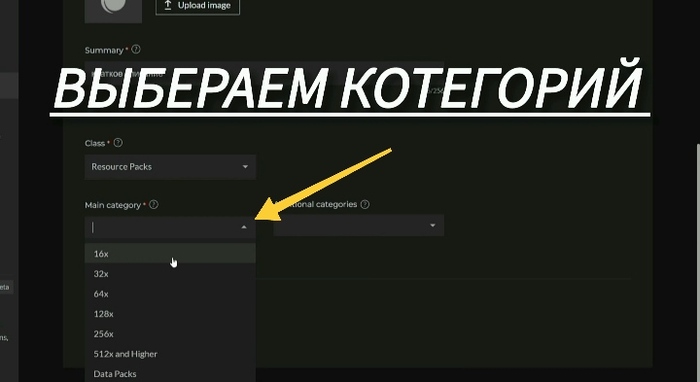
10. Далее выбираем категорию к нашей работе. Вы обязательно должны выбрать минимум две.

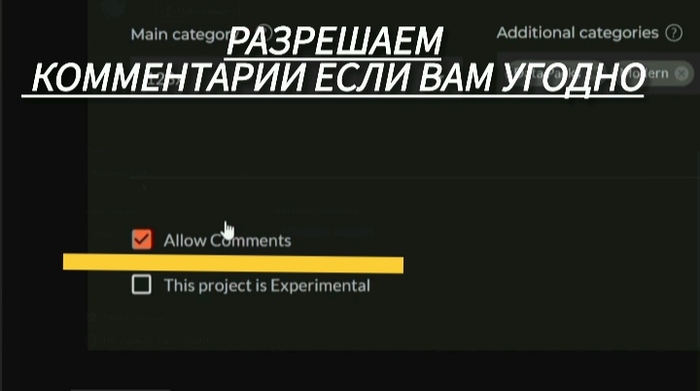
11. Внизу вы можете разрешить комментарий, но это на ваше усмотрение.

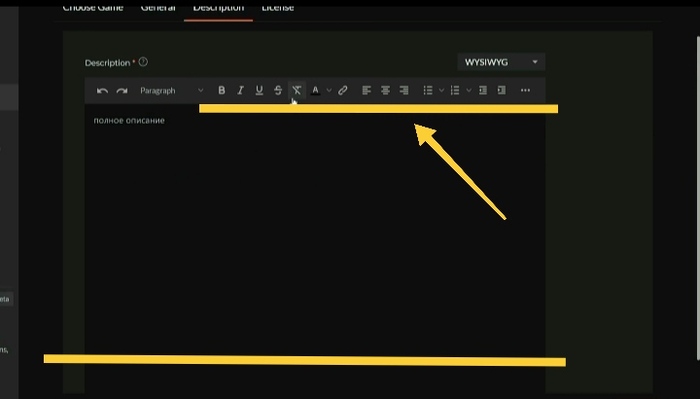
12. И самое главное, пишем главное описание в нём. Рекомендую использовать все верхние атрибуты для текста – это повысит качество вашей работы.

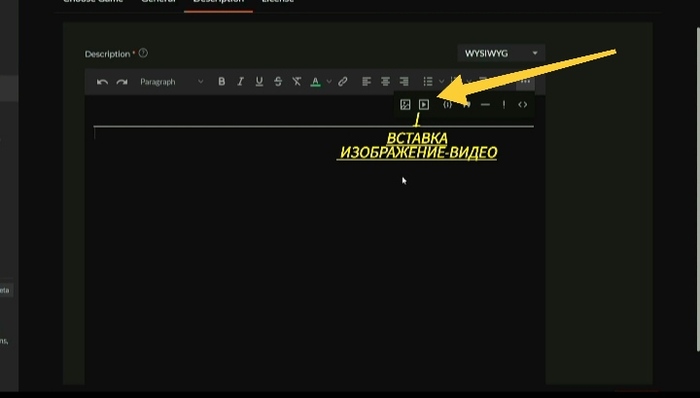
Вы также можете вставлять изображения и видео, что тоже хорошо украсит текст. Изображения вы можете спокойно загружать, но для видео вам нужно указать на него ссылку, например, с YouTube.

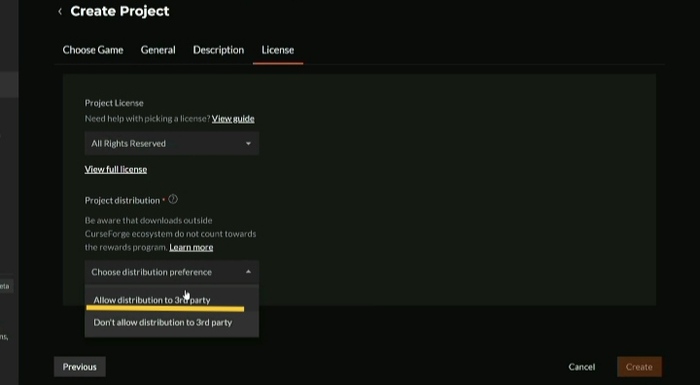
13. Теперь выбираем распространение (рекомендую выбрать разрешить распространение третьим лицам), но если вы хотите, чтобы ваша работа была только на CurseForge, то вы можете этого не разрешать.

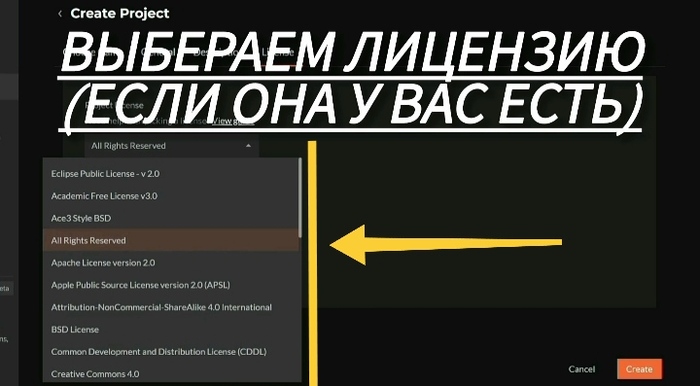
14. Вверху вы также можете выбрать лицензию, но если у вас её нет, просто пропустите этот пункт на сайте.

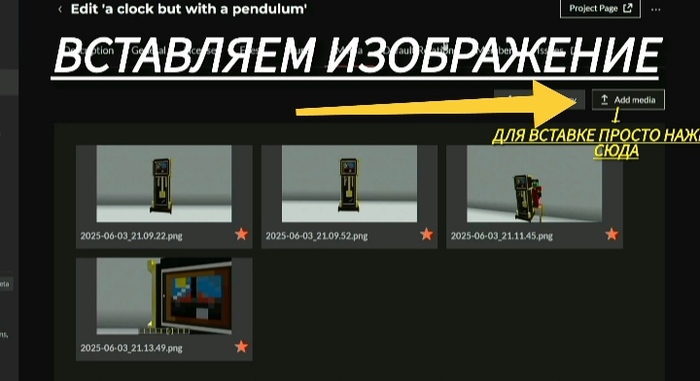
15. После того как вы нажали «Create», вы можете загрузить файл и изображение. Чтобы загрузить изображение, просто зайдите во вкладку «Media» и нажмите кнопку в правом верхнем углу.

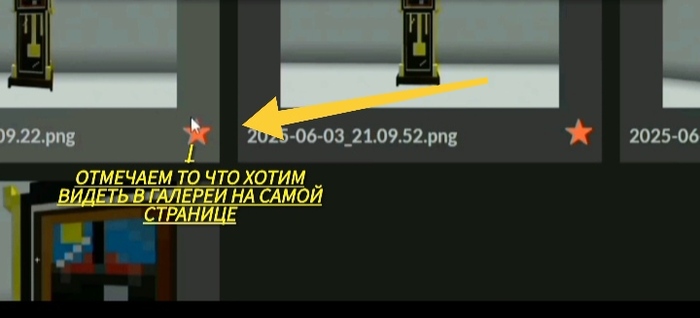
если вы хотите сделать избранную галерею, просто отметьте те изображения, которые вы хотите, чтобы отображались в избранной галерее (избранная галерея — это слайд изображений перед описанием).

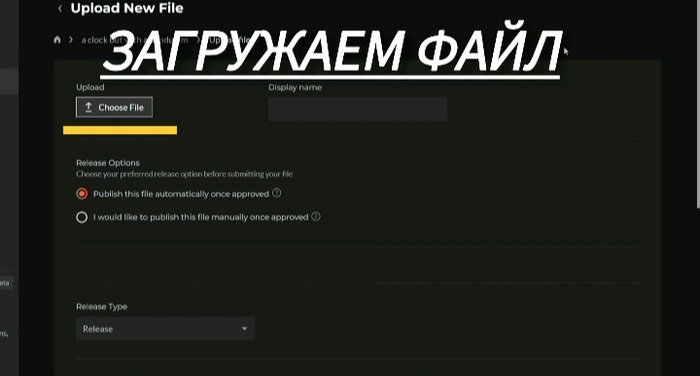
16. Теперь приступаем к самому главному – загрузке файла. Заходи в вкладку "Files" и в правом верхнем углу находи "Add Files" и во вкладке загружаем наш файл.

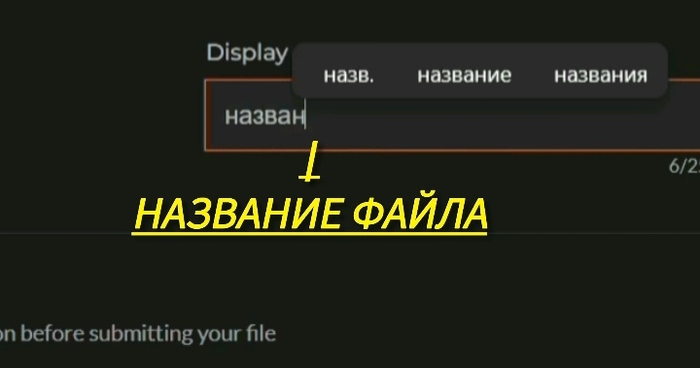
17. Теперь нужно вписать отображаемое имя файла, пример: atom 0.1

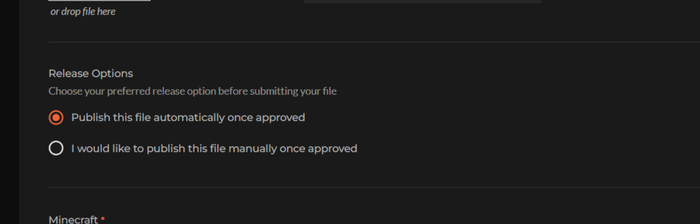
18. Далее идут варианты выпуска, то есть перед отправкой файла вы должны выбрать предпочтительный вариант публикации. По умолчанию стоит первый, но конечно все на ваше усмотрение.

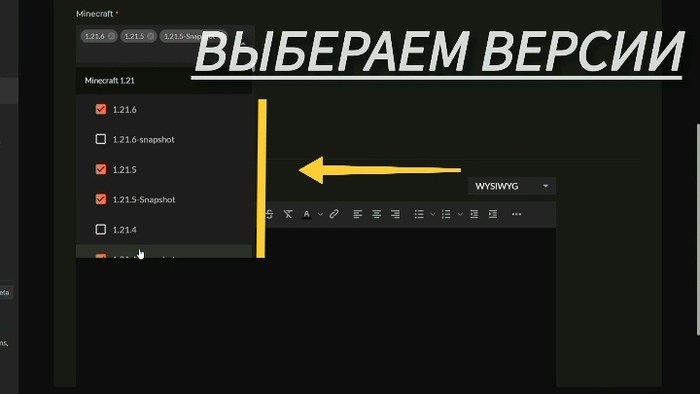
19. Теперь выбираем версию поддержки нашего файла.

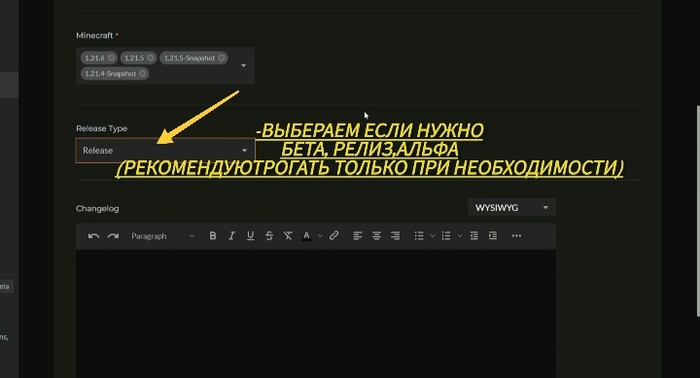
20. Далее вы можете выставить стадию файла: релиз, бета или альфа. По умолчанию стоит релиз (рекомендую всегда ставить релиз).

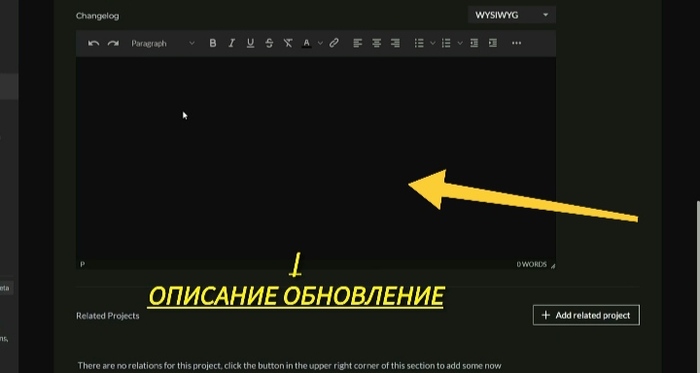
21. Описание обновления при загрузке первого файла. Напишите пример: опубликовано в открытый доступ.

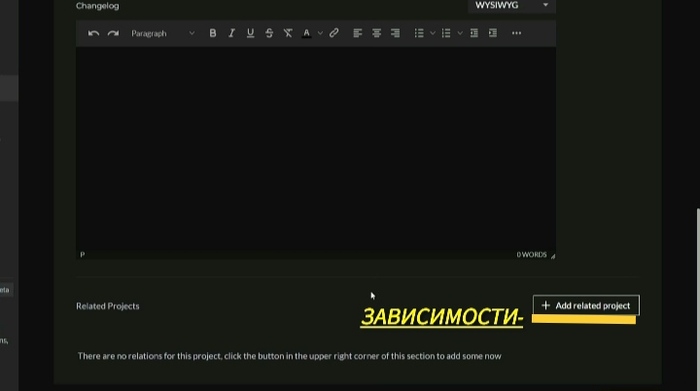
22. В самом низу находятся зависимости, туда надо добавлять те моды и другие работы, которые связаны с вашим проектом. Пример: мод, который нужен для работы вашего.

После всего этого вы просто нажимаете оранжевую кнопку «Add Files», и всё. После загрузки файла ваша работа сразу отправляется на модерацию, и вам остаётся только ждать.

Короткое дополнительное видео, если вы не до конца разобрались.

Показать полностью 24 1
2

КАК СОЗДАТЬ РЕСУРС-ПАК ДЛЯ МАЙНКРАФТА ДЖАВА: ПОДРОБНО В 2025

Серия Помощь

Многие люди, которые играют в Майнкрафт, думают, что хотели бы создать ресурс-пак для себя или для публичного использования. Здесь написано подробно обо всем, как это сделать.

В самом низу располагается короткое видео.

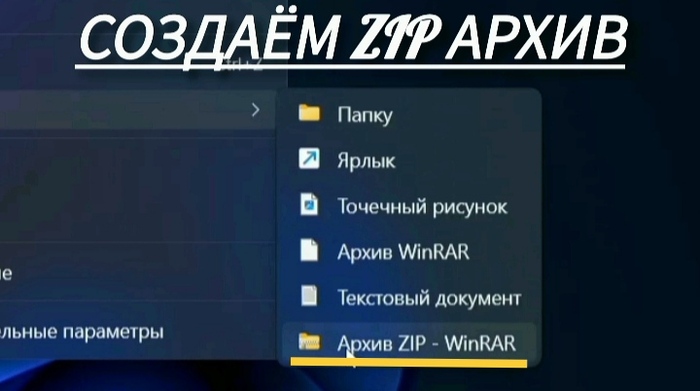
1. Для ресурс-пака нам нужно сначала создать архив ZIP. Для этого нажимаем правой кнопкой мыши, находим "Создать" и выбираем "Архив ZIP - WinRAR".

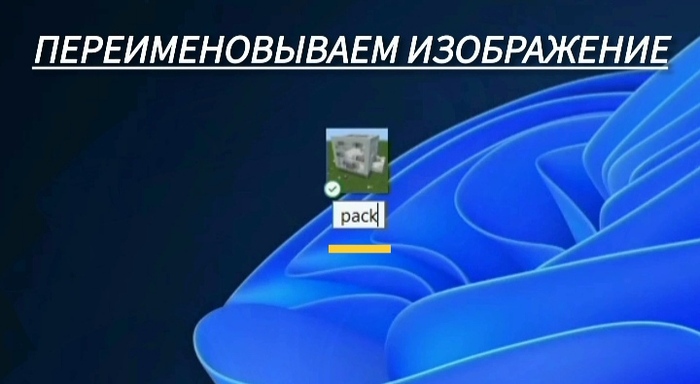
2. После этого берём наше изображение, если вы хотите, чтобы у вашего ресурс-пака было изображение в игре, и переименовываем его в "pack".

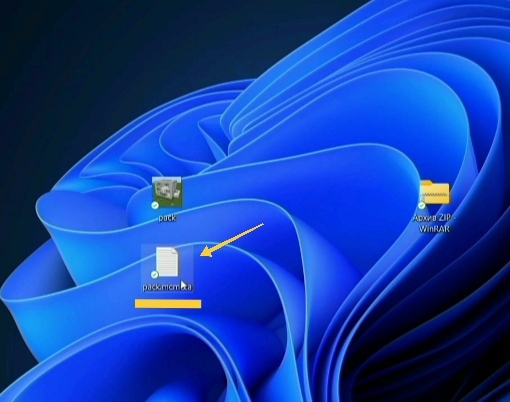
3. После создания текстового документа, переименовываем его в "pack.mcmeta".

4. Теперь открываем наш текстовый документ.

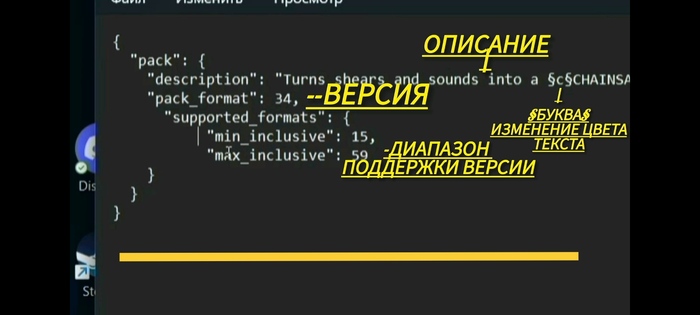
5. Теперь открываем текстовый документ и вписываем код.

"description" - описание вашего ресурс-пака, который будет отображаться в игре.

"pack_format" - версия игры, для которой данный ресурс пак.

min_inclusive и max_inclusive - диапазон версии (это нужно для новых версий майна, для более старых это не надо, но это помогает ресурс паку работать сразу на множестве версий).

Для изменения цвета текста в описании можно использовать §буква§ перед нужным текстом. Пример на изображении.

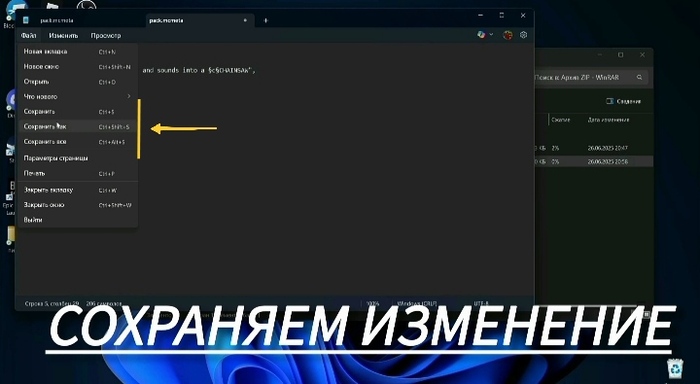
6. Теперь сохраняем наш текстовый документ.

7. Теперь открываем наш архив ZIP через WinRAR. (если у вас его нет, то нужно его установить.)

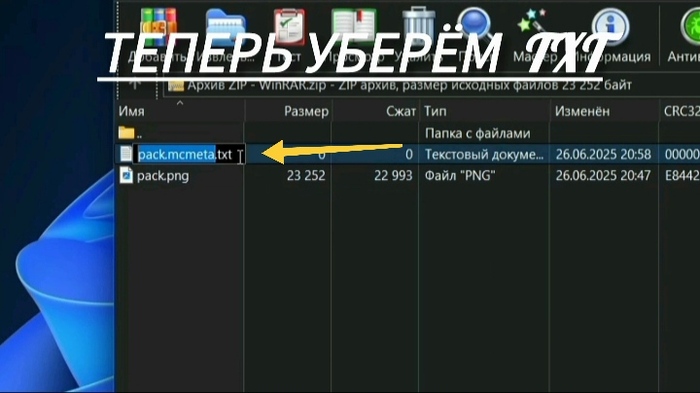
8. После этого уберем расширение «txt», чтобы оно стало «mcmeta».

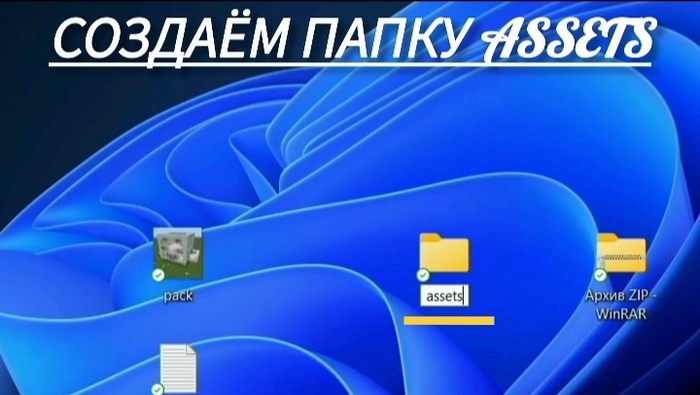
9. После этого создаём папку «assets».

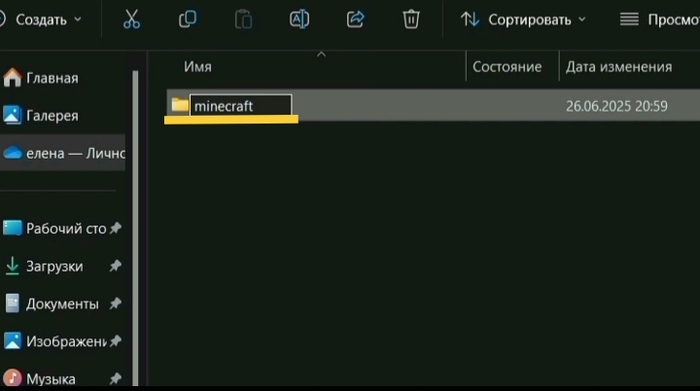
10. А в папке "assets" создаём папку "Minecraft"

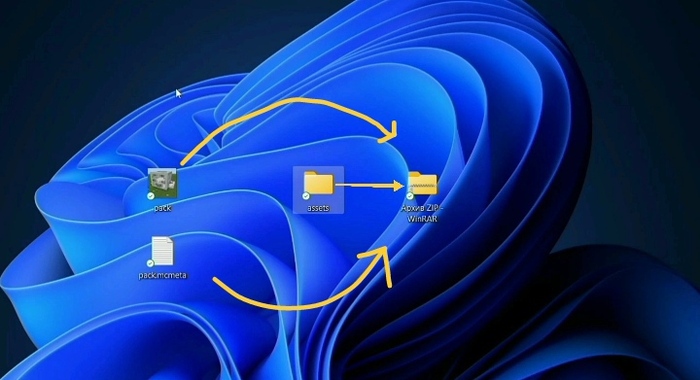
11. Теперь просто всё закидываем.

12. А в папке «Minecraft» вы уже через нужные пути изменяете то, что вам нужно.

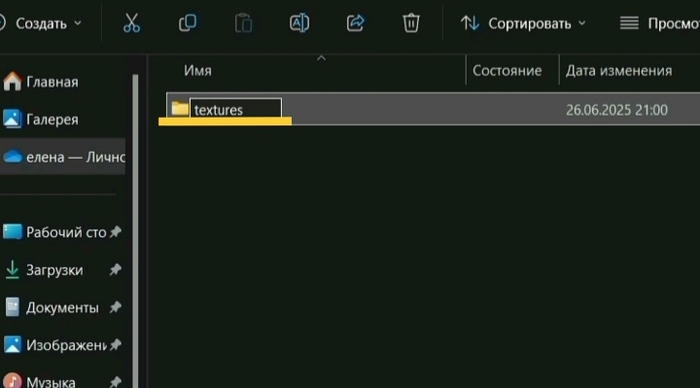
К примеру, вам нужно изменить просто текстуру чего-то. Для этого создаём папку "textures".

Для того чтобы что-то изменить, нужно сделать правильный путь, который на самом деле вы смотрите в самих файлах игры.

Как посмотреть путь?

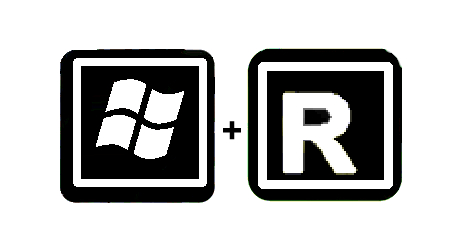
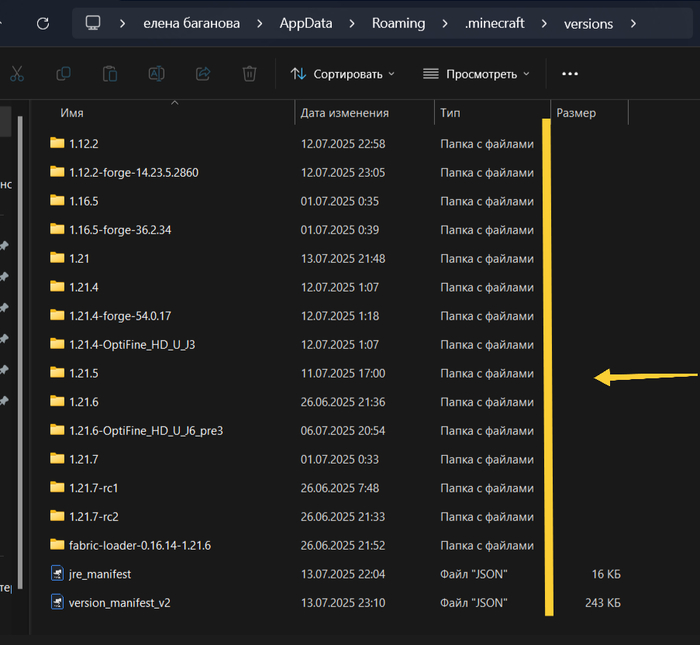
1. Сначала нажимаем комбинацию клавиш Win + R.

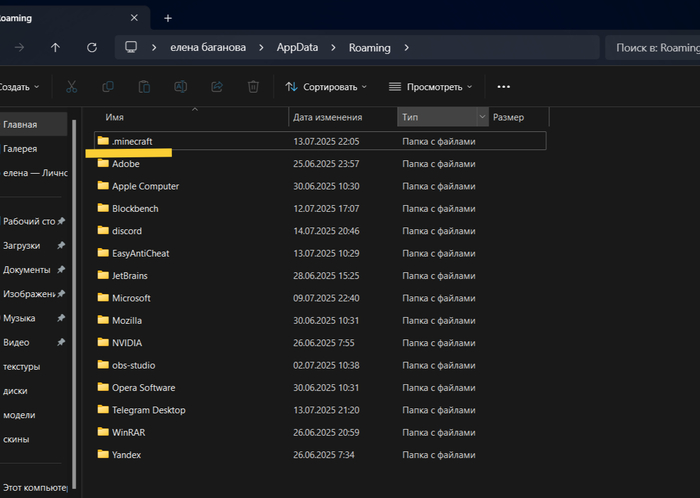
2. После открытия открывшегося окна, пишем в нем "%appdata%".

3. После заходим в ".Minecraft".

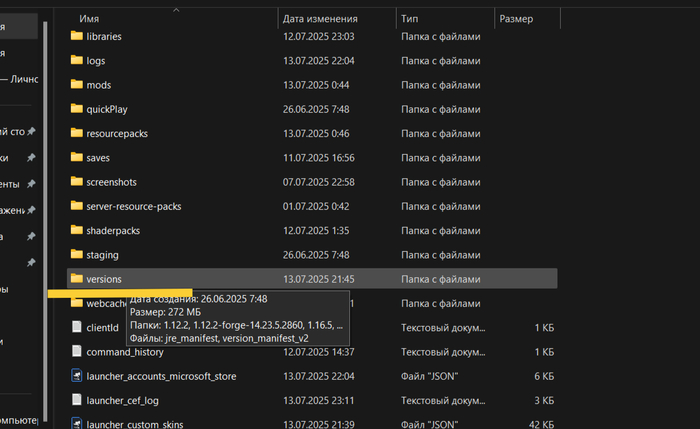
4. Далее заходи в «Versions».

5. Теперь заходи в нужную папку версии.

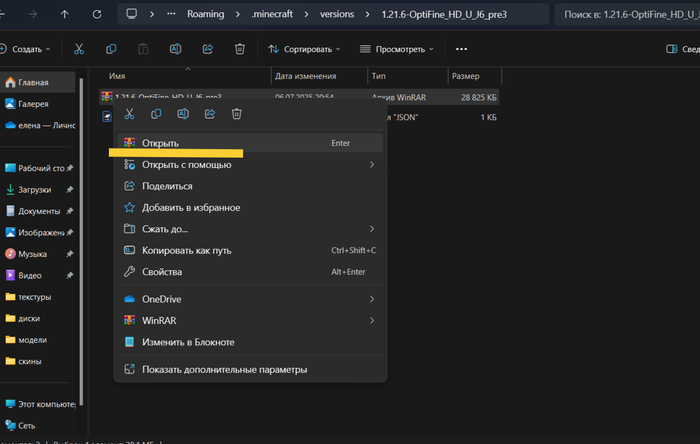
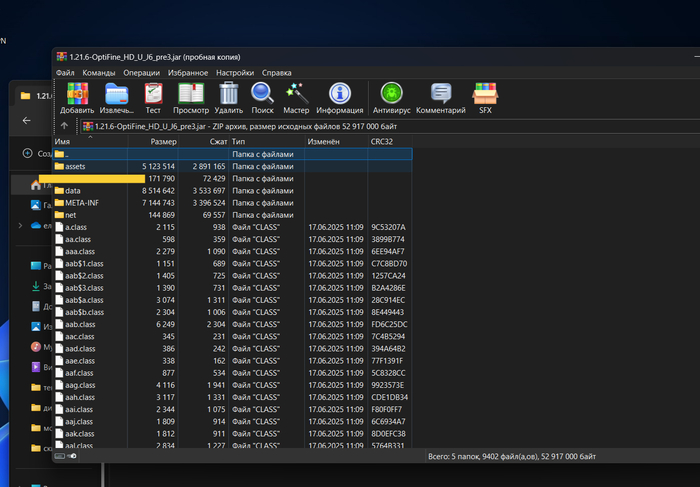
6. После открываем файл Java нашей версии через WinRAR.

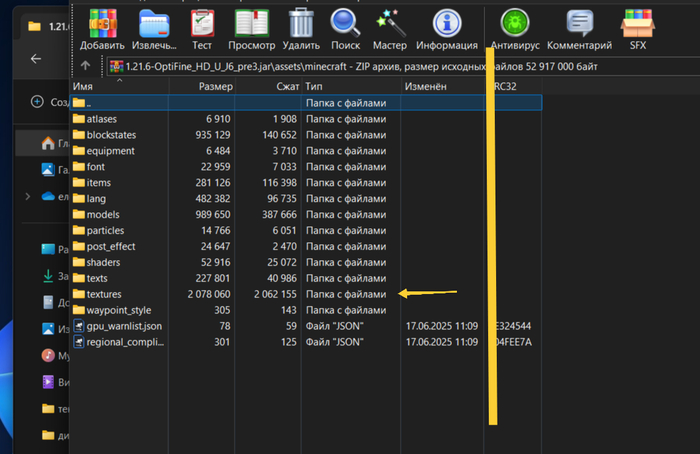
7. После заходим в "assets", и потом "Minecraft".

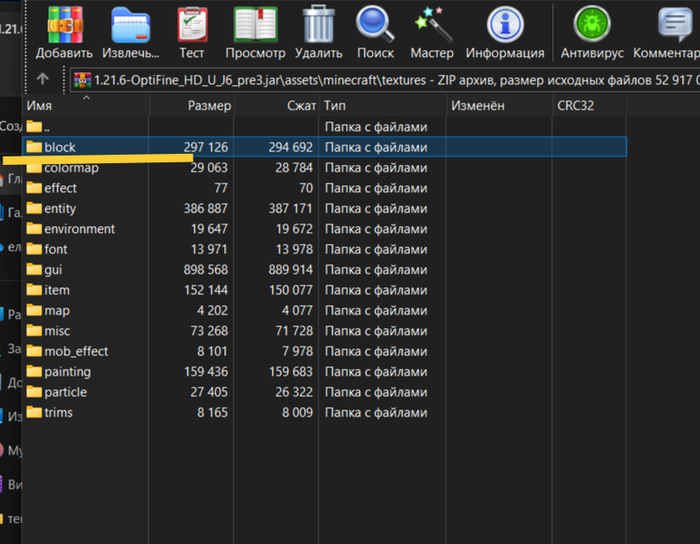
8. И дальше мы видим все папки, но в данном примере нас интересуют просто текстуры, поэтому открываем "textures".

9. В папке "textures" мы видим папки с разными текстурами, например, нам нужно изменить текстуры верстака. Для этого заходим в "block".

10. Дальше мы видим много текстур, среди них нужно найти текстуру верстака. Это можно сделать через поиск.

(Если вам будет удобнее, вы можете полностью вытащить папку и найти её уже не в WinRAR.)

После этого мы просто переименовываем ваши текстуры так же, как они называются в папках, повторяя путь.

Готовый рабочий пример.

На этом ваш ресурс-пак готов!

Короткое дополнительное видео, если вы не до конца разобрались.

UPD:

в пункте 5 забыл упомянуть, что кроме §буква§ можно еще §цифра§ (извиняюсь)

Показать полностью 21 2

ТОП АДДОНОВ ДЛЯ СЪЁМКИ ДЛЯ МАЙНКРАФТА БЕДРОК 2025

Серия Помощь

В данном топе представлены лучшие аддоны (моды) для съёмки видео которые есть на момент 2025 года

1.ReplayCraft Real Replay Add-on

Создан для создания собственных синематиков Сборка отличается от других простотой использования и минимальными лагами во время работы.

2.More Camera Perspectives

Имеет множество видов камеры, чтобы ты смог выполнять любые действия и так же удобное меню.

3.CineCam

Позволяет использовать камеру для съемки синематиков с помощью простых команд в чате. Ты сможешь контролировать скорость, запуск и остановку съемки. Используй для получения собственных видео.

На этом наш топ аддонов (модов) закончился надеюсь вы сможете легко в них разобраться.
Внимание: это не реклама это обычный топ модов

Показать полностью 2
Отличная работа, все прочитано!

Темы

Политика

Теги

Популярные авторы

Сообщества

18+

Теги

Популярные авторы

Сообщества

Игры

Теги

Популярные авторы

Сообщества

Юмор

Теги

Популярные авторы

Сообщества

Отношения

Теги

Популярные авторы

Сообщества

Здоровье

Теги

Популярные авторы

Сообщества

Путешествия

Теги

Популярные авторы

Сообщества

Спорт

Теги

Популярные авторы

Сообщества

Хобби

Теги

Популярные авторы

Сообщества

Сервис

Теги

Популярные авторы

Сообщества

Природа

Теги

Популярные авторы

Сообщества

Бизнес

Теги

Популярные авторы

Сообщества

Транспорт

Теги

Популярные авторы

Сообщества

Общение

Теги

Популярные авторы

Сообщества

Юриспруденция

Теги

Популярные авторы

Сообщества

Наука

Теги

Популярные авторы

Сообщества

IT

Теги

Популярные авторы

Сообщества

Животные

Теги

Популярные авторы

Сообщества

Кино и сериалы

Теги

Популярные авторы

Сообщества

Экономика

Теги

Популярные авторы

Сообщества

Кулинария

Теги

Популярные авторы

Сообщества

История

Теги

Популярные авторы

Сообщества