
Raspberry Pi и новый Raspbian. Приятное удивление
Итак, я снова Вас приветствую на волнах пикабу. Устав обжираться салатиками я сдул пыль со своей третьей распберри пи и решил посмотреть как там поживает свежий распбиан. Скачал его (https://www.raspberrypi.org/downloads/raspbian/) с офф сайта, раскатал на микро SD карту, и...
Он поразил меня прямо в сердце. Новый распбиан с ядром Buster уже вполне может претендовать на полноценный компьютер. Если раньше (ядра Jessie и Stretch) это была дикая поделка для упоротых гиков, и я лично способен был использовать лишь как тонкий терминал на виндовс-машину (коннектился к ноуту жены с пропатченной семёркой на мульти-пользовательский режим и работал на нём), то на бастере уже можно жить.
Но этой статьи не было бы, если бы всё было так просто. Linux-way тернист, и полон чудных багов, которые приходится героически бороть. О них я и поведаю Вам сегодня.
Для начала обновимся
sudo apt-get update
sudo apt-get upgrade
sudo rpi-update
1. Традиционная ошибка для распбиана - не работает переключатель раскладки клавиатуры. Поэтому на этапе начальной настройки при первом включении системы рекомендую выбрать английский язык в качестве умолчательного. Подключиться к домашнему wi-fi, и затем, после первоначальной настройки, уже донастроим русскую раскладку.
А. Если при настройке вы не выбрали русскую локализацию - теперь самое время. Я выбирал русскую локаль и английскую клавиатуру, поетому пропущу пункт А. Но Вам, возможно, пригодится.
Идем в меню Preferences—> Raspberry Pi configuration
Выбираем закладку Localisation.
Жмем кнопку Set Locale…
Напротив Language выбираем из списка ru (Russian).
Страна и набор символов настроятся автоматически.
Coutnry RU (Russia)
Character set UTF-8
Жмем OK, еще раз ОК и на запрос о перезагрузке нажимаем Yes.
Б. Добавляем апплет на Панель задачЩелкаете правой кнопкой на Панель задач в любом свободном месте.
Выбираете Добавить/убрать элементы панели.
Нажимаете Добавить и ищете в списке Обработчик раскладки клавиатуры.
Выбираете его, и нажимаете Добавить.
Нажимаете OK.
На панели в правом углу появился британский (американский) флаг, это и есть переключатель.
Щелкаете по нему правой кнопкой мыши.
Выбираете самый первый пункт Обработчик клавиатуры Settings.
Снимаете галочку Сохранить системные раскладки.
В разделе Раскладки клавиатуры нажимаете Добавить.
Из списка выбираете ru Русская (или ту что вам по нужно) и нажимаете OK
Жмете кнопку с названием grp:shift_caps_toggle (кто-то из разработчиков поленился подписать её как Переключатель раскладки).
Выбираете удобные вам варианты переключения и нажимаете OK.
Теперь запишите с кнопки название переключателя например grp:ctrl_alt_toggle, поскольку на следующем шаге все равно настройки не сохраняются.
Щелкните x в правом верхнем углу окна, потому что кнопка закрыть не работает и настройки не сохраняются в файл, а работают только до завершения сеанса.
3. Чиним
Открываем Файловый менеджер и жмем Ctrl+H чтобы увидеть скрытые файлы.
По умолчанию он откроется в папке /home/pi.
Идем в папку .config -> lxpanel -> LXDE-pi -> panels и открываем файл panel
Ищем в самом конце раздел
Plugin {
type=xkb
Config {
Model=pc105
LayoutsList=gb
VariantsList=,
ToggleOpt=grp:shift_caps_toggle
}
}
И в разделе LayoutsList стираем gb и пишем us,ru
В разделе ToggleOpt заменяем значение на то которое вы переписали с кнопки.
В следующей строке добавляем параметр KeepSysLayouts=0
Получится что-то такое
Plugin {
type=xkb
Config {
Model=pc105
LayoutsList=us,ru
VariantsList=,
ToggleOpt=grp:ctrl_alt_toggle
KeepSysLayouts=0
}
}
Жмем Файл -> Сохранить
И перезагружаемся.
Итак, радость, счастье, русская раскладка.
В состав распбиана входит неплохой браузер, который покрыл все мои хотелки. Ютуб крутится, учи.ру у дочери запускается, вацап... А вот вацап предложил пройти прямо нахрен. Хромиум ему не нравится. Либо хром, либо огнелис, осёл, опера и посвежее, посвежее. Ну видимо дело в USER-agent подумал я. Так и есть.
Ставим дополнение User Agent Switcher
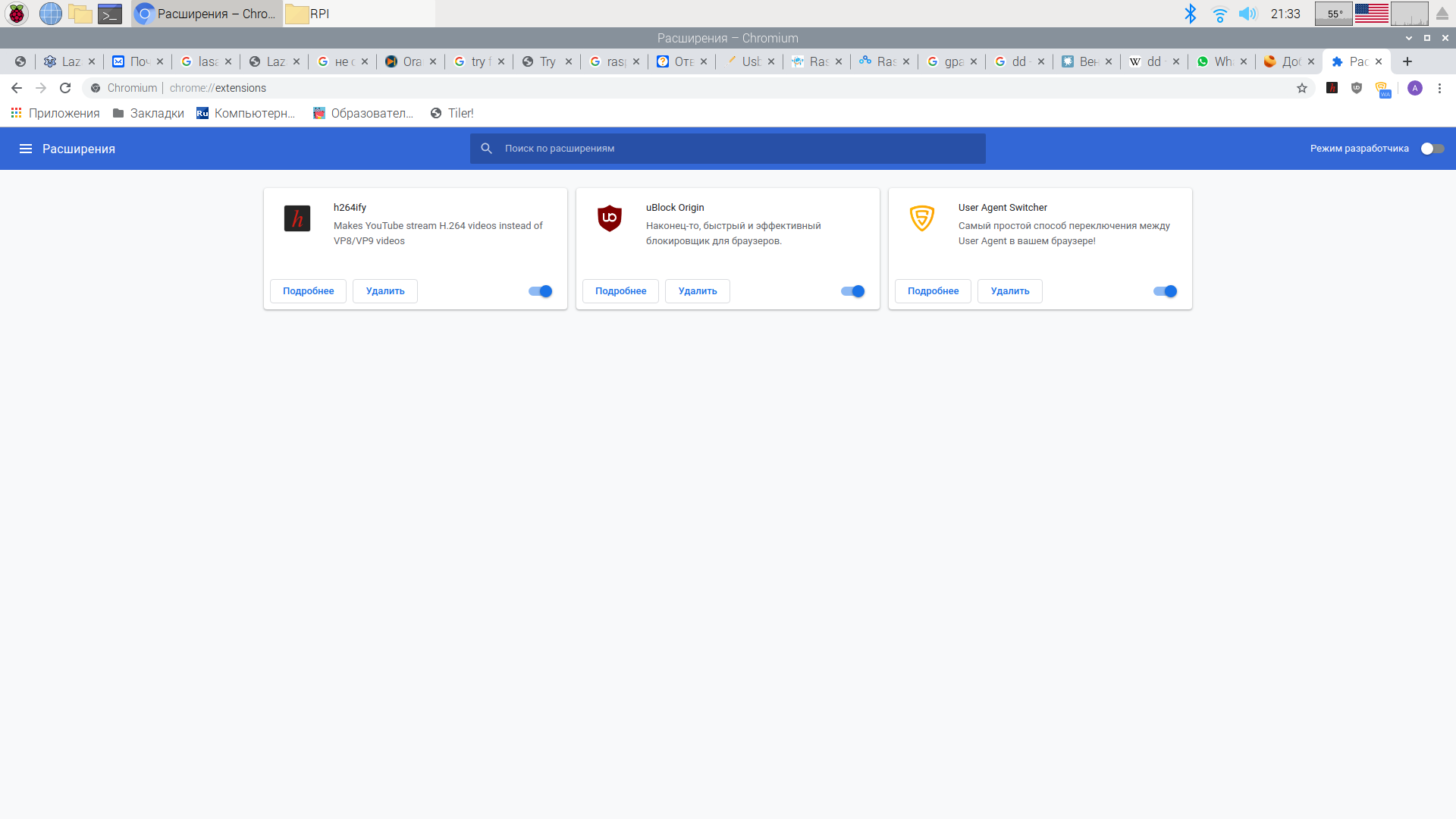
Меню - дополнительные инструменты - расширения.
Расширения (в левом верхнем углу) - открыть интернет-магазин Chrome - Поиск по магазину - вбиваем "User agent switcher" - Установить.
Переходим на вкладку chrome://extensions/
Жмем на плагине User Agent Switcher кнопку "подробнее"
Разрешить расширению просмотр и изменение ваших данных на посещаемых сайтах
- на выбранных сайтах, и вбиваем "https://web.whatsapp.com/*", ведь нам же не нужно что бы оно везде подменяло user-agent.
Закрываем вкладку.
Правой кнопкой теперь по иконке UAS на панельке инструментов хромиума - параметры.
И забиваем новый пресет
New User-agent name - Whatsapp
New User-Agent String - Mozilla/5.0 (X11; Linux x86_64) AppleWebKit/537.36 (KHTML, like Gecko) Ubuntu Chromium/73.0.3683.75 Chrome/73.0.3683.75 Safari/537.36
Group - Whatsapp
Append? - Append
Indicator Flag - WA
Жмём "Add"
Выбираем наш пресет на иконке UAS, и идем на https://web.whatsapp.com/
Там сканируем QR-код, и вот у нас работает вацап. Возможно, потребуется почистить куки.
Так же в новом распбиане есть чудный VLC-плеер. Если ему скормить плейлист, то можно посмотреть телеканалы. Например вот этоту ссылку ему дать: https://smarttvnews.ru/apps/iptvchannels.m3u
Ну либре офисом никого нынче не удивить. Дочь-первоклассница сумела вполне спокойно сделать презенташку "как я провела зимние праздники" в школу.
Попутно решилась проблема примонтирования к сетевому диску по SAMBA. Видите ли тут теперь надо явно указывать версию, хоть в манах пишуть, что v1.0 - умолчательная. Врут.
Сперва открываем терминал.
sudo apt-get mc
Ну нравится он мне, предпочитаю делать всё через него.
sudo mc
ИИИ, F10 не работает как выход из mc
Меню LXTerminal Правка - параметры - расширенные - отключить горячую клавишу для меню (F10 по умолчанию) - ок
Урря!
Идём в mc в директорию /media и создаём там директорию, в которую будем монтировать наш сетевой диск. Например, 3000. Даём всем права на чтение запись и тагдалие. Файл-права(расширенные) - и всем ставим rwx.
Ну и вбиваем команду.
sudo mount -t cifs //192.168.7.1/3000 /media/3000 -o dom=WORKGROUP,username=vs145,password=pass,iocharset=utf8,file_mode=0777,dir_mode=0777,vers=1.0
размонтировать соответственно, наоборот:
sudo umount /media/3000
Если хотим, что бы оно примонтировалось при загрузке, то делаем так:
sudo nano /root/.smbcredentialsЯ так не делал, я просто создал 3000-подключить.sh и 3000-отключить.sh файл на рабочем столе и монтирую когда мне надо.
В этот новый файл добавьте две строки:
username=vs145
password=pass
где, соответственно, vs145 – имя пользователя с необходимыми правами доступа к ресурсу Windows, pass – пароль этого пользователя. Измените права созданного файла так, что редактировать и смотреть его смог только root, то есть сама система:
sudo chmod 700 /root/.smbcredentials
Сохраните изменения и переходите к редактированию файла /etc/fstab:
sudo nano /etc/fstab
И здесь в самом конце добавьте строку типа:
//192.168.7.1/3000 /media/3000 cifs credentials=/root/.smbcredentials,iocharset=utf8,file_mode=0777,dir_mode=0777 0 0
Ну а теперь самое приятное для меня.
В далёкие-далёкие времена, когда я был студентом я любил быдлокодить на делфи. Ибо в институте мы два года грызли гранит паскаля. И наконец то для АРМ вообще и для распбиан в частности есть лазарус. И ставится он наконец то без танцев с бубнами, а просто в две строки. О боже, я восхищён.
Всё описано здесь: https://wiki.freepascal.org/Lazarus_on_Raspberry_Pi
Для ЛЛ:
sudo apt-get install fpc
sudo apt-get install lazarus
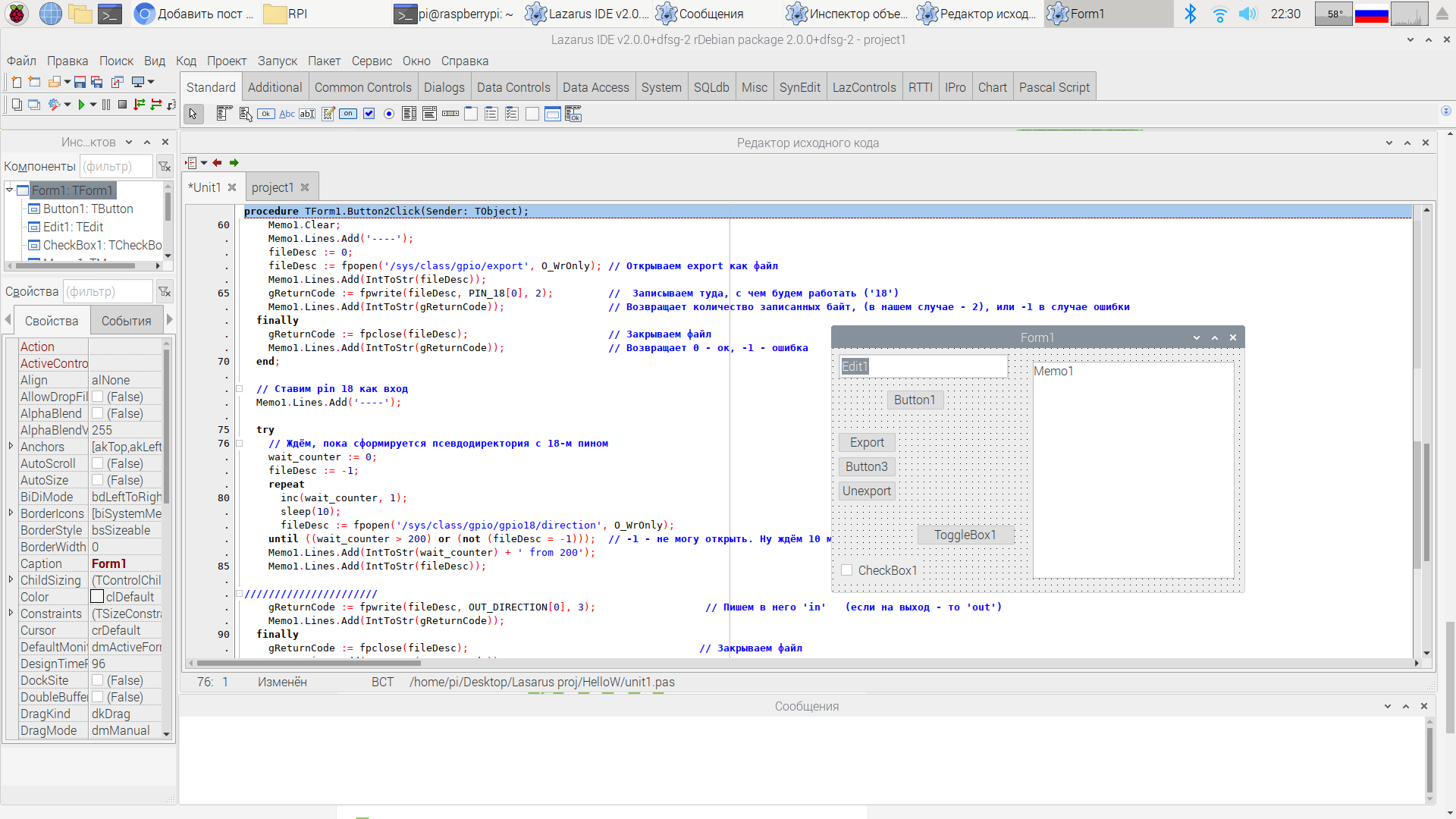
И всё, мы снова падаем в прошлое, и вот он, перед нами почти тот же Делфи 8, за которым я провёл не одну бессонную ночь раскуривая делфийский хелп, ибо не было у меня тогда интернета.
Сразу же сдул пыль со своего любимого ляпника и наляпал моргалку светодиодами через контакты ввода-вывода (GPIO), которые есть на каждой распберри пи, и на оранж пи и даже на мааахонькой распбери пи зеро.
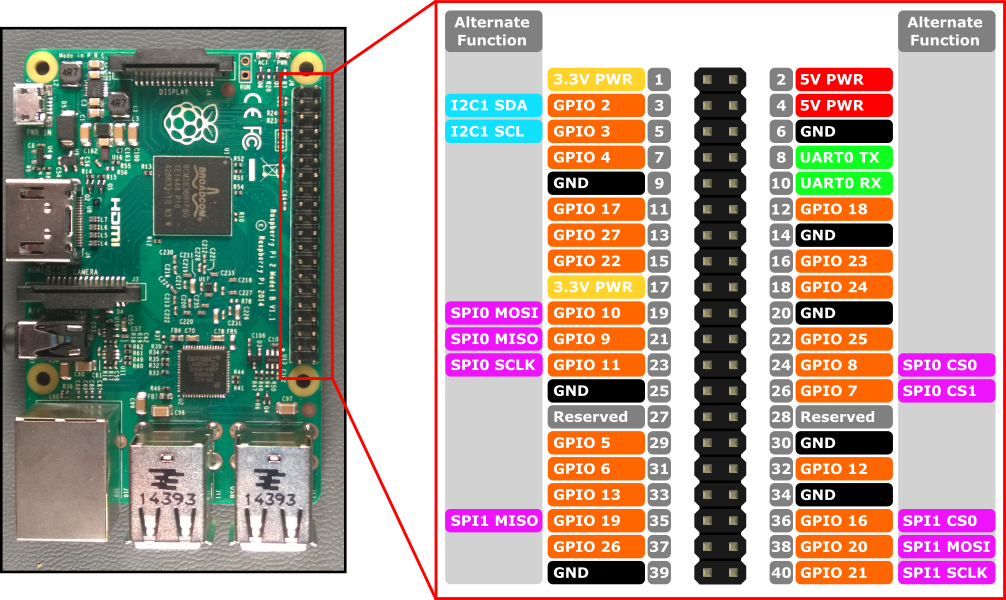
Пример с https://wiki.freepascal.org/Lazarus_on_Raspberry_Pi естественно, не работает. Я прослезился во второй раз и вспомнил книжки по делфи, в которых примеры были рабочими чуть меньше чем нихрена.
Если вдруг кому станет интересно, то могу рассказывать дальше о волнующих приключениях в мире быдлокодинга. В планах превратить свой сканер Epson Perfection 600 в крутейший Wi-Fi сканер с экранчиком, менюшкой, и прямой печатью на принтер. Для этого уже плывёт ко мне из далёкого китая RPI Zero W и micro-SD карточка на 8Гб U3. Этот сканер я купил на Авито за 500 рублей (потому что Epson последние драйвера сделала только для WindowsXP, и забила болтец, а sane из линукса поддерживает его до сих пор).
Короче, благодаря этой игрушке и так же свободному времени на праздниках я почувствовал себя вновь молодым. PIXEL (aka LXDE) сильно напомнил мне win98 своим аскетизмом, а lasarus - сильно смахивает на Delphi моей молодости.
Всем бобра, удачи в новом году и побольше, черт побери, позитива!
Вот так всю жизнь был простым айтишником, а тут вдруг узнаешь, что ты упоротый гик.