
MKVToolNix - меняем содержимое видеофайла без пережатия
Иногда возникает ситуация, когда вы вроде бы нашли нужный фильм, в нужном вам качестве, и уже приготовились его смотреть... но вот незадача - у фильма плохая озвучка (низкого качества или не той релиз-группы), или же вам нужны форсированные субтитры, а в нужном вам видеофайле их нет. При этом, рядом лежит другой видеофайл, в котором всё это есть, но вас не устраивает его видеопоток (не тот кодек, низкое качество и т.п.).
Что делать в такой ситуации? Можно открыть видеоредактор, воткнуть туда другую дорожку, и с потерями качества перекодировать файл (к тому же, для этого нужен мощный комп, из-за отсутствия которого нас как раз и может не устраивать видеопоток одного из файлов). А можно вспомнить, что современные видеофайлы, имеющие расширение "MKV", представляют собой, в сущности, контейнер с напиханными в него материалами. А раз это контейнер - очевидно, его можно распаковать, пересобрать, и упаковать обратно - этим в сущности, и занимается MKVToolNix.
Сразу важно сделать оговорку: поскольку мы не занимаемся монтажом, и собираем содержимое как есть, важно, чтобы у обоих видеофайлов был одинаковый тайминг. Т.е. если продолжительность одного файла составляет 01:54:58, то и у второго она должна быть точно такой же. В противном случае, после выполнения процесса, звуковая дорожка может не совпадать с тем, что вы будете видеть на экране.
Качается программа отсюда, Installer - для установки, Portable - для запуска из папки (удобно если таскаете на флешке). 64 или 32 бита - в зависимости от разрядности вашей операционной системы. Программа обновляется примерно раз в месяц, поэтому даже если вы её уже когда-то ставили - не лишним будет снова зайти на страницу загрузки, и скачать заново.
Так выглядит окно программы сразу после её запуска:
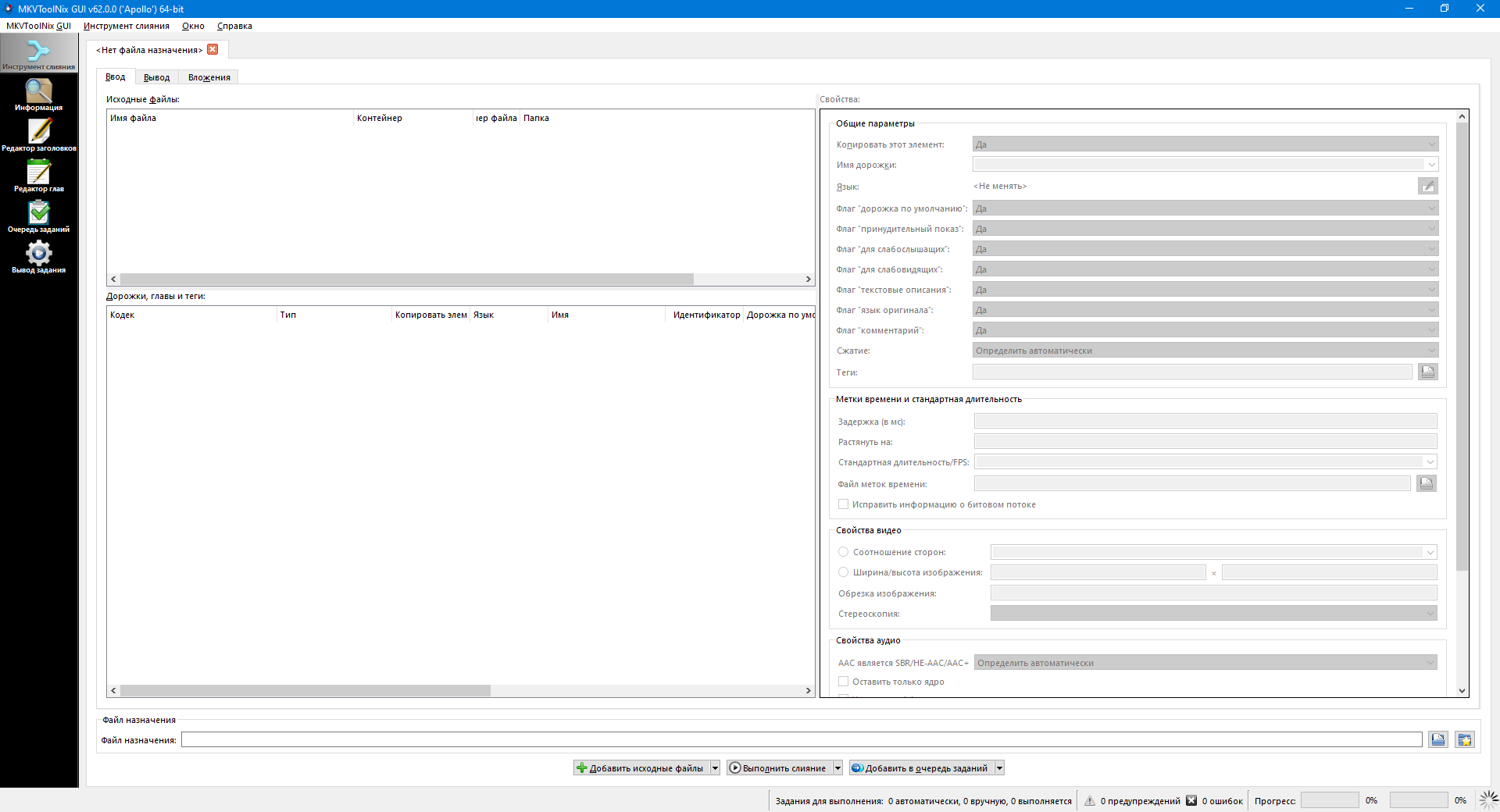
Добавим туда видеофайл, нажав в самом низу кнопочку "добавить исходные файлы", или просто перетащив нужный файл из папки в окно программы. Увидим примерно следующую картину:
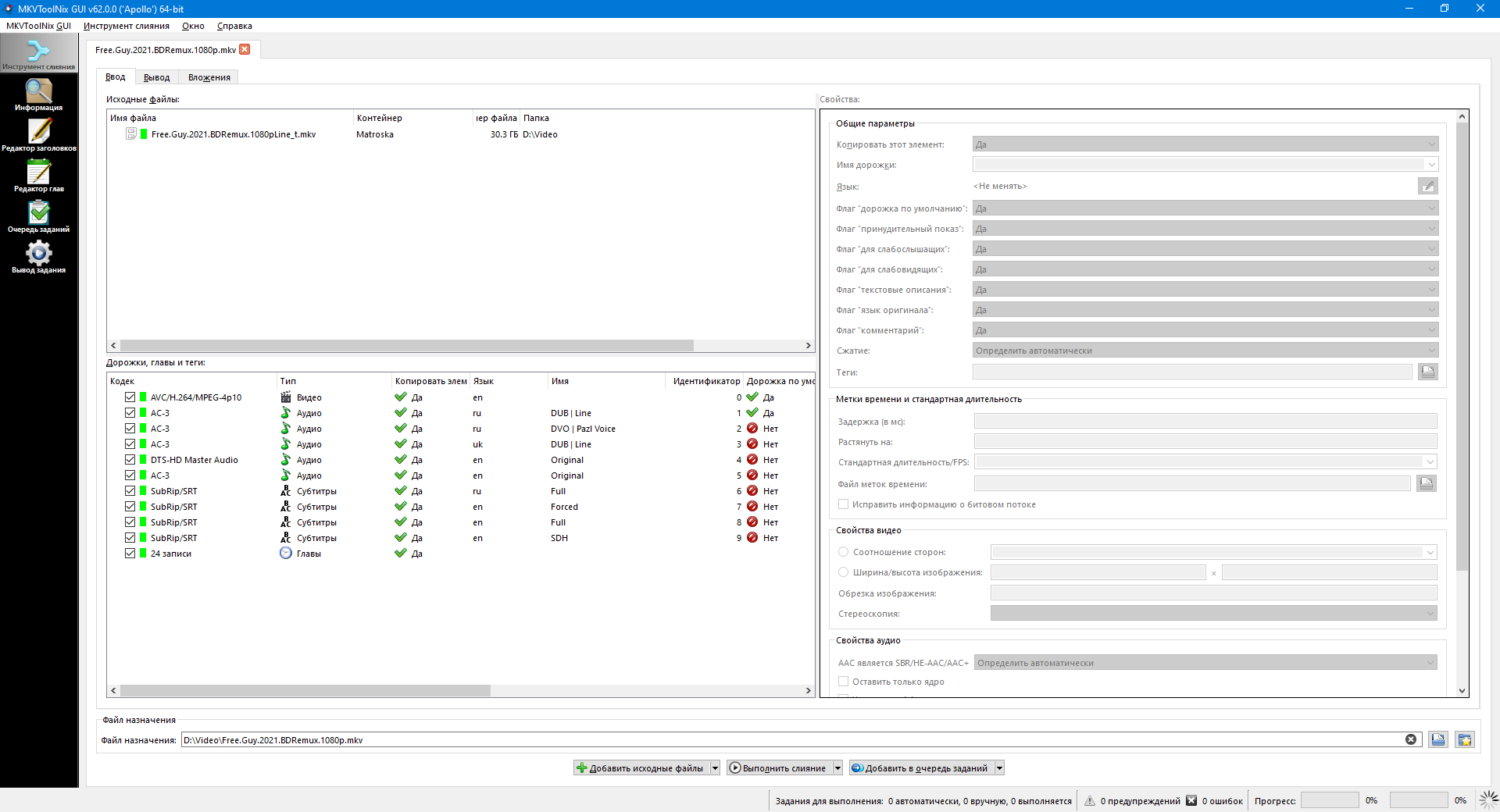
Сверху мы видим исходный MKV-контейнер, снизу - его содержимое. Справа можно менять параметры выбранного содержимого - например, сделать нужную дорожку основной (по-умолчанию), поменять её название, язык, и т.п.
Теперь, добавляем в окно программы второе видео. Во всплывающем окне тыкаем на первую галку:
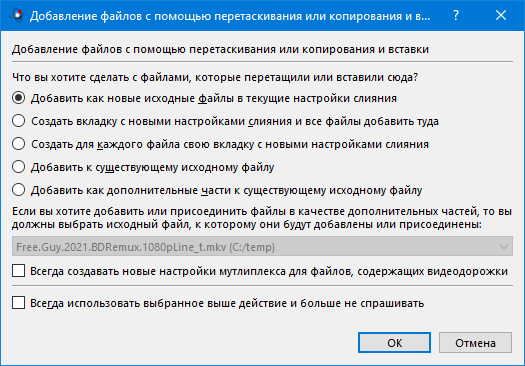
После добавления получается примерно такая картина:

Теперь, начинаем пересборку. Видео берем с первого файла (зеленого), а звуковую дорожку и субтитры берём со второго (синего).
Видим, что сами субтитры настроены на принудительный показ, и при желании это можно исправить, сделав их отключаемыми - для этого в свойствах нужно флаг принудительного показа переключить на "нет":

В этом же месте можно поставить флаг "дорожка по умолчанию", чтобы пометить, какая именно озвучка и какие именно субтитры должны воспроизводиться сразу при открытии фильма в плеере. Не забудьте сделать это, если выбранная вами дорожка изначально этого флага не имела, также как и снять этот флаг с остальных, которые вы решили добавить помимо неё.
Попутно избавляемся от лишнего (например, мне не нужен украинский и английский контент, я хочу только русский). В результате, получаем примерно такую картину:

После того, как вы убедились, что выбрали все нужные вам дорожки, собрав лучшее из двух миров, и пометили все необходимые флаги на них, можно дать файлу новое имя в самом низу окна программы, запускать процесс слияния, и после завершения спокойно смотреть фильм таким, каким мы хотим его смотреть.



Компьютер это просто
2.5K постов6.2K подписчиков
Правила сообщества
Обязательные.
Уважать мнение других
Не переходить на личности, даже при споре, "Что лучше Intel или AMD".
Матерится, выражая эмоции можно, но опять же, не в адрес оппонента или собеседника.
Отдельно для "свидетелей LINUX": Вам здесь рады, но и к Вам пожелание быть проще и понятней.
Не вводить в заблуждение заведомо неверными и вредными советами, даже в шутку. Если же пошутить хочется, помечайте это в комментарии, добавив слово "шутка", или другим понятным словом, что бы в дальнейшем данный комментарий не воспринимался серьезно.
Рекомендованные.
В публикуемом посте настоятельно рекомендуется указывать конфигурацию ПК (ноутбука) и операционную систему. А также марки и модели комплектующих.
Указывайте теги "Компьютер" "Ноутбук" "Программное обеспечение" "сборка компьютера" "Операционная система" "Драйвер" "Комплектующие".