

Как оплатить подписку клауд аи из России и Беларуси: по шагам
Как оплатить Claude Ai из России и Беларуси
Платёж за Claude Ai (клауд аи) может отклоняться из‑за региональных правил, антифрода и ограничений платёжных систем: биллинг видит регион, карта не проходит, платёжный профиль «не дружит» со страной, а транзакция уходит в отклонение. Из‑за этого попытки оформить период доступа срываются, а в личном кабинете зависает статус. Простое решение — оплатить через Payholder: вы подаете короткую заявку, указываете сервис и план/тариф, вносите оплату привычным способом, а затем проверяете статус доступа/подписки в биллинге сервиса. Ниже — короткий ответ, чек‑лист, детальные шаги, быстрая диагностика и FAQ. Если вам нужно быстро и аккуратно оплатить подписку клауд аи, сохраните пост и следуйте шагам: будет понятно, что подготовить, куда нажать, что проверить в аккаунте и как общаться с техподдержкой, если что-то пошло не так. Для удобства добавил сценарии использования в категории AI, разницу между планами, а также вопросы про продление.
Короткий ответ: что сделать, чтобы оплатить
Определение: Чтобы оформить доступ, подайте заявку в Payholder, укажите клауд аи, выберите сумму/план и период, оплатите удобным способом и проверьте активацию в биллинге аккаунта.
TL;DR:
Уточнить план/тариф и email аккаунта, с которого нужен доступ.
Через Payholder можно оплатить Claude Ai стандартными способами оплаты без смены страны аккаунта.
Если коротко, как оплатить клауд аи в России и Беларуси — отправить заявку, подтвердить детали, внести оплату, проверить статус в личном кабинете.
Это не обход блокировки клауд аи, а вынесение платежа в работающий канал.
Если искали «альтернатива оплаты клауд аи», то это как раз про этот сценарий.
Чек-лист перед оплатой
Подготовьте email аккаунта и проверьте вход в личный кабинет.
Уточните нужный план/тариф и период доступа (личный или командный).
Проверьте, что карта не привязана с просроченными данными в платежном профиле.
Зафиксируйте цель оплаты: продление или первичная активация.
Сохраните скрин статуса подписки/доступа до оплаты (для быстрой сверки).
Если это кейс «заблокированные сервисы оплата», заранее соберите базовые данные: ID аккаунта, скриншоты биллинга, код ошибки.
Подготовьте контакт для связи: почта и мессенджер.
Если появится сообщение вида «Claude не принимает карту» — не повторяйте попытки подряд, переходите к заявке через Payholder.
Что такое Claude Ai (клауд аи) и чем он полезен
Клауд аи — инструмент в категории AI для решения задач письма, анализа и автоматизации. Он помогает формулировать мысли, разбирать документы, генерировать варианты и ускорять рутину в работе.
Возможности в категории AI
Генерация и редактирование текстов для рабочих задач.
Суммаризация, выделение ключевых тезисов, конспекты.
Анализ инструкций и разметка данных для процессов.
Диалоговые сценарии: уточнения, альтернативы, вариации.
Работа с контекстом: длинные запросы, файлы, выдержки.
Подготовка черновиков писем и заметок для команд.
Помощь с интеграциями и API на уровне подсказок.
Структурирование идей и формирование планов.
Сценарии использования
Личные заметки, резюме встреч, подготовка брифов.
Работа с документами и контентом для маркетинга.
Подсветка ошибок и улучшение формулировок в черновиках.
Быстрые справки по инструментам, help‑центр и самопроверка.
Планы и подписка: что выбрать
Подписка обычно отличается лимитами, доступными функциями, скоростью отклика и приоритетом в очередях. Логика простая: чем выше план, тем выше лимиты и удобнее работать команде; базовые варианты подходят для личных задач, расширенные — для плотной работы и интеграций. Если цель — купить подписку Claude Pro, заранее определите, нужен ли командный доступ и как вы будете контролировать период оплаты и статус подписки в биллинге. Формально это одна и та же подписка клауд аи из России и Беларуси, но способы подключения отличаются из‑за ограничений платёжных систем. Из доступных каналов клауд аи способы оплаты для пользователей из нашего региона — через заявку на Payholder с последующей проверкой активации в аккаунте.
Почему не получается оплатить: причины + быстрая диагностика
Региональные правила и антифрод: страна платежа и аккаунта не совпадают.
Платежные системы локально ограничены, транзакция идёт в отклонение.
Короткие тестовые попытки подряд — система помечает риск и блокирует.
Неверные данные карты/платёжного профиля, «истёк срок» или 3DS не прошёл.
В биллинге висит ошибка оплаты клауд аи и требуется ручная проверка.
Сообщение вида «клауд аи не принимает карты» в текущем регионе.
Аккаунт без подтверждённой почты/истории платежей — выше риск отклонения.
По запросу в сети «оплата Claude Россия» — множество кейсов с отказами по регионам.
Проверьте по порядку:
Убедитесь, что личный кабинет видит ваш email и статус подписки корректно.
Удалите просроченные методы оплаты из профиля и переавторизуйтесь.
Если не получается провести платеж клауд аи, не делайте десятки повторов.
Зафиксируйте код ошибки и время попытки (скрин пригодится).
Подготовьте короткое описание: какой план, какой период, продление или первичный доступ.
Перейдите к оплате через Payholder и дождитесь подтверждения деталей.
После оплаты обновите страницу биллинга и проверьте историю платежей/инвойс.
При расхождениях — сразу напишите в поддержку с приложением скринов.
Как оплатить подписку клауд аи через Payholder
Схема проста: вы оставляете заявку, указываете сервис, план/период и контакт; Payholder уточняет детали, после чего вы проводите платёж привычным способом; затем заходите в аккаунт и проверяете статус доступа/подписки и инвойс в биллинге. Так можно аккуратно и без лишних попыток оплатить подписку клауд аи, не ломая платежный профиль и не множа ошибки.
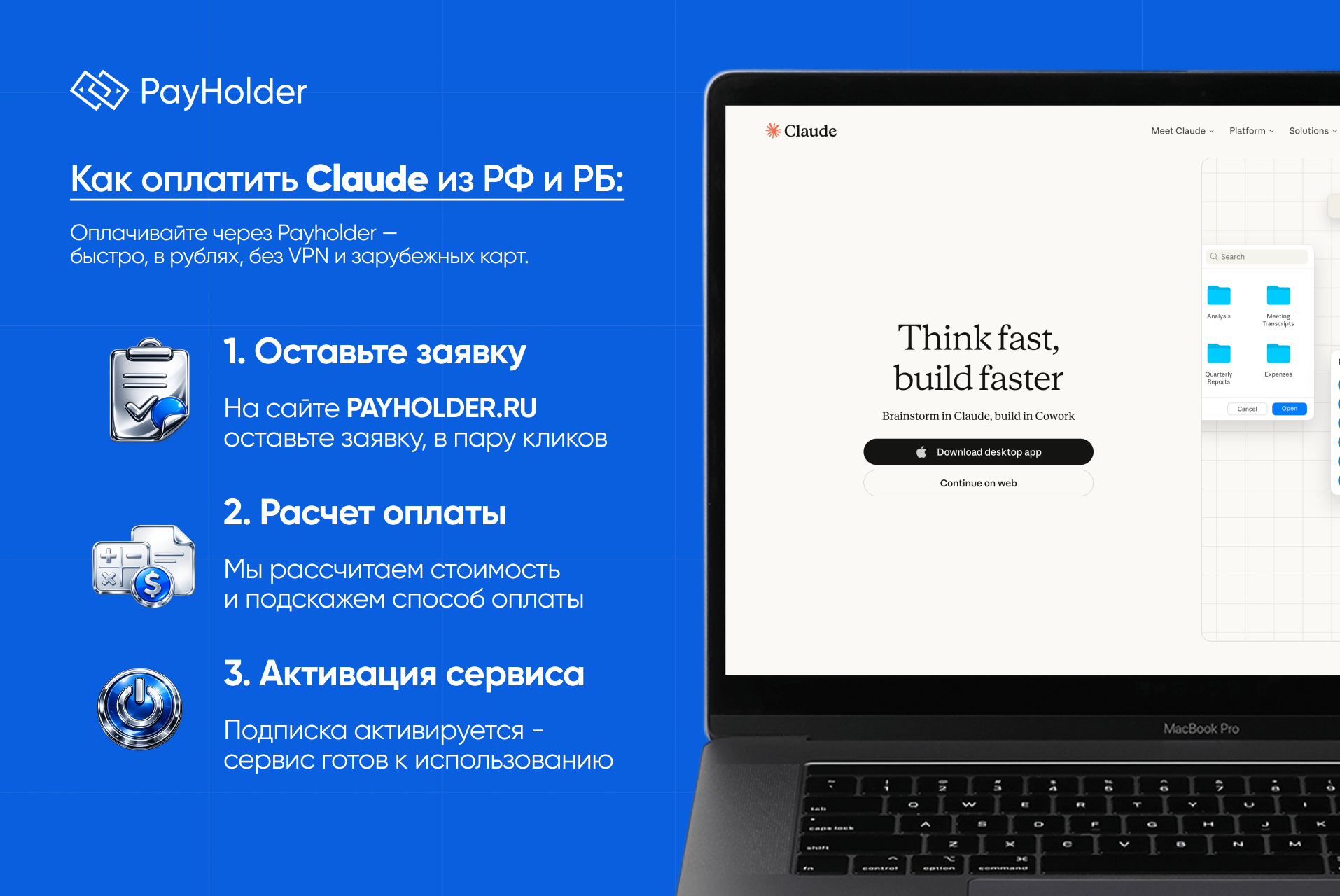
Как оплатить Freepik Company из РФ и РБ
Пошаговая инструкция оплаты
Шаг 1 — подготовка
Зайдите в личный кабинет клауд аи и проверьте текущий статус доступа.
Определите план/тариф и период, который хотите активировать.
Сохраните скриншоты статуса до оплаты и раздела «История платежей».
Подготовьте e‑mail аккаунта и контакт для связи.
Шаг 2 — заявка на Payholder
Перейти на Payholder
Указать клауд аи в качестве сервиса для оплаты
Выбрать сумму/план/пакет и период доступа
Оставить контакт для связи и подтверждения деталей
Добавить комментарий при необходимости (e‑mail аккаунта, заметки по доступу)
Шаг 3 — подтверждение деталей
Дождитесь короткого уточнения: план/период, аккаунт, способ оплаты.
Проведите платёж и зафиксируйте подтверждение (скрин, инвойс/чек).
Не делайте повторов без необходимости — дайте системе обновить статус.
Шаг 4 — проверка статуса в биллинге/доступа
Обновите страницу биллинга в личном кабинете и проверьте инвойс/чек.
Убедитесь, что статус доступа/подписки изменился на активный.
Сверьте период и план с заявкой; при расхождении сделайте скрин.
Перепроверьте ограничения и лимиты — они должны соответствовать плану.
Если статус не обновился — перезайдите в аккаунт и повторите проверку.
При несоответствии напишите в техподдержку, приложив инвойс и время оплаты.
Доступ к Freepik Company без границ
FAQ
Почему отклоняется платеж?
Региональные правила и антифрод часто режут транзакции, если страна платёжного средства и аккаунта не совпадают. Дополнительно влияет история попыток и неверные данные профиля.
Как проверить, что доступ активен?
Зайдите в личный кабинет, обновите раздел биллинга и проверьте статус доступа/подписки. Сверьте инвойс, период и план с тем, что указывали в заявке.
Что делать, если списали, но доступа нет?
Зафиксируйте инвойс/чек, время транзакции и сделайте скрин статуса. Напишите в техподдержку сервиса и укажите детали заявки через Payholder, чтобы быстрее сопоставить данные.
Где смотреть биллинг и историю платежей?
В личном кабинете ищите раздел «Billing» или «История платежей». Там отображаются инвойсы, статусы и периоды.
Что писать в поддержку и какие данные приложить?
Коротко: e‑mail аккаунта, план/период, время и способ оплаты, инвойс/чек, код ошибки при наличии и скрины из биллинга. Этого достаточно для быстрой верификации.
Что указать в заявке, чтобы быстрее разобраться?
Название сервиса, нужный план/период, e‑mail аккаунта и контакт для связи. Если это продление — отметьте, чтобы корректно обработать автопродление и период.
Можно ли оплатить за команду/несколько аккаунтов?
Да, просто перечислите аккаунты и нужные планы. Такой сценарий подходит, если у вас командный доступ и требуется единый цикл оплаты.
Как снизить шанс повторной ошибки оплаты?
Не делайте много подряд попыток, заранее подготовьте данные аккаунта и соблюдайте ясную связку «заявка → подтверждение → платёж → проверка». Это уменьшает риск отклонений.
Почему вижу фразу «Claude не принимает карту»?
Это следствие региональных ограничений и антифрода. В таком случае используйте оплату через Payholder и сверяйте статус напрямую в биллинге.
Как работает продление/автопродление?
Продление зависит от плана и текущего статуса подписки. После оплаты проверьте, как отражается период и включено ли автопродление в настройках подписки.
Итоги
Если платежи отклоняются из‑за региональных правил и антифрода, удобный путь — оформить доступ через Payholder. Вы подаёте заявку, подтверждаете план и период, проводите платёж и проверяете активацию в биллинге. Такой подход помогает аккуратно оплатить подписку клауд аи и не усложнять платежный профиль. Решение подходит для личных и командных сценариев, когда нужна стабильная активация и прозрачная история платежей. Для кейсов «иностранные сервисы оплата» важно сохранять инвойсы и скрины, чтобы быстро сверить статус. Чтобы оформить, перейдите на https://claude.ai и оставьте заявку — это официальный сайт. У вас какой сервис чаще всего «спотыкается» на оплате?
Реклама ООО ”ТриБ групп” 214410-3301-ООО