
Ставим CasaOS на домашний сервер
На оф сайте система позиционируется как операционная система, но это не так.
1. Оно конечно не OS но
Сервис устанавливается на Ubuntu и позволяет довольно просто управлять контейнерами Docker. В сервисе имеется свой магазин приложений, и любое из них можно в один клик установить.
2. Зачем оно?
У любого пользователя сети имеется множество пар Логин/Пароль. Все их надо держать в голове или на бумаге. Максимальная надежность хранения достигается с помощью так называемых Менеджеров паролей. Именно из за возможности установить такой менеджер - Vaultwarden я и выбрал оболочку - CasaOS.
3 С чего начать?
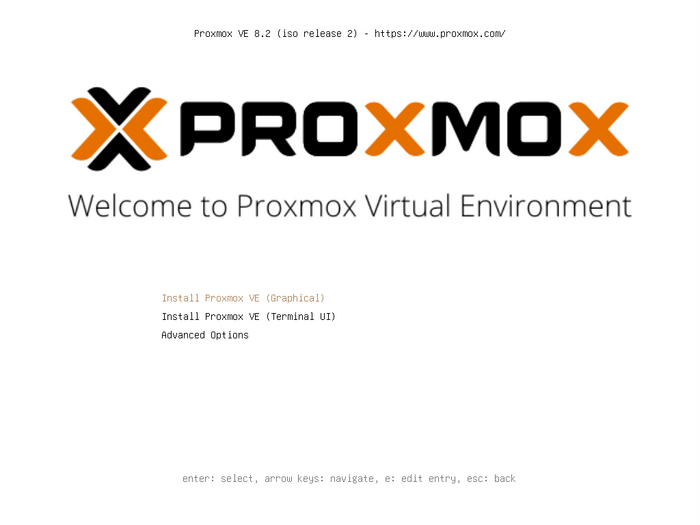
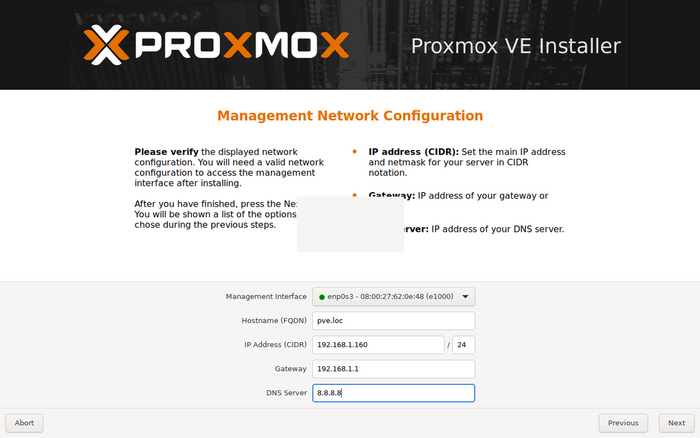
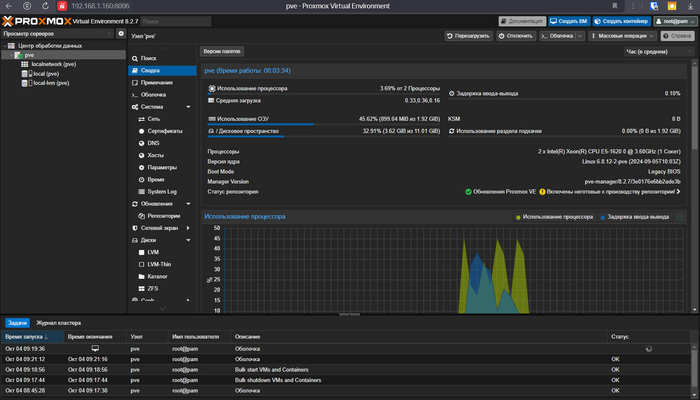
В предыдущей статье мы установили Proxmox VE 8. Давайте использовать его возможности виртуализации.
Идем на сайт https://tteck.github.io/Proxmox/ и жмем на "Docker - Kubernetes"
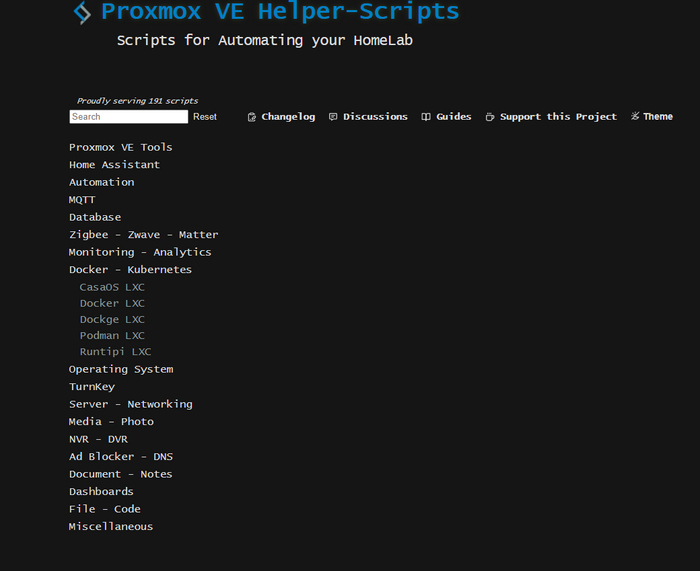
Выберем пункт "CasaOS LXC" и получим описание установки LXC контейнера с сервисом CasaOS.
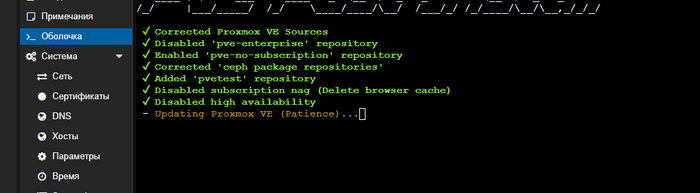
Нам сообщают что для установки пакета в оболочке Proxmox надо ввести команду -
bash -c "$(wget -qLO - https://github.com/tteck/Proxmox/raw/main/ct/casaos.sh)"
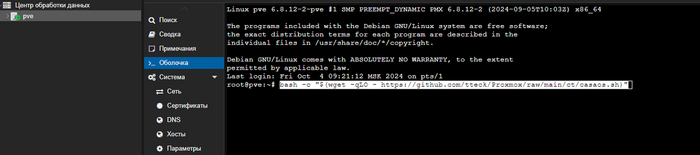
Запускаем скрипт на исполнение. Отвечаем 2 раза Yes и установка пройдет с параметрами по умолчанию.
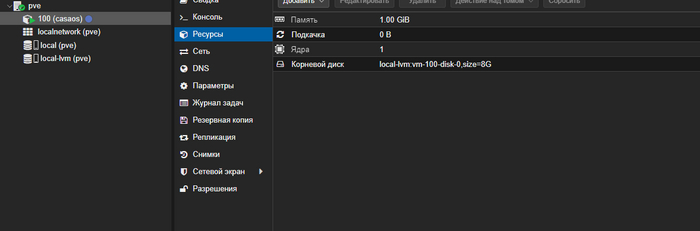
После установки можете изменить настройки ресурсов по своему усмотрению.
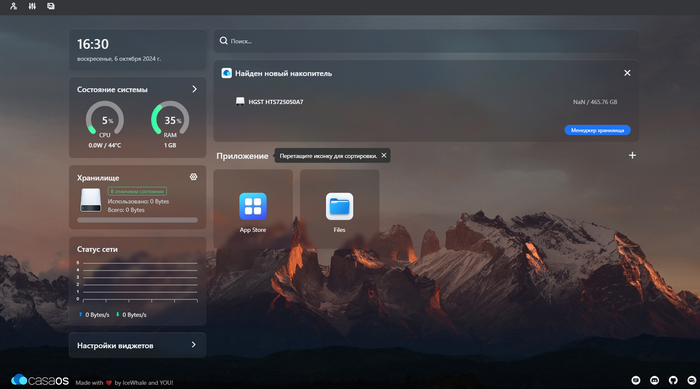
Теперь мы имеем виртуальный сервер с CasaOS.
4. Установка менеджера паролей Vaultwarden
Vaultwarden - это мощный и безопасный инструмент для управления паролями, который позволяет пользователям хранить и управлять своими паролями, заметками и другими конфиденциальными данными в зашифрованном виде. Его основные функции, такие как хранение паролей, управление паролями и хранение заметок, делают его идеальным решением для пользователей, которые хотят защитить свои данные от несанкционированного доступа.
Для установки приложения на странице CasaOS нажимаем кнопку "App Store" и попадаем в список приложений. Находим наше приложение Vaultwarden и жмем "Установить". После установки можем тапнуть иконку приложения и перейти в WEB интерфейс программы.
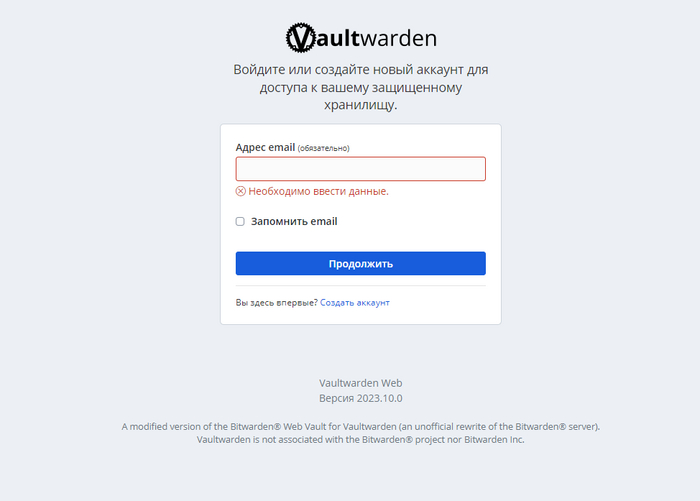
Но при попытке создать свою учетную запись мы потерпим фиаско! Виной тому требование HTTPS соединения. Эту задачу мы решим следующий раз. Всем удачи!
Мой канал Dzen - https://dzen.ru/100melochey