


Как поиграть с друзьями на своём сервере Minecraft Java без настройки роутера
Собраться с друзьями в Minecraft — это сначала договориться о времени, а потом разобраться, как всем попасть на один сервер. Особенно если запускать его на домашнем компьютере, а в настройки роутера лезть не хочется.
В этой инструкции запустим отдельный сервер Minecraft Java и подключим к нему друзей через Portael. Настройкой займётся владелец сервера: остальным потребуется совместимая версия игры и адрес для подключения.
Разберём весь путь — от запуска сервера до входа первого игрока. В конце будет короткий список проверок на случай, если подключение не получилось.
Что понадобится перед запуском
Для этого способа нужны:
Minecraft Java Edition у всех участников;
Сервер Minecraft совместимой версии;
Компьютер, на котором будет работать сервер;
Portael на компьютере владельца сервера.
Заранее договоритесь о версии игры. Если собираетесь играть с модами, сначала выберите общую сборку: её серверная часть и набор модов у игроков должны быть совместимы.
Ниже рассматриваем запуск отдельного сервера. Кнопку «Открыть для сети» в одиночном мире в этой инструкции использовать не будем.
Как будет устроено подключение
Здесь важно разделить две задачи.
Игровой сервер запускает мир Minecraft на вашем компьютере. Portael предоставляет публичный адрес, через который к этому серверу смогут подключаться друзья.
Получается такая последовательность:
Запускаем Minecraft-сервер
Настраиваем подключение в Portael
Отправляем адрес друзьям.
Сам сервер остаётся на вашем компьютере. Поэтому на время игры компьютер должен быть включён, а игровой сервер и подключение в Portael — работать.
Как открыть сервер для друзей: пошагово
Шаг 1. Запускаем сервер Minecraft Java
Ставим на свой компьютер отдельный сервер Майнкрафт. Подробнее о том, как запустить свой локальный сервер — по шагам в инструкции. После успешного запуска сервера в терминале появится слово "Done".
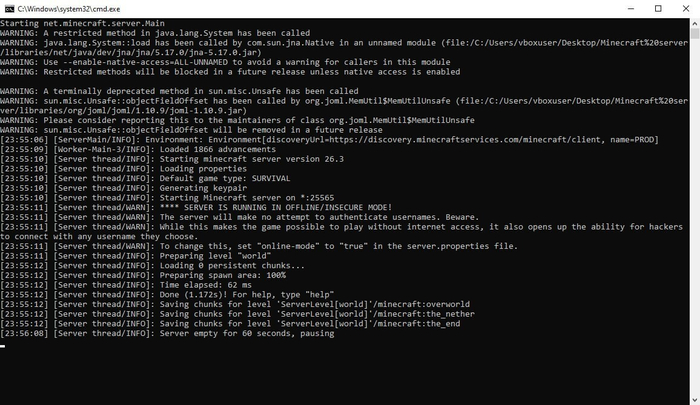
Сервер завершил загрузку. Окно консоли оставляем открытым на время игры.
Запоминаем порт, который открылся после запуска сервера (по умолчанию это 25565).
Шаг 2. Устанавливаем Portael на компьютер с сервером
Скачиваем клиент Portael с официального сайта, затем запускаем установленное приложение и регистрируемся или входим одним из предложенных способов (яндекс или вк).
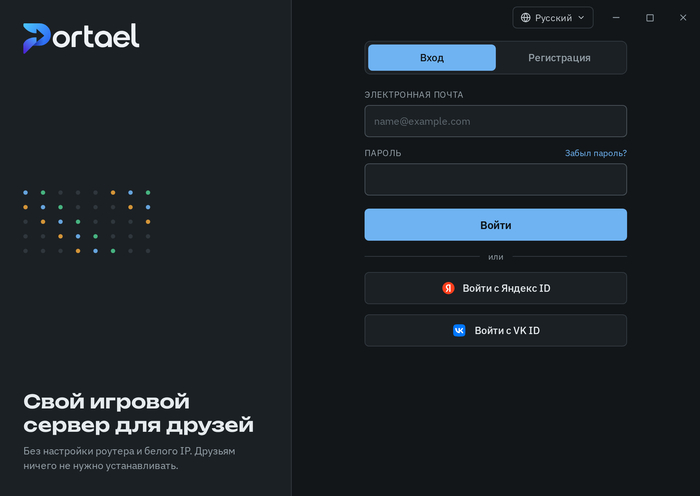
Шаг 3. Создаём подключение для Minecraft Java
После входа в Portael откроется главная страница. Добавляем сервер, выбираем "Minecraft Java".

В настройках сервера выбираем город, где наименьший пинг, и проверяем, что указан точно такой же порт, какой открыт на локальном сервере (25565). Жмем "Далее".
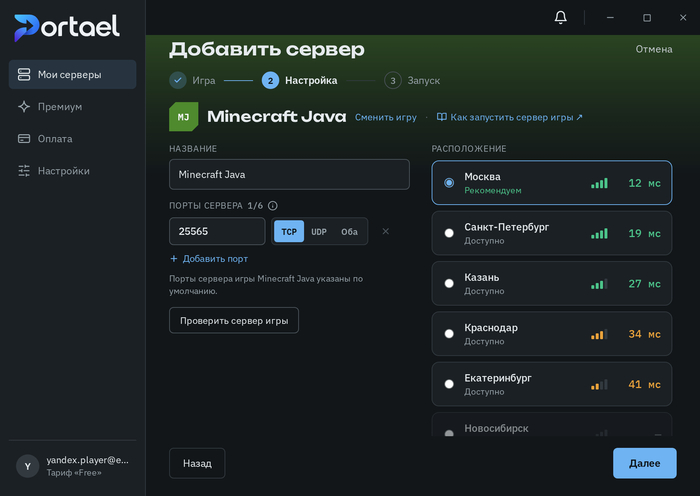
Шаг 4. Создаём подключение для Minecraft Java
Почти готово - можно еще раз проверить, что порт на хосте точно открыт, и запустить сервер.
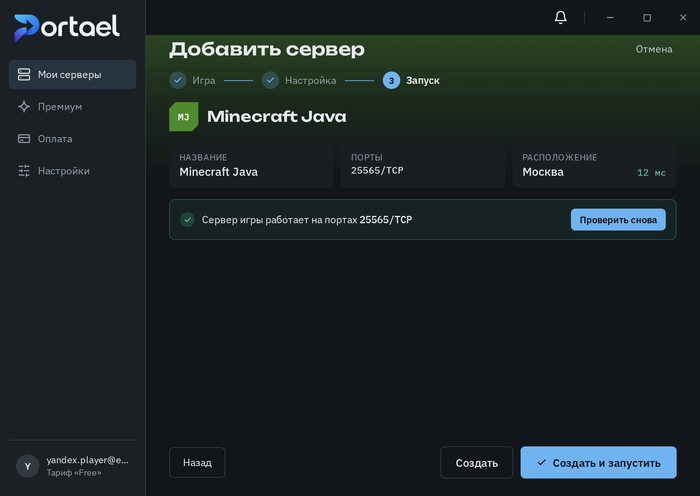
Через секунду после запуска сервера Portael покажет публичный адрес - его и нужно отправить друзьям для подключения к игре.

Шаг 5. Подключаем друзей
Теперь очередь остальных игроков. Устанавливать Portael им не требуется: подключение выполняется через Minecraft Java.
Отправьте друзьям адрес и напомните, какую версию игры или сборку нужно запустить.
Дальше порядок такой:
Открыть Minecraft Java и перейти в «Сетевую игру».
Нажать «Добавить».
Указать любое удобное название сервера, а в поле «Адрес сервера» вставить адрес из Portael.
Сохранить запись, выбрать сервер в списке и подключиться.
Если всё настроено правильно, игрок попадёт на ваш сервер.

Какую версию Майнкрафт использовать?
Portael работает с любыми версиями лаунчеров. Главное, чтобы у всех игроков была одинаковая версия, и она совпадала с версией сервера.
А если хотим играть с модами?
Сначала подготовьте сервер для выбранной сборки. Для него могут потребоваться определённая версия Minecraft, загрузчик модов и серверный набор файлов.
Участникам понадобится совместимая клиентская сборка. Проще заранее договориться об одной сборке и её версии.
После запуска такого сервера настраивайте подключение к его порту. Некоторые моды, например голосовой чат, могут требовать дополнительных сетевых настроек — их нужно проверять отдельно по документации мода и возможностям сервиса.
Если друг не может подключиться
Проверьте настройки по порядку:
Minecraft-сервер работает? В консоли должна завершиться загрузка. Если сервер остановлен, одного запущенного Portael недостаточно.
Порты совпадают? Сравните server-port в настройках Minecraft-сервера и порт, указанный в Portael.
Подключение в Portael запущено? Убедитесь, что приложение показывает активное подключение.
Друг использует правильный адрес? Повторно скопируйте адрес из приложения и отправьте целиком.
Версии совместимы? Сверьте версию Minecraft, а при игре с модами — ещё и сборку.
Если ошибка осталась, сохраните её точный текст, проверьте сообщения в консоли сервера и перешлите эти данные в поддержку, там помогут разобраться.