



Как поиграть в Денди (Nes) по сети с друзьями (hamachi)
т.к. гуглёж по поводу поиграть в денди по сети ни к чему не привёл, либо привёл но к какой-то мути или гайдам по игре на белом ip (который есть далеко не у всех). Пилю этот пост собсна.
Итак нам потребуется:
1. Комплект голова + руки
2. Компутатор
3. Инторнет
4. эмуль Mesen (можете использовать любой на ваше усмотрение, но у меня завелось только с ним, да и есть у него свои плюшки но не об этом сейчас)
5. пакет игр (делюсь своим на яде)
6. Хамачи (для организации типо локальной сети т.к. нет белого ip)
С комплектом инструмента определились, поехали настраивать:
1. Распаковываем архив с эмулем куда нам удобно и запускаем его, при первом запуске эмуль спросит где хранить параметры в папке пользователя (не рекомендую, но дело ваше) либо в папке откуда вы запустили его (рекомендую) ну и далее галки на стрелках клавиатуры и хуанпаде можно оставить (по сути ни на что не влияет, наверное) и жмём применить. Эмуль запустился он готов.
2. Распаковываем мой архив с играми либо закидываем свои в папку с эмулем (необязательно, просто мне так удобнее)

на скрине моя папка с эмулем, папка Roms и есть папка с играми.
3. качаем хамачи и устанавливаем, логинимся либо регаемся и далее у нас 2 путя
3.1. Для клиента ничего делать ненужно, только подключиться потом к хосту и всё
3.2. Для хоста тоже дел не много топаем в настройки хамачи Система->Параметры
галочку "Блокировать новых членов сети по умолчанию" отключаем если вдруг включена

затем идём во вкладку Параметры и пролистываем настройки до группы "Соединения с одноранговым узлом" и в строке "Шифрование" выбираем "разрешить всё"
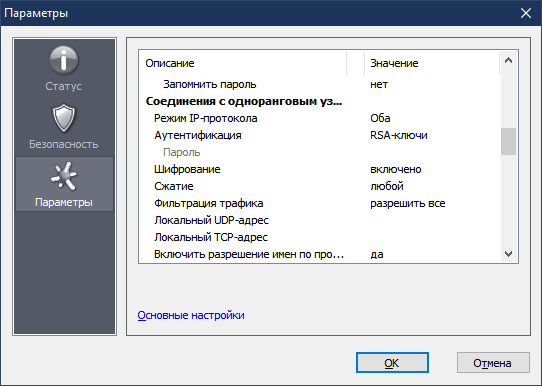
настройка хамачи завершена, содаём свою сеть задаём пароль и после нажав ПКМ по имени своей сети в списке приводим настройки к тем что на скрине (если вдруг отличаются, необязательно)

4. Запускаем сам эмуль и для начала рекомендую установить основные настройки а именно:
4.1. Опции->Фильтр Изображения->xBRZ 6x
4.2. Опции->Звук настраиваем как на скрине, при необходимости сделать эмуль погромче можно накрутить во вкладке громкость
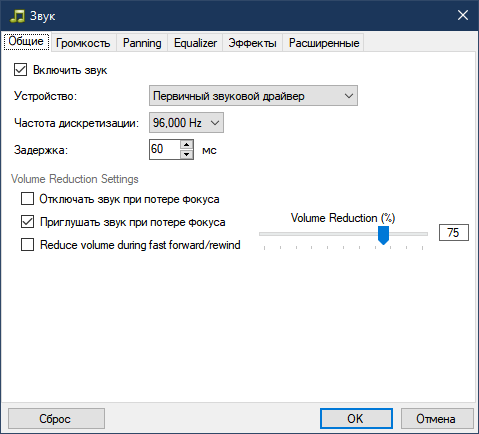
4.3. Опции->Видео во вкладке общие можно изменить соотношение сторон (при необходимости) я установил на не какноничные для денди 16*9
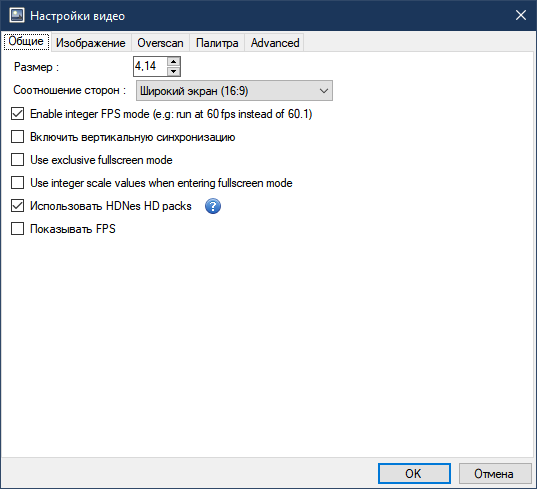
так же во вкладке палитра можете поиграться но рекомендую оставить по умолчанию (мне иные варианты не зашли).
4.4. Опции->Устройства ввода здесь можно настроить геймпад или геймпады нажатием кнопки настроить справа от нужного пада, настройка предельно проста тыкаем мышкой по нужной кнопке в эмуле и жмём кнопку на геймпаде.
Неинтересное закончили, начнём трахаться разбираться с сетью, в эмуле жмём Утилиты->Игра по сети и тут снова 2 путя
путя первая. Хост жмём "Запустить сервер" вводим "имя сервера", "порт" и "пароль" и жмём ок
пример на скрине.

путя вторая. Клиент жмём "Подключиться к серверу" вводим ВНИМАНИЕ!!! IP сервера НЕ ИМЯ ЧТО ПИСАЛ СЕРВЕР А ИМЕННО IP тут нам и нужен белый ip и тут нас выручает хамачи, возвращаемся в неё и либо при помощи ПКМ либо тупо переписываем ip друга что является сервером и вписываем/вставляем его в поле "Имя сервера", после вписываем порт который вписывал у себя сервер и пароль
пример на скрине

И вот мы довольные закрываем этот пост и идём пробовать... И нихера мать его не работает аффтар казёл, пост говно... СТОПЭ!!! Рано ещё пробовать=) у кого-то может и завёдётся уже на этом этапе но шансы невелики, для корректной работы придётся сделать проброс портов в вашем маршрутизаторе (звучит страшно на деле всё изи). !!!!ALERT AHTUNG ВНИМАНИЕ Проброс портов нужен только тому кто будет сервером, клиенту нужен только эмуль и хамачи (настройки хамачи клиент может даже не трогать).
Проброс портов:
1. Присваиваем статичный ip своему ПК, покажу на примере windows 10 1903, открываем параметры Windows через пуск либо иным способом Далее "Сеть и интернет->Состояние->Изменить свойства подключения" пролистываем вниз и жмём Редактировать, пример настроек на скрине.

Далее становиться интереснее и появляется толика шаманизма.
2. Идём в админку своего маршрутизатора (у всех адреса разные 192.168.0.1 / 192.168.1.1 / 192.168.8.1 и т.д.) usb модем с веб-мордой тоже являеться маршрутизатором и имеет необходимые настройки (я буду показывать именно на примере HiLink 4G Usb модема с функцией WI-Fi роутера).
Итак зашли в админку набрав в адресной строке браузера нужный адрес и ввели логин и пароль либо только логин (у кого как).
В хайлинке (прошитый) топаем в "Настройки->Безопасность->Виртуальный сервер" у остальных роутеров типо TP-Link / D-Link / Eltex настройки будут расположены +- недалеко от моего расположения, но можно так же спросить об этом яндекс либо написать в комментах (не обещаю что смогу ответить оперативно, но возможно), коротко опишу что мы тут вводим Имя (название нашего параметра), Порт WAN (порт внешней сети для подключения к вам), Порт Lan (порт локальной сети так же для подключения к вам), Протокол (протокол обмена данными по указанному порту) ну и Статус (указывает включён наш параметр или нет). Пример на скрине

т.е. пробросом мы как бы открываем порт нашего компьютера из домашней сети во внешнюю для того чтобы к нам по нему могли подключиться. Так же рекомендуется (на примере хайлинка) включить конический NAT. Так же у хайлинка в безопасности есть интересный параметр "Специальные приложения" (аналога в Eltex'ах и прочих десктопных маршрутках не встречал), выглядит это так, Имя (опять же имя нашего параметра), Статус (означает работает наш параметр или нет), Триггерный порт (порт внешней сети), Триггерный протокол (протокол обмена данными), Открытый порт (порт локальной сети).

Всё вот теперь можно запускать и играть вроде бы, но есть ещё одна мелочь (всё страшное закончилось). Сервер запускает выбранную игру (должна быть так же и у всех клиентов) и стартует сервер, клиент тем временем запускает ту же игру и подключается к серверу. Всё об успешном подключении к серверу сообщит уведомление в левом нижнем углу эмулятора. Можно играть=)
P.S. Для тех кто всё это знал, молодец не сри в комментах!=)
БМ нёс какую-то дичь.
Приятной вам игры!=)