


Как создать сервер minecraft и играть с друзьями

Ультимативный гайд
Когда мы в очередной раз решили поиграть в Minecraft своей компанией, я был уверен, что всё займёт минут пять. Думал: сейчас создам мир, открою доступ и просто скину друзьям адрес. Но быстро выяснилось, что «поиграть вместе» и «нормально подключить людей через интернет» - это две большие разницы.
Открытие мира для сети внутри игры удобно, но только когда всё совпало идеально. А если нужен доступ извне, начинаются знакомые развлечения: роутер, проброс портов, внешний IP, странные настройки провайдера. У меня как раз не было желания во всё это лезть - хотелось просто собрать друзей вечером и поиграть, а не превращать это в мини-курс по сетям.
Полез искать, как люди решают это без лишнего гемора. В итоге наткнулся на PortPlay. Смысл простой: поднимаешь локальный сервер как обычно, а дальше сервис даёт внешний адрес, по которому друзья могут подключиться. Без возни с роутером и без белого IP.
Ниже покажу оба варианта: как быстро открыть мир прямо из игры и как поднять отдельный сервер, если хочется более стабильный вариант.
Сначала коротко объясню, в чём вообще была идея. Мне нужен был максимально простой сценарий: чтобы сервер запускался у меня на компьютере, а друзьям я просто отправлял адрес для подключения. Без объяснений, как зайти в настройки роутера, что такое проброс портов и почему у одного провайдера всё работает, а у другого - нет.
В итоге рабочей схемой оказался такой вариант: сервер Minecraft запускается как обычно у вас локально, а PortPlay просто даёт ему внешний адрес, по которому уже могут зайти друзья. То есть по сути это не какая-то магия, а способ быстро открыть доступ к локальному серверу наружу без лишней сетевой возни.
Если говорить совсем по-человечески, логика такая:
запускаете мир или отдельный сервер;
PortPlay видит локальный порт;
создаёт внешний адрес;
скидываете его друзьям;
играете как на обычном сервере.
Для вечерней игры с друзьями это как раз тот случай, когда хочется не разбираться в инфраструктуре, а просто начать играть.
Перед запуском сервера нужно один раз поставить сам клиент PortPlay. Там ничего сложного: установка обычная, дальше приложение просто ждёт, когда вы поднимете локальный сервер Minecraft.
Скачайте клиент PortPlay
Перейдите на официальный сайт PortPlay.ru скачать и скачайте приложение под свою систему. Дальше запускаете обычный установщик.
Установите и откройте приложение Установка стандартная, без каких-то особых настроек. После этого просто запустите PortPlay.
Войдите или зарегистрируйтесь. При первом запуске нужно войти в аккаунт. Если аккаунта ещё нет, можно быстро зарегистрироваться, в том числе через Google.
Можно переходить к серверу После входа приложение готово к работе. Дальше остаётся только запустить Minecraft тем способом, который вам удобнее.
Способ 1: запуск прямо из игры
Если задача простая — быстро открыть мир для друзей и поиграть здесь и сейчас, то самый удобный вариант вообще не трогать отдельный сервер. Достаточно зайти в свой мир и открыть его для сети. Для разовой сессии этого обычно хватает.
Зайдите в нужный мир, откройте Minecraft, загрузите свой мир в одиночной игре и дождитесь полной загрузки.
Откройте мир для сети: Нажмите ESC, откройте меню паузы и выберите пункт «Открыть для сети».
Выберите параметры: Укажите нужный режим игры, при необходимости включите читы и подтвердите запуск.
Посмотрите, какой порт выдал Minecraft После открытия мира игра покажет сообщение в чате о локальном порте. Это значит, что сервер уже поднят и доступен внутри вашей сети.
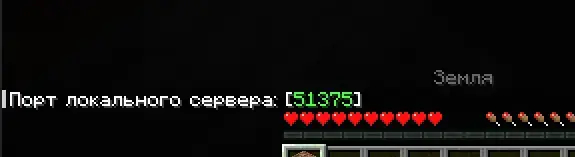
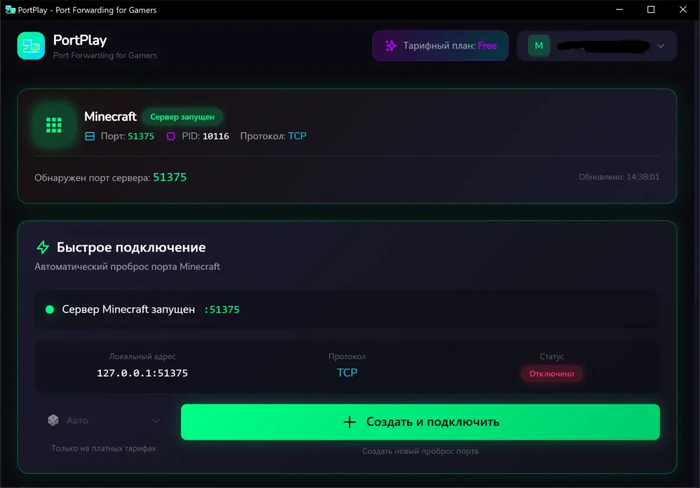
5. В программе PortPlay жмем создать и подключить и вам выдаст IP+PORT который можно скидывать друзьям для подключения) Этот вариант работает, пока у вас открыт сам мир. Если выйти из него или закрыть игру, сервер сразу остановится.
6. Когда все подключено окно в программе должно быть такое
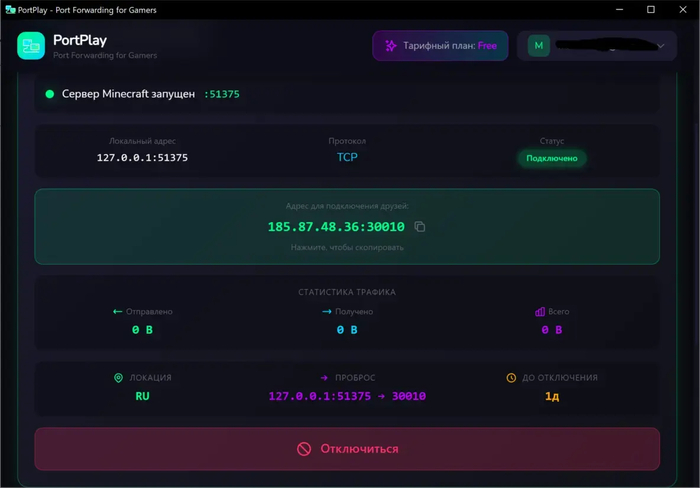
Все готово! копируем адрес и даем друзьям)
Способ 2: Выделенный сервер
Если вы планируете играть не один вечер, а периодически возвращаться в один и тот же мир, выделенный сервер обычно удобнее. Он запускается отдельно, даёт больше контроля над настройками и ощущается надёжнее, чем открытие мира прямо из игры.
Скачайте серверный файл нужной версии С официального сайта Minecraft или сборку например Spigot или Paper, скачайте сервер под нужную версию игры и положите его в отдельную папку.Сделайте первый запуск командой из консоли (открыть консоль можно через проводник кликнув по пути и написав cmd)
java -Xms2G -Xmx4G -jar server.jar nogui
при первом запуске сервер создаст служебные файлы и, скорее всего, сам остановится — это нормально.Подтвердите лицензию, откройте файл eula.txt и поменяйте значение на eula=true
Запустите сервер повторно, после этого сервер уже сможет нормально стартовать, создать мир и начать принимать подключения.
Программа PortPlay автоматически определит что запущен Minecraft сервер и нужно будет опять нажать Создать и подключить.
Почему этот способ удобнее Отдельный сервер хорош тем, что он меньше завязан на игровой клиент. Плюс у вас появляется больше контроля над настройками мира, доступом игроков и общей стабильностью.
Полезные советы
Не жалейте память для сервера, если играете с модами или большой компанией. Иначе лаги начнутся раньше, чем приключение.
Периодически сохраняйте резервную копию мира. Один неудачный сбой или эксперимент с модами — и копия очень пригодится.
Если сервер только для своих, имеет смысл включить whitelist, чтобы случайные люди туда не заходили.
Для редких игровых сессий обычно хватает запуска прямо из игры.
Для постоянного мира лучше сразу использовать отдельный сервер.