

Заморочка с семейными финансами
Ну что? Мы с женой очень любим учитывать наши финансы, всегда гордились этим. 5 лет совместной жизни мы держали всё в голове и в блокнотике. Тем не менее со среднестатистической зарплатой и нулевой отправной точкой мы накопили на квартиру, машину, мебель и несколько заграничных поездок. Как? Дисциплина. И что самое главное нас это нисколько не напрягает, а даже я бы сказал объединяет. Но история не про это, а про то как я дорвался до таблицы. Теперь весь наш бюджет лежит в виртуальной плоскости. Заполняю табличку уже два года. На скриншотах рандомные цифры для демонстрации.
Моя таблица для анализа Доходов/Расходов.
Мой документ состоит из трёх листов. Лист 1 называется «Данные». На этом листе мы записываем данные, которые хотим анализировать, — а именно наши транзакции (доходы и расходы).Доходы и расходы делятся на категории и статьи.
Например:
Доход
· Категория: Зарплата
· Статья: Жена·
Доход
· Категория: Больничный
· Статья: Муж· Расход
· Категория: Продукты
· Статья: Ежемесячный
Расход
· Категория: Анализы
· Статья: Здоровье
Что мы заполняем на этом листе?
Только ТРИ обязательные колонки:1. Дата (например: 30.07.2025)
2. Сумма (например: 5000)
3. Категория (например: Одежда)И одна необязательная:1. Комментарии — заполняется по желанию. Больше ничего заполнять не нужно! Всё остальное делается АВТОМАТИЧЕСКИ . Вы отдыхаете — алгоритмы работают. То есть мы заполняем только эти три пункта, а все графики и сводные таблицы на других листах настраиваются С А М О. Они нужны только для того, чтобы смотреть на результаты и делать выводы о своих финансовых операциях

Первый лист с данными
Лист 2 ГРАФИКИ И ТРАФИКИ
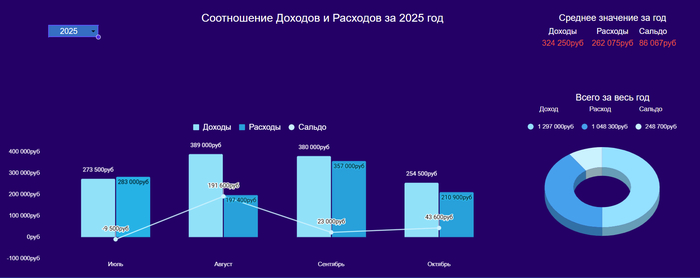
"Аналитика" Здесь на основе ваших данных автоматически строятся графики для анализа. На этом листе находятся 6 раскладок с разными графиками, сейчас я постараюсь описать из суть.
1. Что показывает первый график? (Соотношение Доходов и Расходов за год)· Динамику доходов, расходов и разницу между ними в течение выбранного года.
· Средние значения за год.
· Итоговые суммы доходов, расходов и разницу между ними за весь год. Как пользоваться? С помощью кнопки вверху выберите нужный год. Суть: здесь видно, сколько вы заработали и потратили за год, и каков итоговый остаток (или долг).
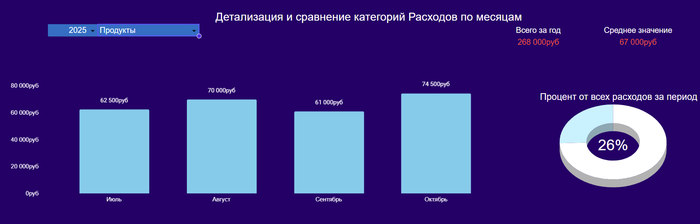
2. Что показывает второй график? (Детализация и сравнение расходов по месяцам)· Сколько потрачено в каждом месяце на выбранную категорию.
· Общую сумму за год по этой категории.
· Среднюю ежемесячную трату за год.
· Процент, который эта категория занимает в общих годовых расходах. Как пользоваться? Две верхние кнопки позволяют выбрать год и категорию. Суть: здесь можно отследить, сколько уходит, например, на продукты или бензин помесячно.
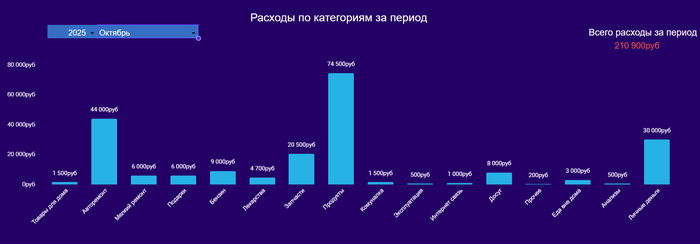
3. Что показывает третий график? (Расходы по категориям за период)· На какие категории и сколько было потрачено в выбранном месяце.
· Общую сумму расходов за этот месяц. Как пользоваться? Кнопками выберите год и месяц. Суть: общая картина трат в конкретном месяце.
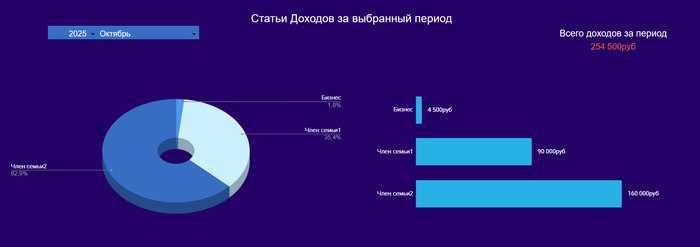
4.Что показывает четвёртый график? (Статьи доходов за выбранный период)· Статьи доходов за выбранный месяц или год в рублях.
· Статьи доходов за тот же период в процентах.
· Общую сумму доходов за период. Как пользоваться? Кнопками выберите год и месяц (или опцию «Весь год»).Суть: структура и источники ваших доходов. Примечание: Главный фокус моей таблицы — всё же анализ расходов, так как загадка обычно кроется именно в них. Доходы есть — и отлично. Главное, чтобы они не проходили мимо кассы.
5. Что показывает пятый график? (Основные статьи расходов)· Статьи расходов за выбранный период в рублях и в процентах. Как пользоваться? Кнопками выберите год и месяц. Суть: здесь видны ключевые статьи расходов: ежемесячные траты, машина, здоровье, отпуск и т.д.
6. Что показывает шестой график? (Детализация расходов по статьям за год)· Детальный разбор статей расходов в рублях за год.
Например, для статьи «Машина»: сколько отдельно ушло на бензин, ремонт, обслуживание и т.д. Как пользоваться? Кнопками выберите статью расходов и год. Суть: понимание, на что именно уходят деньги внутри каждой крупной статьи.
Итог
Графики — это красиво и наглядно. Они вызывают уважение и благоговение окружающих. Это соль и главная ценность всей таблицы. И для их появления нужно заполнять всего лишь 3 параметра на листе "Данные ".
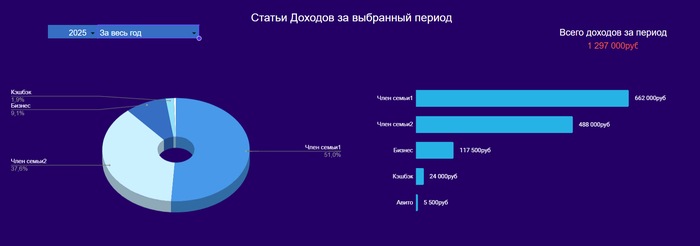
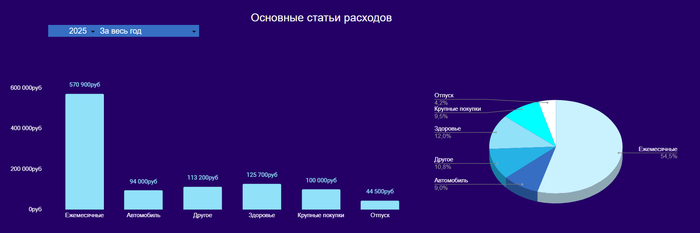
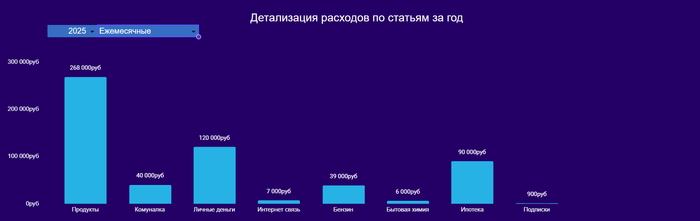
Лист 3 СВОДНЫЕ ТАБЛИЦЫ. Это отдельный мощный инструмент в Google Таблицах и Excel, который группирует и суммирует все ваши данные по разным параметрам. Изначально я хотел остановиться только на них — в принципе, их вполне достаточно для глубокого анализа. Но... это скучно и некрасиво. Поэтому я пошёл дальше и научился делать графики. Зачем же они тогда нужны?
Чтобы докопаться до деталей! Если какая-то цифра или статья на графике вызывает вопросы, я сразу иду проверять её здесь, в сводных таблицах. Как это работает?
В вашем распоряжении четыре фильтра: год, месяц, статья расходов и категория. Комбинируя их, можно «копнуть» в любую сторону и увидеть, из каких конкретно транзакций сложилась та или иная сумма. А если какая-то строчка в сводной таблице всё ещё кажется подозрительной — просто кликните по ней дважды. Откроется отдельный лист со всеми деталями и вашими же комментариями к этим тратам.
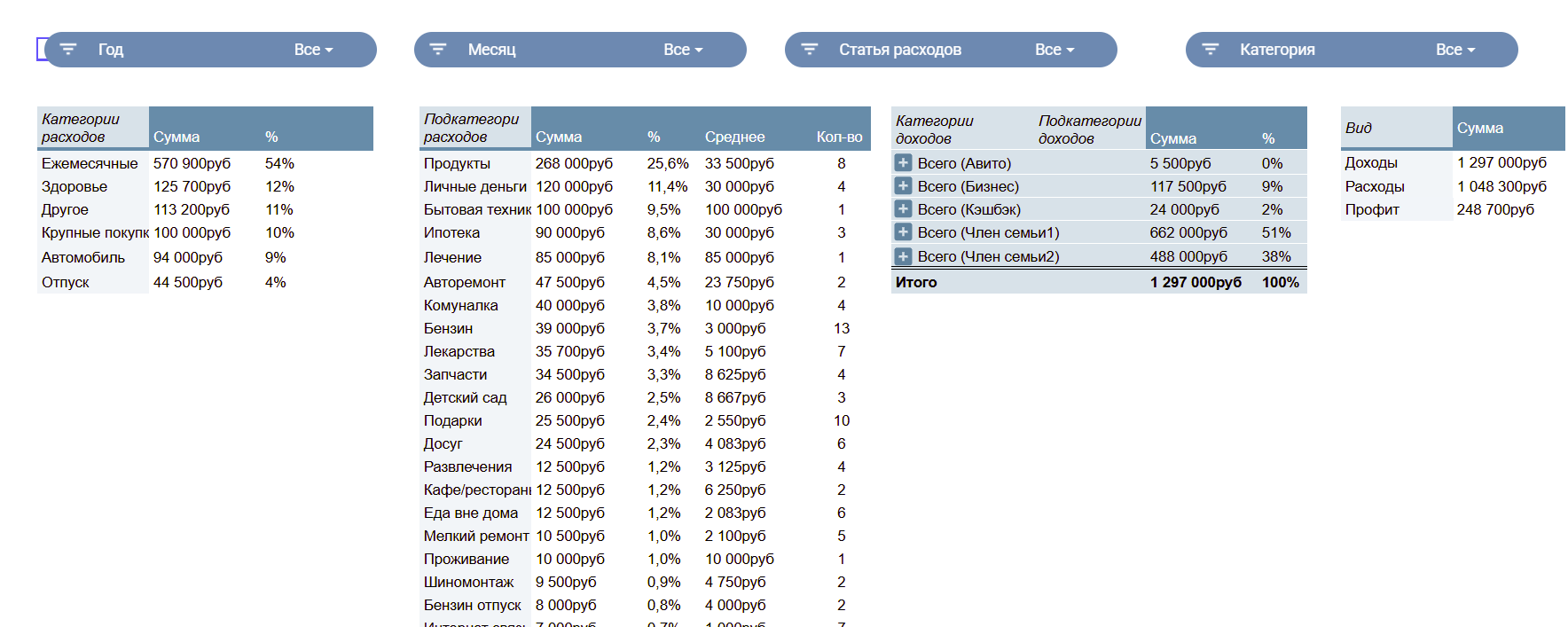
Сводные таблицы. Люблю.
ИТОГ. ИСТОРИЯ ОДНОЙ ТАБЛИЦЫ.
Что в сухом, но очень автоматизированном остатке? Теперь бюджет — это не папка с чеками, это три волшебных листа:1. «Данные»: Святая святых. Заносим только дату, сумму и категорию. Всё. Никакой лишней возни.2. «Аналитика»: Магия графиков.
Красивые круги и столбики, которые вызывают тихое моё благоговение. Душа системы.3. «Сводные таблицы»: «детективный» отсек. Если график показал подозрительный всплеск трат на «Разное», мы идём сюда. Фильтруем по году, месяцу, статье — и на свет является голая правда. Здесь можно докопаться до любой конкретной траты двойным кликом. Философия проста: система должна работать на вас, а не вы на систему. Вводим минимум данных — получаем максимум ясности, контроля и визуализаций. Доходы фиксируются, расходы анализируются. Всем благ, и да прибудет с вами автоматизированный учёт!