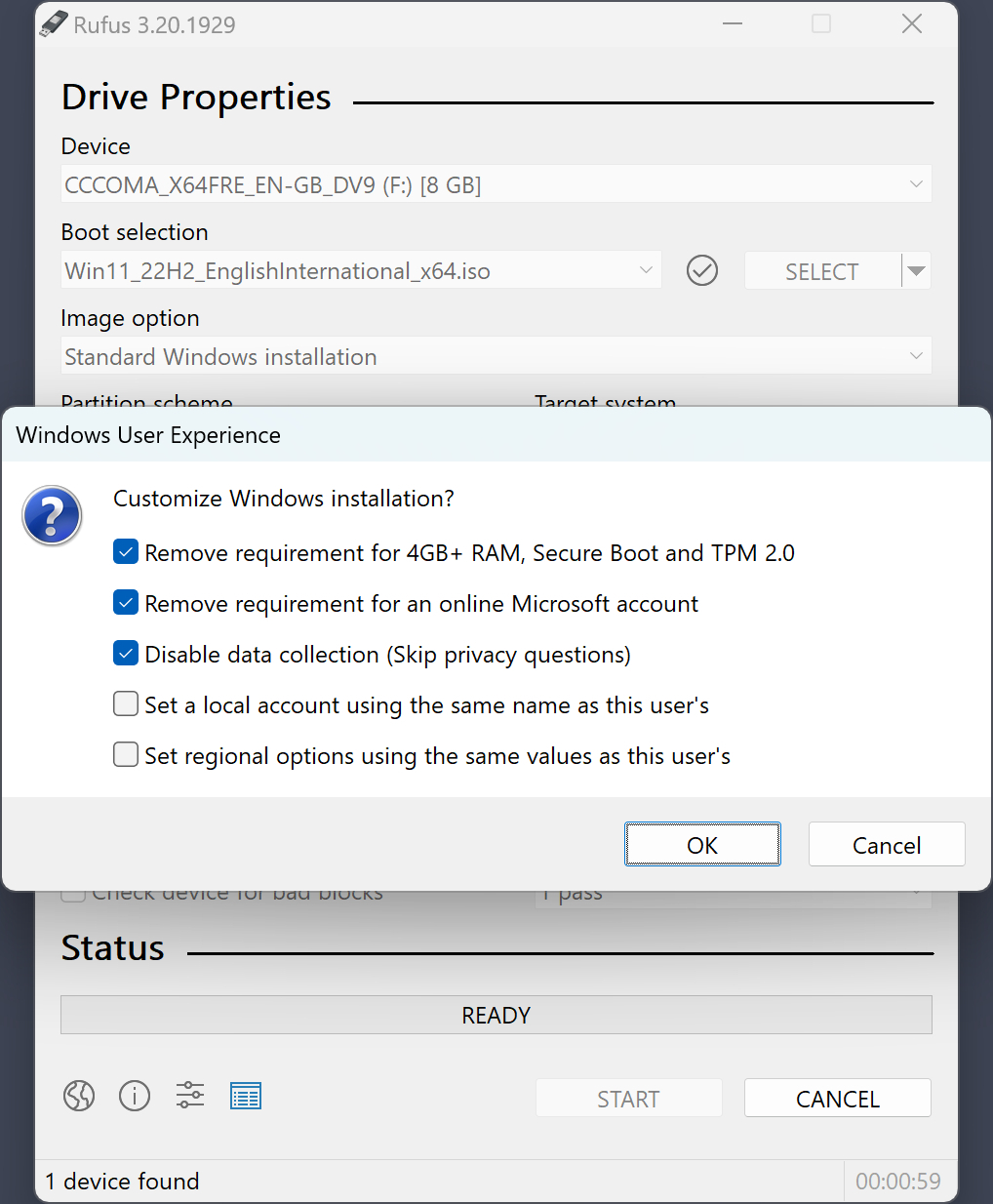
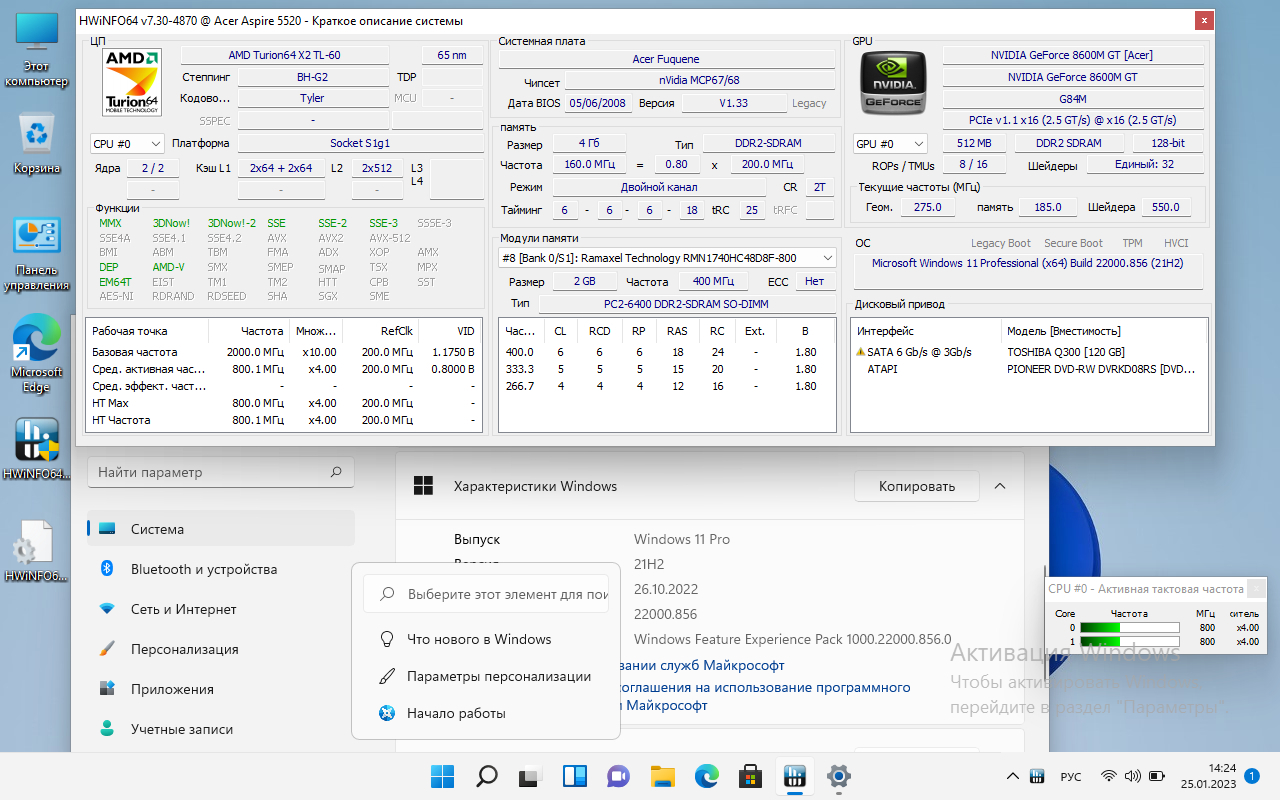
960

Установка Win11 без TPM, Secure Boot и других проверок

Для установки Windows 11 (или при обновлении с Windows 10), ваш компьютер должен соответствовать определённым минимальным системным требованиям: наличие чипа TPM 2.0 (Trusted Platform Module), режим UEFI + Secure Boot, 4 Гб RAM, 64 Гб диск и совместимый двухъядерный процессор 1 ГГц (не все процессоры поддерживаются!). Microsoft ограничивает установку Windows 11 на несовместимые компьютеры, выполняя проверку на соответствие системным требования перед началом установки Windows.

Если компьютер не соответствует минимальным требованиям для Windows 11, то при установке ОС появится ошибка:

Запуск Windows 11 на этом компьютере не возможен. Этот компьютер не соответствует минимальным требованиям к системе для установки этой версии Windows. Дополнительные сведения см. на сайте aka.ms/WindowsSysReq
This PC can’t run Windows 11. This PC doesn’t meet the minimum system requirements to install this version of Windows. For more information, visit aka.ms/WindowsSysReq<

Чтобы понять, каким конкретно требованиям не соответствует вашим компьютер, нужно изучить лог ошибок установки Windows 11 setuperr.log. В этом файле содержаться только ошибки установки Windows (полный лог установки находится в файле setupact.log, но изучать его сложно из-за большого объема).

Чтобы открыть файл лога ошибок установки Windows, откройте командную строку прямо на экране установки, нажав Shift + F10 и выполните команду:

notepad x:\windows\panther\setuperr.log

Обратите внимание, что если ваш компьютер не соответствует нескольким системным требованиям для установки Windows, то в логе будет указана только первая из причин. Т.е. если вы исправили (или пропустили) одну из ошибок несовместимости, то при следующем запуске установки Windows 11 в логе будет содержаться следующая ошибка совместимости.

Однако можно продолжить установку Windows 11, просто игнорировав одно или все требования совместимости.

Для этого нужно в командной строке на экране установки Windows 11:

  1. Запустить редактор реестра regedit.exe;

  2. Перейти в раздел HKEY_LOCAL_MACHINESYSTEMSetup и создать новую ветку с именем LabConfig;

  3. В этой ветке нужно создать DWORD параметры со значением 1 для тех проверок совместимости, которые вы хотите пропустить при установке

(Как открыть командную строку при установке Windows 11?
Доступ к командной строке можно получить, нажав клавиши SHIFT+F10 во время установки Windows).

Доступны следующие параметры, позволяющие установить Windows 11 на устройства:

BypassCPUCheck – с несовместимыми процессорами;
BypassTPMCheck – без чипа TPM 2;
BypassRAMCheck – не проверять минимальное количество RAM
BypassSecureBootCheck –с Legacy BIOS (или UEFI с отключенным Secure Boot)
BypassStorageCheck – не проверять размер системного диска

Например, чтобы не проверять наличие TPM модуля при установке, нужно создать параметр реестра BypassTPMCheck со значением 1. Параметр можно создать с помощью графического редактора реестра
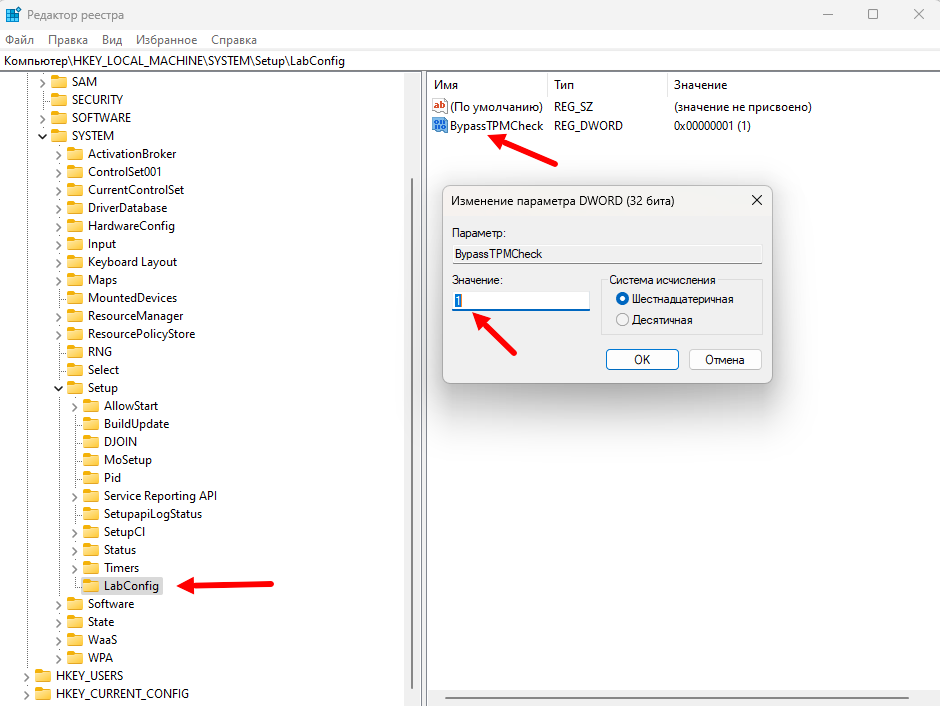
или с помощью команды:

reg add HKLM\SYSTEM\Setup\LabConfig /v BypassTPMCheck /t REG_DWORD /d 1

Аналогичным образом нужно создать другие параметры для проверок, которые вы хотите пропустить при установке Windows 11.

Затем возвращаемся в окно установки Window 11, возвращаемся на шаг назад и продолжаем обычную установку, уже без проверки совместимости.

Можно модифицировать установочный ISO образ Windows 11, чтобы все эти проверки TPM, SecureBoot, диск, память, CPU) пропускались автоматически при установке ОС.

Для этого создаём текстовый файл AutoUnattend.xml со следующим содержимым:

------------------------------------------------------------------------------------------------------------------------------------------------------------------------

<unattend xmlns="urn:schemas-microsoft-com:unattend">

<settings pass="windowsPE">

<component name="Microsoft-Windows-Setup" processorArchitecture="amd64" publicKeyToken="31bf3856ad364e35" language="neutral" versionScope="nonSxS" xmlns:wcm="http://schemas.microsoft.com/WMIConfig/2002/State" xmlns:xsi="http://www.w3.org/2001/XMLSchema-instance">

<RunSynchronous>

<RunSynchronousCommand wcm:action="add">

<Order>1</Order>

<Path>reg add HKLM\System\Setup\LabConfig /v BypassTPMCheck /t reg_dword /d 0x00000001 /f</Path>

</RunSynchronousCommand>

<RunSynchronousCommand wcm:action="add">

<Order>2</Order>

<Path>reg add HKLM\System\Setup\LabConfig /v BypassSecureBootCheck /t reg_dword /d 0x00000001 /f</Path>

</RunSynchronousCommand>

<RunSynchronousCommand wcm:action="add">

<Order>3</Order>

<Path>reg add HKLM\System\Setup\LabConfig /v BypassRAMCheck /t reg_dword /d 0x00000001 /f</Path>

</RunSynchronousCommand>

<RunSynchronousCommand wcm:action="add">

<Order>5</Order>

<Path>reg add HKLM\System\Setup\LabConfig /v BypassCPUCheck /t reg_dword /d 0x00000001 /f</Path>

</RunSynchronousCommand>

<RunSynchronousCommand wcm:action="add">

<Order>4</Order>

<Path>reg add HKLM\System\Setup\LabConfig /v BypassStorageCheck /t reg_dword /d 0x00000001 /f</Path>

</RunSynchronousCommand>

</RunSynchronous>

<UserData>

<ProductKey>

<Key></Key>

</ProductKey>

</UserData>

</component>

</settings>

</unattend>

------------------------------------------------------------------------------------------------------------------------------------------------------------------------

готовый файл

Копируем данный файл в корень установочной USB флешки с Windows 11.

Если же нужно добавить файл ответов в ISO образ Windows 11, распакуем его содержимое в любую папку на компьютере, скопируем в этот каталог файл AutoUnattend.xml и пересоберём ISO образ заново.

Теперь при установке Windows 11 никакие проверки совместимости не будут производиться.

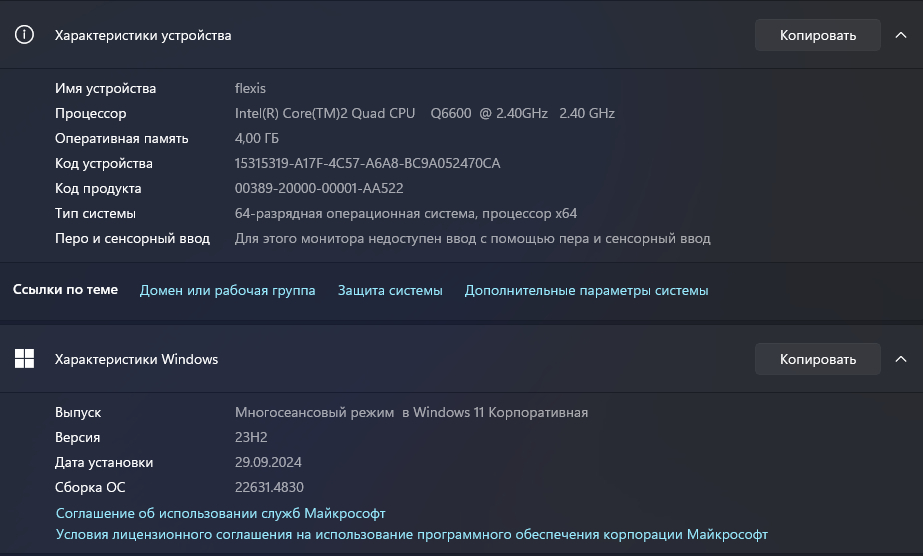
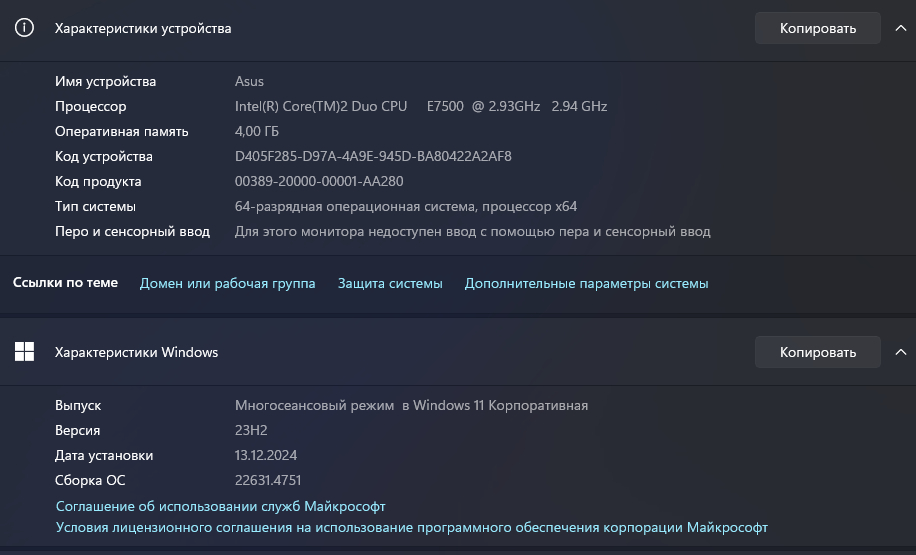
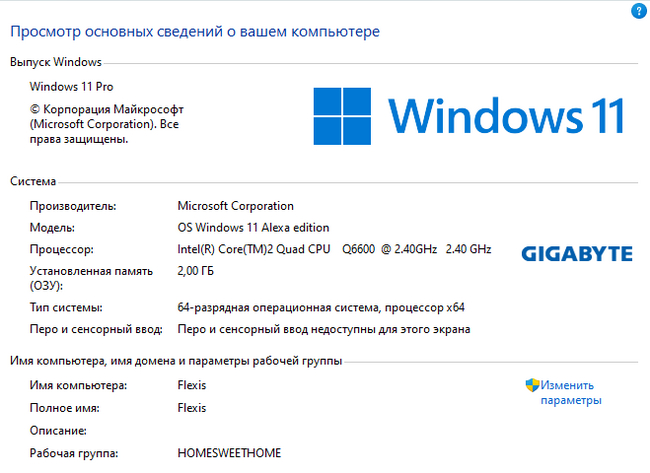
В итоге выясняется что системные требования Windows11 к "совместимому оборудованию" непомерно завышены! Система прекрасно работает на любом ведре, на которое возможно было установить Win начиная с восьмой. (SSD диск под систему настоятельно рекомендуется!)
Лига Сисадминов

2.6K пост19K подписчика

Правила сообщества

Мы здесь рады любым постам связанным с рабочими буднями специалистов нашей сферы деятельности.

Вы смотрите срез комментариев. Показать все
342
Автор поста оценил этот комментарий

Вместо тысячи слов

Иллюстрация к комментарию
раскрыть ветку (98)
29
Non capio, quid est.
Автор поста оценил этот комментарий

опередун =)

раскрыть ветку (8)
0
DELETED
Автор поста оценил этот комментарий

На моем не прокатило, хотя комп не сказать что совсем ущербный 775-й, но с 4-х ядерным зеноном. А на более старом 2-х ядерном нетбуке без проблем установилось, но пользоваться им боль.

раскрыть ветку (7)
2
Non capio, quid est.
Автор поста оценил этот комментарий

было скучно, натянул сову на глобус.

работать можно, но немного странно.

Иллюстрация к комментарию
4
DELETED
Автор поста оценил этот комментарий

Ну и нахрена на 775 сокете 11 винда? И тем более на (наверняка атомном) нетбуке? Это такой вид мазохизма? Оттуда же даже если выпилить все говно типа телеметрии, оно живее не становится. Та же десятка намного отзывчевее, хотя для описываемого железа семерка - предел мечтаний

раскрыть ветку (5)
1
DELETED
Автор поста оценил этот комментарий

Сразу чувствуется эксперт, в глаза не видевший на что способен 775-й в полном фарше. На нетбуке дистрибутив проверил, т.к. на компе синий экран вылетал во время установки. Потом на этом нетбуке переставил  микросборку Win11, которая работает ничуть не хуже семерки.

раскрыть ветку (2)
0
Автор поста оценил этот комментарий

(Пишу в никуда)
И на что же способен 775?
Пользовался E5450 лет 5 назад — один из самых мощных CPU который можно вкорячить в LGA775. Это боль даже для офисных задач.
3-летний на то время гиперпень (G4600) выносил 775 в форточку.
Возможно в двухпроцессорном исполнении или под разгоном (лол) он что-то может дать, но это уже не полный фарш, а извращение и стимпанк.

раскрыть ветку (1)
0
Автор поста оценил этот комментарий

Вполне нормально себя чувствуют. На втором вентилятор отключил даже, башня здоровая, а проц холодный.

Иллюстрация к комментарию
0
Автор поста оценил этот комментарий
У меня 15 летний ноут на Т7200 (дуалкор) + ССД, нормально чувствует себя с десяткой. Не ракета (шина сата-2), но и не совсем тормоз, видал я позадумчивей. Не скажу, что семёрка быстрее была, с завода с вистой шёл.
раскрыть ветку (1)
0
DELETED
Автор поста оценил этот комментарий

На кор2 десятка лтсб нормально работает, да

21
Автор поста оценил этот комментарий

И всё? А че так разве можно было?

16
DELETED
Автор поста оценил этот комментарий

Эх, если бы Руфус еще это мог вшивать в iso.

Я так-то через Ventoy все устанавливаю, удобнее и быстрее в записи на флешку, и не надо постоянно форматированием заниматься

раскрыть ветку (2)
1
Автор поста оценил этот комментарий

Посмотри программу WinNTSetup, вместе с WinPE - отличный вариант, если ставишь только Винду, ну и вообще можно вентой параллельно поставить под всякие линуксы

раскрыть ветку (1)
0
Автор поста оценил этот комментарий
78setup в 2k10 live удобнее на мой взгляд.
3
Автор поста оценил этот комментарий
98 - норм

mil/2000- фигня

xp - норм

vista - фигня

7 - норм

8 - фигня

10 - норм

11 - нафига вы её ставите, когда в след году 12?

2
Автор поста оценил этот комментарий

Ты, демон, лучше бы написал, что ты нажал ))

раскрыть ветку (1)
2
Автор поста оценил этот комментарий

Да просто нажимаешь старт и такая менюшка появляется с доп. настройками.

2
Автор поста оценил этот комментарий

о, сапасиба. А обновить так норм будет? Не через средства ОС, а с флешки, но с сохранением всего и вся. Рабочий бук просто уже устоявшаяся хрень, но хочу 11 на него :)

ещё комментарии
1
Мастер Кофемашин
Автор поста оценил этот комментарий

В чем вообще преимущество 11 перед десяткой?

раскрыть ветку (1)
2
Автор поста оценил этот комментарий

Для ноутов-трансформеров норм, там и приложения андроид подвезли, и интерфейс под палец. Еще для последних процов интел с эффективными ядрами, планировщик задач уже допилили под это дело. В остальных случаях 10 предпочтительнее.

0
DELETED
Автор поста оценил этот комментарий

Окно это не всплывает ( Если ставим на старые пк, раздел же выбираем mbr?

0
Автор поста оценил этот комментарий

Читал и сразу в голове "а rufus нафига вообще, а не этот геморой"

0
Автор поста оценил этот комментарий

Раньше тоже любил Руфус. Сейчас пытался на разных ПК (Win7 x64, win10x64) разные версии Руфуса использовать, но почему-то он просто полностью форматирует флешки, но не записывает ничего. И да, ещё затирает файловые системы, так, что видно только в диспетчере дисков устройство.

Странная история приключилась, на ровном месте. И пробовал, причём, как разные версии Руфуса, разные флешки, так и 2 компа с разными версиями Винды. Что же я делаю не так? :). И изначально я даже не обновлял прогу, что ж случилось?......

раскрыть ветку (1)
0
Автор поста оценил этот комментарий

Странно, периодически делаю флешки с виндой от 7 до 11, линуксами различными. Руфус не подводил ни разу. Может какое антивирусное ПО у вас лютует? (Портативной версией руфус пользуюсь, дабы не устанавливать лишнего на компы)

0
Автор поста оценил этот комментарий

О, а где это?

раскрыть ветку (1)
0
Автор поста оценил этот комментарий

О чём вы?

0
Автор поста оценил этот комментарий

Опередил)))

0
Автор поста оценил этот комментарий

А как с помощью Rufus модифицировать ISO? Разве там есть такая возможность?

раскрыть ветку (9)
14
Автор поста оценил этот комментарий

Он наверное ISO не модифицирует. После записи на флэшку заменяет файл AutoUnattend.xml с нужными нам опциями.

5
Автор поста оценил этот комментарий

Если тупо в лоб, то записать на флэху, потом с нее снять образ.

раскрыть ветку (7)
0
Автор поста оценил этот комментарий

Если не затруднит, помогите понять, как снять с флешки именно ISO?

раскрыть ветку (6)
5
Автор поста оценил этот комментарий

Под виндой?

UltraISO как самое банальное.

раскрыть ветку (5)
1
Автор поста оценил этот комментарий

А не проще ли сразу с помощью UltraISO модифицировать образ и только потом его писать на флешку?

раскрыть ветку (3)
0
Автор поста оценил этот комментарий

Если знать, что именно модифицировать, то проще.

раскрыть ветку (2)
1
Автор поста оценил этот комментарий

Файлик Autounattend.xml подкинуть?

раскрыть ветку (1)
0
Автор поста оценил этот комментарий

Дыа!

0
Автор поста оценил этот комментарий

Благодарю.

ещё комментарии
Вы смотрите срез комментариев. Чтобы написать комментарий, перейдите к общему списку

Темы

Политика

Теги

Популярные авторы

Сообщества

18+

Теги

Популярные авторы

Сообщества

Игры

Теги

Популярные авторы

Сообщества

Юмор

Теги

Популярные авторы

Сообщества

Отношения

Теги

Популярные авторы

Сообщества

Здоровье

Теги

Популярные авторы

Сообщества

Путешествия

Теги

Популярные авторы

Сообщества

Спорт

Теги

Популярные авторы

Сообщества

Хобби

Теги

Популярные авторы

Сообщества

Сервис

Теги

Популярные авторы

Сообщества

Природа

Теги

Популярные авторы

Сообщества

Бизнес

Теги

Популярные авторы

Сообщества

Транспорт

Теги

Популярные авторы

Сообщества

Общение

Теги

Популярные авторы

Сообщества

Юриспруденция

Теги

Популярные авторы

Сообщества

Наука

Теги

Популярные авторы

Сообщества

IT

Теги

Популярные авторы

Сообщества

Животные

Теги

Популярные авторы

Сообщества

Кино и сериалы

Теги

Популярные авторы

Сообщества

Экономика

Теги

Популярные авторы

Сообщества

Кулинария

Теги

Популярные авторы

Сообщества

История

Теги

Популярные авторы

Сообщества