

Установка Home Аssistant Supervised (в Docker) на Ubuntu 20.04 на бесплатном VPS сервере от Oracle. (Тестовая система "Умного дома")
Привет Пикабу!
Сегодня установим Home Аssistant Supervised на Ubuntu 20.04 на VPS сервере от Oracle.

Этот пост является продолжением моего предыдущего: "Ставим тестовую систему "Умного дома". Или установка Home Аssistant на Ubuntu 20.04 на бесплатный VPS сервер от Oracle". Там раскрыта мысль, почему ставим тестовую систему, а не на постоянной основе.
Отличие Home Аssistant Supervised от Home Assistant Core и других вариантов - это наличие Superviser, с помощью которого становятся доступны различные плагины. Очень схож с базовой Home Assistant OS, например есть "магазин Hassio", но при этом у вас есть доступ к операционной системе. Легче осуществлять интеграции с основной операционной системой, так как скрипт устанавливает все пакеты прямо внутрь неё, в отличии от Home Assistant Container, что кстати может являться и минусом для кого-то.
На странице установщика написано: "Этот метод считается продвинутым и должен использоваться только в том случае, если вы являетесь экспертом в управлении операционной системой Linux, Docker и сетями." Т.е. он может показаться проще, чем который я описал в предыдущем посте, но не факт, что для каждого.
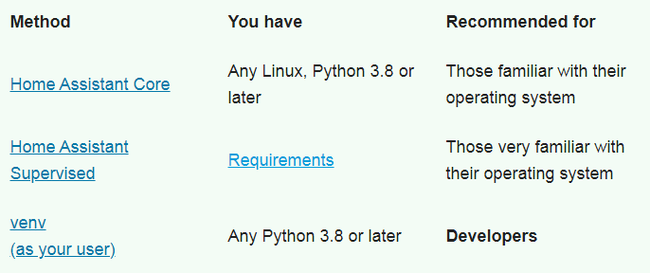
Вообще рекомендую почитать первоисточник по различным способам установки, их отличиям и требованиям к пользователь. Эта статья лишь небольшое дополнение с несколькими нюансами по установки системы конкретно на Ubuntu 20.04, причём рассматриваем частный случай установки на VPS сервере от Oracle, хотя способ подходит и для обычной Ubuntu 20.04.
Подключаемся через PuTTy по SSH к своему серверу
(Как? По этой ссылке в конце поста мы это уже делали.)
Подготовим систему.
1) Для получения списка новых пактов, выполните:
sudo apt-get update
2) Для выполнения обновления пакетов, выполните:
sudo apt-get upgrade -y
3) Удаляем возможно оставшиеся зависимости пакетов:
sudo apt autoremove -y
4) Устанавливаем необходимые нам пакеты:sudo apt-get install -y software-properties-common apparmor-utils apt-transport-https avahi-daemon ca-certificates curl dbus jq network-manager socat
5)Деактивируем и отключаем ModemManager:
sudo systemctl disable ModemManager
sudo systemctl stop ModemManager
6) На всякий случай перезагружаем систему
reboot
curl -fsSL get.docker.com | sudo sh
8) Загружаем скрипт "supervised-installer":
curl -Lo installer.sh https://raw.githubusercontent.com/home-assistant/supervised-...
9) И запускаем установку одним из способов:
- установщик сам выбирает директории (папки установки):
sudo bash installer.sh
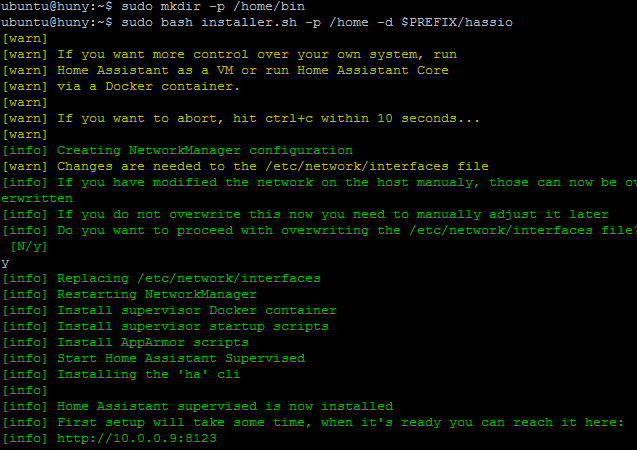
- мы выбираем директории (папки установки - нужно сначала создать)***:
sudo bash installer.sh -p /home -d $PREFIX/hassio (это пример, подробнее на фото)
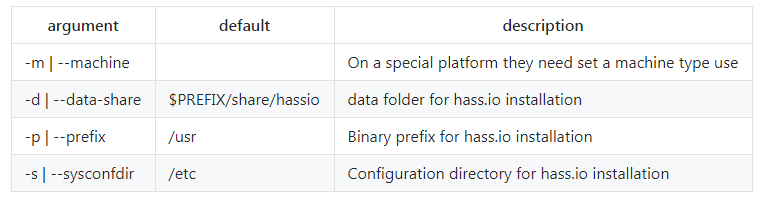
*** для примера выше
sudo mkdir -p /home
sudo mkdir -p /home/sbin
sudo mkdir -p /home/bin
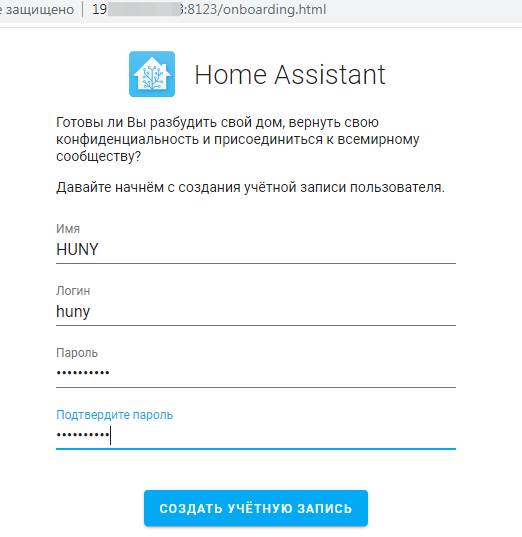
Через несколько минут Home Assistant Supervised будет доступен по адресу ipaddress:8123 (ip-address вашей виртуальной машины) в браузере, где должна открыться такая страничка. Вводим свои данные (регистрируемся) и настраиваем/тестируем систему....
Если спустя 5-10 минут после установки у Вас не по прежнему не открывается стартовая страница homeassistant, то убедитесь, что открыт порт 8123 на VPS от Oracle (если не сделали этого ранее). Для этого открываем ссылку в письме, которая пришла после регистрации в Oracle, вводим логин и пароль и попадаем в свою учетку, где следуем по пути:Сети - Виртуальные облачные сети - vcn- (ВАШ) - Сведения о списках безопасности
Альтернативный способ попасть туда из главного окна: "Настроить сеть с помощью мастера", "Запуск мастера VNC" нужно нажать "отмена", кликаем на свой "VNC-номер", далее в "ресурсах" нажимаем на "Списки безопасности" и кликаем на "Default Security List for vcn-номер"
где добавляем правила для входящего трафика:
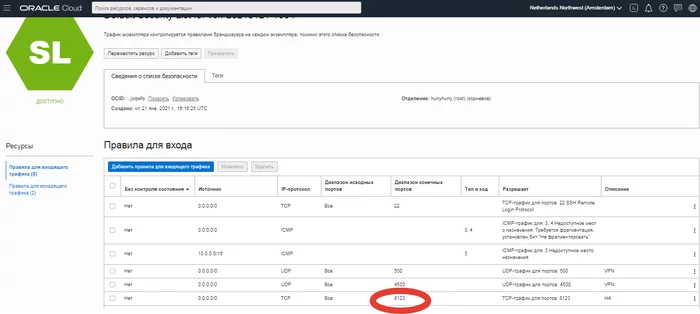
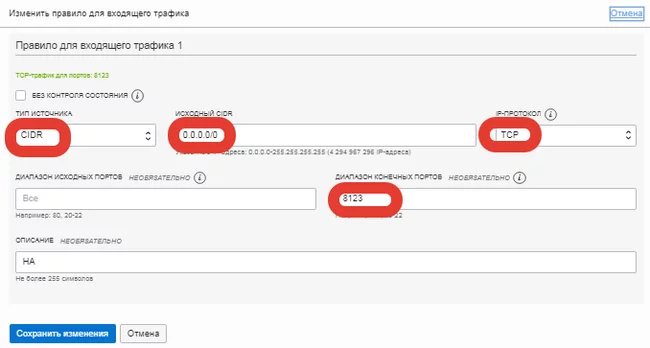
В С Ё!!! Готово! Тестируйте на здоровье ;-)
UPD: Если у Вас на странице "Supervisor" - "System" систем такая ошибка, как на фото ниже и Вы не можете устанавливать приложения из "Add-on Store"
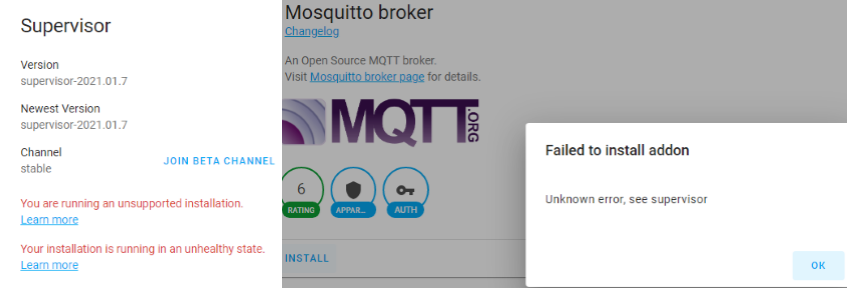
введите в терминале команду:
sudo docker restart hassio_supervisor
После этого подождите пару минут и эта ошибка исчезнет и вы сможете устанавливать приложения ;-)
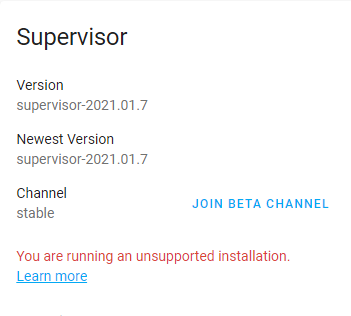
Ну, а на оставшуюся "красную надпись" просто не обращаем внимание, ибо..

На этой прозаической ноте у меня всё. Спасибо за внимание!
Всем пока и "бобра"! ;-)