
PyCharm, загрузка, установка и настройка
Приветствую!
В прошлой статье я рассказывал о том как скачать и уставить Python. Теперь нам понадобиться интегрированная среда разработки (IDE) для того чтобы писать код. У питона есть своя IDE, но в ней мало возможностей и она лишена многих полезностей, одной из которых является подсветка синтаксиса. Перечислю несколько годных IDE:
PyCharm;
Visual studio code;
Thonny;
Atom;
Spyder.
Самая лучшая из них, по моему мнению это – PyCharm. Данную IDE я настоятельно рекомендую установить и практиковаться именно в ней, так как она разработана специально для Python. PyCharm довольно требовательна и если на вашем компьютере есть как минимум 8 Гб оперативной памяти, то тормозить она не будет. Если же меньше, то советую рассмотреть такие IDE как Visual studio code или Thonny.
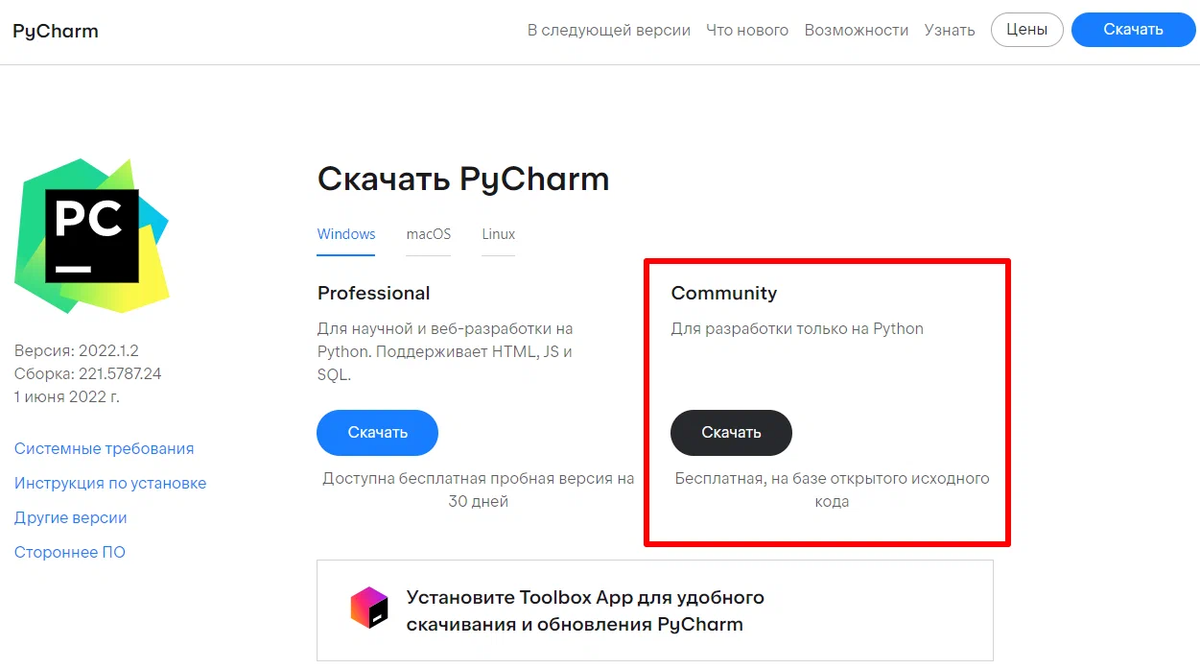
Для того чтобы скачать PyCharm нужно перейти на официальный сайт данной IDE и нажать на кнопку скачать. На следующей странице, в зависимости от вашей операционной системы скачиваете PyCharm community, она бесплатна и для обучения ее вполне будет достаточно.

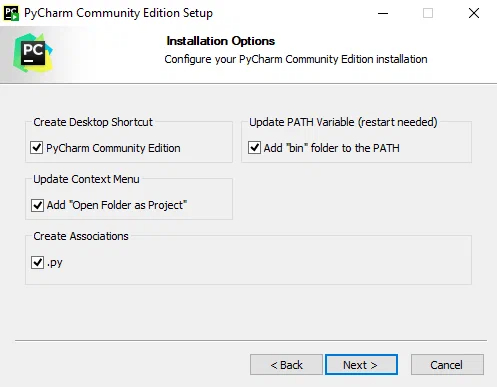
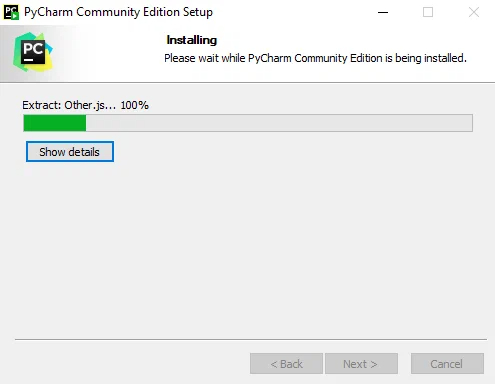
В открывшемся окне установки, жмем кнопку Next до того, пока появится окно с выбором пунктов, в котором нужно будет везде поставить галочки и снова нажать на кнопку Next, а затем Install.
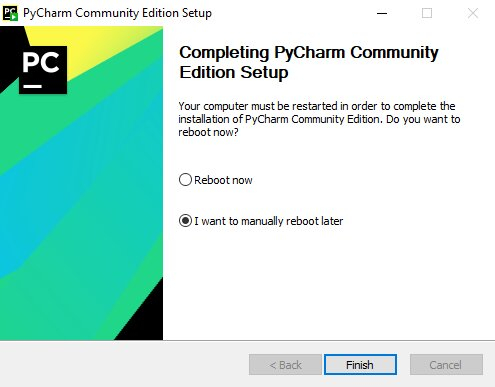
После установки вам будет предложено перезагрузить компьютер, это можно не делать выбрав пункт I want to manually reboot later и нажать на кнопку Finish.
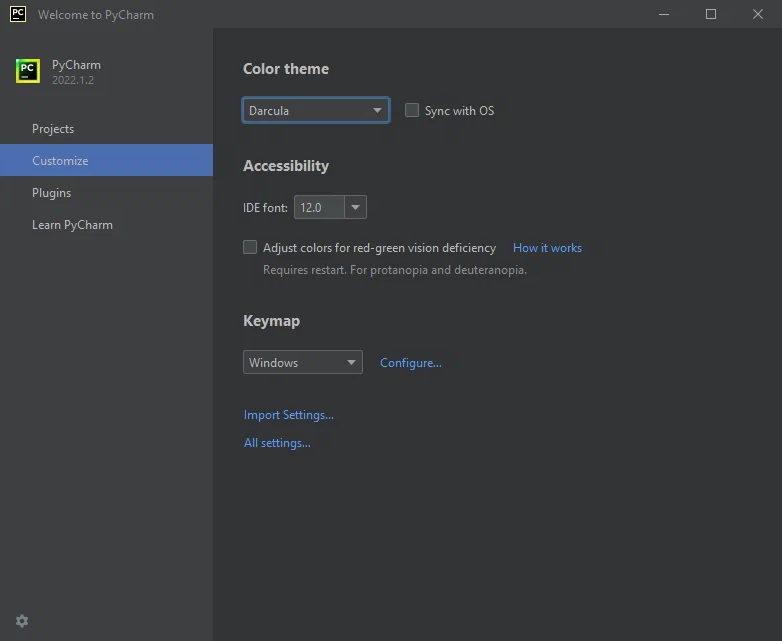
Далее запустим PyCharm кликнув по ярлыку на рабочем столе. Соглашаемся с правилами установив соответствующую галочку и жмем Continue. В следующем окне я выбрал пункт не соглашаться отправлять анонимную статистку Don’t Send. PyCharm готов к работе, теперь давайте настроим его. В стартовом окне слева нам предлагается выбор из 4-х пунктов, переходим в Customize так как именно в нем настраивается стиль отображения PyCharm. Конечно вы можете оставить настройки которые по умолчанию предлагает PyCharm, я же выбрал светлую тему в первом пункте и изменил системный шрифт самой IDE на 15.0. Далее это окно можно закрыть.
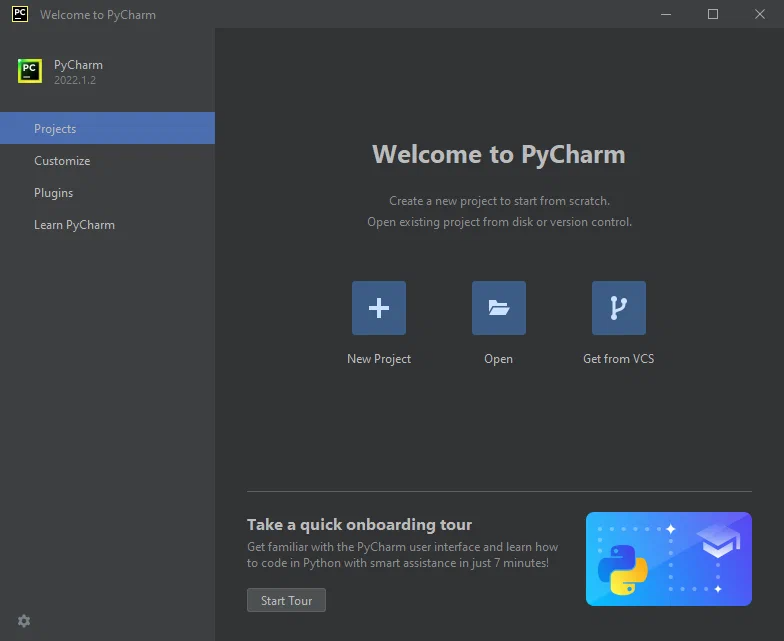
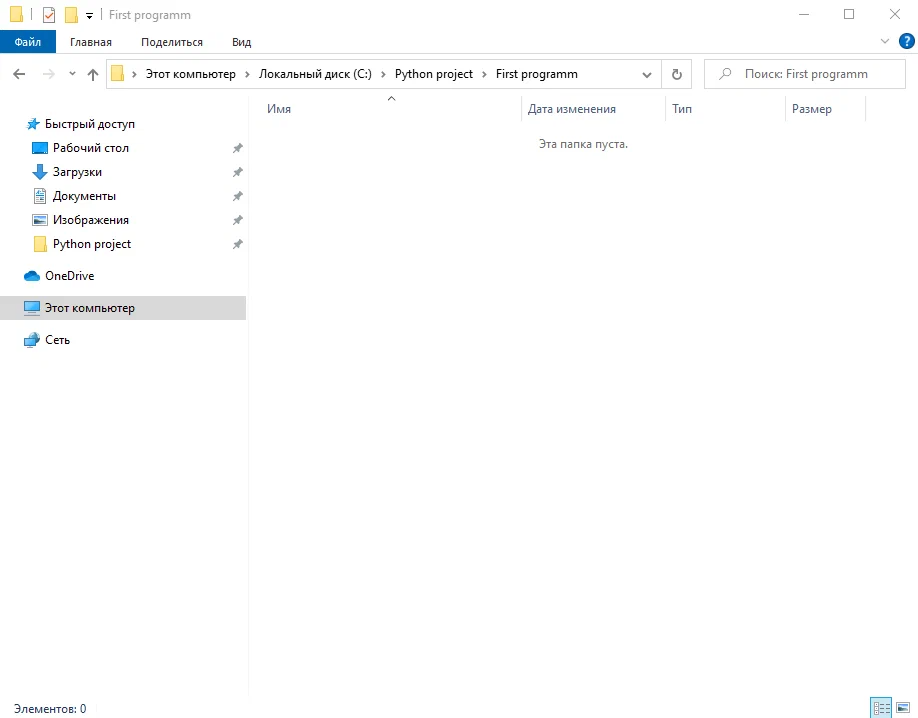
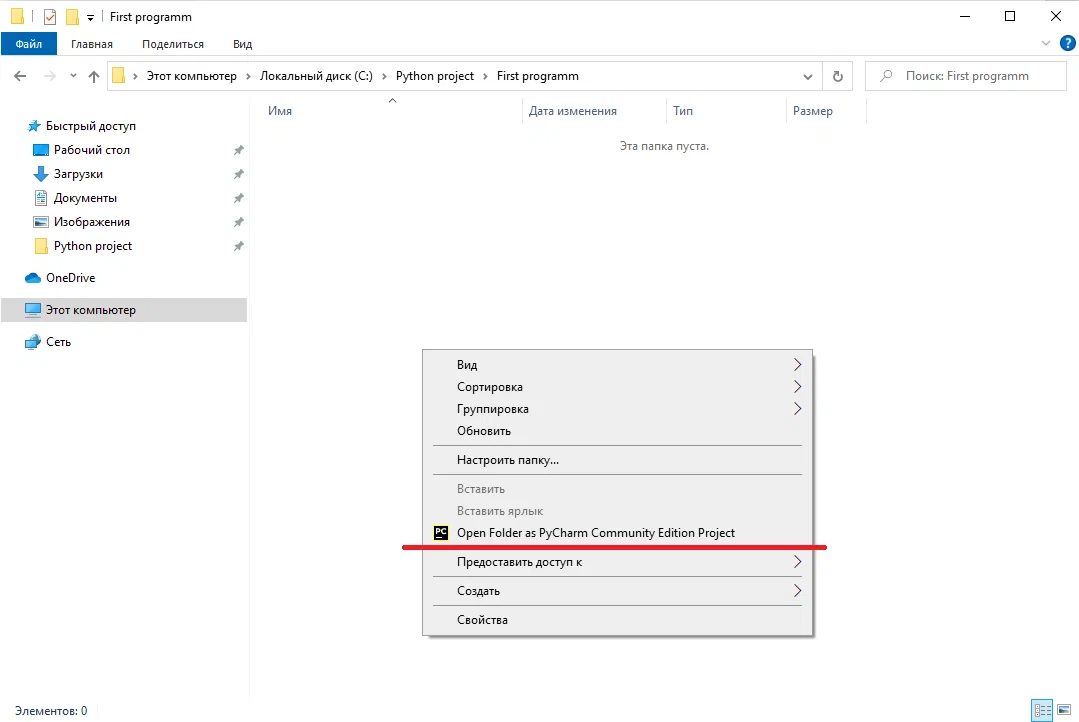
Теперь приступим к самому интересному, создание проекта. Обычно, я изначально создаю папку на локальном диске например Python Project в которой будут хранятся все мои проекты рассортированные по папкам и открываю ее в PyCharm кликнув в самой папке правой кнопкой мыши и выбрав пункт Open Folder as PyCharm Community Edition Project. После этого в открывшемся окне поставьте единственную галку и нажмите на кнопку Trust Project.

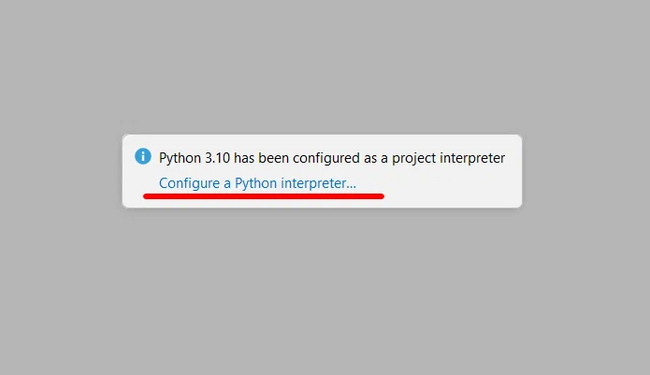
Последний шаг, сразу после запуска PyCharm нужно будет выбрать интерпретатор Питона, об этом напомнит всплывающее сообщение в правом нижнем углу экрана. Кликнув по тексту Configure a Python interpreter… выбираем установленный ранее Python.
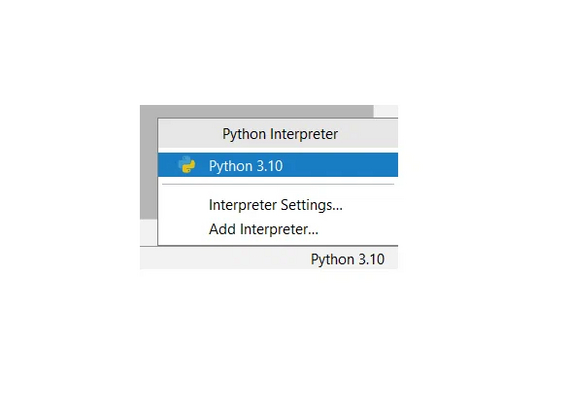
Мы сделали это! На этом установка и настройка PyCharm будет завершена.