Медиацентр Kodi: смотрим ТВ с комфортом на любом устройстве
Привет, пикабушники и мои 22 замечательных подписчика!
Сегодня я расскажу вам как смотреть ТВ бесплатно с программой передач на ПК, планшете, приставке и других гаджетах. Переключать каналы можно мобильным телефоном, установив специальное приложение, аэромышью, пультом от ТВ, но для этого требуется поддержка телевизором функции HDMI-CEC или ее аналога. Вдобавок можно упорядочить свою видеотеку, снабдив каждый фильм на винте аннотацией, постером или даже смотреть фильмы онлайн, как говорится, без регистрации и смс, установив соответствующий аддон (дополнение). Также можно менять оформление медиацентра до неузнаваемости, переключая обложки (скины), но об этом я возможно расскажу в моих будущих постах, а сейчас остановлюсь на просмотре ТВ. Интерфейс медиацентра, конечно, русский.
Итак, встречайте Kodi. Это открытое программное обеспечение для воспроизведения фильмов, музыки, сериалов, фотографий с поддержкой многочисленных аддонов, например, Youtube или музыкальный Vevo.
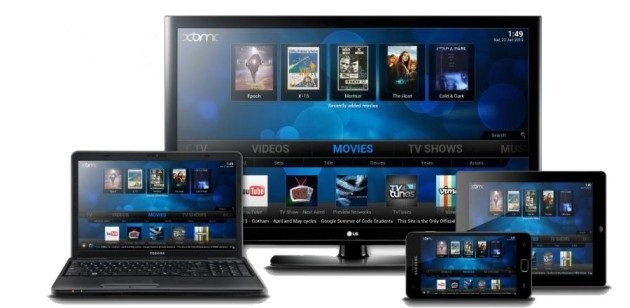
Нам понадобится:
- на выбор - ПК на Windows, Linux или Mac OS X, Android-приставка или ТВ на его базе, планшет, телефон, плата Raspberry Pi;
- плейлист IPTV (говоря простыми словами, это текстовый файл с ссылками на трансляции каналов, который заканчивается на .M3U), который можно найти в интернете.
1. Скачиваем и устанавливаем Kodi по ссылке:
Минимальная версия Android - 4.2. Для остальных платформ ссылки на официальном сайте Kodi.
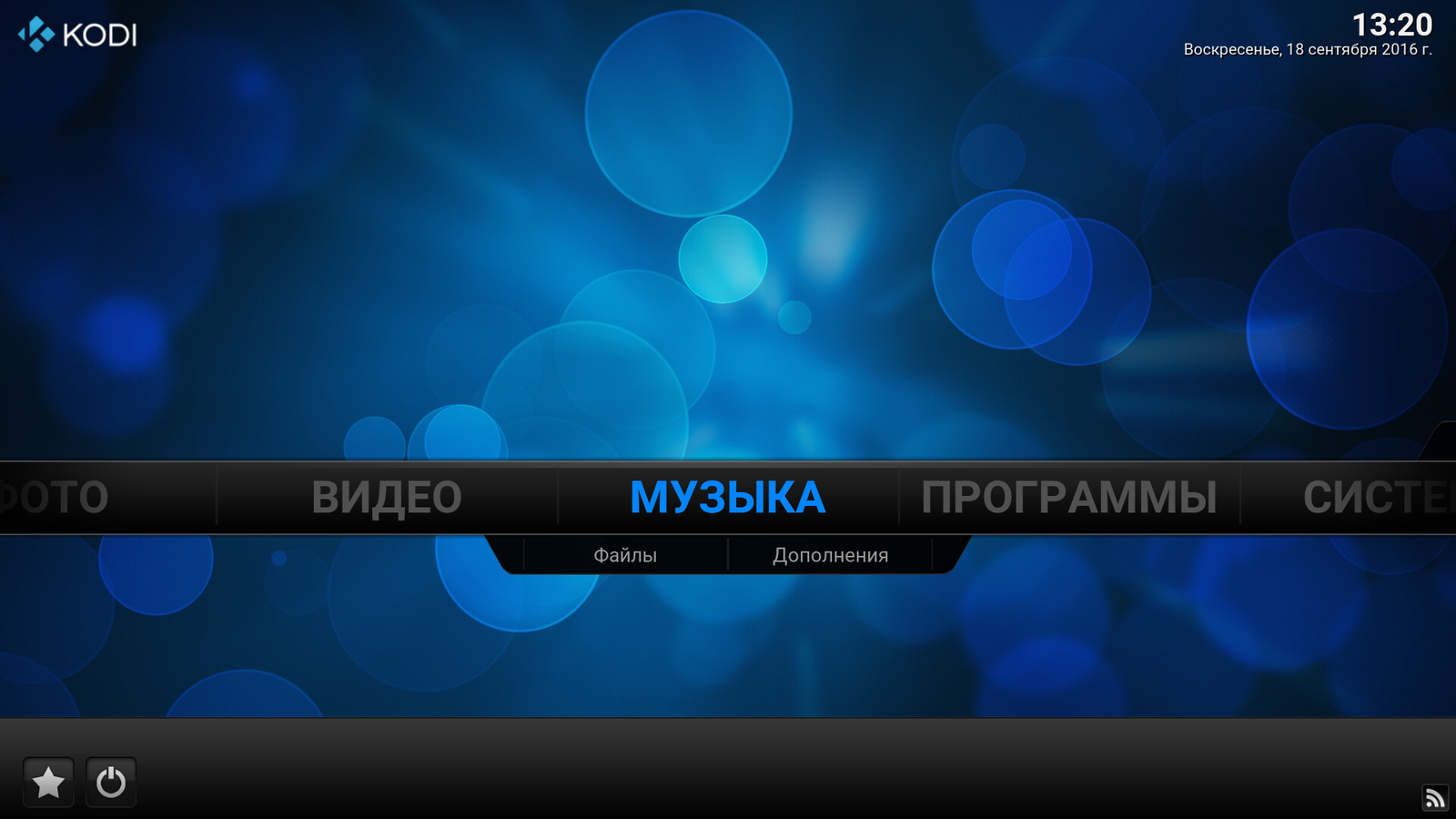
Важно: если по каким-либо причинам интерфейс на английском, то не печалимся и включаем ручками: System → Settings → Addons → OK → Install from repository → Look and feel → Languages → Russian → Install → Yes.
2. Включаем в Kodi функцию ТВ. Система → Настройки → Общие → Вкл. После появившегося сообщения нажать ОК и выбрать PVR IPTV Simple Client → Включить. Или же через Система → Настройки → Дополнения → Мои дополнения → Клиенты PVR → PVR IPTV Simple Client → Включить.
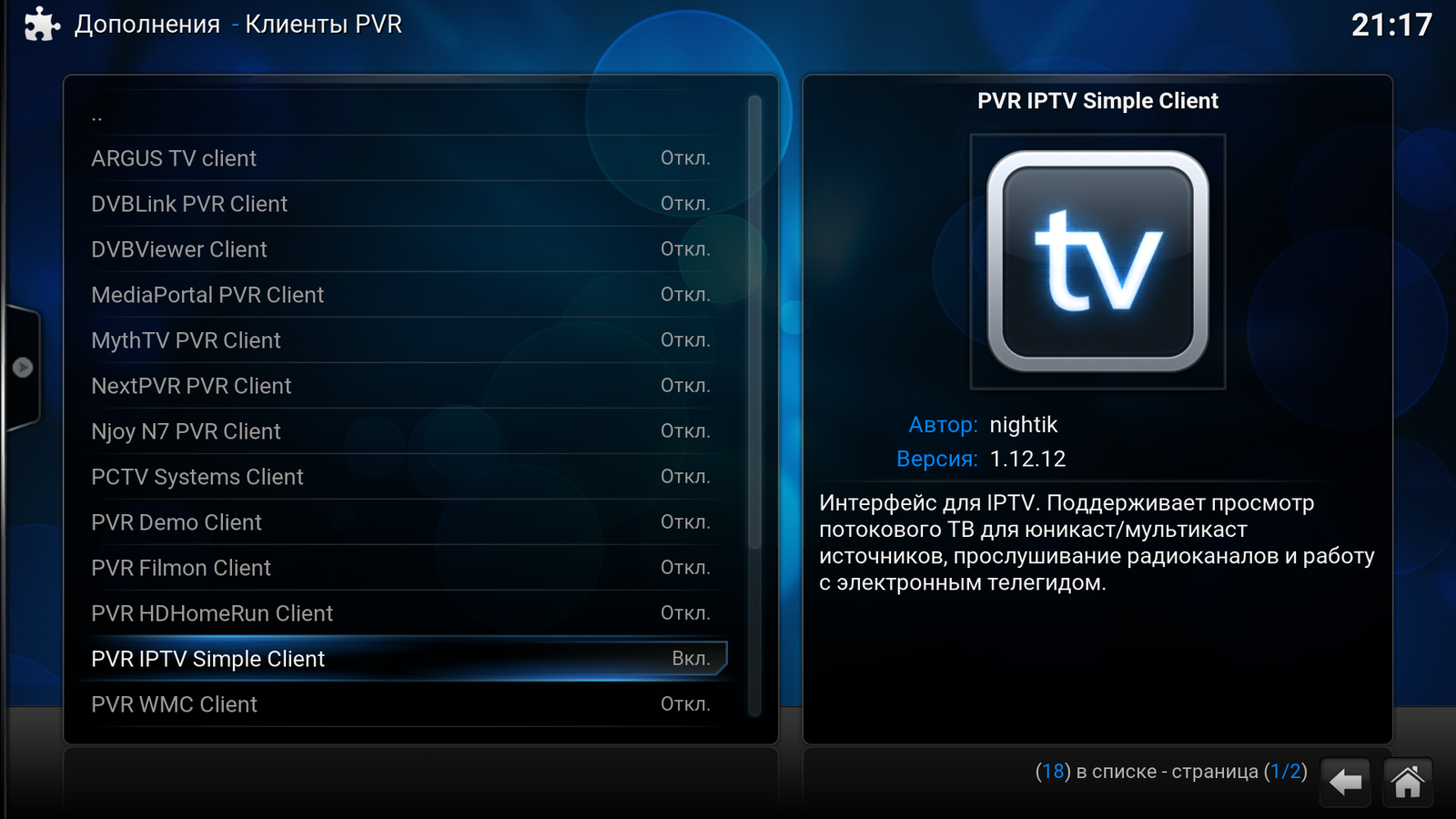
3. Подключаем плейлист (наш список каналов), который мы будем смотреть. Там же выбираем Настроить. В расположении указываем, по ссылке из интернета или локальный. В Путь к M3U указываем место хранения плейлиста.

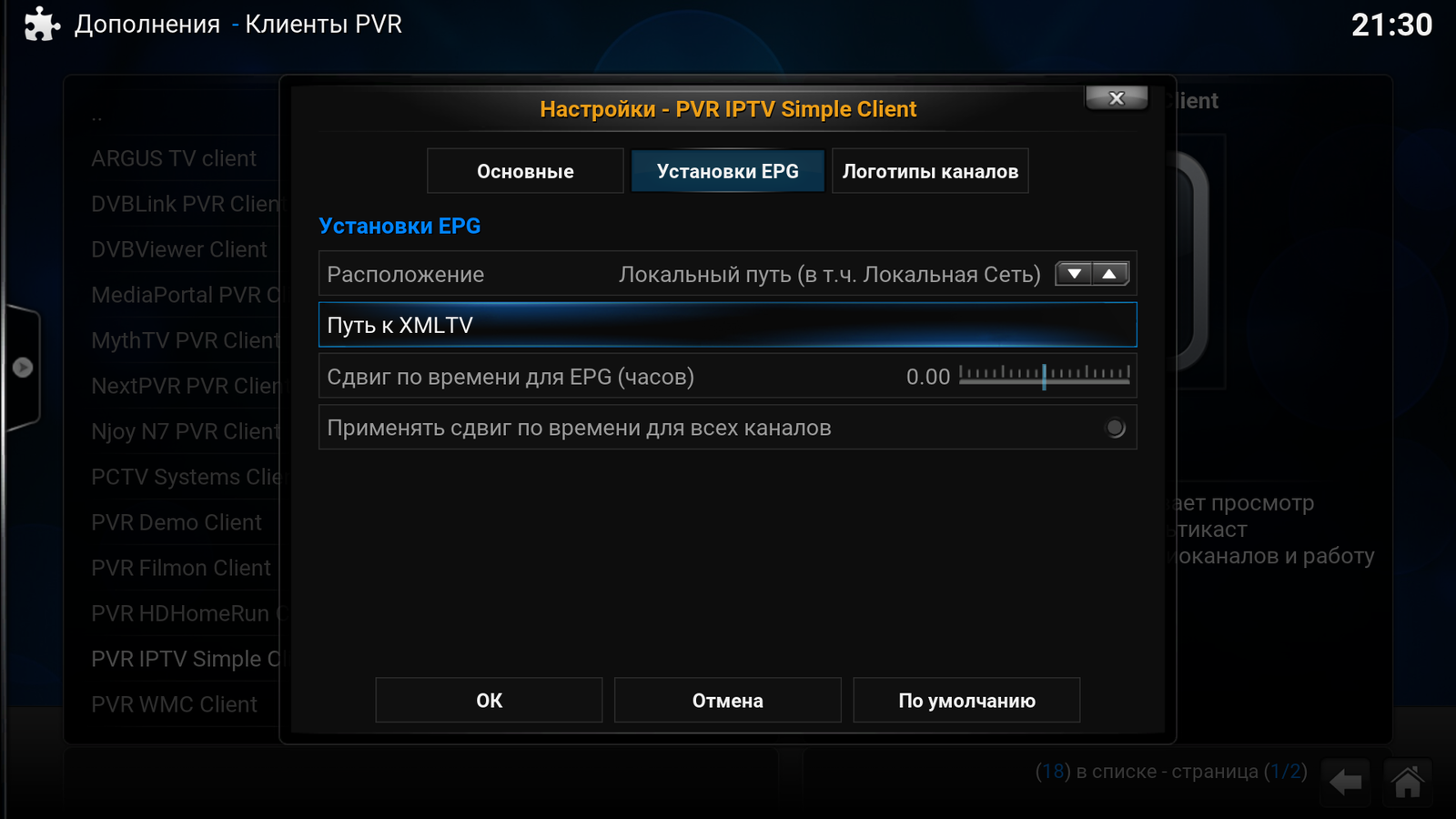
4. Теперь добавим программу передач. Все в тех же свойствах PVR IPTV Simple Client заходим в Установки EPG и в Путь к XML TV вписываем ручками следующий адрес, убрав скобки "()":
http://goo(.)gl/pl8eFu. Пикабу сервисы-сокращатели ссылок недолюбливает.
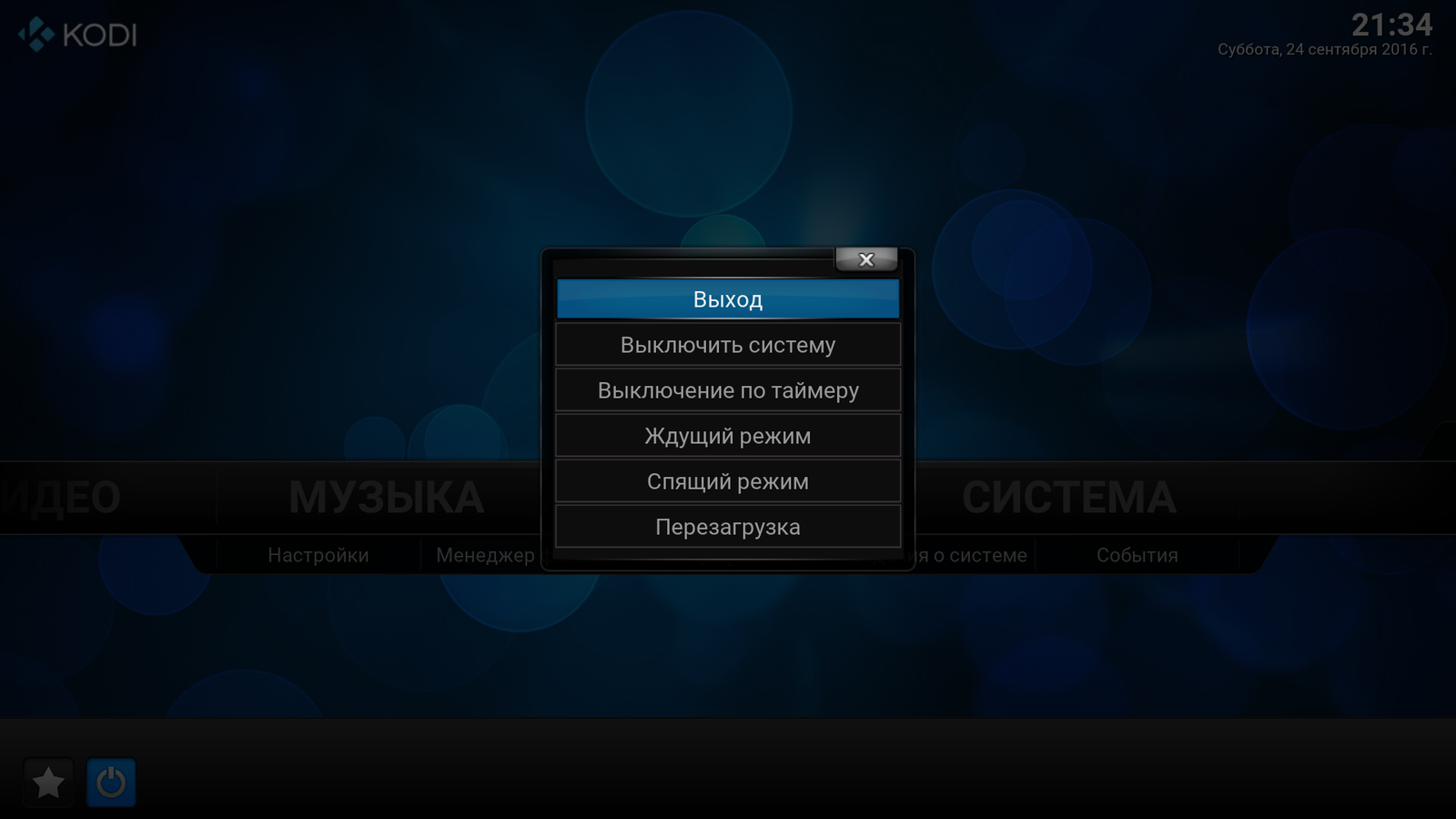
5. Перегружаем Kodi. Закрываем все окна, жмем по соответствующему значку в левом нижем углу, Выход.
6. Если все сделано верно, то в правом верхнем и нижнем углах появятся сообщения о загрузке программы и каналов, а в основной ленте меню - новый пункт ТВ.
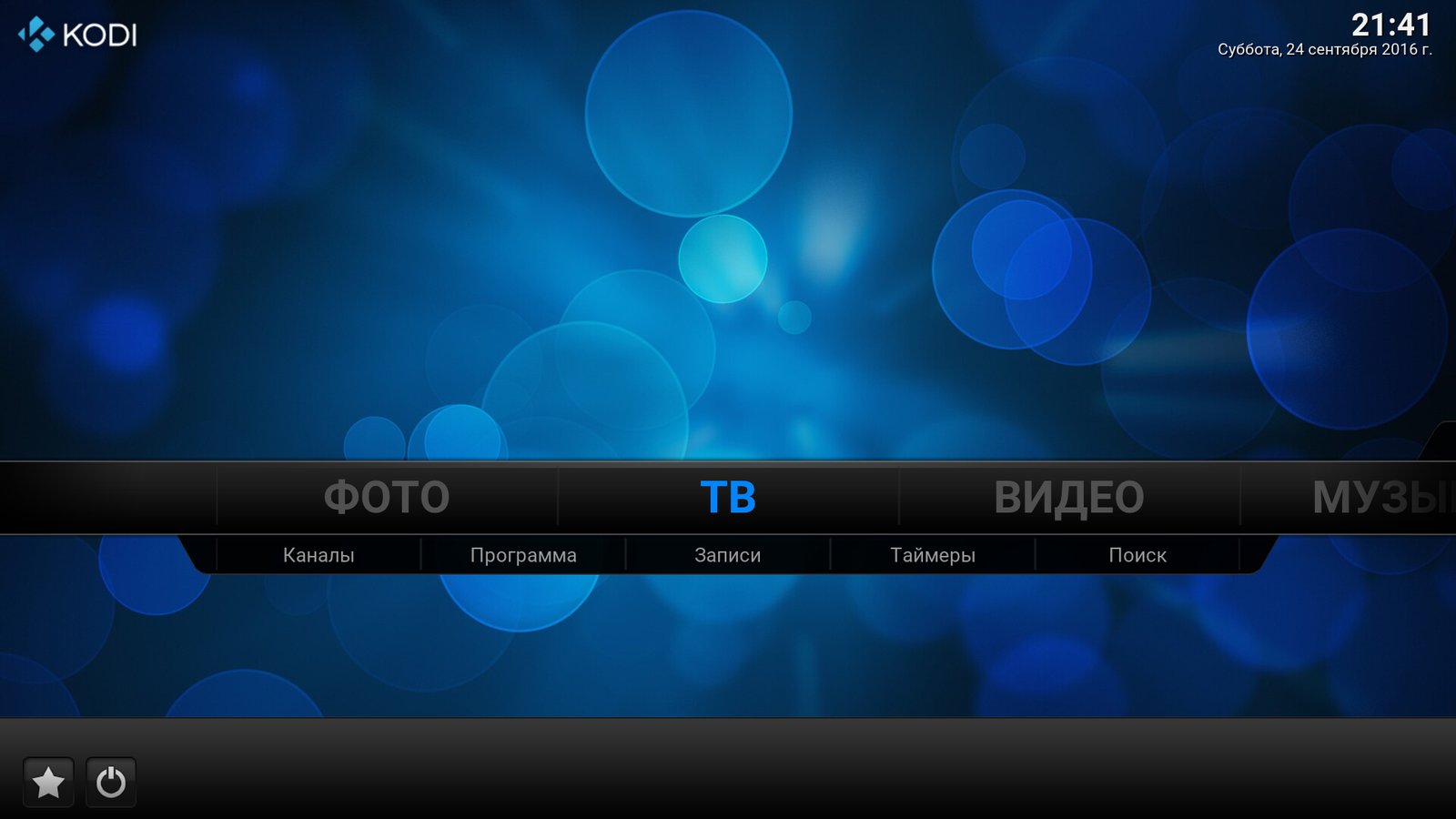
7. Открываем его скорее и наслаждаемся просмотром.
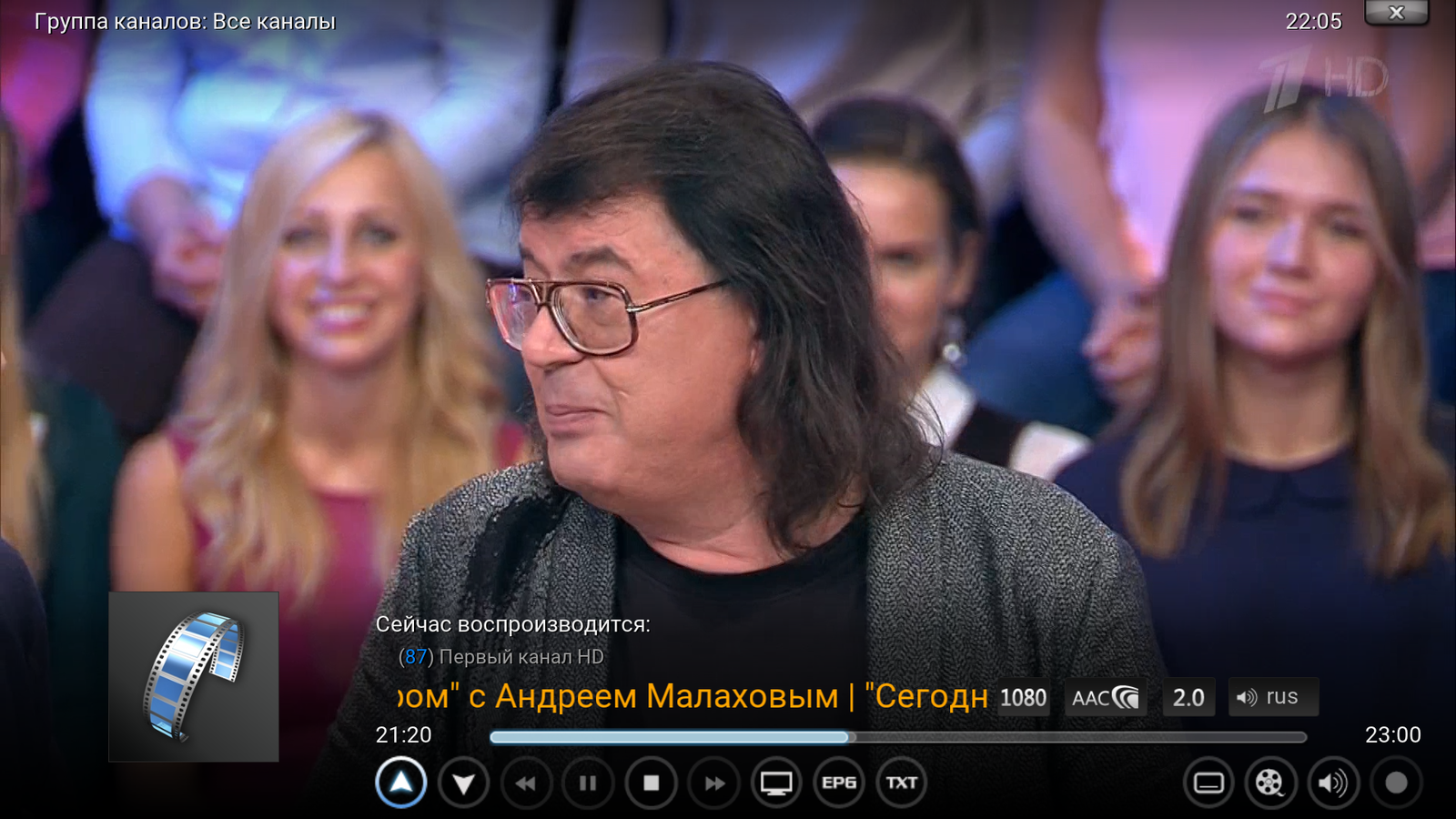
С вами был Caydee. Задать вопросы можно в комментариях. До новых постов на Пикабу! :)
P.S. Говорят тут любят котов, так вот вам хвостатого на дорожку.