<Обучение от малого до великого> // Установка Kali Linux #2.
Начнём данное обучение с того, что нам конкретно будет нужно.
Установка Kali на USB-флеш-накопитель подразумевает в себе два способа.
1) Сделать флэш-накопитель обычным установщиком (live-режим) без дальнейшего преобразования в полноценную ОС. Плюсы данного способа: быстродействие и мало требовательное количество памяти для загрузки ОС (4гб). К минусам можно отнести то, что драйверов на загрузочной флэшке соответсвенно не будет из чего вылезают последствия невозможности подключения к сетям. Так же не будут сохранятся данные после перезагрузки и вы не сможете установить достаточно большие словари.
2) Второй способ- это сделать USB-флеш-накопитель полноценной ОС Kali. Плюсы данного способа: всё работает, все драйверы подключены и все данные сохраняются. Минусы: медлительность (если ваш ПК и флеш накопитель не имеют 3.0 порта) и требовательность флэш-накопителя 32гб, в принципе можно установить и на 16гб, но места свободного практически не останется.
I)
Начнём. Первое что нам понадобится- это скачать две программы.
1) Universal USB Installer- утилита позволяющая делать из флеш-накопителя установщик ОС.
(https://www.pendrivelinux.com/universal-usb-installer-easy-a...)
2) MiniTool Partition Wizard Free- утилита позволяющая распределять, отделять и удалять размеры дисков.
(https://www.partitionwizard.com/free-partition-manager.html)
3) Так же нам не обойтись без .iso образа kali: (https://www.kali.org/)
Продолжим.
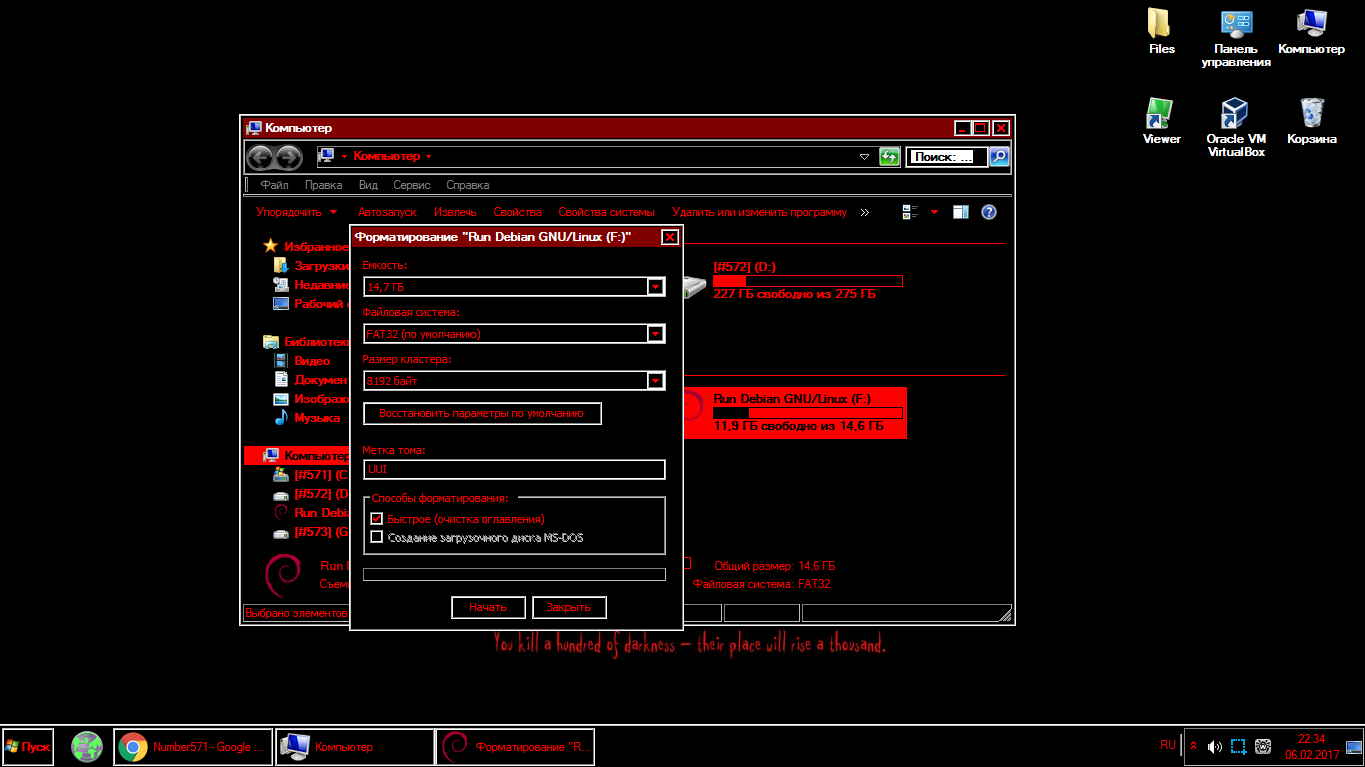
1) Первое что нам нужно сделать- это отформатировать USB-флеш.
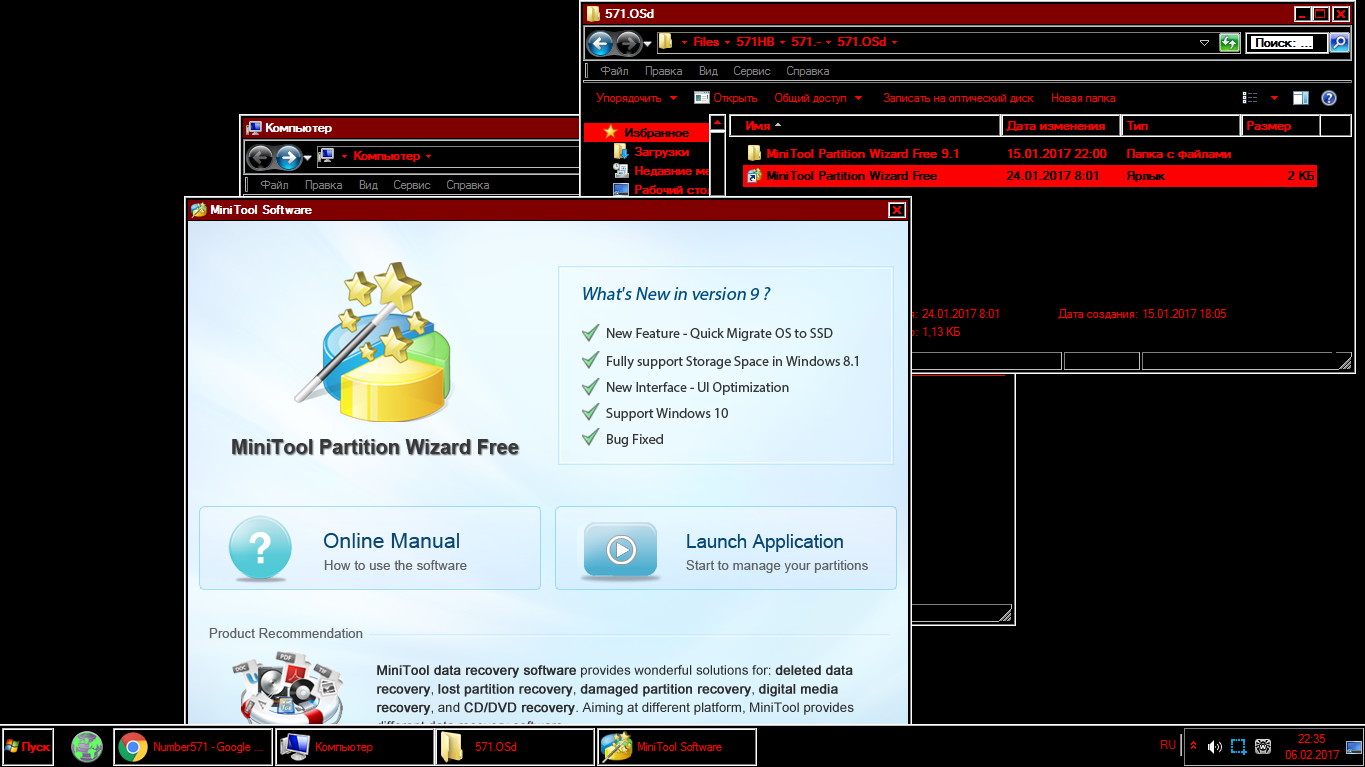
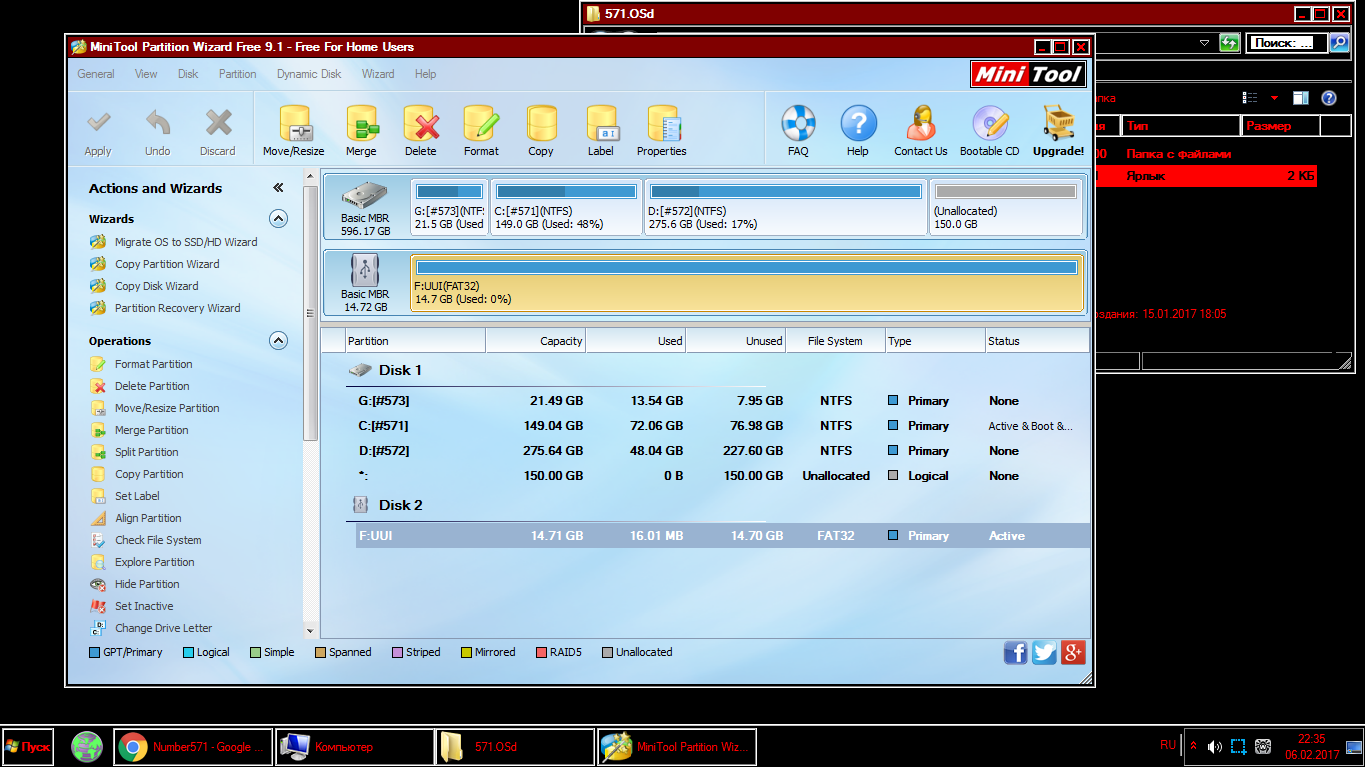
2) Открываем программу MiniTool Partition Wizard Free (Launch Application). Указываем на наш Флеш-накопитель. Удаляете его, а далее создаёте заново указывая в настройках "Primary" и "FAT32". Сохраняете.
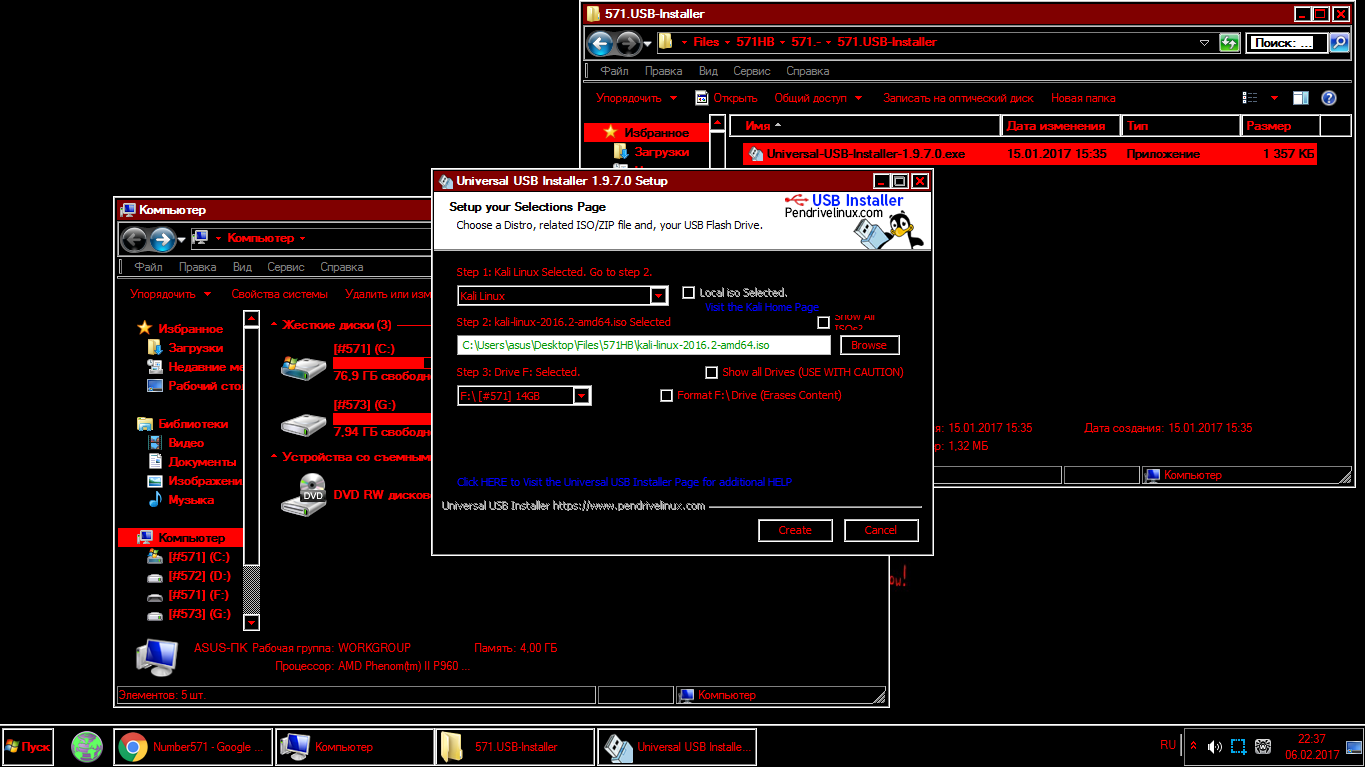
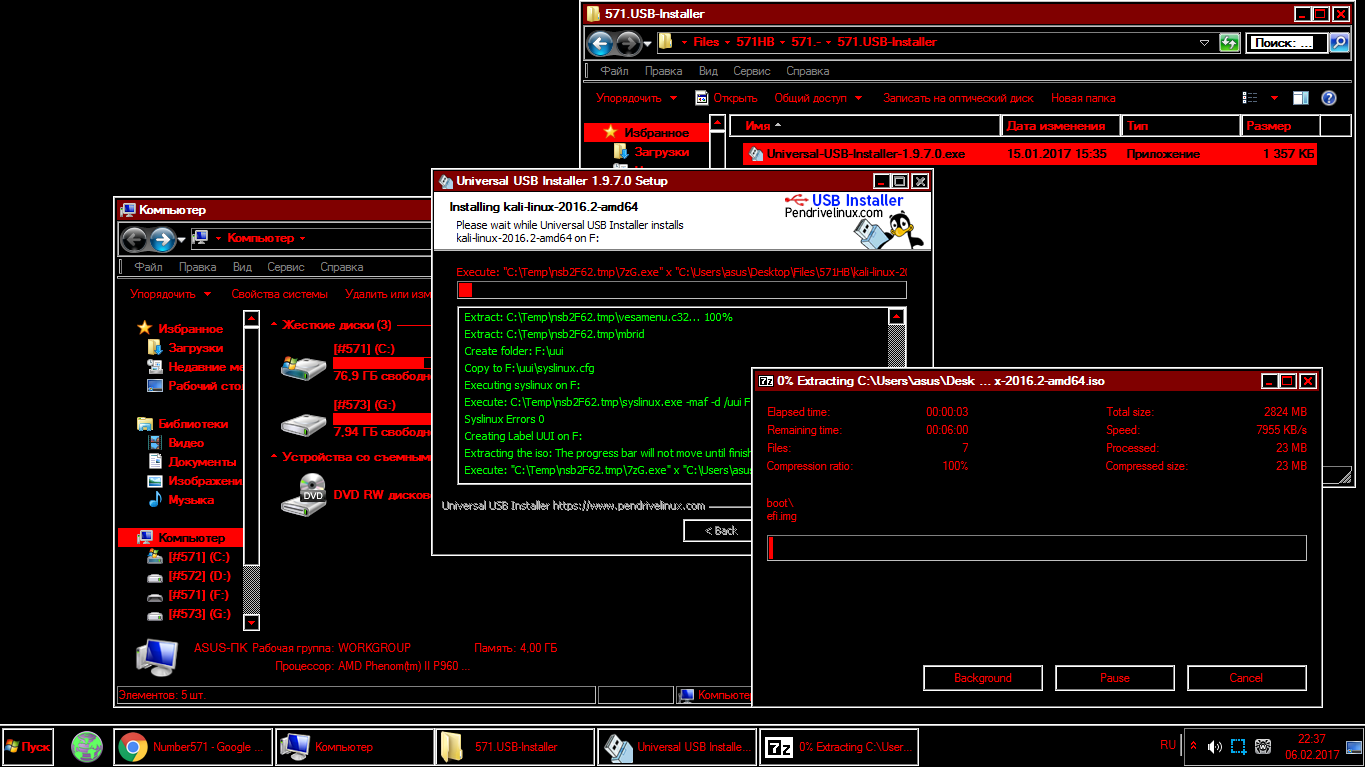
3) Далее запускаете уже программу Universal USB Installer. В первом окне указываете дистрибутив, во втором окне добавляете .iso образ, в третьем окне добавляете флеш-накопитель. Ждём конца загрузки.
Закрываем.
Далее нужно перезагрузить или выключить ПК. При включении вашей машины нужно будет открыть boot режим. Кто владелец Компьютера тот наверняка уже знает как активируется у него boot, потому что при загрузке даётся достаточно времени разглядеть, что нужно собственно нажимать для его открытия. А у кого ноутбуки, нужно уже будет гуглить по производителю. Лично я владелец ноутбука ASUS и у него boot режим активируется на ESC.
Зайдя в boot режим с включенной флэшкой у вас будет выбор включения пк либо с жёсткого диска, либо с USB-накопителя. Выбираем флеш-накопитель.
Загрузится меню установщика kali linux. На первых строках будет уже загрузка из live-режима. Всё. Первый способ выполнен.
II)
Переходим ко второму способу установки kali на Флэш-накопитель. Данный способ очень схож с установкой kali linux на раздел HDD. Перед этим способом флеш-накопитель нужно будет разделить на два раздела перед непосредственно установкой. Делаем это всё мы просто программой MiniTool Partition Wizard Free. Отделяете 4гб на установщик kali (Primary и FAT32) и остальные 28гб (Если у вас флешка на 32гб) оставляете без изменения ничего не делая.
1) Выбираем Graphical Install
2) Выбираем язык
3) Выбираете сеть (проводную (eth0) или беспроводную (wlan0)) к которой вы подключены
4) Далее, если у вас нет DHCP сервера или он не подключен, тогда заходите в настройках сети под Windows и посмотрите свои IP'шники сети:
Центр управления сетями > нажимаете на локальное/беспроводное соединение > Свойства > Протокол интернета версии 4 (TCP/IPv4) и записываете на листок или запоминаете последовательно IP, маску, шлюз и предпочитаемый DNS.
5) Всё это вводите непосредственно в строки. Сначала IP, далее маску, шлюз и предпочитаемый DNS.
6) Устанавливаете и запоминаете пароль
7) Выбираете часовой пояс
8) Теперь настал важный момент: разметка дисков:
-Действовать вручную
-Выбрать раздел на флеш-накопителе, где будет написано "СВОБОДНОЕ МЕСТО" (28гб)
-Создать новый раздел
-Далее будет показан размер в 28гб. Вычитаете из него 2гб, тем самым должно быть написано 26гб.
-Тип нового раздела: Первичный
-Начало
-Настройка раздела закончена
9)Теперь переходите снова в раздел флеш-накопителя, где написано "СВОБОДНОЕ МЕСТО" (2гб)
-Создать новый раздел
-Не изменяете размер
-Первичный
-Использовать как:
-выбираем раздел подкачки (между FAT32 и физическим томом для шифрования)
-Настройка раздела закончена
10)Закончить разметку и записать изменения на диск.
11)Записать изменения на диск: "ДА"
...Теперь будет идти установка системы. Опять же говорю, если у вас порт ПК и порт USB-флеш-накопителя не 3.0 - грузится будет прилично долго. Я лично устанавливал kali 2-3 часа...
12) Использовать зеркало архива из сети: "ДА"
13) Пропускаете строку с вводом Прокси
14) Установить системный загрузчик GRUB: "ДА"
15) Теперь выбираете USB-флеш-накопитель для загрузки
16) Установка завершена: Продолжить.
Всё. Теперь вы имеете полноценную переносную ОС Kali Linux.
Следующий пост будет затрагивать установку kali linux на раздел HDD и на весь HDD.
Связаться со мной можно в ВК: https://vk.com/hydra571.